把 Zotero 装进口袋:手机、平板下载安装、同步与阅读全记录
- 2026-10-26 23:34:31
把 Zotero 装进口袋:手机、平板下载安装、同步与阅读全记录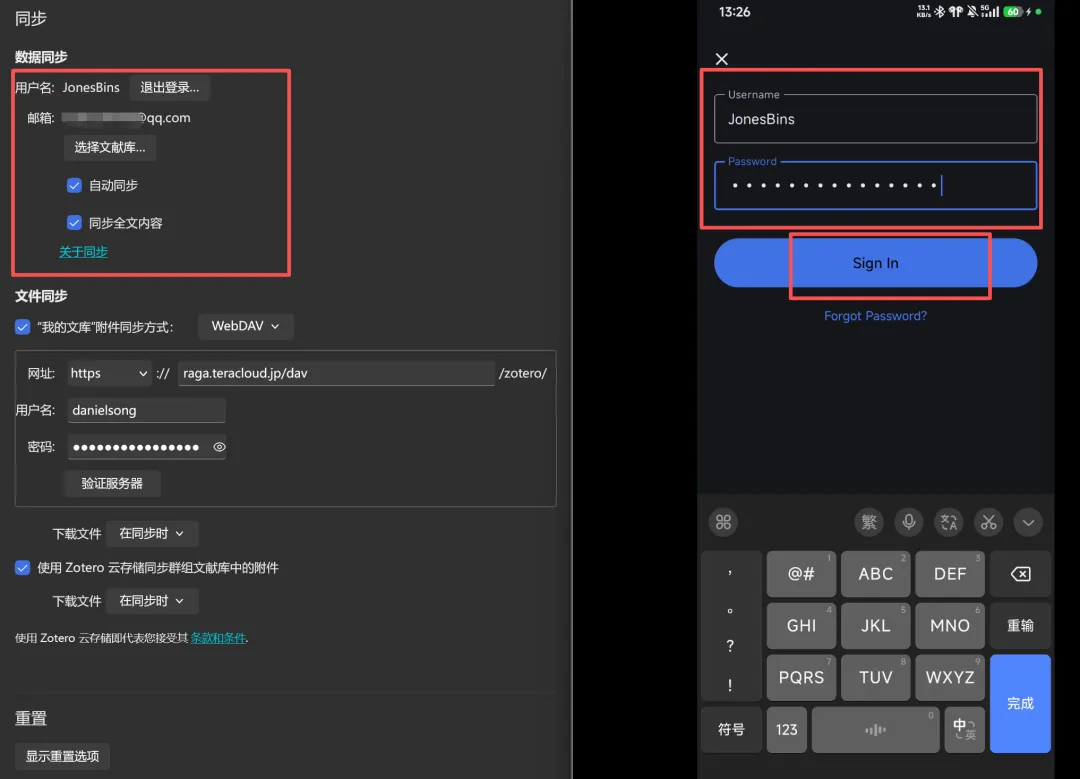
image.png|500 
image.png|500
Zotero 安卓正式版已经上架并趋于稳定,现在日常使用已经足够放心。这篇文章完全基于实测,展示我从下载、登录到附件同步和移动阅读的所有步骤。
1. 现在的安卓端是什么状态?
2025 年 6 月 5 日:Google Play 上线公开测试包; 2025 年 12 月 27 日:发布 v 1.0.0.218 稳定版,解决了附件下载与同步 Bug; 2026 年 2 月:重点修复 WebDAV 兼容性与阅读器体验。
换句话说,现在下载到的就是稳定版,跟桌面端协作已经没问题,但电脑上的插件手机用不了哈。
2. 下载前的准备清单
确认账号可用:安卓端用和电脑一样的账号密码; 想好附件存放方式:如果一直用 Zotero 官方云,手机端不用额外设置;若在桌面端使用 WebDAV(坚果云、INIFCLOUD 等),记好服务器地址与应用密码;(和电脑登录一样的即可) 准备下载渠道:Google Play 能访问就走官方,不能访问就使用我提供的自签名 APK。
3. 下载安装:两条路线
3.1 Google Play 直装
能访问 Google Play 的同学,搜索 “Zotero” 直接安装。因为是官方签名,系统不会报风险,后续也能跟着 Play 自动更新。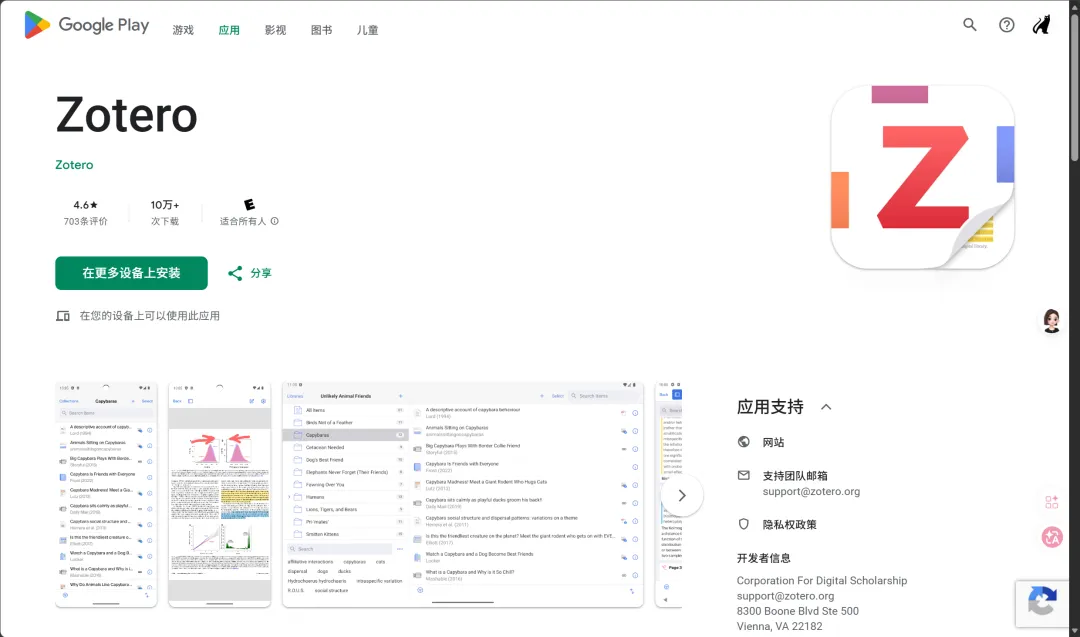
3.2 自签名 APK(适合国内网络)
大多数朋友没有 Play 环境,我把与官方一致的安装包提取出来:
https://pan.quark.cn/s/396d4b01a284
链接里会看到 .apk; 首次安装会提示“来自此来源的应用”,点“允许”; 因为是我自签名的包,系统会弹出“可能存在风险”,确认来源没问题后继续安装即可。
4. 首次打开要做的事
登录:底部 “Log in” 按钮输入桌面端账号密码,耐心等两三秒就能看到 All Items; 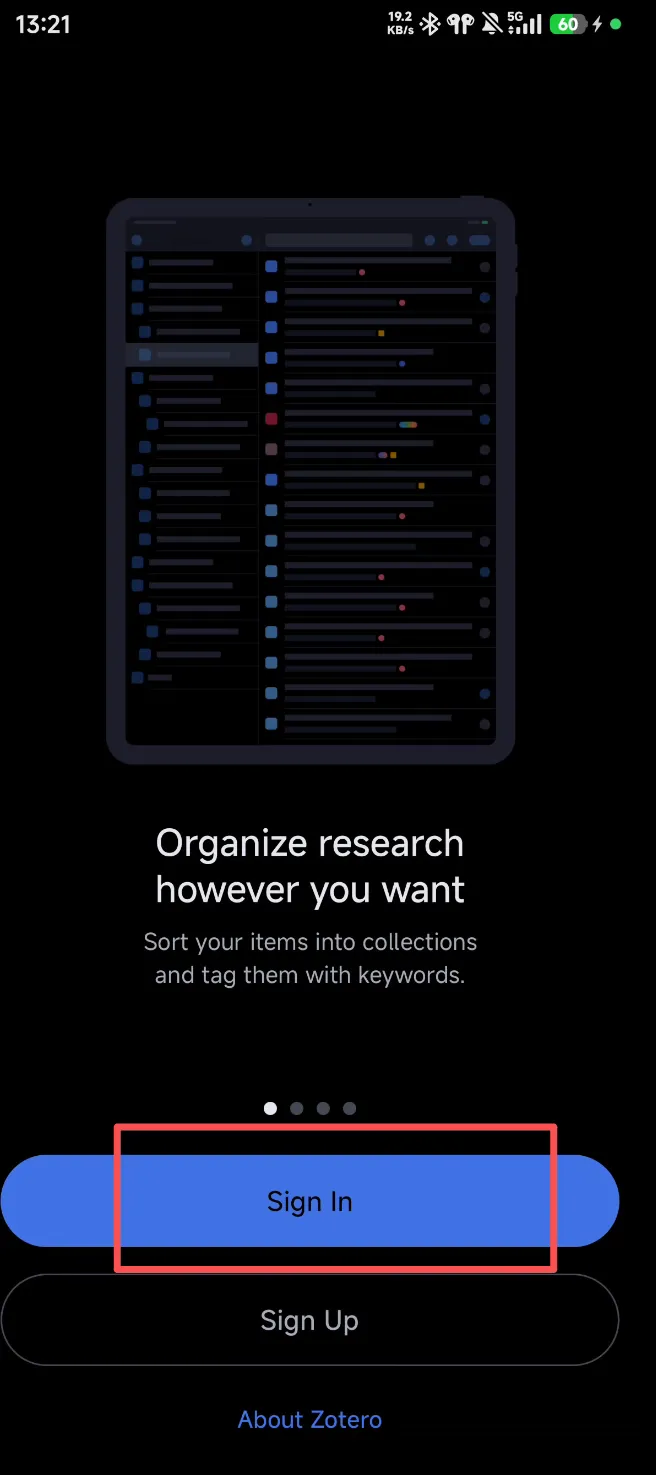
认路:左上角的小箭头可以展开双列视图——左列是桌面端的收藏夹,右列是移动端同名结构;
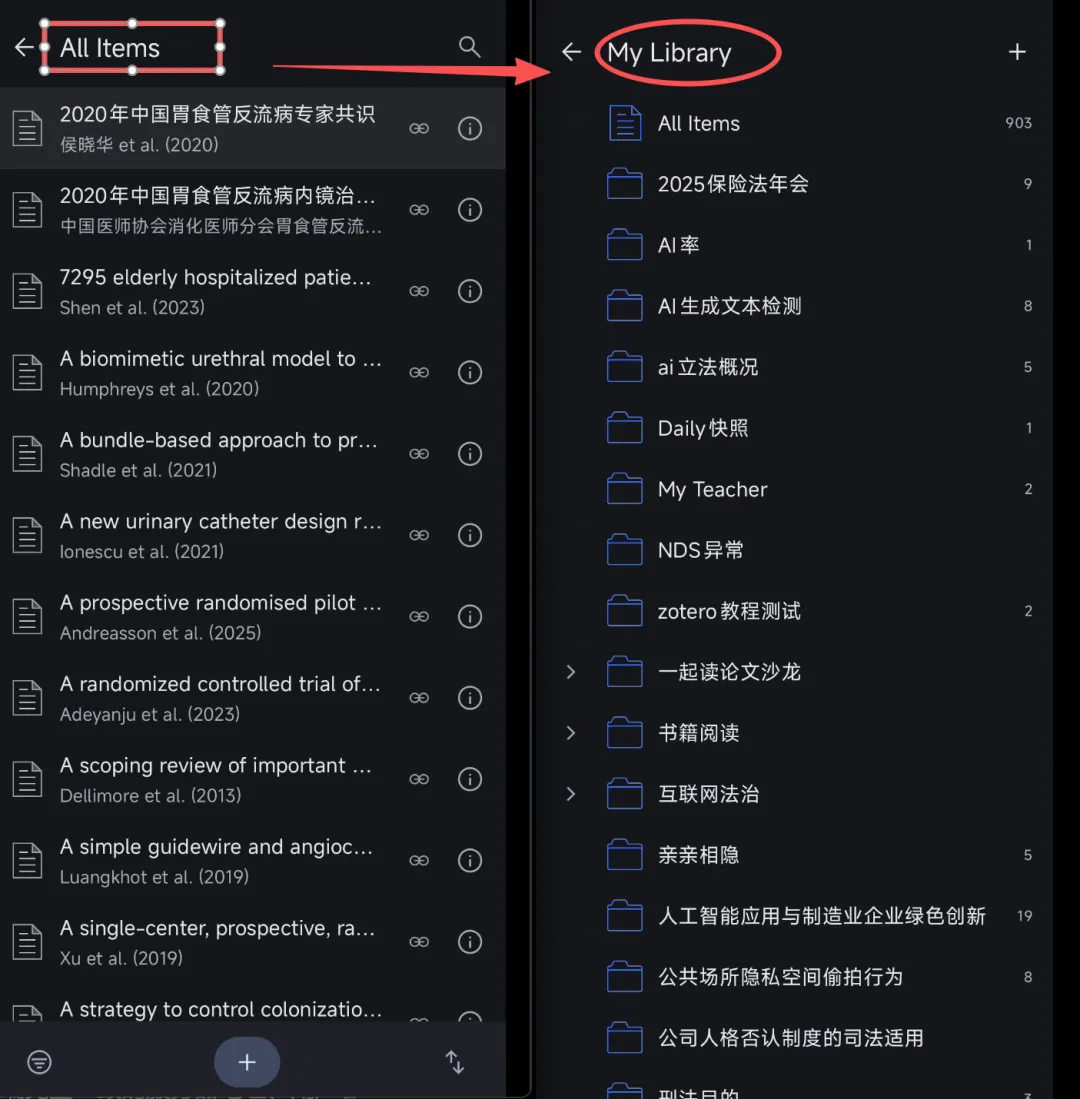
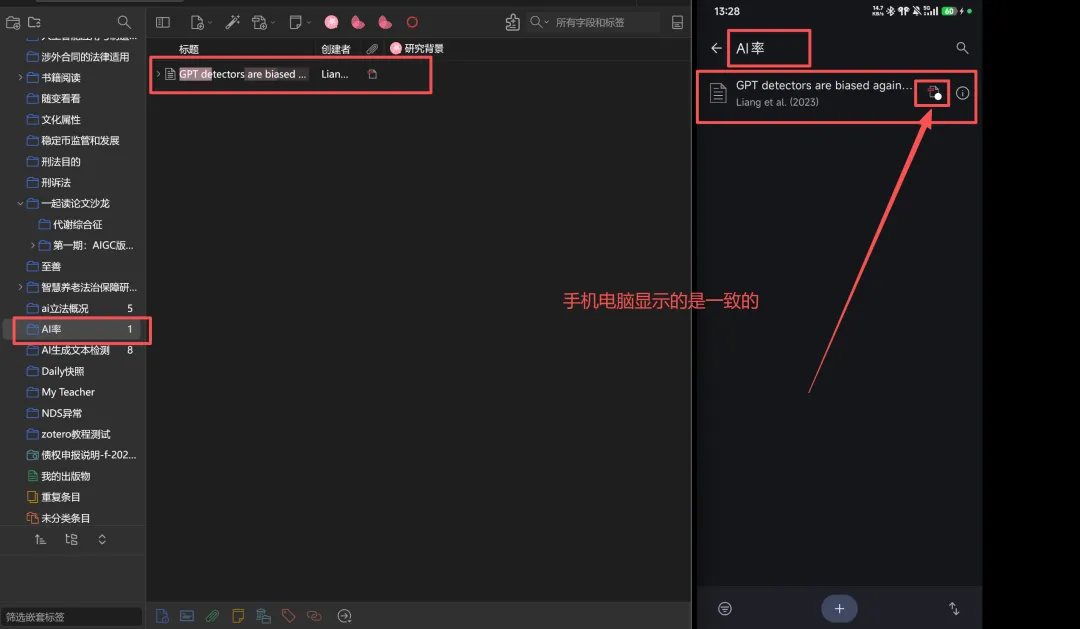
检查条目:点开任意条目,如果右侧出现 PDF 图标,说明这条有附件。
目前界面只有英文,不过常用按钮都在底部那一排,很快就能记住。
5. 配置 WebDAV
Zotero 安卓端默认只同步条目信息,附件还要你自己挑好仓库。以 WebDAV 为例,流程如下:
回到首页,右上角齿轮进入设置;
依次点 Account → Attachment Syncing → WebDAV;
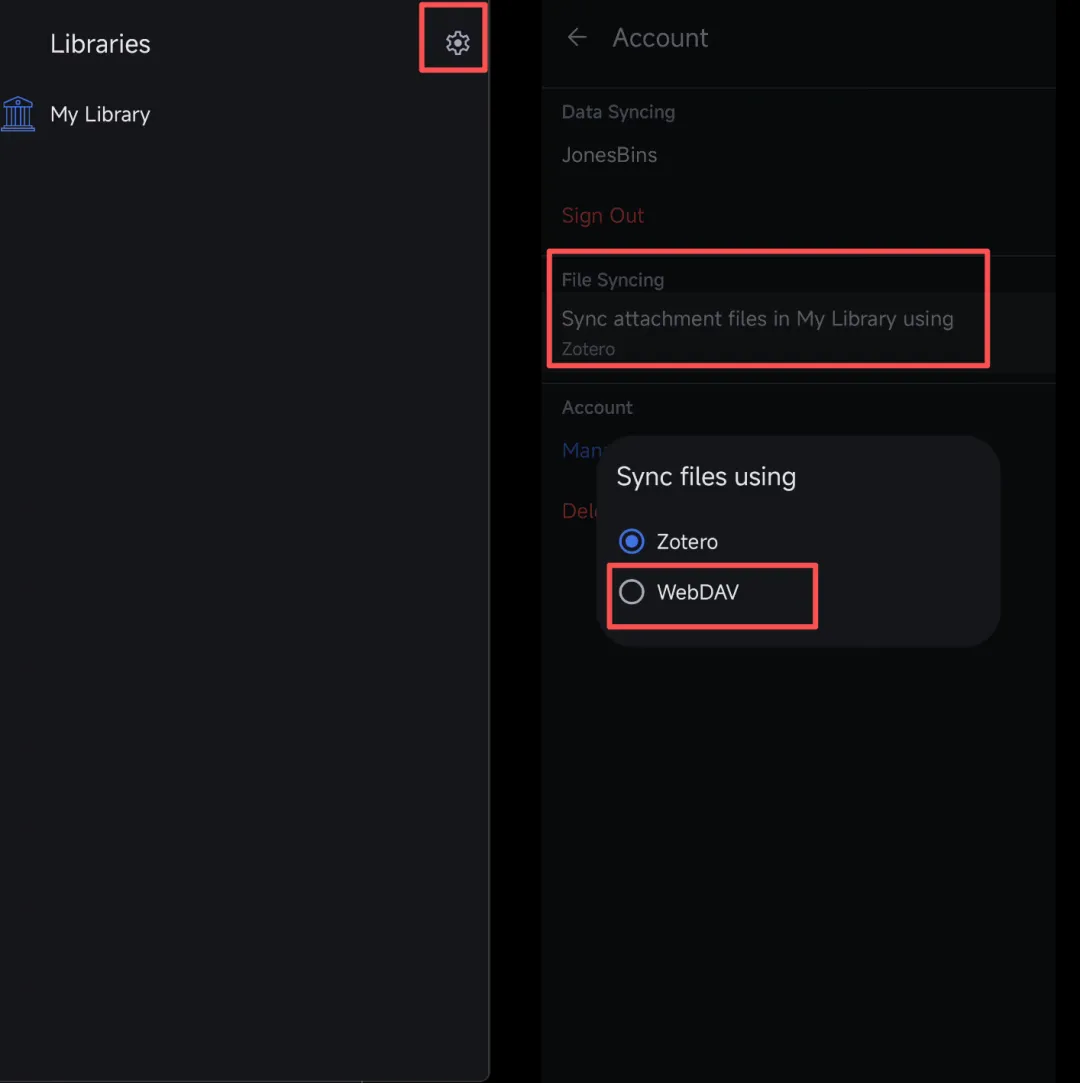
image.png|500 填写与桌面端完全一致的服务器地址、用户名和应用专用密码;
Url 网址部分一定要写对 要删除前缀 htpps://和最后的/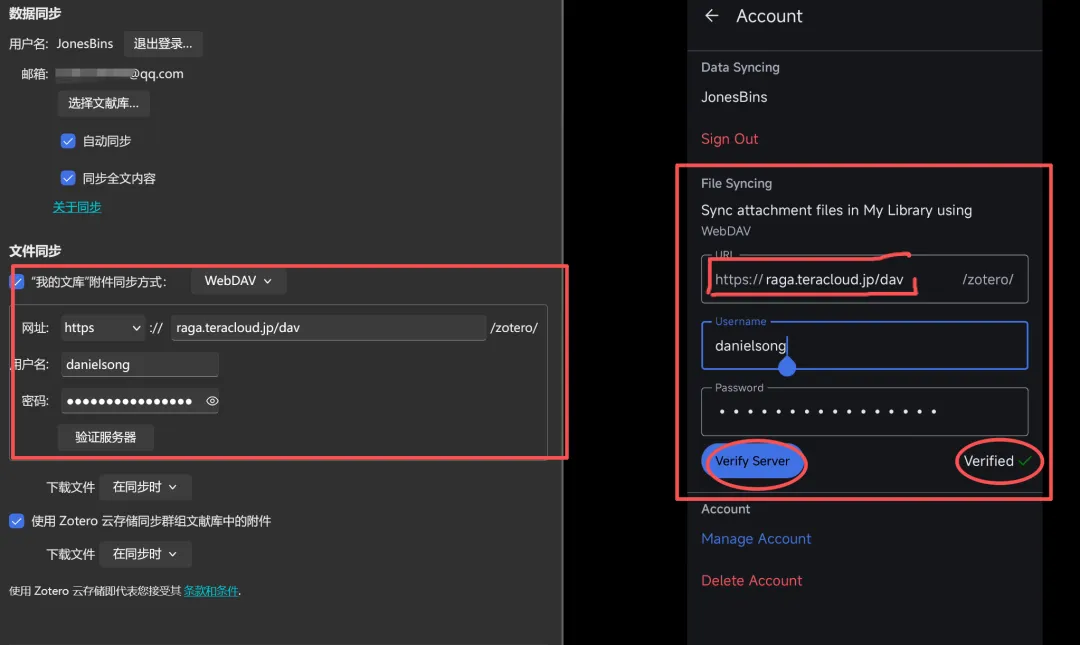
image.png|500 点击 “Verify” 按钮,出现绿色对勾就代表配置成功;
返回条目页面再次点开 PDF,附件会立刻重新下载(等待时间可能需要很久)。
6. 手机端如何读取附件
点击带 PDF 图标的条目,会自动开始下载; 下载途中如果右下角冒出红色感叹号,说明附件尚未同步到你配置的云空间; 可以先在电脑端打开那篇条目,确认附件还在,然后回到手机上重新尝试; 下载完成后,图标会变为标准 PDF,点一下即可进入阅读器。 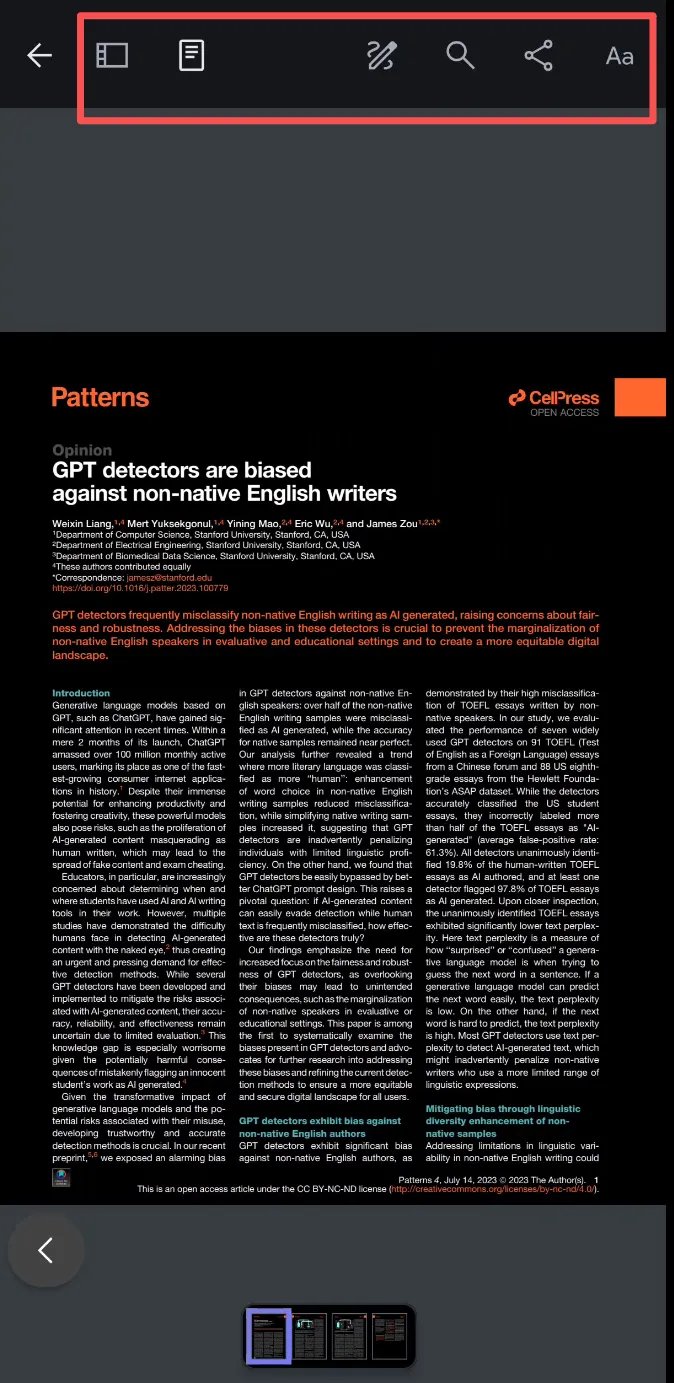
阅读器内置的功能:
纯文本模式(OCR 结果,可复制,但偶尔会有错别字);
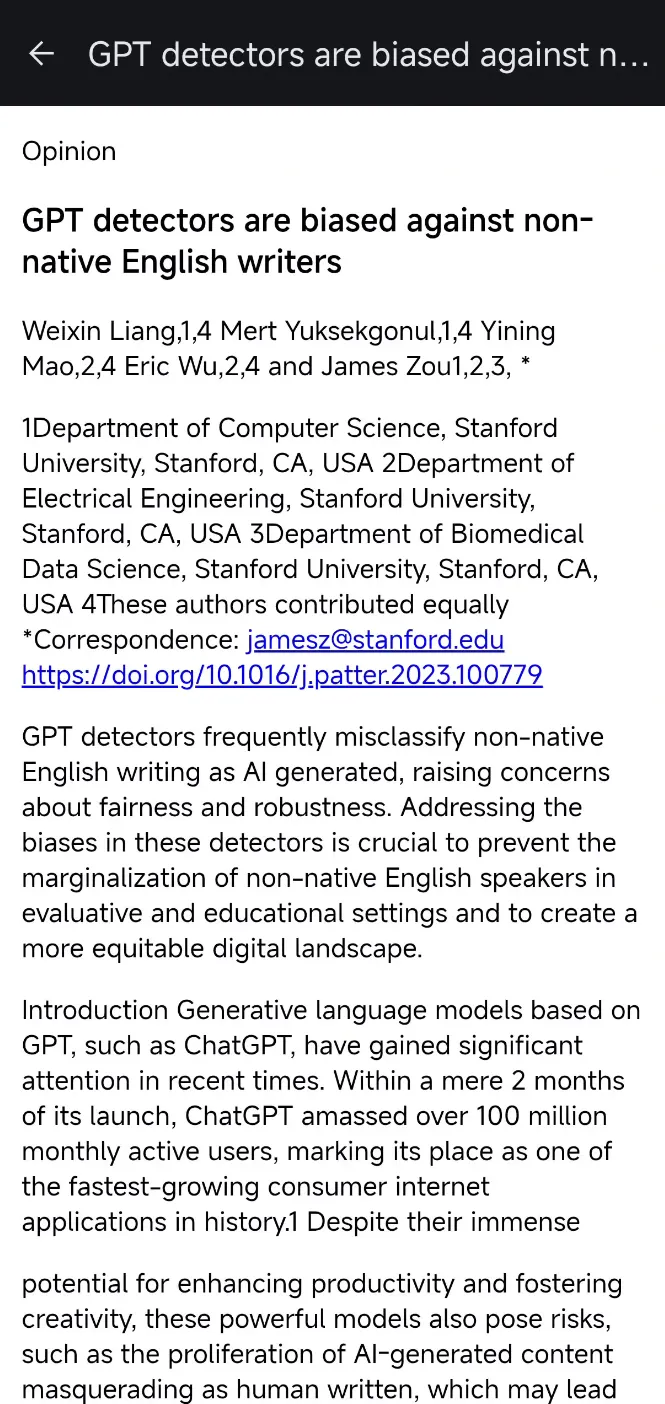
image.png|500 高亮、下划线、手写涂鸦、橡皮工具;
字体大小调节,适合真文本 PDF。
视频教程
若文字教程仍不清晰,可参看我之前做的视频教程。只是时间有些久了,同时要使用文章里提供的最新版安装包。 https://www.bilibili.com/video/BV1ApijBuEFW
7. 一些实用的小贴士
离线资料包:在条目列表长按可多选,批量下载附件,出差/登机前记得做; 网络策略:Settings → Sync 里可以打开 “仅 Wi-Fi 下载”,省掉移动流量; 手写体验:如果你用手写笔,绘图、荧光和下划线会自动提升采样率,建议手写功能在平板上使用; 故障排查:附件一直下不来,优先检查电脑端是否把“文件同步”设置成“存储到 WebDAV”,再看手机端的 Verify 是否绿勾。
这里是学术废物收容所。如果你觉得这篇文章对你有帮助,欢迎点赞分享,科研路上,我们一起进化!
本文来自网友投稿或网络内容,如有侵犯您的权益请联系我们删除,联系邮箱:wyl860211@qq.com 。

