【creo9.0 】creo9.0下载安装及使用教程含激活步骤
- 2026-10-26 23:54:57
先跟大伙用大白话唠明白 Creo 是啥。它就是个主打强参数化的三维机械设计软件,前身是 Pro/E,规矩多、逻辑严,适合做精密产品、结构件。从画零件、搭装配体,到出工程图、做结构检查,一条龙全能干。大学课设、上班做项目都能用,尤其讲究修改联动、不乱崩、不乱错,工科里偏严谨的那一挂。
下载地址
123云盘链接(普通用户下载速度不限制)
『creo下载地址』
https://www.123pan.com/s/j5j1jv-gB6jh
百度网盘链接(建议百度云盘会员使用)
『creo下载地址』
链接:https://pan.baidu.com/s/1DVpChcC7JDseUzFNoYCUQg?pwd=8888提取码:8888
『苹果MAC版软件及课程』
www.5dzy.cn 在电脑网页浏览器打开网址,【软件下载】板块找到
软件课程也在此网站,课程免费下载
『系统要求』Windows10 64位
『备用地址』将链接粘贴到电脑浏览器网址栏,点击下载。如果遇到链接失效,请联系公众号底部菜单栏的人工客服,获取最新的下载链接。
『下载方法』将链接复制到浏览器网址栏,输入提取码,点击【下载】。
『解压密码』公众号后台回复creo,获取软件密码后,如果遇到安装问题,我们会有专业人员免费解决安装问题,直到安装成功!
如果您觉得有用,可以推荐给自己的朋友、同学,或者给我们点个右下角的“在看”,您的支持是我们做下去的动力!
安装步骤
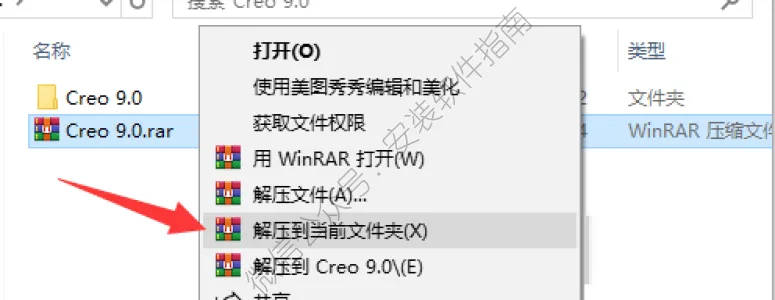
1、将安装包进行解压
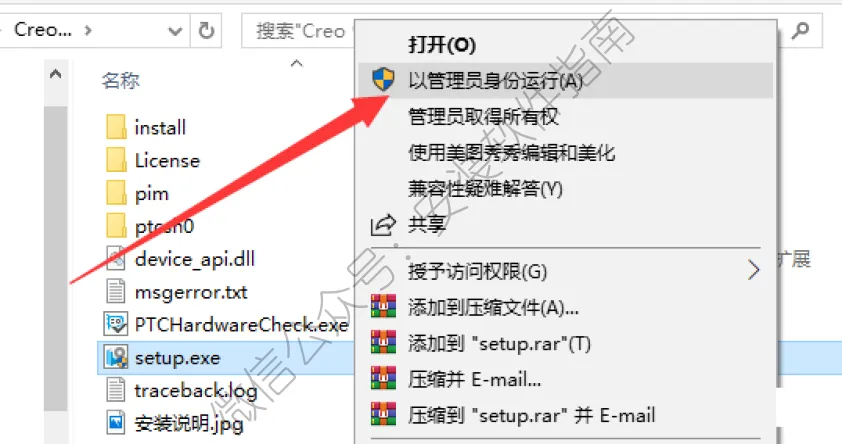
2.打开解压出来的文件夹,然后以管理员身份运行
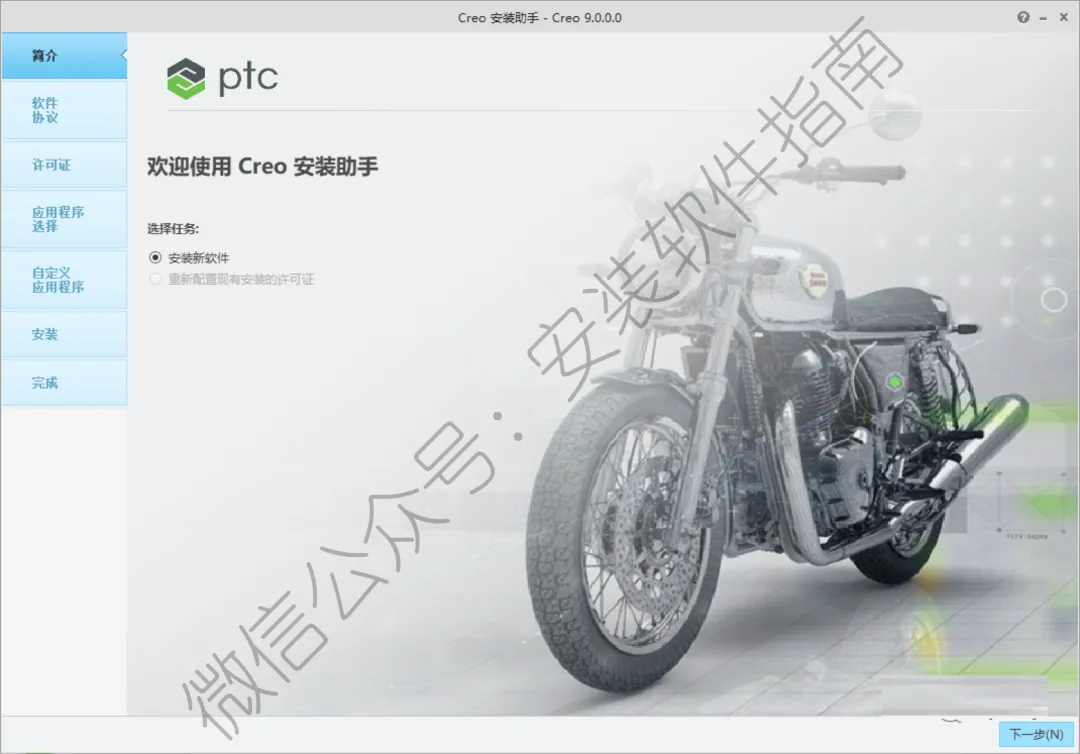
3、进入安装界面,点下一步
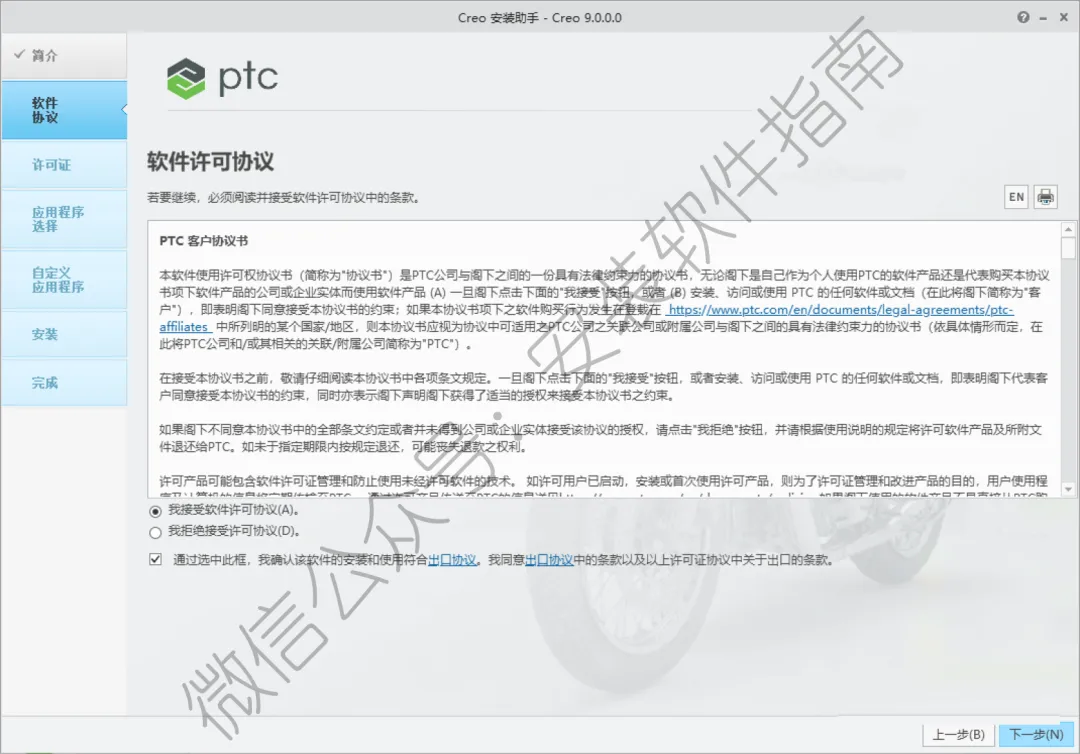
4、点我接受,然后点下一步
5、复制主机ID
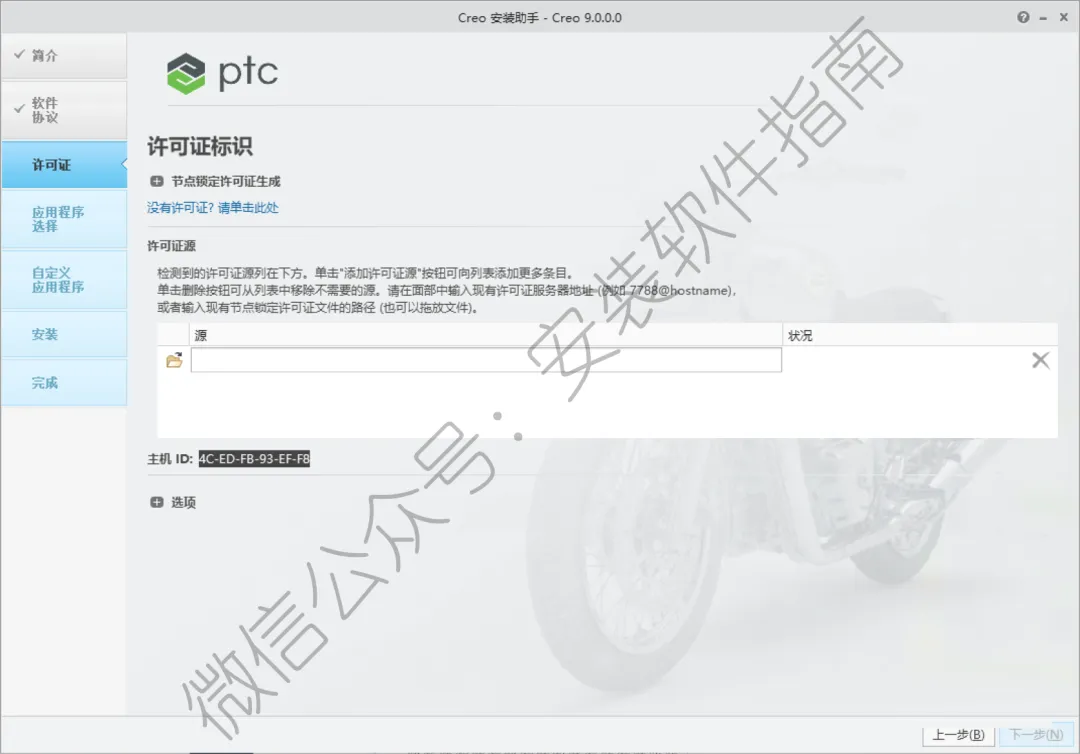
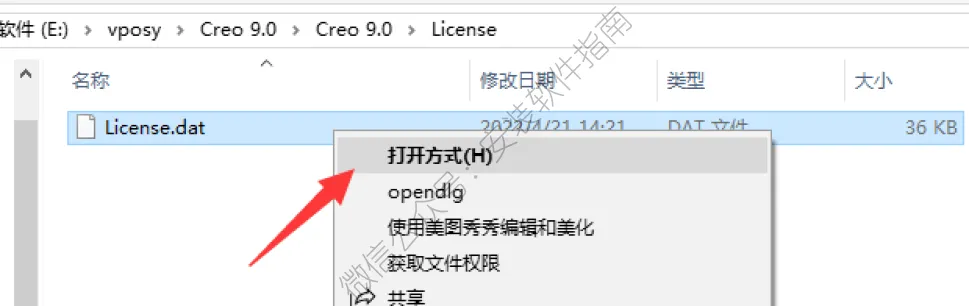
6、回到安装包里,打开【License】文件夹,右键【License】选择打开方式。
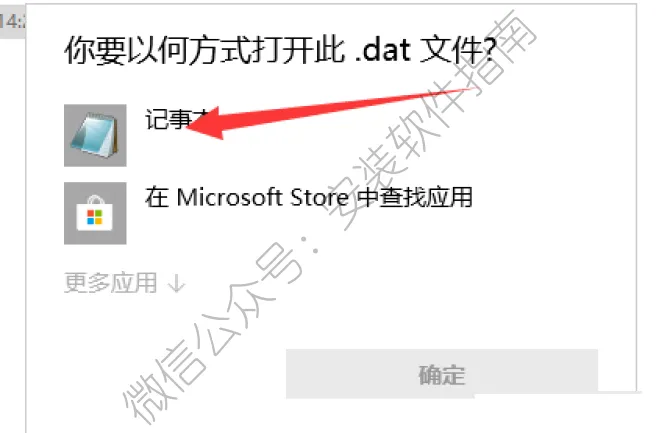
7、选择以记事本打开
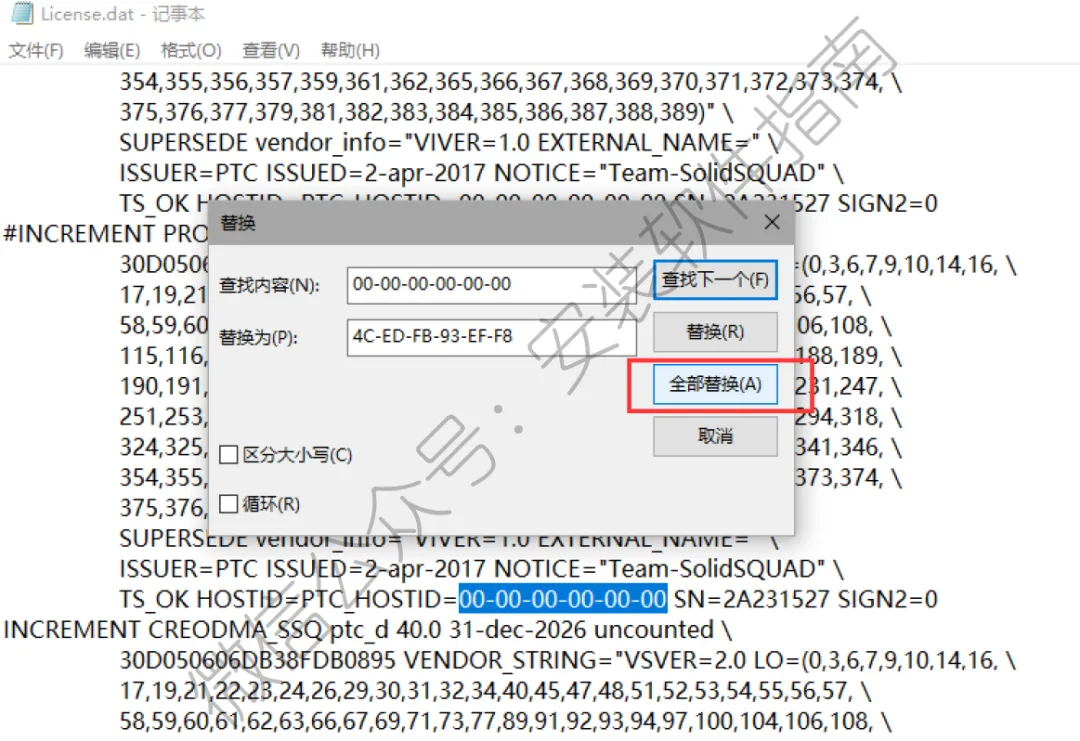
8.点编辑,然后点替换
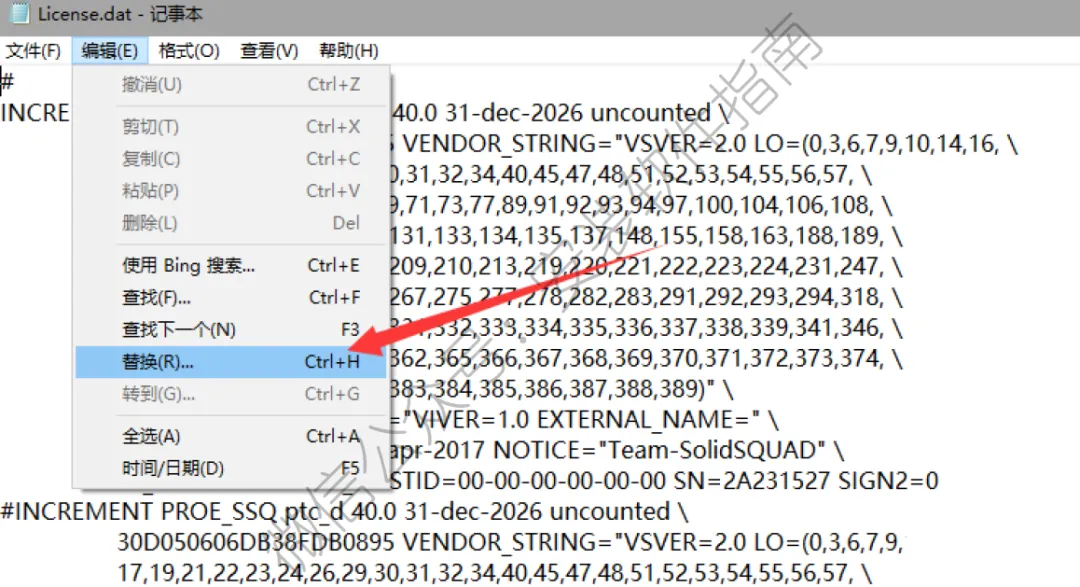
9.查找内容为:00-00-00-00-00-00,替换为:刚刚复制的主机ID,然后点全部替换,最后保存并关闭记事本。
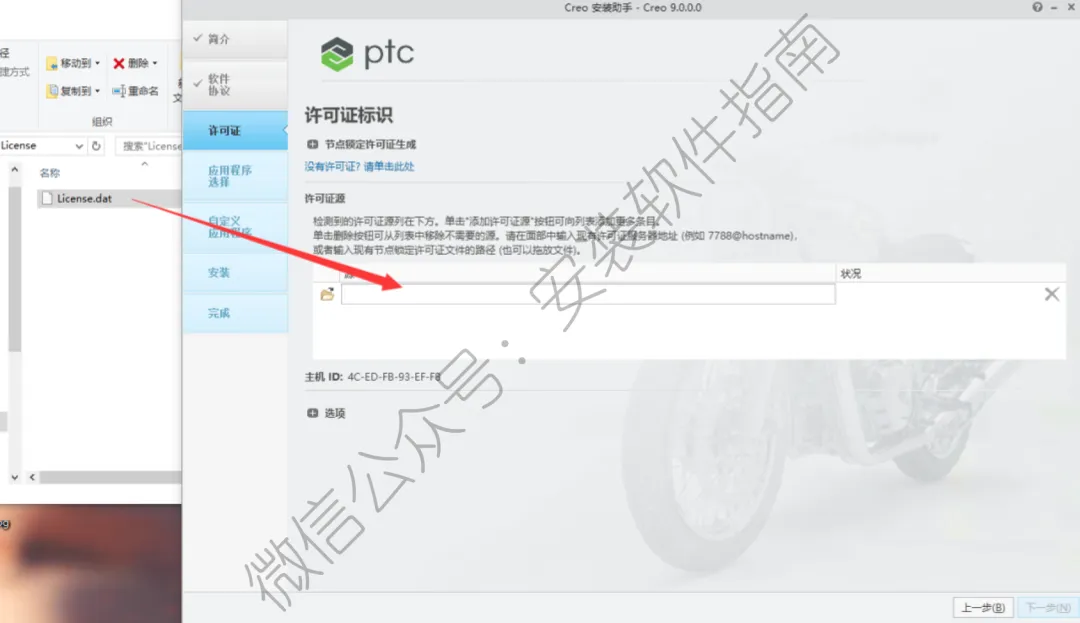
10.然后将License拖入creo。
11.点下一步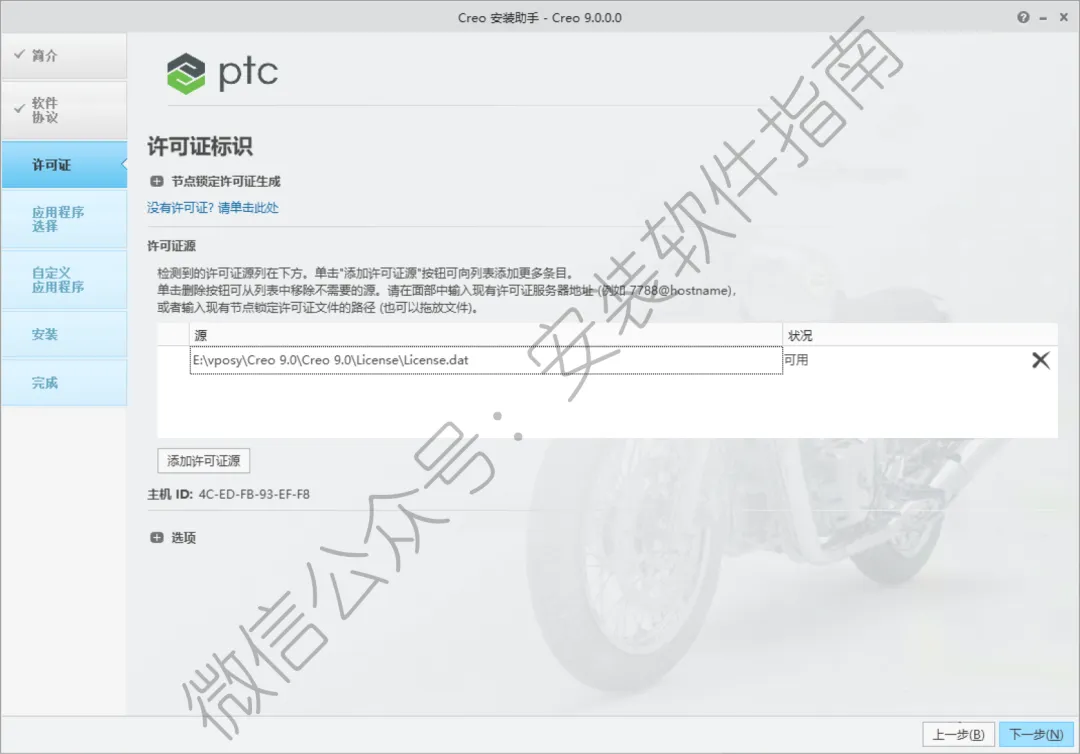
12.更改安装路径,然后点下一步
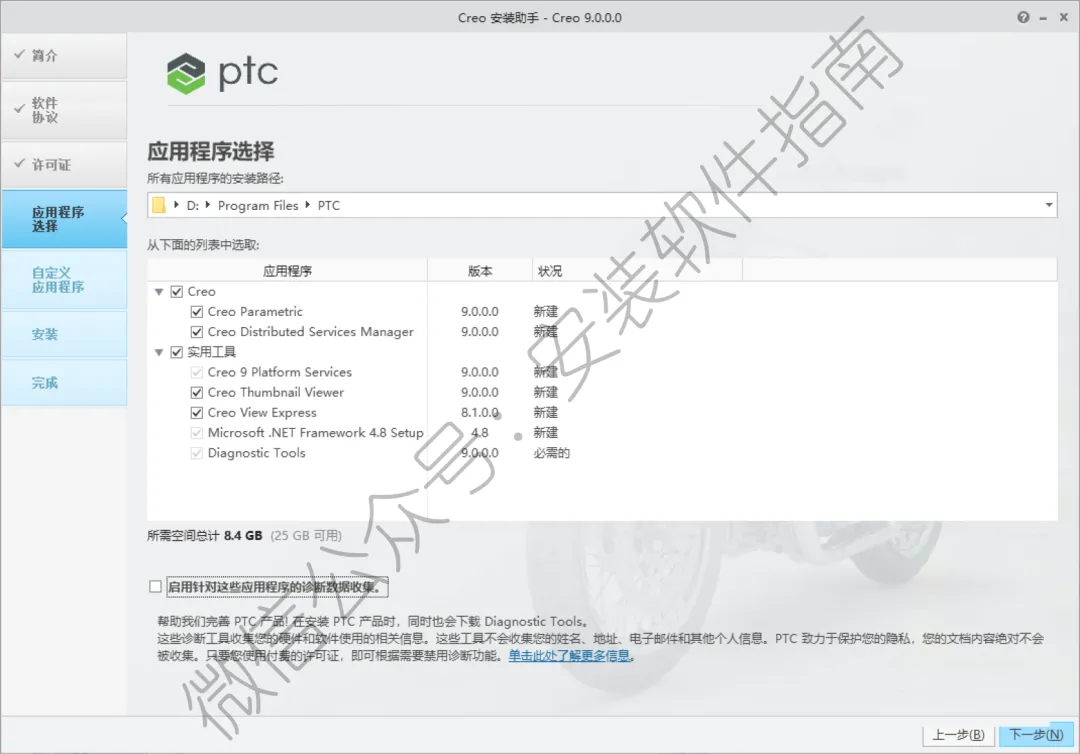
13.选择安装的应用程序,建议默认,点【安装】
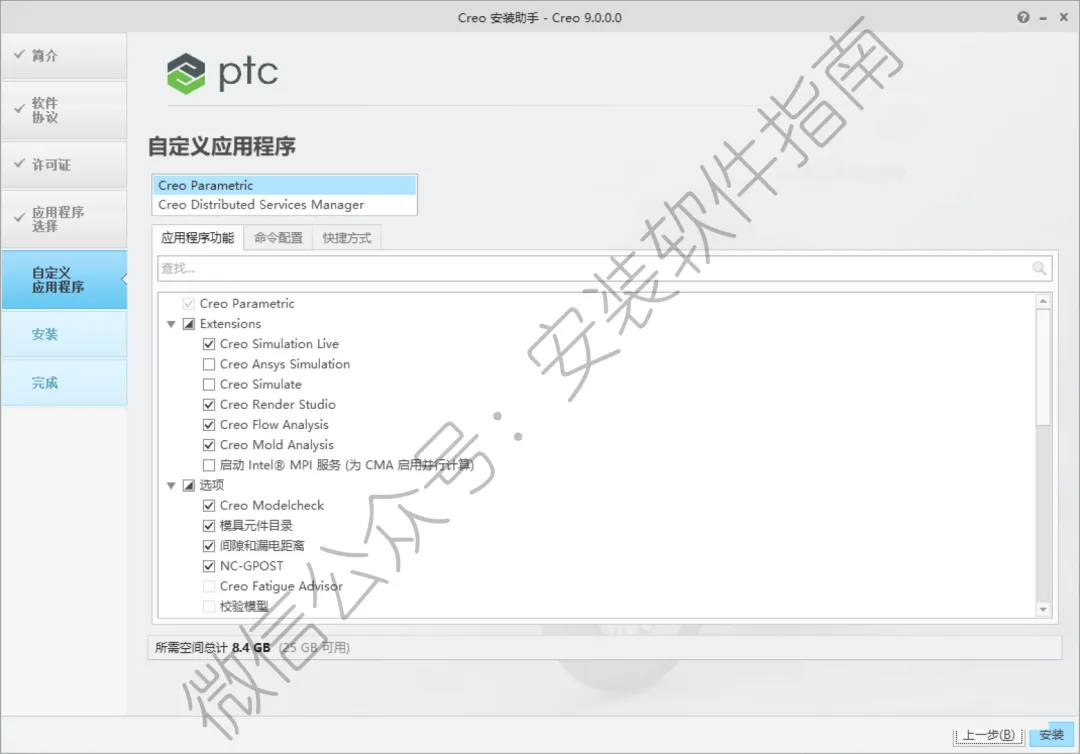
14.安装中,请等待
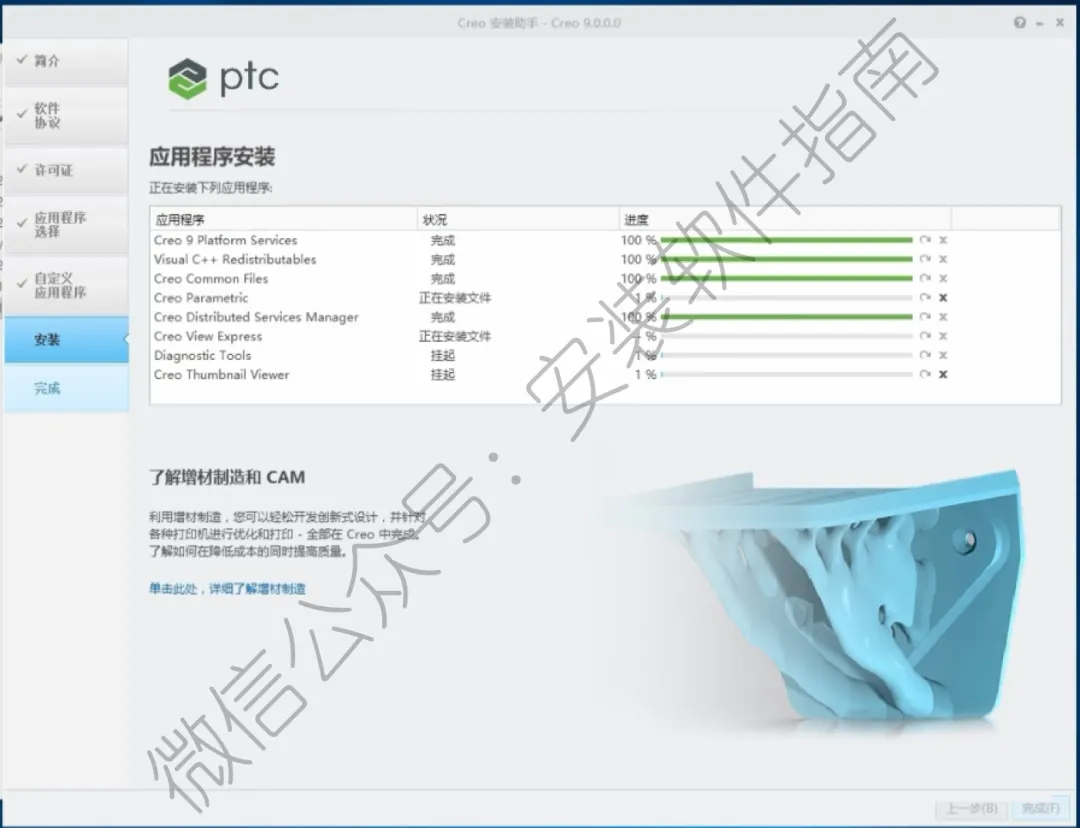
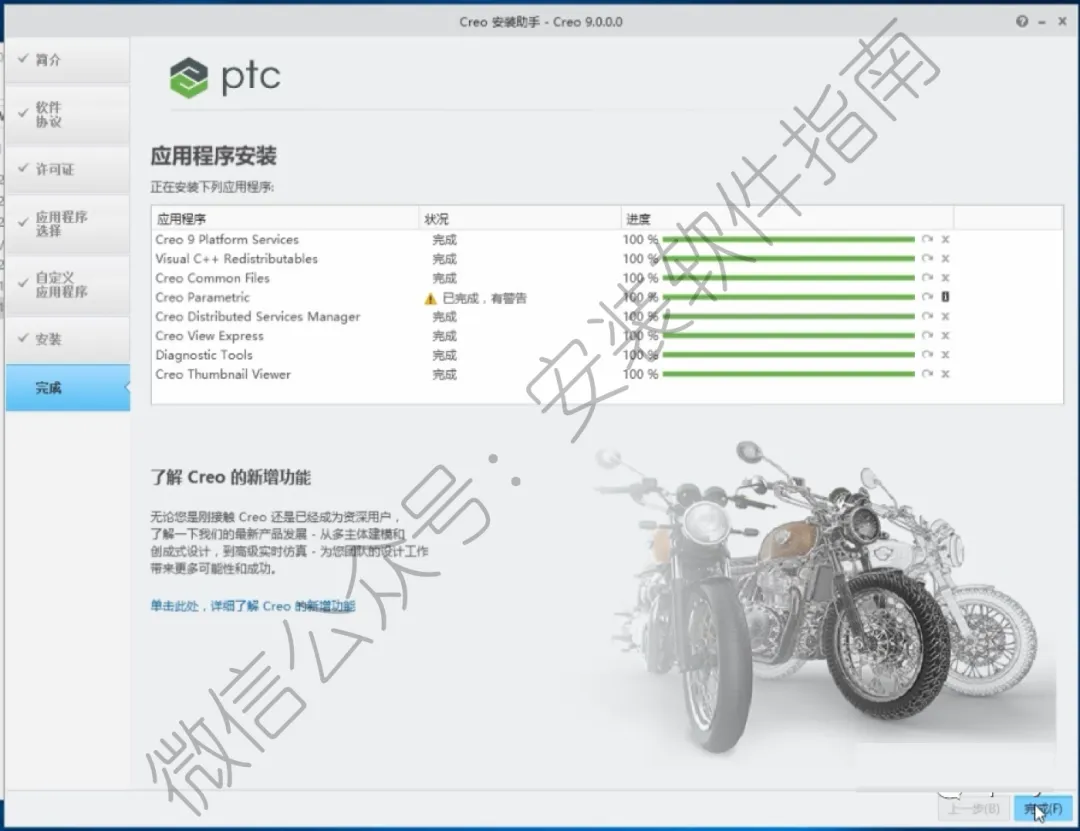
15.安装结束,点【完成】,可忽略“有警告”提醒,这里一般都是硬件不完全符号要求,不影响建模模块使用。
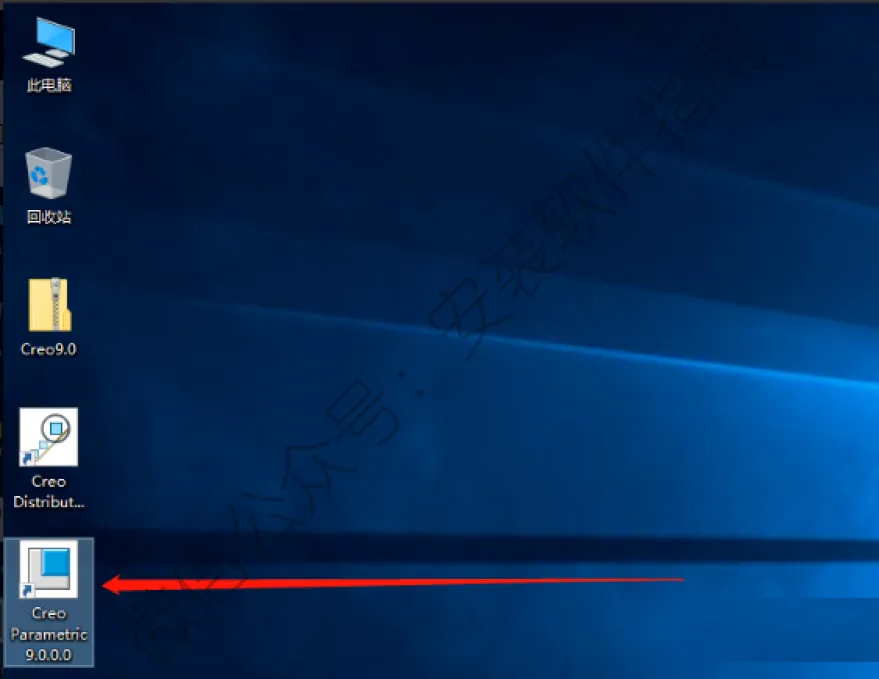
16.在桌面找到此软件,并打开
17.OK软件打开界面如下图所示
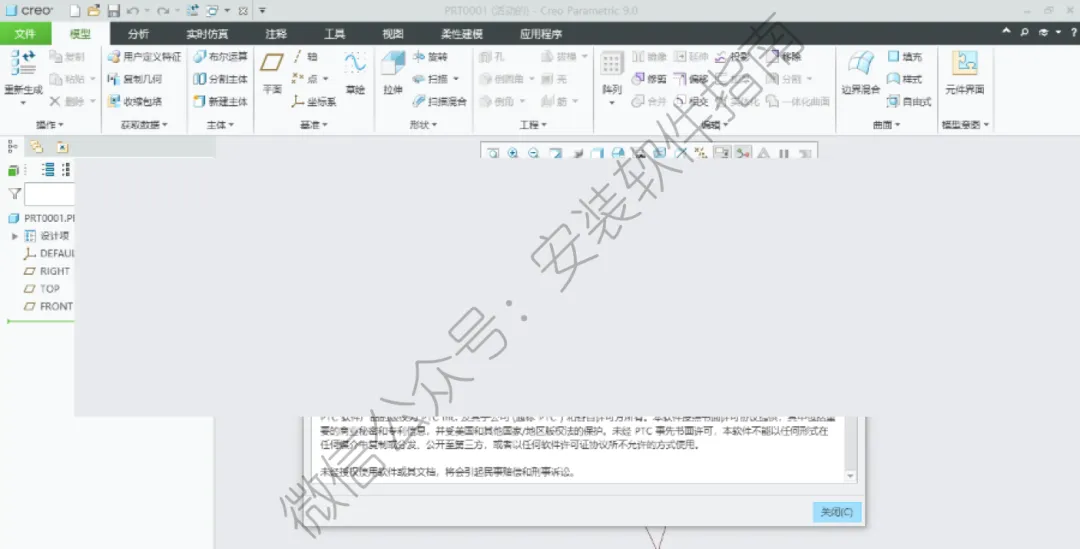
我第一次打开 Creo,真的懵圈。界面看着干净,可操作逻辑跟别的软件完全不一样。草图必须完全定义,少个约束都不让你拉伸;特征有父子关系,删错一个后面全红叉;装配约束加不对,零件要么乱飞要么卡死。当时做课设一个小壳体,折腾一下午,心态都快崩了。
用久了才懂,它是 “先苦后甜”。大学那会儿,机械课设、创新比赛全靠它。改一个尺寸,整份模型、工程图跟着同步,不用手动挨个调。画复杂曲面、做卡扣、做止口,比别的软件稳,不容易出破面。赶作业的时候,别人还在手动改图,我改个参数就完事,真的省心。
上班之后更离不开它。做结构设计、工装夹具、精密零件,全靠它撑着。客户要改方案,改几个关键参数,装配、图纸自动更,不会前后对不上。干涉检查、壁厚分析,一键就能跑,避免开模、加工踩坑。导出图纸也规范,公司直接用,不用再二次调整。
新手真的容易踩一堆坑,我全踩过。草图不定义就急着拉伸,后面一改就变形;特征顺序乱来,倒角放太早,改主体直接报错;乱选面做参考,上游一改,下游全失效;保存不注意,版本号堆一堆,找文件头大。还有人单位没设对,毫米英寸混用,做出来全废。
最坑的是父子关系不懂,删一个特征,连带一堆东西报错,找半天找不到原因。这些坑,真的能把人逼疯。
分享点我自己总结的实在经验,都是能用的。草图一定要完全定义,变黑再退出,别留蓝色欠定义。优先用基准面、基准轴,少用临时面,参考更稳。特征顺序:先主体,再孔槽,最后倒角螺纹,别乱序。
快捷键一定要记,Ctrl+D 重置视图、中键旋转、Shift + 中键平移,手速快很多。一定要开自动备份,定期清理旧版本,不然文件占满硬盘。装配少加冗余约束,避免过定义,够用就行。
改模型先看特征树,从父特征改起,别直接动后面的子特征。出图前先做模板,边框、标题栏一次调好,后面直接套用。遇到红叉别慌,回滚特征,一步步查,大部分都能修好。
说实话,Creo 不适合速成,它讲究规矩和逻辑。我从一开始啥也不会,到现在能独立做项目,都是靠多踩坑、多复盘。它不是随便画画的软件,是用来干活、保证不出错的工具。
不管是学生应付课设,还是上班族做项目,把基础约束、特征逻辑吃透,避开那些坑,用顺了,你会发现它特别稳、特别靠谱。不用怕刚开始懵圈,谁都是这么过来的。多练、多改、少跳步骤,用不了多久,你也能拿捏它。反正我用这么久,觉得它就是机械设计里的 “老实工具人”,严谨、稳定、不掉链子,就完了。

