③ 环境准备篇——Ollama安装和模型下载
- 2026-10-29 00:07:28
上一期,我们已经了解了怎样进行Dify私有化部署。
而这一期就让我们继续把“地基”打牢,开始Ollama的环境准备吧。现在,就让我们跟着步骤,一起操作吧~



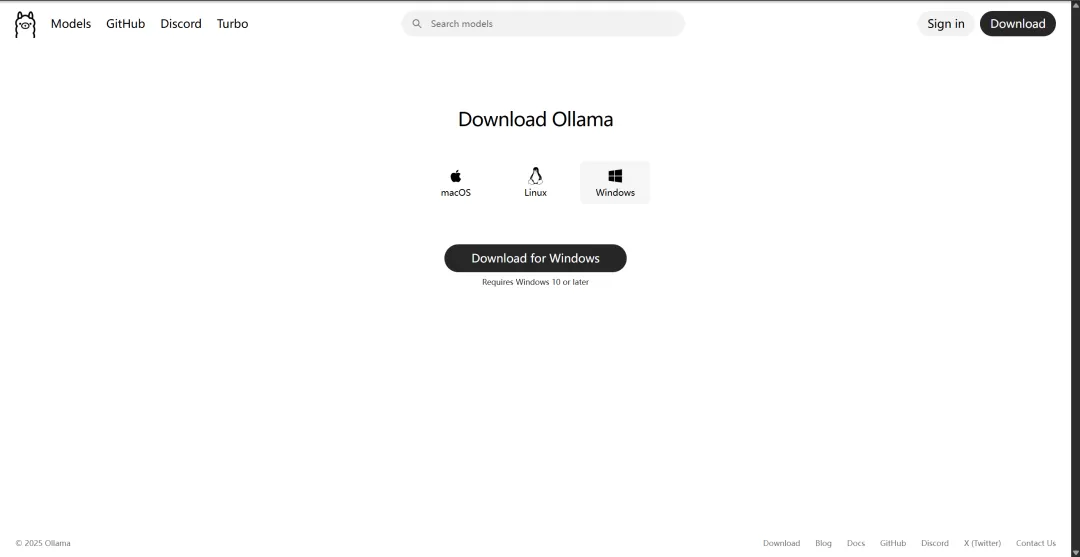
Ollama安装 官网 :https://ollama.com/download


根据地址,下载ollama:https://ollama.com/download
如果下载慢的话,可以复制下载链接到迅雷下载,速度会快一些。


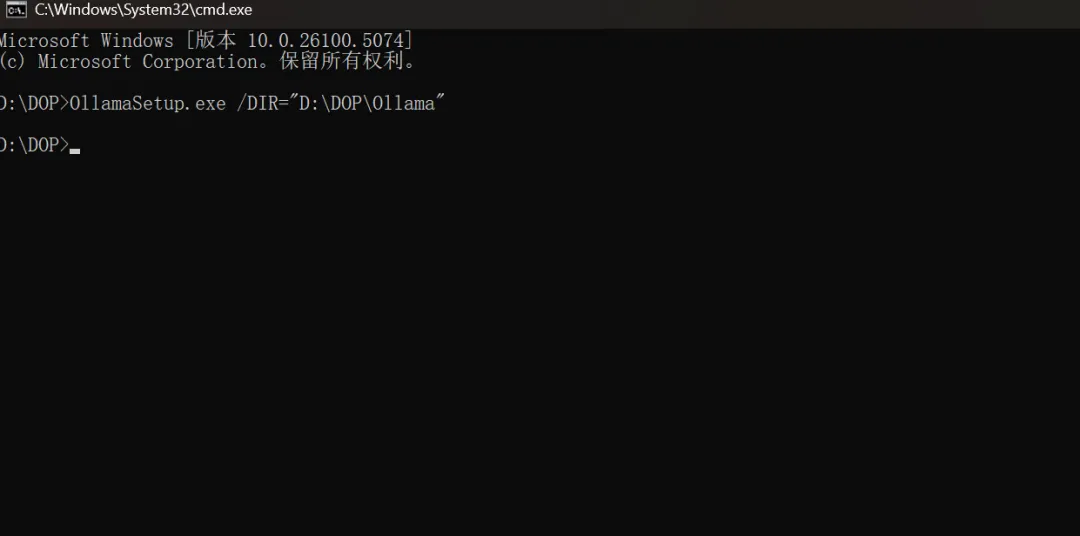
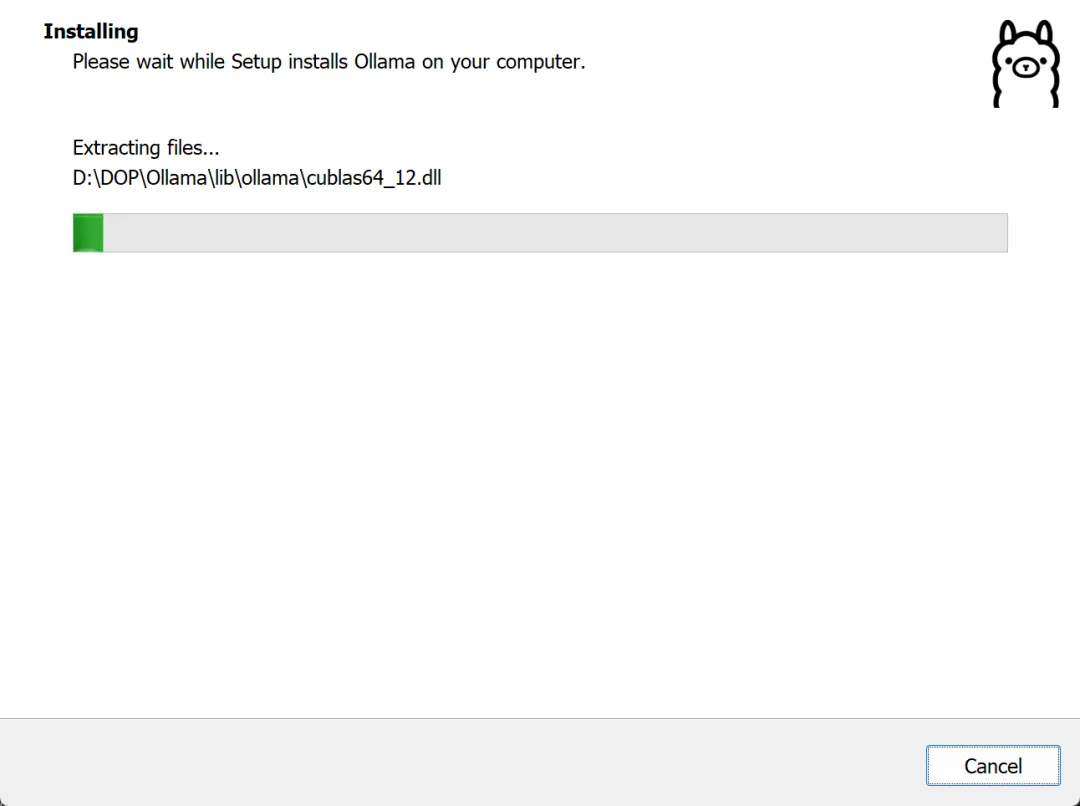

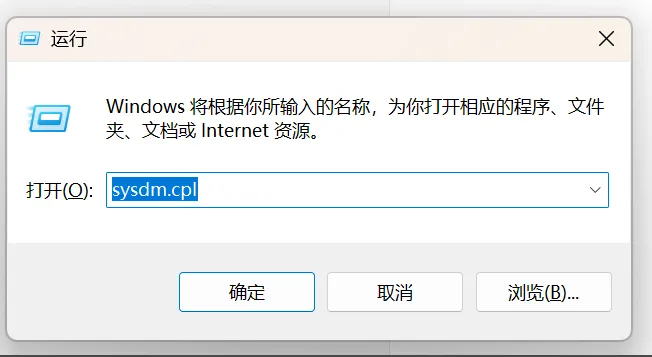
按Windows键+R输入“sysdm.cpl”,回车,打开的是”系统属性“窗口。
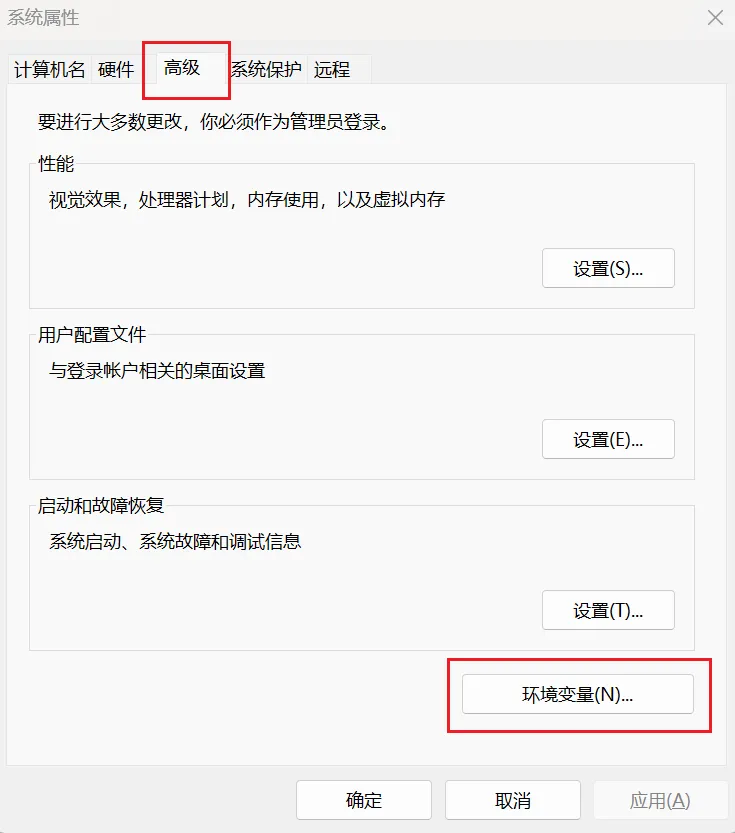
进入”高级“选项卡,打开”环境变量“。
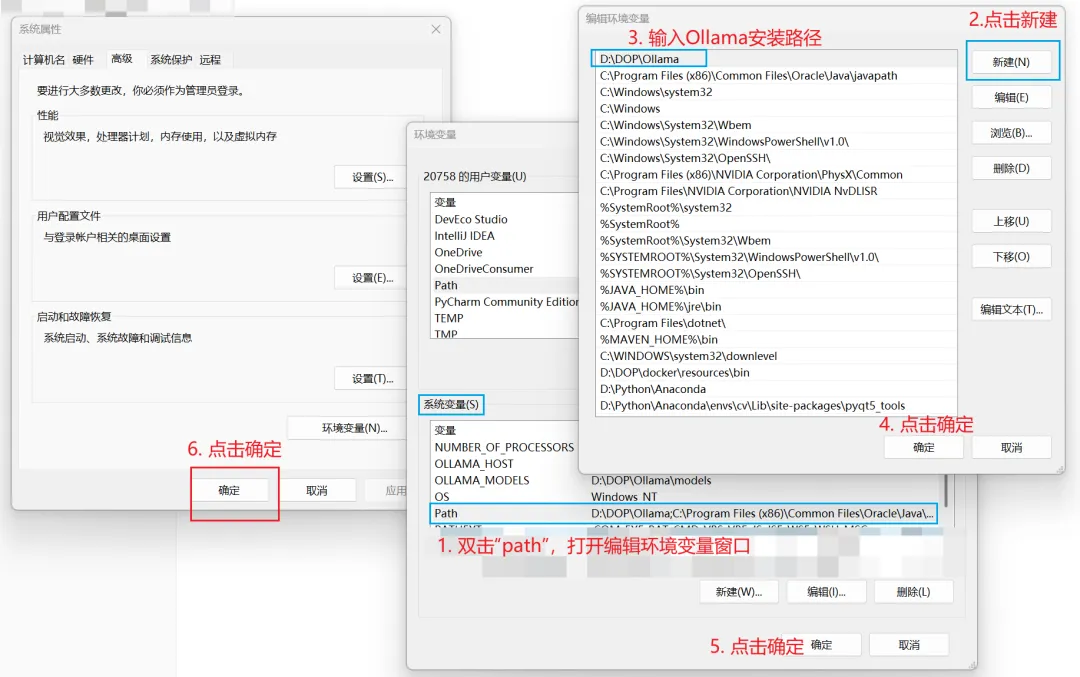
在系统变量下面点击”新建“,弹出“新建系统变量”窗口。
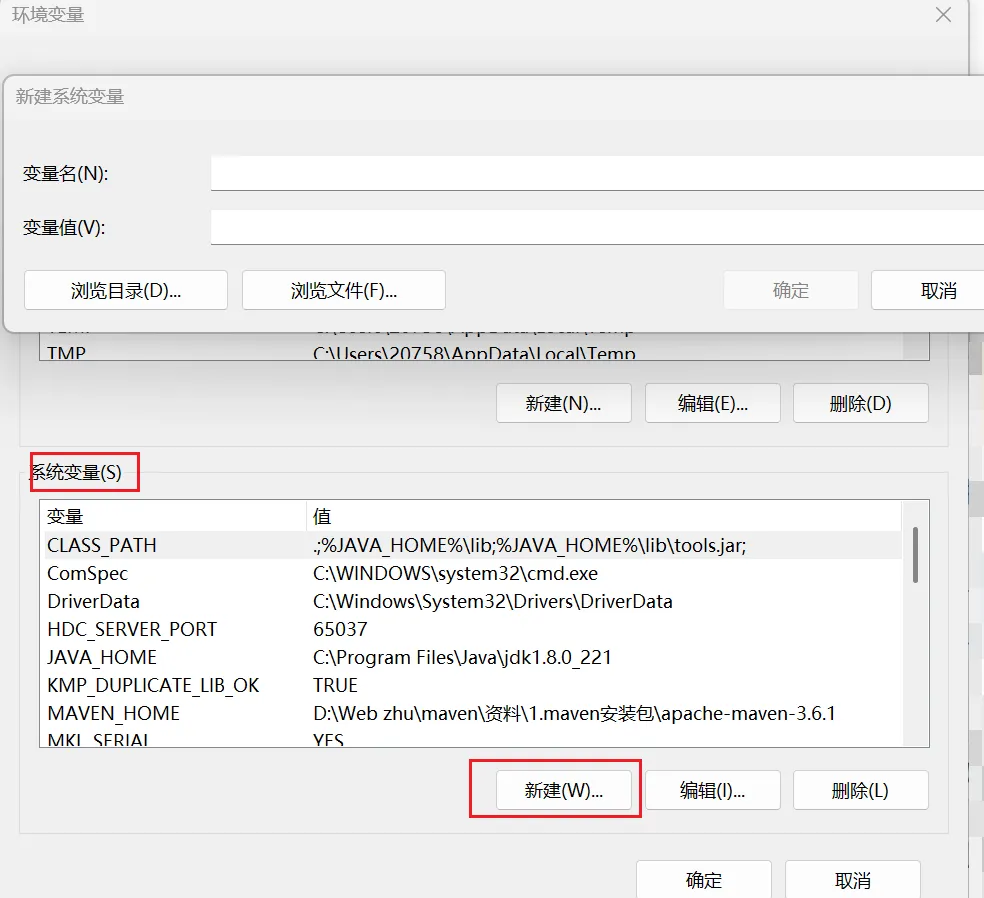
依次添加下面两个变量:

变量名: OLLAMA_HOST
变量值: 0.0.0.0


变量名: OLLAMA_MODELS
变量值: D:\DOP\Ollama\models
此处上面一行的变量值是为你存放下载的大模型的文件夹路径,该路径可以在Ollama安装文件夹内,但不可在Docker安装文件内

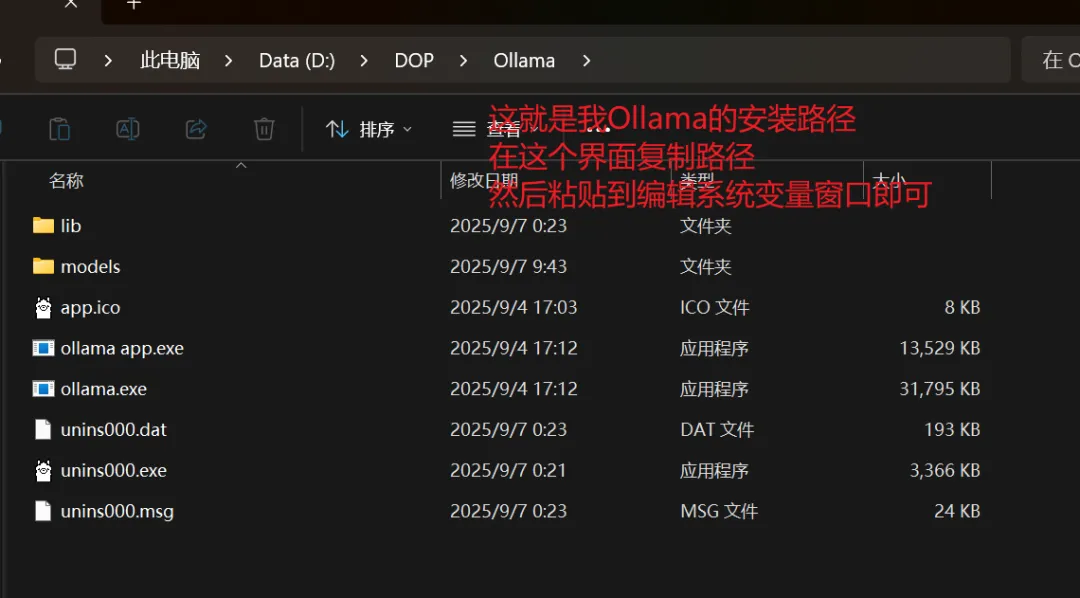
然后添加“path"变量,双击系统变量下的“path",打开”编辑环境变量“窗口,点击”新建“,在左侧输入你的Ollama的安装路径,然后一路点击确定直到关闭系统变量窗口。

进行到这里的你很棒哦!加油~


下载模型 网址:https://ollama.com/search


在Ollama官网点击“Models”,网址:https://ollama.com/search,找到自己需要的模型。
以deepseek-r1为例
进入网址:
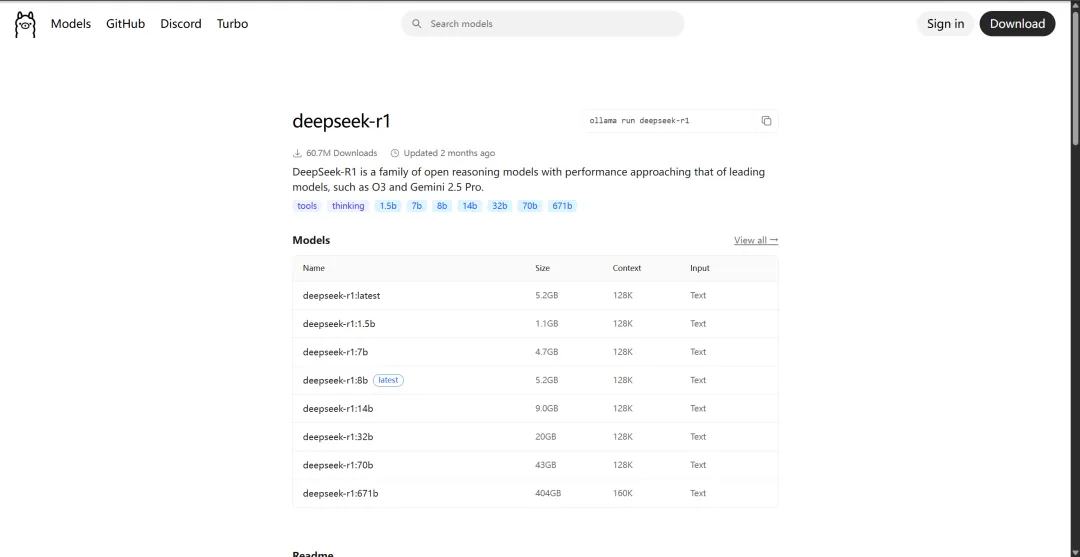
根据自己电脑显存的大小选择合适的参数。这里我选择7b,点击 deepseek-r1:7b ,并复制指令。
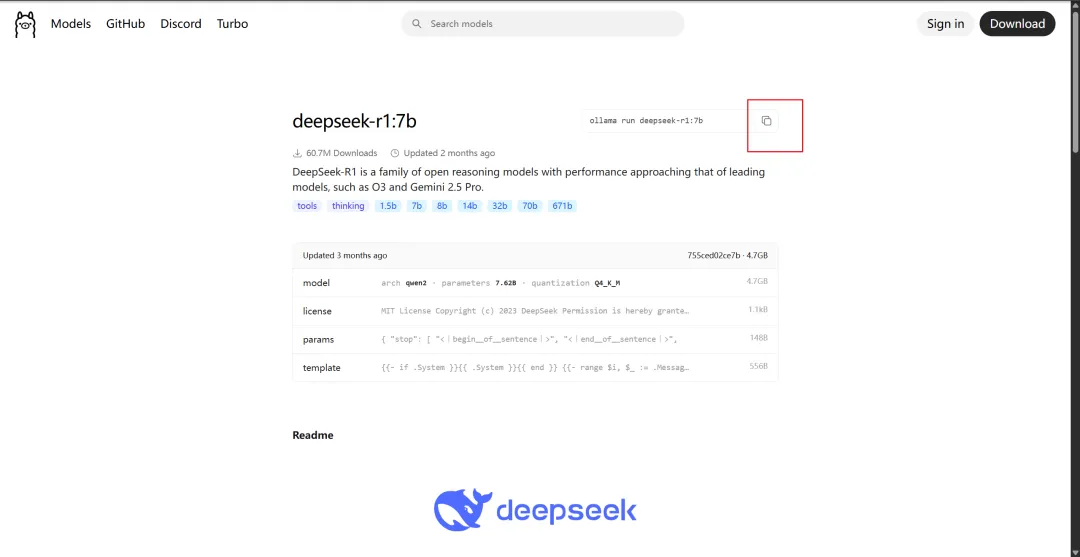
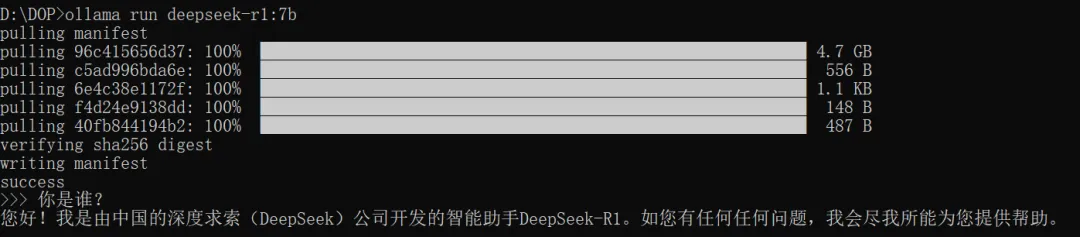
在任意一个终端(也就是cmd)中粘贴并执行指令。

安装好后就直接可以进行对话了,以后也可以通过该指令访问已经下载好的模型。
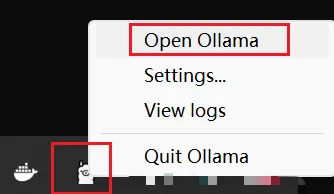
新版的Ollama自带对话窗口,可以打开窗口进行对话。右键系统托盘图标,选择“Open Ollama”。
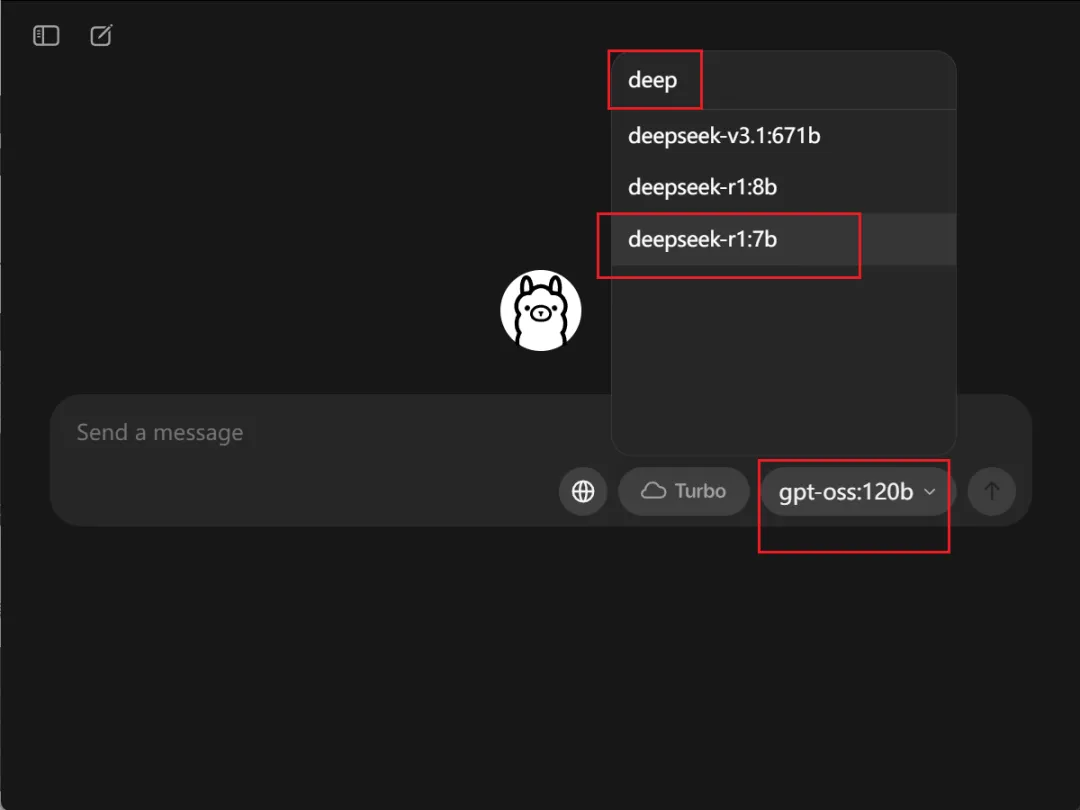
点击模型进入选择模型界面,搜索“deep”,他会显示相关模型,点击下载好的7B模型就可以对话了,如果点击未下载的会自动开始下载。
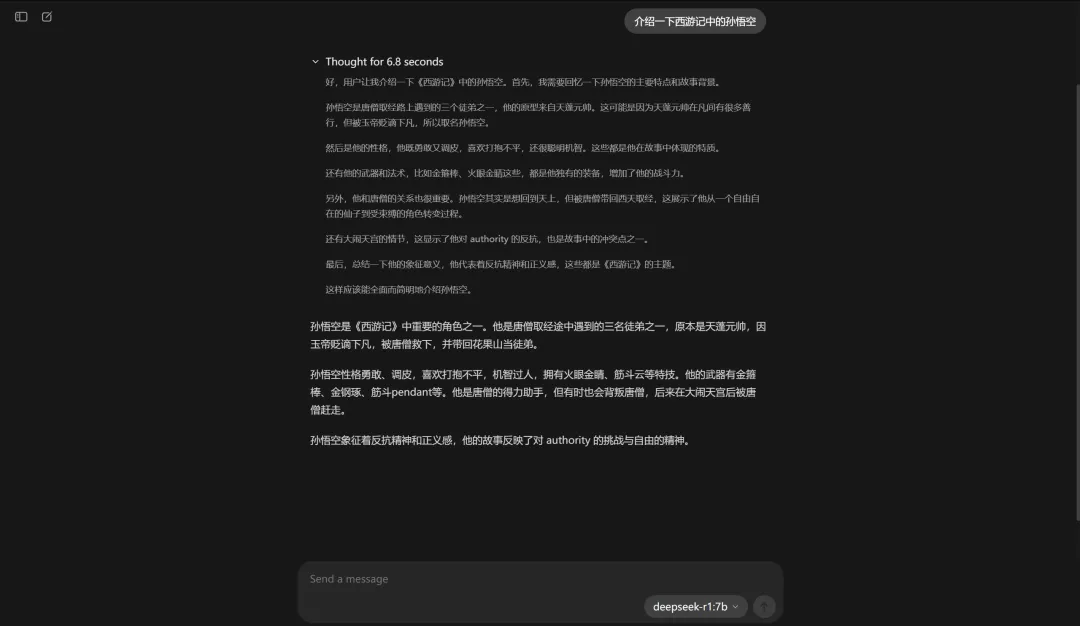

朋友,这一期的内容就先分享到这里啦!有没有觉得渐入佳境呢~ 下一期,我们会接着教大家进行Anaconda的环境配置和PyCharm安装,继续咱们的 AI 助手搭建之旅,期待与你的下次相遇!