Claude 安装器报 Download failed?一行命令手动装上
- 2026-09-26 03:59:20
前天发现 Claude Code 支持手机远程操控——在手机上打开 Claude App,就能连接电脑上的 Claude Code 终端,执行命令、跑脚本,跟坐在电脑前操作一样。
这个功能对我来说太实用了。于是做了一个决定:把 Windows 上的 OpenClaw 换成 Claude。
装个软件而已,我以为五分钟搞定。结果花了一个小时。
Claude 官网提供 Windows 安装器,下载后双击运行,引导程序会自动从服务器拉取正式安装包。
我点击安装。
弹窗报错:Download failed。
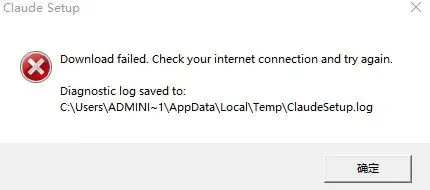
没有错误码,没有日志,没有「重试」按钮。就三个字,然后你只能关掉。
第一反应:电脑有问题。重启,重新下载安装器,再装。还是 Download failed。
第二反应:Windows 不支持。查了官网系统要求,Windows 10/11 都在支持范围内,我的系统没问题。
第三反应:网络。这台机器走了代理,可能是代理把下载请求拦了?
到这里,方向基本清楚了:不是系统兼容性问题,而是安装器在联网拉包这一步卡住了。
Claude 跟 VS Code、Docker Desktop 一样,用的是「引导程序 + 在线拉包」的安装模式。引导程序本身很小,正式的安装包需要运行时从服务器下载。好处是安装器分发成本低,坏处是一旦你的网络链路有任何问题——代理、防火墙、CDN 节点不稳定——就只能面对那个毫无信息的 Download failed。
绕过安装器:手动下载 MSIX
既然安装器的下载环节走不通,那就绕过它。
Claude 的 Windows 版本用的是 MSIX 格式,微软推出的应用打包标准,相当于现代化的安装包。支持干净卸载、沙盒隔离和自动更新。
MSIX 安装包不需要安装器,直接本地安装。
下载地址:
Claude 桌面端是开源项目,每个版本都会在 GitHub Releases 发布 MSIX 文件。访问 Claude 的 GitHub 仓库,进入 Releases 页面,找到最新版本,下载 Claude.msix。
安装命令:
打开 PowerShell(管理员权限),执行:
Add-AppxPackage -Path .\Claude.msix没有弹窗,没有报错。命令执行完毕,Claude 就装好了。
去开始菜单找,Claude 图标已经在那了。打开,登录,完成。
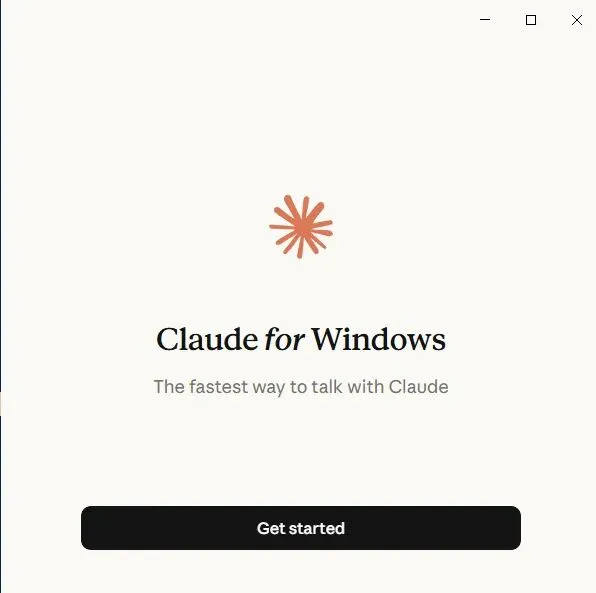
全程不到两分钟。
安装器为什么失败?
事后想了想,最可能的原因有两个:
代理不兼容。 安装器内部的 HTTP 请求可能没有正确走系统代理,导致直连下载超时。但浏览器下载 MSIX 文件没有这个问题,因为浏览器会正确使用系统代理设置。
CDN 节点不稳定。 安装器指向的下载服务器在某些地区访问不稳定,而 GitHub Releases 走的是另一条线路。
不管哪种原因,解决思路都一样:别跟安装器较劲,直接手动装。
两种方式装出来的 Claude 完全一样。手动安装的 MSIX 同样支持自动更新,更新机制走的是 Windows 系统级的 AppX 通道,不依赖安装器。
三步搞定
如果你也遇到安装器 Download failed:
第一步: 去 Claude GitHub 仓库的 Releases 页面,下载最新版本的 Claude.msix 文件。
第二步: 打开 PowerShell(管理员),执行 Add-AppxPackage -Path .\Claude.msix。
第三步: 开始菜单打开 Claude,登录账户。
安装器能正常用就直接用。但如果卡在 Download failed,别浪费时间排查网络和代理,直接走手动安装。两个命令的事。
值得折腾吗?
装 Claude 的原因不是追新鲜,是手机操控这个功能确实解决了一个痛点。
我经常不在电脑旁边,但有些脚本需要跑、有些文件需要查。以前只能开着电脑远程桌面连回去,体验很一般。Claude Code 的手机操控相当于把终端装进了口袋——掏出手机就能操作电脑上的 Claude Code,响应速度比远程桌面快得多。
工具的价值从来不在于安装过程,在于装好之后能帮你省多少事。
现在AI信息不是太少,而是太多了。
如果你不想自己天天筛资讯、翻工具、看更新,
可以直接试试我的19.9 元 AI干货服务。帮你筛重点、做整理、尽量讲清楚"值不值得看、能不能用"。
一杯奶茶钱,先体验一次。

主理人介绍:
窦窦
普通打工人,也是重度 AI 研究爱好者
白天忙工作,晚上忙折腾工具、试方法、做内容更喜欢分享 我自己试过、踩过坑、最后觉得真有用的东西
关注我,
一起把复杂的 AI,过成普通人也能用上的日常。

