UG NX2506软件下载与安装
- 2026-09-27 21:26:40
联系我们
公众号:软件小秘书(rj-xms)
QQ:609201757
VX:dyc392001
UG NX 2506软件(Win64)下载 链接:https://url34.ctfile.com/d/46738734-157799303-96bbcd?p=6077 提取码:6077 链接:https://pan.baidu.com/s/1OxRBGwLb9MbP-xlPR6zW6Q 提取码:spm4 【备注】:若链接失效,新链接在留言区! |
软件介绍
UG NX2506安装教程
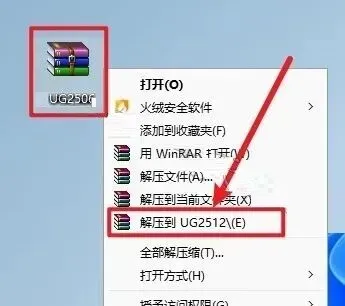
第1步:解压安装包,如下图所示。
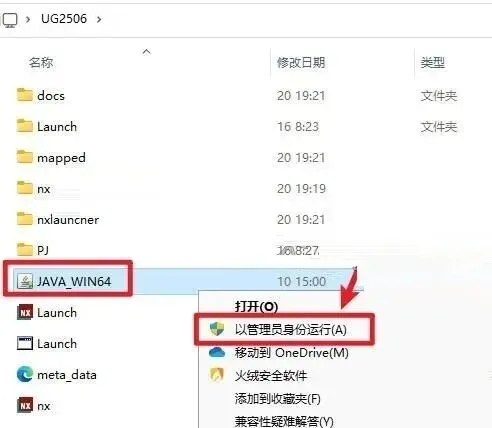
第2步:打开解压好的文件夹,选中JAVA_WIN64文件,点击鼠标右键选择以管理员身份运行,如下图所示。
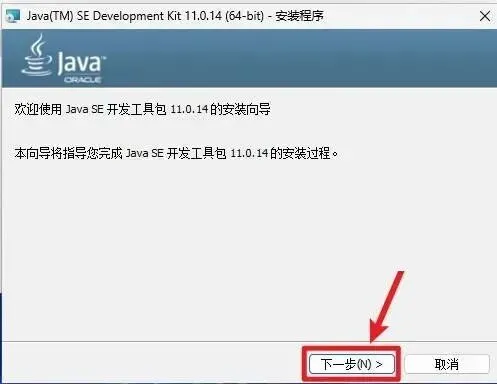
第3步:点击下一步,如下图所示。
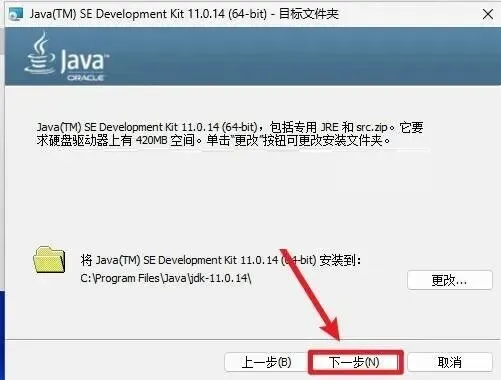
第4步:默认安装路径直接点击下一步,如下图所示。
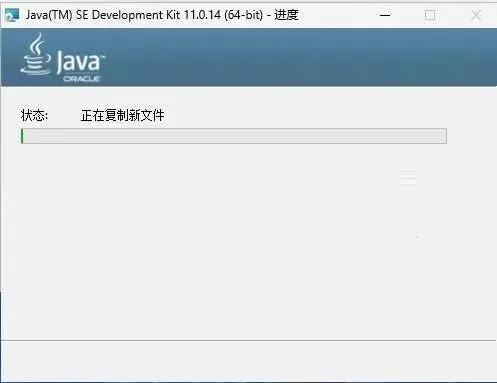
第5步:安装中,如下图所示。
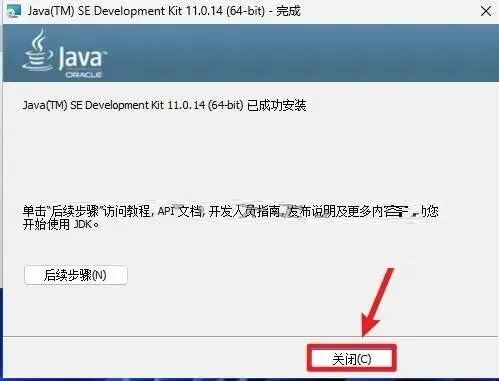
第6步:点击关闭,如下图所示。
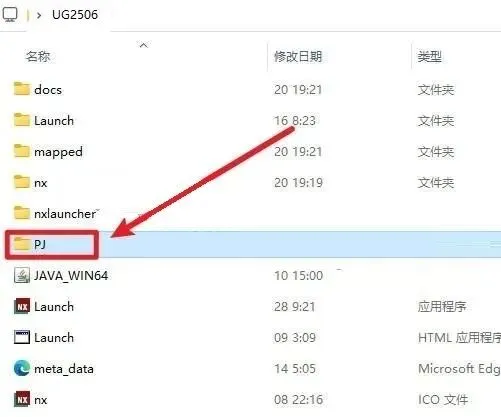
第7步:打开解压好的文件夹内的 “PJ” 文件夹,如下图所示。
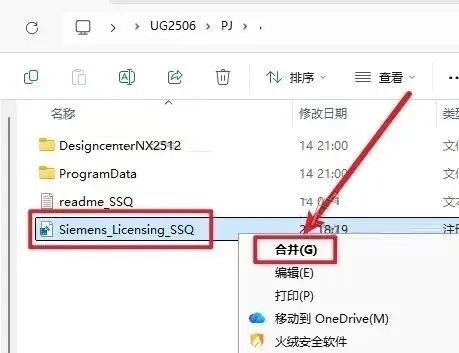
第8步:选中Siemens Lice.......文件,点击鼠标右键选择合并,如下图所示。
第9步:点击 是,如下图所示。
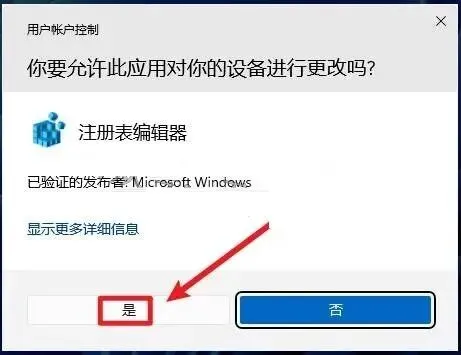
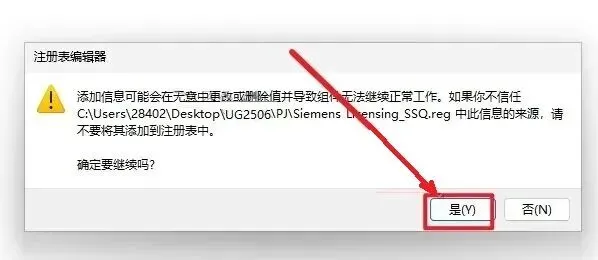
第10步:点击 是,如下图所示。
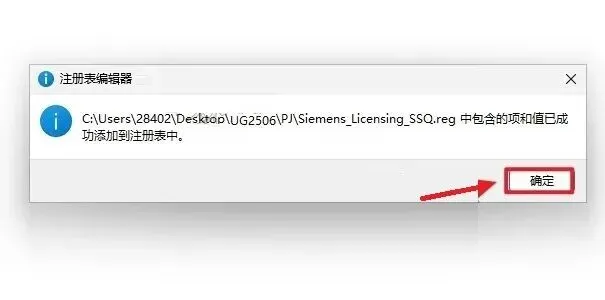
第11步:点击 确定,如下图所示。
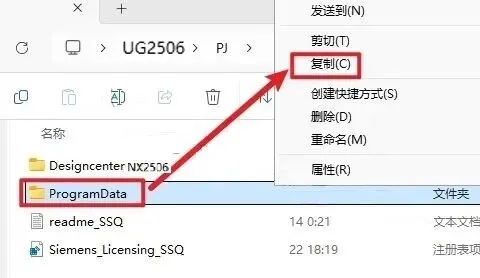
第12步:复制文件夹内的 “ProgramData” 文件夹,如下图所示。
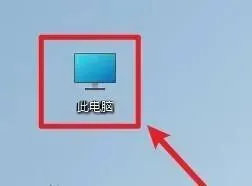
第13步:在电脑桌面鼠标双击 此电脑,如下图所示。
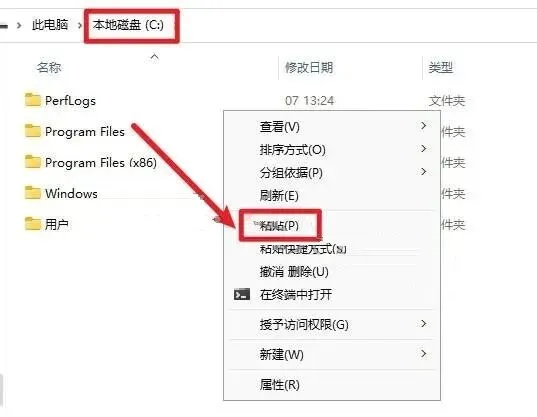
第14步:将复制的 “ProgramData”粘贴至C盘根目录,如下图所示。
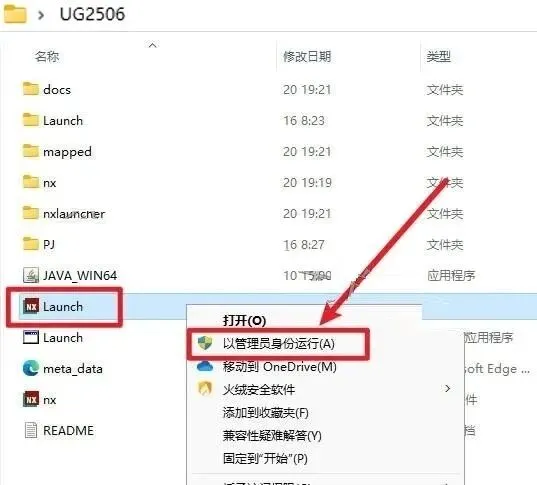
第15步:返回安装文件夹选中 “Launch”文件,鼠标右键点击以管理员身份运行,如下图所示。
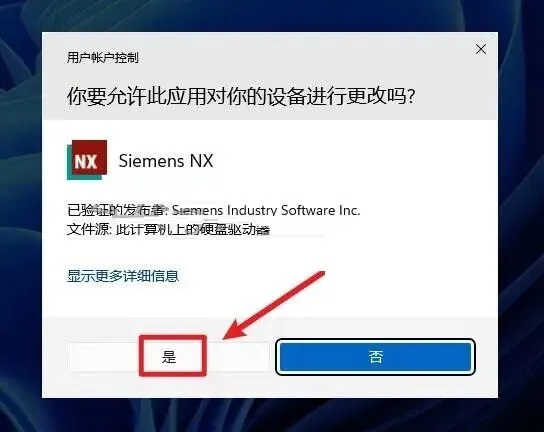
第16步:点击 是,如下图所示。
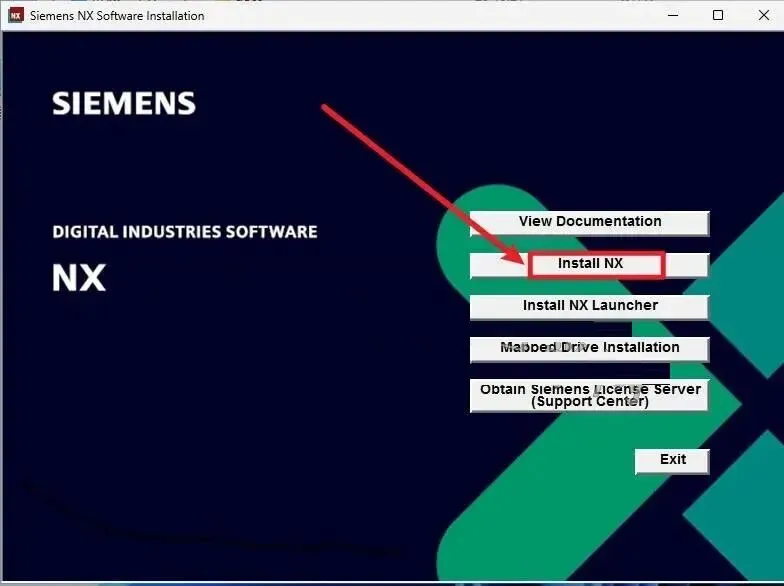
第17步:点击第2选项 lnstaII NX,如下图所示。
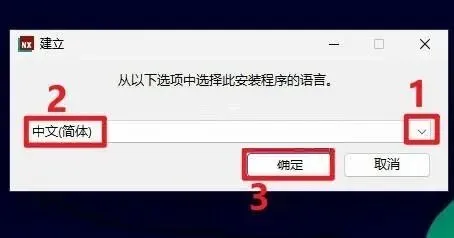
第18步:先点击下拉选项,选择中文简体,然后点击确定,如下图所示。
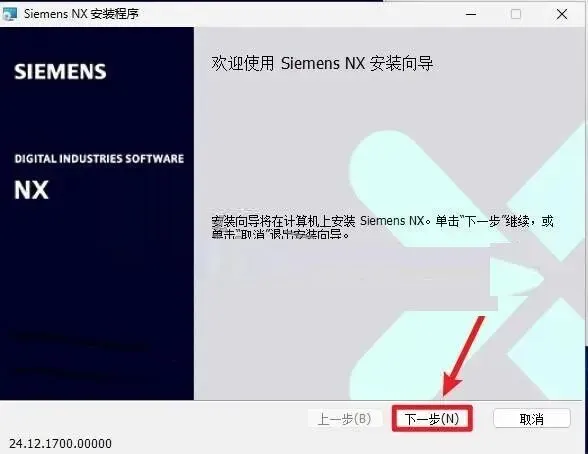
第19步:点击下一步,如下图所示。
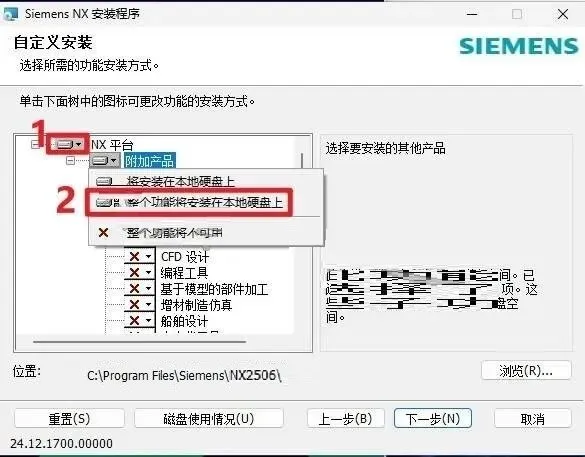
第20步:先点击下拉菜单,然后点击选择 整个功能将安装在本地硬盘上,如下图所示。
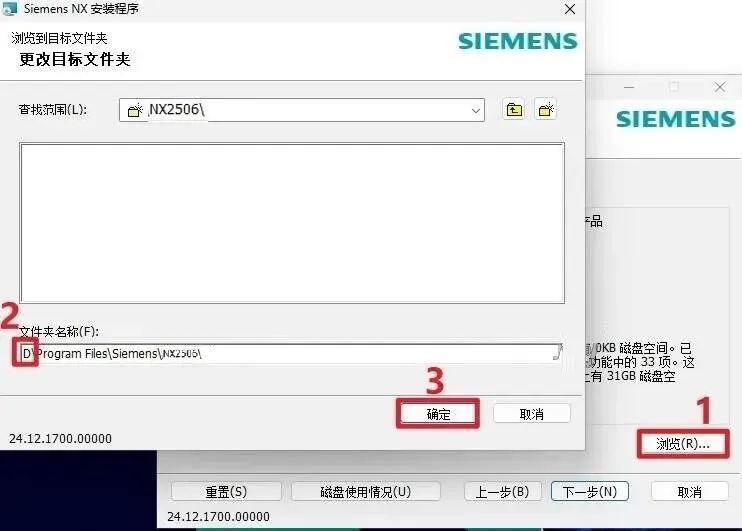
第21步:点击浏览,将默认路径的C改成自己想装的盘符,(这里直接将默认的C改成D表示将软件装到D盘),然后点击确定,如下图所示。
第22步:点击下一步,如下图所示。
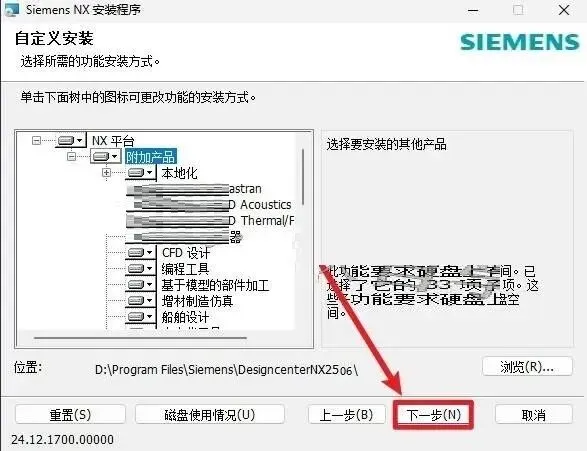
第23步:点击浏览,如下图所示。
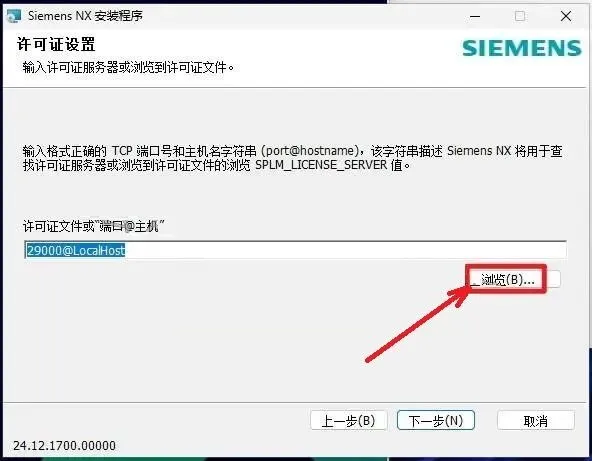
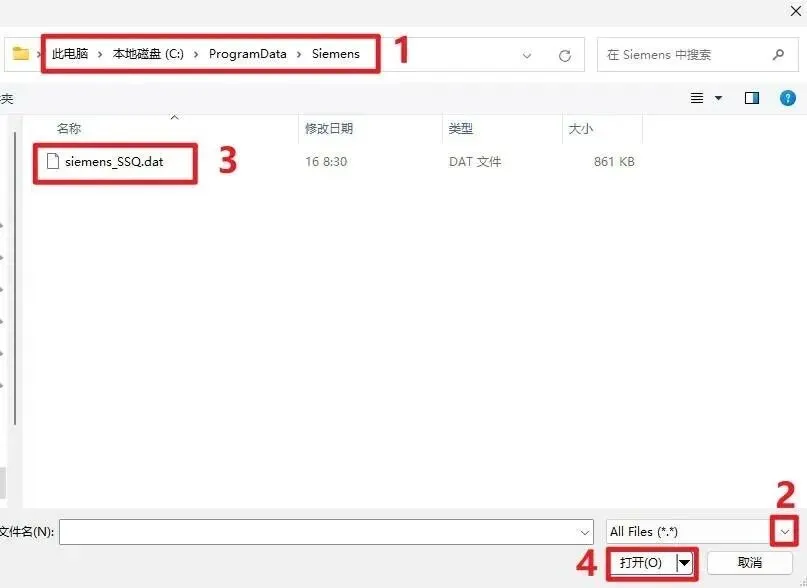
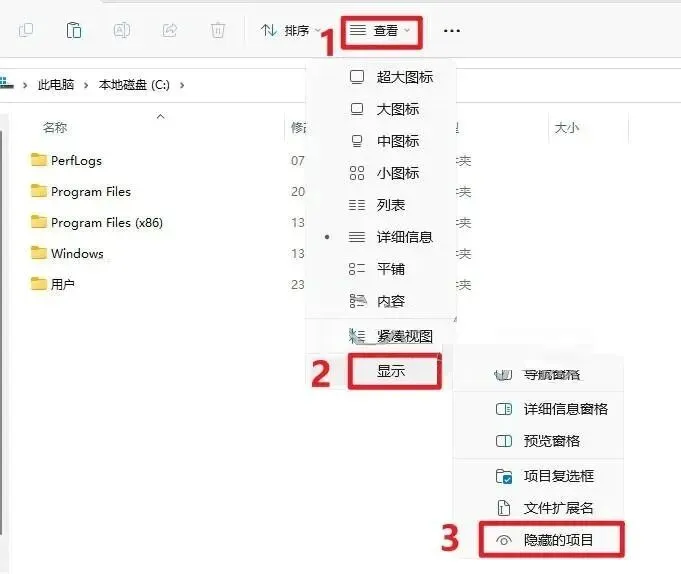
第24步:找到我们复制到C盘的许可证文件,(找到此路径,然后切换格式,看到此许可证,选中文件,点击打开) 若前面第15步也是粘贴至C盘根目录,可以直接复制此路径:C:\ProgramData\Siemens如果找不到此路径说明电脑没有显示隐藏文件,按下方步骤操作即可,如下图所示。
(显示隐藏文件)打开此电脑。打开C盘点击窗口上方的查看,显示隐藏项目,如下图所示。
第25步:点击下一步,如下图所示。
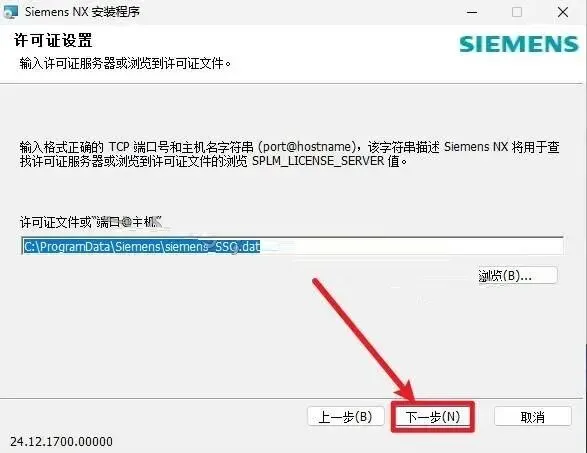
第26步:点击下一步,如下图所示。
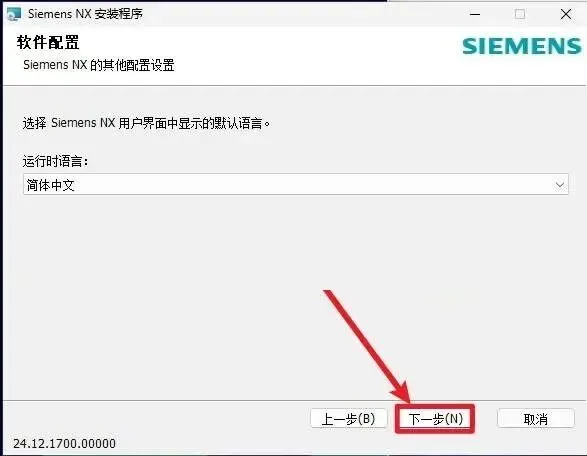
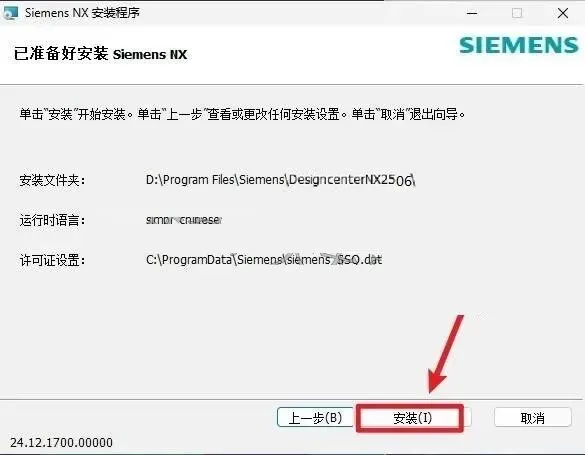
第27步:点击安装,如下图所示。
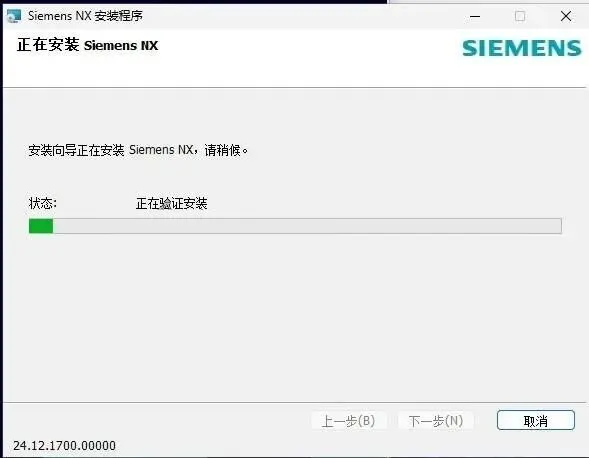
第28步:安装中,如下图所示。
第29步:点击完成,如下图所示。
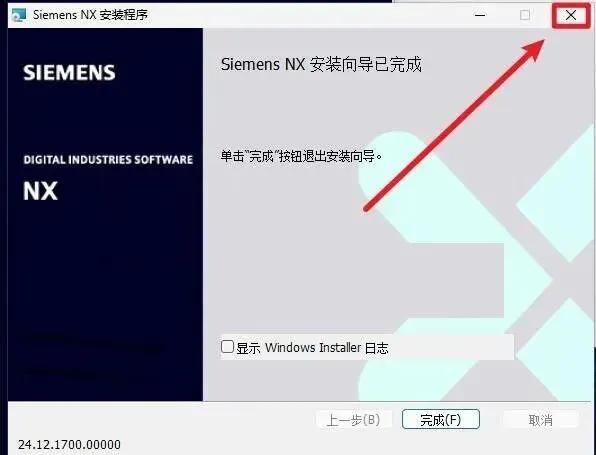
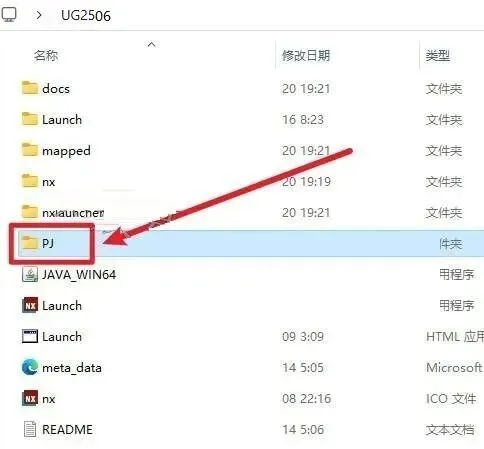
第30步:回到安装包,选中PJ文件夹,鼠标双击打开,如下图所示。
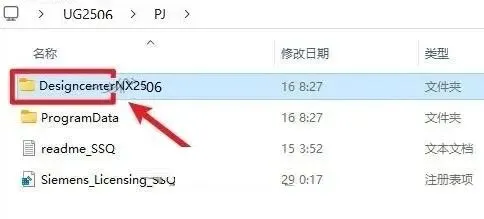
第31步:选中NX2412文件夹,鼠标双击打开,如下图所示。
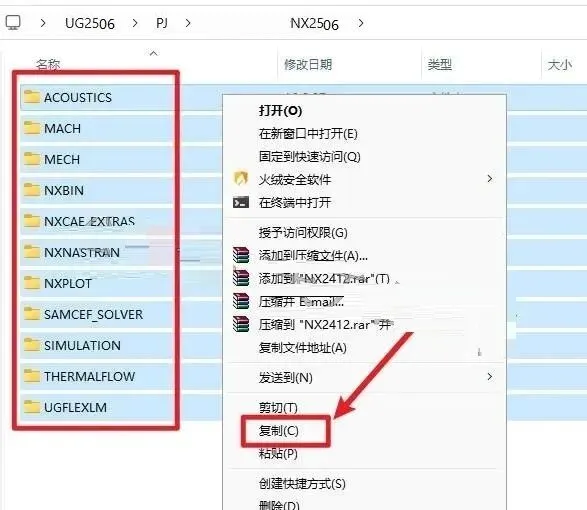
第32步:将NX2412文件夹内的所有文件夹全选,点击鼠标右键选择复制,如下图所示。
第33步:打开软件安装路径 D:\Program Files\Siemens\NX2412
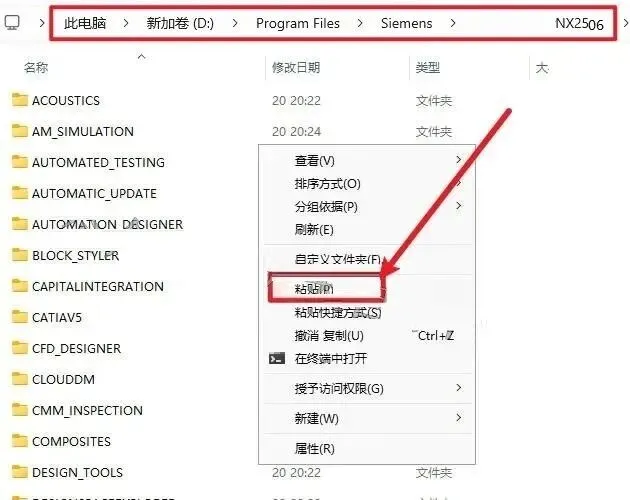
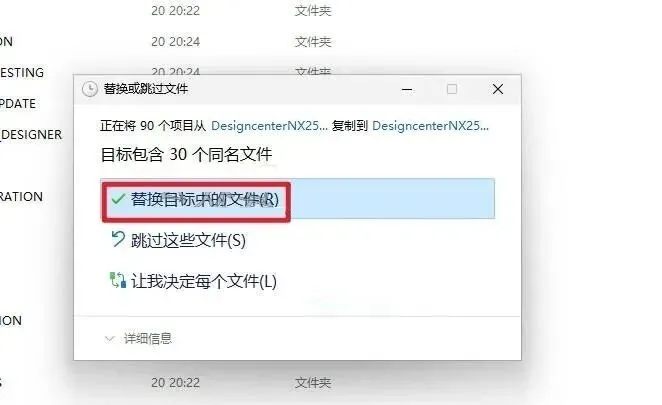
第34步:弹出替换提示说明路径是对的,点击替换目标中的文件,如下图所示。
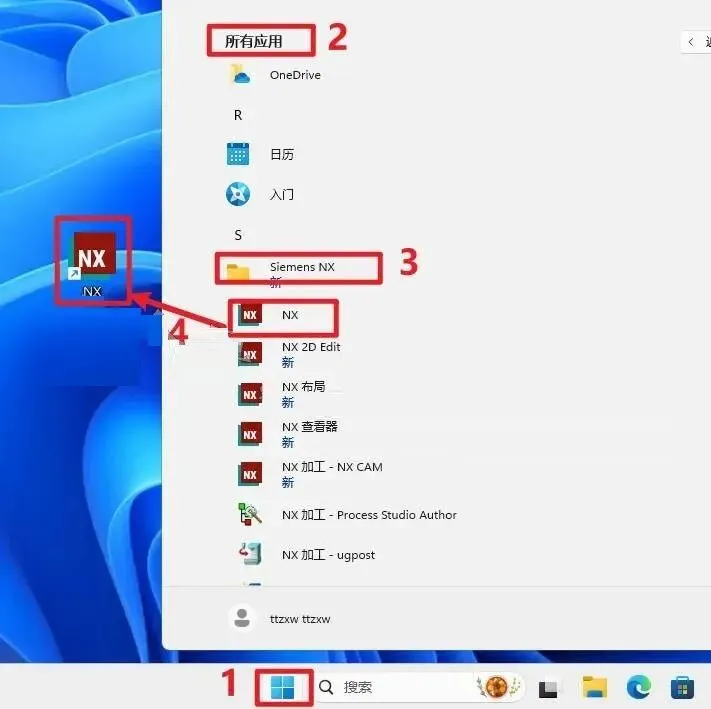
第35步:桌面下方点击 开始 ,点击所有应用,展开Siemens NX ,鼠标左键按住NX 图标拖至桌面松开鼠标。桌面便有了快捷启动图标,如下图所示。
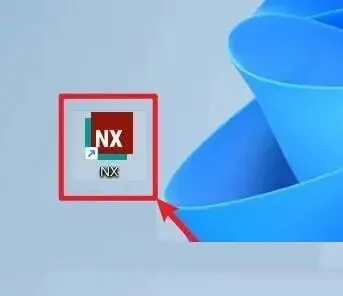
第36步:在桌面选中快捷启动图标,鼠标双击,如下图所示。
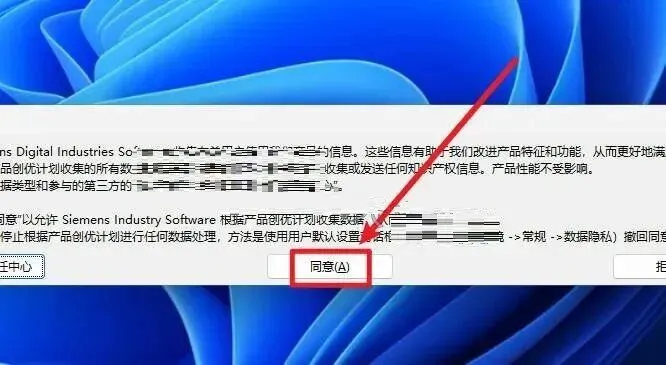
第37步:第一次启动软件,点击 同意,如下图所示。
第38步:安装完成,如下图所示。