adobe acrobat dc破解安装教程(附永久免费Acrobat DC安装包破解教程)
adobe acrobat dc破解安装教程(附永久免费Acrobat DC安装包破解教程)
|
| 名称:Adobe Acrobat Pro DC2025安装 |
| 失效说明:部分文件夸克网盘链接可能会被过滤,可换百度网盘! |
| 夸克云盘下载链接: https://pan.quark.cn/s/15ee87d2415f |
| 百度网盘下载链接:https://pan.baidu.com/s/1SzgTUsYEw8TfEKyNcuWUEg?pwd=1111 |
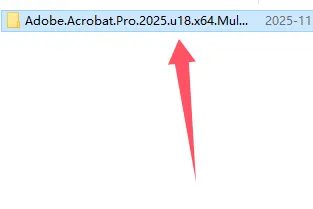
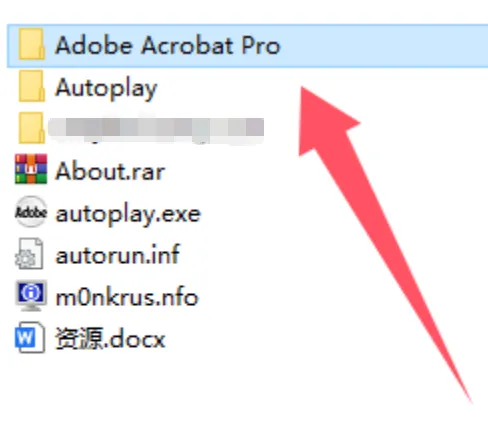
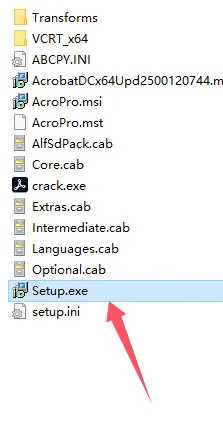
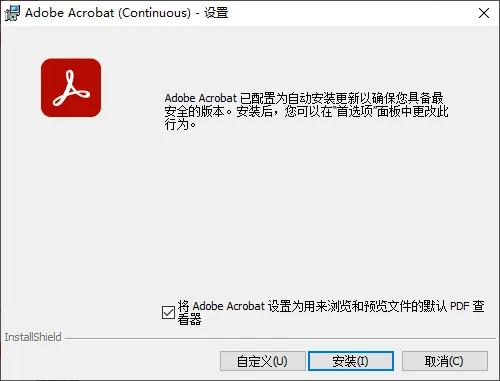
| Adobe Acrobat Pro DC安装教程图文版 1.Adobe Acrobat Pro DC下载好后,解压缩Adobe.Acrobat.Pro安装包 2.进入Adobe Acrobat Pro DC安装包 3.接着双击运行Set-up.exe安装即可,选择自己要安装Adobe Acrobat Pro DC的位置,下一步,下一步就行了 4.点击安装按钮 5.Adobe Acrobat Pro DC安装完成后,打开即可使用 Adobe Acrobat Pro DC 是处理 PDF 文档的行业标准工具,集创建、编辑、转换、签署和保护于一体。2025 版在延续强大功能的基础上,进一步融入了 AI 和云端协作能力,让 PDF 工作流更加智能高效。本教程将带你全面了解 Acrobat Pro DC 2025 的核心功能与实用技巧。 一、认识 Acrobat Pro DC 2025 工作区打开 Acrobat Pro DC 2025,你会看到简洁但功能强大的界面: - 主页(Home):最近使用的文件列表、Adobe 云存储文件以及个性化学习资源。
- 工具(Tools):所有核心功能入口,可自定义常用工具。
- 文档(Document):打开 PDF 后出现的文档视图区域,顶部有上下文相关的工具栏。
2025 版新增了“上下文助手”浮窗,在你执行特定操作(如编辑文本)时,智能推荐下一步可能用到的功能。
二、核心功能详解与操作指南1. 创建 PDF 文件Acrobat 支持从多种来源创建 PDF: - 从文件创建:点击“工具”>“创建 PDF”,选择单个文件(Word、Excel、PPT、图片等)或合并多个文件为一个 PDF。
- 从扫描仪创建:直接扫描纸质文档生成可搜索的 PDF,支持 OCR(光学字符识别)自动识别文字。
- 从网页创建:输入网址,将整个网页或部分内容转换为 PDF,保留超链接。
- 从剪贴板创建:复制内容后,使用“从剪贴板创建 PDF”快速生成。
技巧:2025 版优化了 OCR 引擎,对印刷体、手写体的识别准确率更高,且能保留原始排版。 2. 编辑 PDF 内容Acrobat 2025 的编辑功能更加接近 Word 体验: - 编辑文本与图像:点击“编辑 PDF”工具,文本段落会变为可编辑框,直接修改文字;图像可移动、缩放、替换或旋转。
- 调整格式:选中文本后,可在右侧“格式”面板修改字体、大小、颜色、对齐方式等。
- 添加新内容:在编辑模式下,可插入新文本、图像、水印、页眉页脚等。
2025 新特性:AI 辅助编辑——当你选中一段文字时,上下文助手会提示“重写”、“翻译”或“总结”选项,调用 Adobe 的 AI 服务快速处理。 3. 转换 PDF 格式PDF 转其他格式是高频需求,Acrobat 提供了高质量转换: - 导出为:点击“导出 PDF”,选择输出格式(Word、Excel、PPT、HTML、图像、RTF 等)。
- 批量转换:在“工具”>“导出 PDF”中,可一次性添加多个文件进行批量转换,保留原始文件夹结构。
- 优化转换质量:在导出设置中可调整图像分辨率、字体处理方式等。
注意:对于扫描件,转换前确保已运行 OCR(可通过“增强扫描件”功能实现)。 4. 注释与审阅团队协作中,批注和审阅功能至关重要: - 添加注释:使用顶部工具栏的注释工具(高亮、下划线、删除线、便签、文本框、图章等)。
- 标记与绘图:铅笔工具可自由手绘,形状工具用于圈点重点。
- 发起共享审阅:点击右侧“共享”按钮,邀请他人通过 Adobe 云或电子邮件添加注释,所有批注实时同步。
- 审阅跟踪:在“注释”列表中查看所有批注的状态(已解决、待处理),并可按作者筛选。
2025 更新:注释回复支持 @提及,被提及者会收到通知,提升协作效率。 5. 创建与填写表单Acrobat 能轻松将纸质表单转换为可填写的电子表单: - 自动识别表单域:打开扫描的表格文档,点击“准备表单”,Acrobat 自动检测并添加文本域、复选框、单选按钮等。
- 手动添加域:从右侧面板拖拽所需域到页面,设置属性(如格式、必填、计算值)。
- 分发与收集:通过邮件或链接分发表单,回复自动收集到“响应文件”中。
- 填写与保存:普通用户可使用免费 Acrobat Reader 填写并保存填写后的表单。
6. 电子签名与保护文档安全与合法签署是 Acrobat 的强项: - 请求签名:点击“请求电子签名”,上传文档或使用模板,指定签署人位置和顺序,通过 Adobe Sign 服务发送。
- 自己签名:使用“填写并签名”工具,输入签名(打字、绘制或上传图片)和首字母,拖拽到指定位置。
- 密码加密:设置打开密码或权限密码(限制打印、编辑、复制)。
- 红action:永久删除敏感信息(如身份证号、金额),使用“标记为密文”工具涂抹内容,应用后不可恢复。
2025 新特性:智能密文建议——AI 自动检测文档中的常见敏感信息(如 SSN、信用卡号),推荐密文处理。 7. 组织与优化 PDF- 页面管理:使用“组织页面”工具,可旋转、删除、插入、提取、替换或裁剪页面。拖拽缩略图可重新排序。
- 优化 PDF:通过“优化扫描的 PDF”减小文件大小(如降低图像分辨率、压缩内容),同时保持可读性。
- 比较文件:比较两个 PDF 版本,高亮显示内容差异,适合合同版本核对。
三、2025 版新增与增强功能- AI 助手(测试版):集成 Adobe Firefly 技术,可基于文档内容生成摘要、提炼要点、回答相关问题(需联网)。
- 实时协作:多人同时在线编辑同一 PDF(类似 Google Docs),变更即时可见。
- 改进的深色模式:阅读体验更舒适,支持更多自定义主题。
- 云连接增强:与 Adobe Creative Cloud、Microsoft OneDrive、Google Drive、SharePoint 等深度集成,可直接打开保存。
- 辅助功能提升:屏幕阅读器兼容性优化,PDF/UA 标准检查工具更完善。
四、实用技巧与快捷操作- 快速启动工具:使用顶部搜索框(快捷键 Ctrl/Cmd+F)直接搜索工具名称或帮助文档。
- 自定义快速工具:右键单击常用工具,选择“添加到快速工具”,工具栏顶部即可出现图标。
- 阅读模式:按 Ctrl/Cmd+H 隐藏所有菜单,全屏阅读;按 Ctrl/Cmd+L 进入演示模式。
- 测量工具:在“工具”>“测量”中,可测量 PDF 图纸的距离、面积、周长,适合建筑/工程图纸查看。
- 动作向导:创建自定义“动作”(一系列步骤),一键批量处理重复任务(如优化+添加水印+加密)。
五、学习资源与支持- 内置教程:点击菜单“帮助”>“Acrobat 教程”,可直接访问 Adobe 官方视频教程。
- Adobe 社区:community.adobe.com 提供大量用户问答和专家指导。
- AI 帮助:在 2025 版中,点击右上角“?”图标,可向 AI 助手提问具体操作问题。
Adobe Acrobat Pro DC 2025 不仅是 PDF 查看器,更是强大的文档处理中心。通过本教程,你已经了解其核心功能:创建、编辑、转换、注释、表单、签名、保护与优化。建议从日常工作场景出发,逐步实践这些功能,并结合 2025 版 AI 特性提升效率。无论是商务合同、学术论文还是设计稿件,Acrobat 都能帮你专业、安全地处理 PDF 文档。 |
本公众号提供的所有下载文件均为网络共享资源,不得用于任何商业用途,请用户下载后24小时内删除,其真实性、准确性和合法性,本公众号不提供任何保证,不承担任何法律责任。 因不当使用本公众号网络共享软件而导致的任何意外、疏忽、合约毁坏、诽谤、版权或其他知识产权侵犯及其所造成的任何损失,本公众号概不负责,亦不承担任何法律责任。 如需长久体验,还请支持各公司正版授权软件。
本文来自网友投稿或网络内容,如有侵犯您的权益请联系我们删除,联系邮箱:wyl860211@qq.com 。