虚拟化与WSL系列--下载与安装 Visual Studio Code
- 2026-09-27 14:56:05
虚拟化与WSL系列--下载与安装 Visual Studio CodeVisual Studio Code(简称 VS Code)是微软公司开发,跨平台支持 Windows、macOS 和 Linux 操作系统的一套功能强大的代码编辑器,可以帮助我们整合 WSL 2 的 Linux 子系统来进行项目开发。 VS Code 是一套开放源代码(Open Source)的免费软件,我们可以从网络上免费下载,其下载网址如下所示: 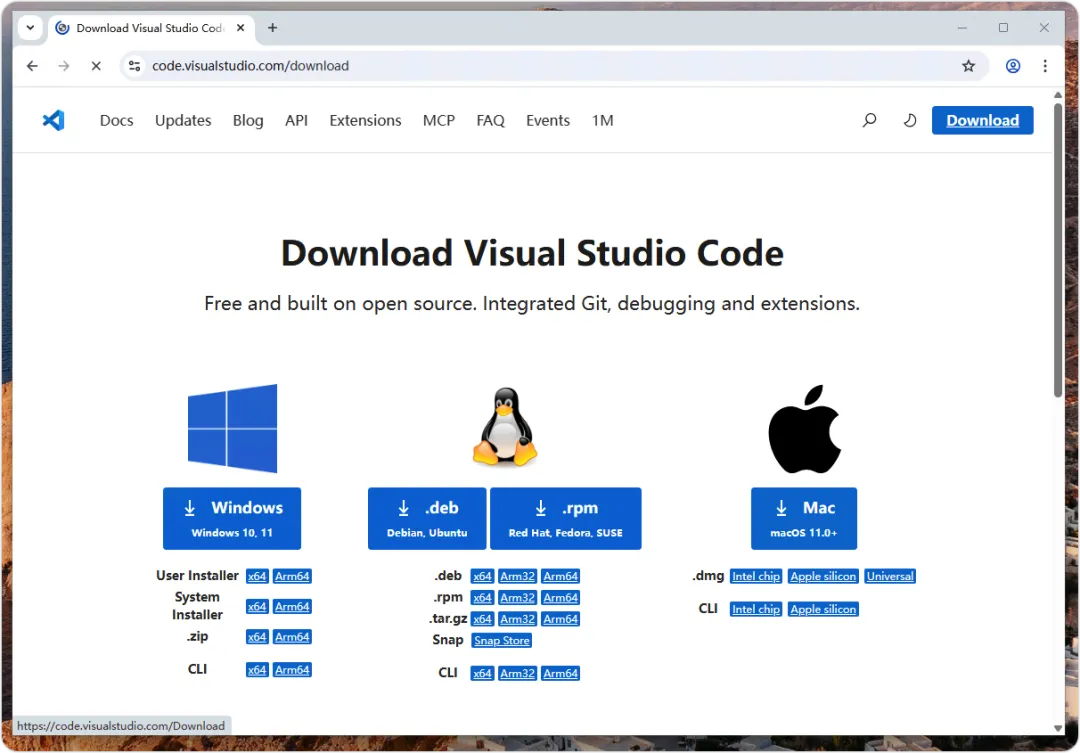
请按【Windows】按钮下载 Windows 10/11 最新版 Visual Studio Code,在本节的下载文件名是【VSCodeUserSetup-x64-1.111.0.exe】。 当成功下载 Visual Studio Code 后,以 Windows 10 操作系统为例,安装 Visual Studio Code 的步骤如下所示: Step 1请双击【VSCodeUserSetup-x64-1.111.0.exe】文件,可以看到授权合约的向导画面,选【我同意】同意授权后,按【下一步】按钮。 
Step 2在安装目的地位置步骤可以按【浏览】选择安装目录,以此例不用更改,按【下一步】按钮。 Step 3开始功能表名称是【Visual Studio Code】,不用更改,按【下一步】按钮。 Step 4在选取附加工作的步骤可以勾选额外工作,例如:建立桌面图标,请确认勾选【加入 PATH 中】(预设勾选)后,按【下一步】按钮。 
Step 5按【安装】按钮开始安装,可以看到目前的安装进度。 Step 6等到安装完成后,就可以看到成功安装的向导画面,按【完成】按钮完成 VS Code 安装。 在安装完成后,预设就会第一次启动 VS Code 代码编辑器。 WSL 扩展(WSL Extension)可以让 VS Code 使用 WSL 的 Linux 子系统作为开发环境,并且帮忙我们处理路径和兼容性问题,如果计算机已经安装 VS Code,请确认 VS Code 版本是 1.35 May 之后的版本。 请启动 VS Code 在左侧的侧边选单,点选最后的【Extensions】选项,然后在上方搜索输入 WSL,按 Enter 键,可以找到 WSL 扩展,请选此扩展后,按【Install】进行安装,如下图所示: 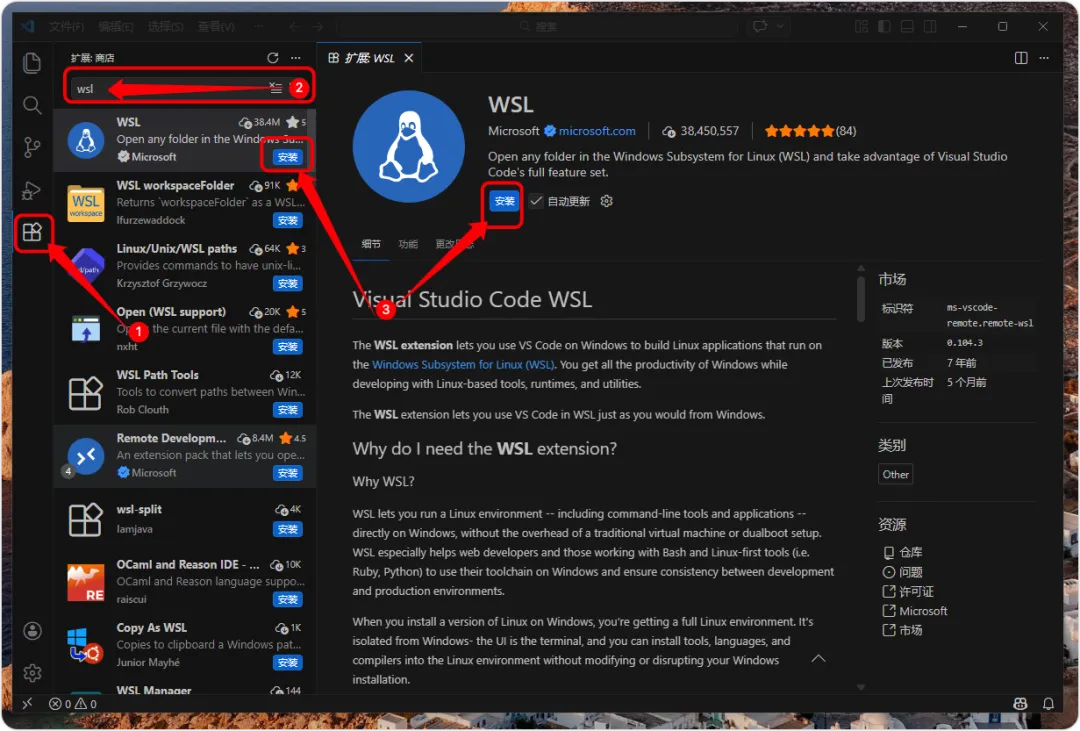
下载 VS Code
https://code.visualstudio.com/download安装 VS Code
在 VS Code 安装 WSL 扩展
本文来自网友投稿或网络内容,如有侵犯您的权益请联系我们删除,联系邮箱:wyl860211@qq.com 。

