【新手必看】KaihongOS x86从下载到使用,保姆级安装教程!
- 2026-09-27 07:51:21
国产开源系统 + 免费使用 + 支持安卓应用2026 年 5.0 版本已全面开放,普通电脑也能轻松体验!
KaihongOS 是什么?
KaihongOS 是深圳开鸿数字产业发展有限公司(深开鸿)基于开源鸿蒙(OpenHarmony) 开发的桌面操作系统。它与华为鸿蒙 PC 版同根同源,但面向更广泛的用户群体——不限设备品牌,任何人都可以免费下载使用。
✅ 5.0 版本主要特点
🔓 永久免费,无需激活码 📱 原生支持安卓应用兼容层,可直接安装 APK 💻 支持与 Windows 组成双系统 🛠️ 内置石墨文档、解压缩工具、开鸿输入法等实用软件
安装前的准备工作
硬件要求
在开始安装之前,请先确认你的电脑满足以下条件:
| 必须支持 UEFI | ||
⚠️ 重要提示
当前版本对 NVIDIA 和 AMD 独立显卡驱动支持尚不完善,台式机用户请将显示器连接到主板的集显接口(VGA/HDMI/DP) Mac 全系列暂不支持 仅支持传统 BIOS 的老机型无法安装 ARM 架构笔记本暂不支持
获取与下载
在开始安装之前,你需要先获取 KaihongOS 5.0 的系统镜像文件,并准备好一个 8GB 以上容量的 U 盘(制作启动盘时会清空所有数据)。
🔗 下载链接:https://pan.xunlei.com/s/VOoPeAZUpgrcOERK8GBDwkqsA1?pwd=ms5q
提取码:ms5q
📱 复制这段内容后打开手机迅雷 App,查看更方便
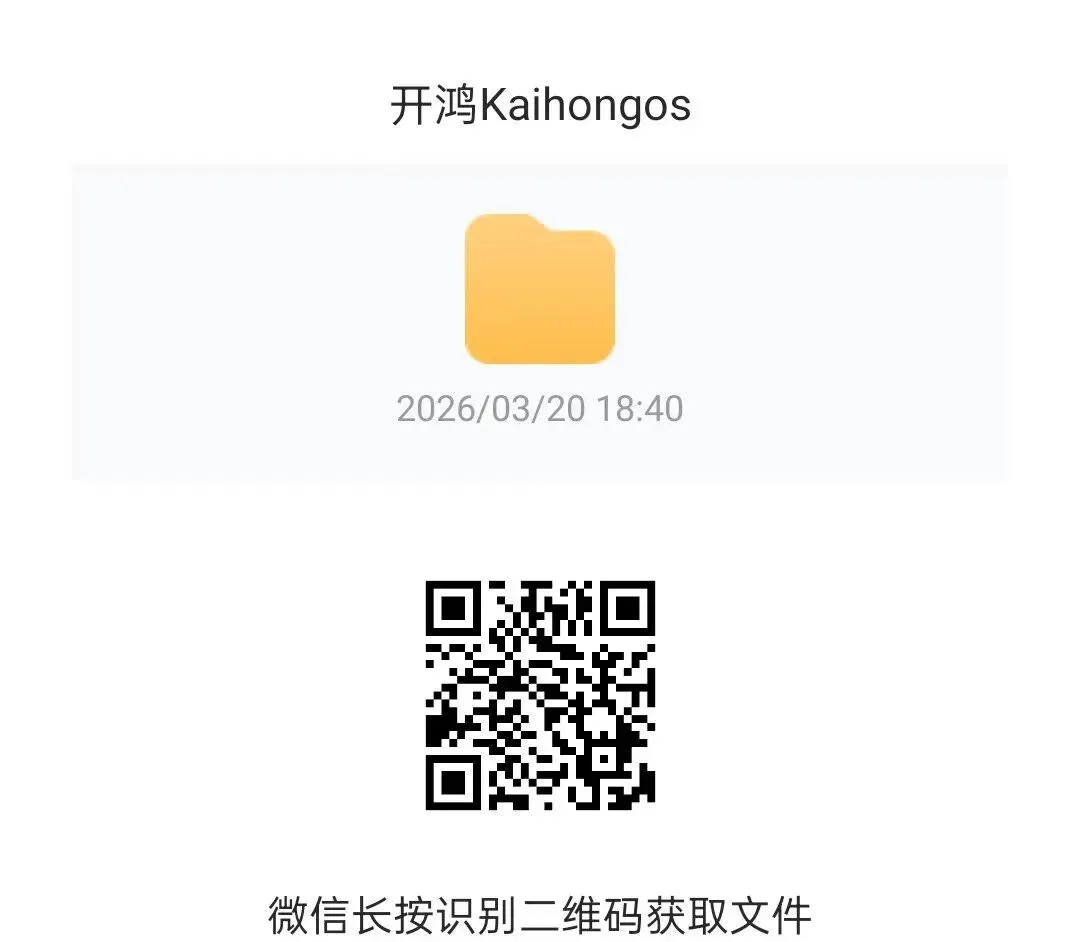
第二种方法:长按下方图片识别二维码,即可获取资源
💡 小提示:下载完成后,你还需要一个 Rufus 烧录工具(免费,官网 https://rufus.ie/),用于将镜像写入 U 盘。另外,请务必提前备份电脑中的重要数据,以防意外丢失。
制作启动 U 盘
将 U 盘插入电脑 打开 Rufus 软件(无需安装,双击即可运行) 在“设备”下拉框中确认选择的是你的 U 盘 点击“选择”按钮,找到下载好的 KaihongOS ISO 镜像文件 关键设置: 分区类型:选择 GPT(对应 UEFI 启动) 目标系统:选择 UEFI(非 CSM) 点击“开始”,在弹出的对话框中选择 “以 ISO 镜像模式写入” 等待进度条完成(约 5-10 分钟),底部显示“就绪”即表示制作成功
从 U 盘启动电脑
进入启动菜单
重启电脑,在出现品牌 Logo 的瞬间,快速按下对应的快捷键:
设置 BIOS(如需要)
如果按快捷键无效,可能需要进入 BIOS 设置:
重启时按 Del / F2 / F10 等键进入 BIOS 找到 Secure Boot(安全启动),将其关闭 将 U 盘设置为第一启动项 保存并退出(通常按 F10)
安装 KaihongOS
进入安装界面
从 U 盘启动成功后,会进入 KaihongOS 的安装界面(全程中文提示)。按照以下步骤操作:
选择语言和时区:语言选中文,时区选“亚洲/上海” 选择安装方式:根据需求选择
安装方式详解
🟢 方式一:自动安装(整盘安装)
适合想完全替换当前系统的用户。系统会自动完成分区,会清空选中硬盘上的全部数据,务必确认已备份。
🔵 自定义安装(双系统)
想在保留 Windows 的同时体验 KaihongOS 的用户,选择此方式。
双系统分区操作步骤:
在 Windows 中腾出空间:
右键“此电脑”→管理→磁盘管理 选择一个空间充足的分区(如 D 盘),右键选择“压缩卷” 输入要腾出的空间大小(建议至少 40960 MB = 40GB) 点击“压缩”,完成后会出现一块“未分配空间” 在安装界面中:
选择“自定义安装” 在磁盘列表中找到刚才腾出的未分配空间 选中后按照提示分配给 KaihongOS
等待安装完成
部署文件约需 10-20 分钟,期间请保持电源接通,不要强制关机。
首次启动与设置
安装完成后,拔出 U 盘,点击重启 如果是双系统,开机时会显示选择菜单,用方向键选择 KaihongOS 或 Windows 进入 KaihongOS 后进行初始化设置: 设置系统语言(简体中文) 连接 Wi-Fi 或有线网络 创建用户名和登录密码
设置完成后即可进入桌面。桌面底部是程序坞(类似 macOS Dock 栏),任务栏在顶部。
常见问题解决
❓ Q1:制作启动盘后 U 盘无法被识别?
✅ 检查 Rufus 中分区类型是否选成了 MBR,应选择 GPT。
❓ Q2:安装后开机黑屏无画面?
✅ 台式机用户检查显示器连接的是否是主板上的集显接口,而非独显接口。
❓ Q3:双系统装完只能进 KaihongOS,找不到 Windows?
✅ 重启进入 KaihongOS 后,系统一般会自动检测并添加 Windows 到启动菜单。如果没有,可以在设置里找 “启动管理” 手动添加。
❓ Q4:虚拟机无法安装?
✅ 目前 KaihongOS 5.0 在 VMware 或 VirtualBox 中安装可能存在兼容性问题,建议使用物理机安装。
总结
KaihongOS 5.0 为普通用户提供了一个免费、易用的国产桌面操作系统选择。虽然目前还是 Beta 测试版,但对于网页浏览、文档处理、视频观看和轻量安卓应用等日常使用场景已经足够。
特别适合:
手中有旧电脑想再利用的用户 不想购买 Windows 授权的用户 希望体验鸿蒙生态的爱好者
📢 温馨提示
本公众号分享的软件资源、文件资料以及教程等,均来自网络收集,版权归原作者所有,仅供学习交流,严禁商用。 本公众号所有图片、素材均来自网络,如有侵权,请及时联系我们进行处理,感谢支持! 如本公众号内容侵犯了您的权益,请您及时与我们联系,我们将会在收到消息后立即处理,对此深表歉意!

