微信视频号上的视频怎么下?从安装到下载,这篇一次说明白,步骤超级简单,且完全免费!
- 2026-09-27 01:43:30
平时刷微信视频号时,很多人都会遇到一个很现实的问题:看到一个特别实用的视频,想先保存下来,结果折腾半天,也不知道到底该怎么下。尤其是教程、技巧、知识类内容,当下看着很有用,想着回头再看,可等过几天真要找的时候,往往已经翻不到了。今天要说的这个工具,叫wx_channels_download,官网: https://github.com/ltaoo/wx_channels_download 。这是目前我使用下来做的功能最强、兼容性最好、使用最简单,且完全免费的视频号下载工具。由于 github 在国内很难下载,我已经将其转放到了国内网盘,具体地址见最后。简单理解,它是一款配合微信电脑版使用的视频号下载工具。它需要先在电脑本地启动程序,再打开微信 PC 端里的目标视频,最后在视频页面中完成下载。如果你平时主要在电脑上看视频号内容,这种方式通常会比单纯录屏更方便。它的几个典型特点是:
支持 Windows 和 macOS
配合微信电脑版使用
启动后会在视频页面提供下载入口
更适合有持续保存视频需求的人
正式开始之前,建议先确认下面这几件事:
1. 你是在电脑上操作
这套方法主要适用于微信 PC 端。如果你只在手机上使用视频号,那这套方式并不适合。
2. 你的系统是 Windows 或 macOS
根据公开介绍,这款工具支持这两个系统。
3. 已经安装好微信电脑版
因为后面的操作,需要在微信 PC 端中打开视频号视频页面。
4. 最好具备管理员权限
首次运行时,程序可能会涉及证书安装和本地服务启动。如果权限不够,后面很容易出问题。
第一步:先下载工具
这类开源工具,建议优先从项目公开页面或发布页下载。这样做的原因很简单:来源更清楚,用起来也更安心。根据自己电脑的系统情况选择下载,如图所示:由于 github 在国内很难下载,我已经将其转放到了国内网盘,具体地址见最后。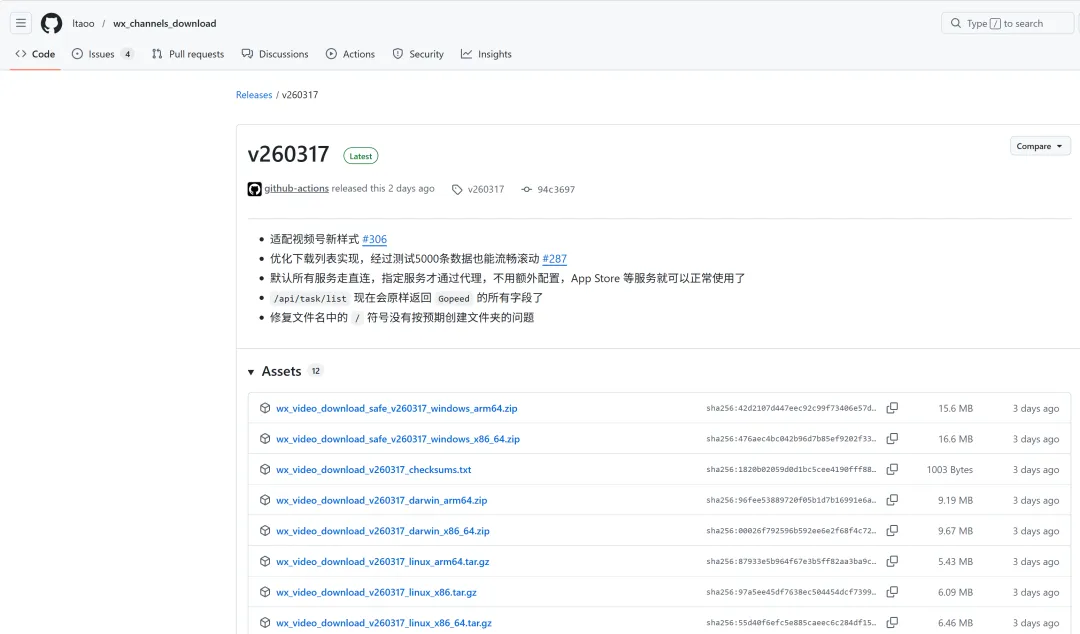
第二步:以管理员身份运行程序
下载完成后,不建议直接双击打开。更稳妥的方式是:
Windows 用户:右键程序,选择“以管理员身份运行”
macOS 用户:按系统提示允许程序运行,如果被系统拦截,再去设置中手动放行
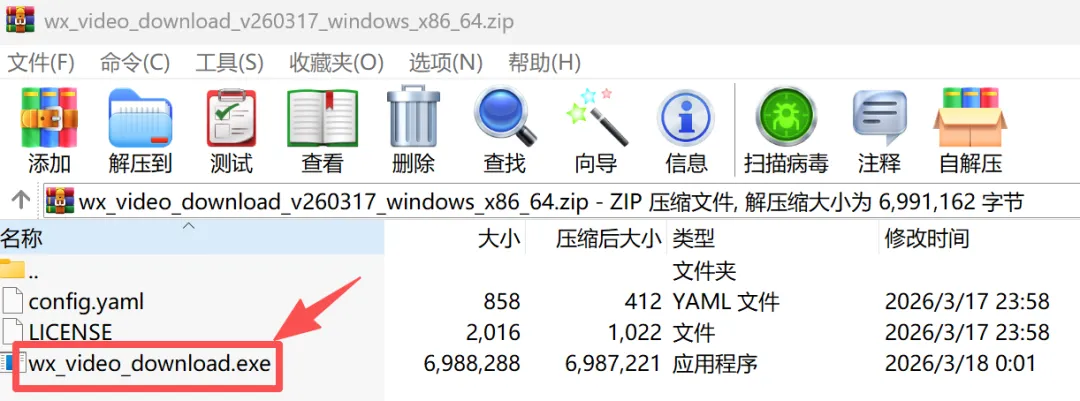
为什么这一步很重要?因为程序第一次运行时,需要完成证书安装和本地服务启动。如果权限不够,有时候程序看起来像是运行了,但实际上关键功能并没有真正生效。
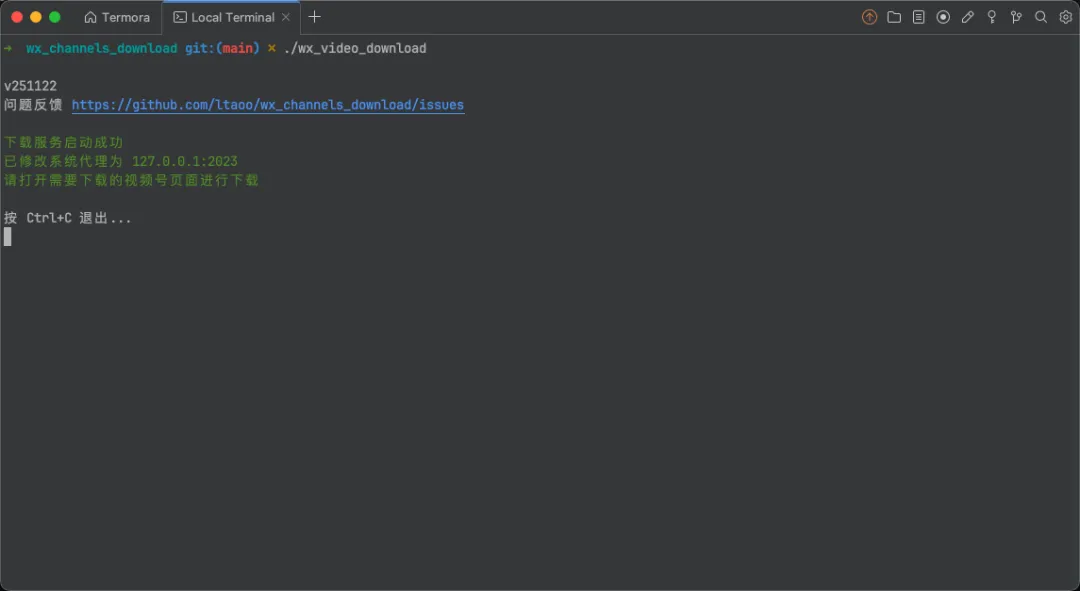
第三步:打开微信电脑版,进入视频号视频页面
程序确认启动成功后,再打开微信 PC 端,找到你想下载的那个视频号视频,进入视频详情页。正常情况下,工具工作后,页面中会出现一个下载入口。不过也要提醒一句:这个按钮不一定每次都出现在完全相同的位置。有一些时候,下载入口会以悬浮按钮的形式出现,常见位置包括:页面侧边、页面底部、视频详情区域附近。但请不要着急点击下载,先看第四步。如图示意:
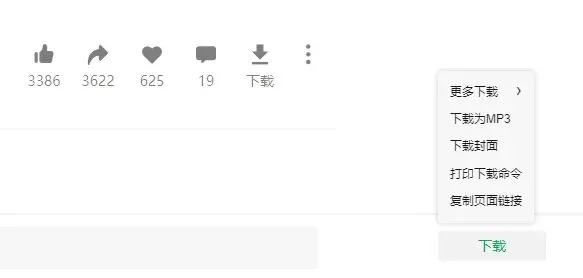
第四步:按下述顺序操作。打开视频 → 先播放几秒 → 再暂停 → 最后点击下载因为程序通常需要先识别到当前视频资源。如果视频还没有真正开始播放,有时它就抓不到完整内容。所以这也是第三步特别说明的,不要一进页面就急着点下载。先让视频播起来,等识别完成后再操作,成功率通常更高。
第五步:下载时怎么选清晰度?
根据项目公开介绍,下载按钮默认会下载当前播放的那一路视频资源。一般来说,如果你只是想先保存下来,默认选项通常就够用了;如果你希望画质更清楚,可以尝试选择体积更大的版本。有些版本会提供其他质量选项,可以通过下拉菜单来选择。但这里有个常见情况:质量标识不一定会直接写成“720P”“1080P”,有些版本可能会显示为内部质量代号。这时候最简单的判断方法就是:想更清楚,优先选体积更大的版本。只想先保存下来,默认选项通常也够用。不同视频能提供的质量版本不完全一样,这属于正常情况。
第六步:下载成功后,视频文件就放在系统“下载”文件夹里,自己访问一下就可以了。
如果下载失败,常见原因通常有这些:
1. 视频资源还没被完整识别
解决办法:重新播放几秒,再暂停后重试。
2. 程序没有真正进入可用状态
解决办法:关闭程序,再重新以管理员身份启动。
3. 微信页面没有完全加载好
解决办法:退出页面重新进入,等内容稳定后再操作。
4. 当前版本兼容性一般
解决办法:尝试更新到较新的发布版本。
5. 网络状态不稳定
解决办法:先确保视频本身能正常播放,再进行下载。
结尾
如果你平时经常有保存视频号内容的需求,那用这个软件,确实能省下不少时间。如果你觉得这篇文章对你有帮助,也可以先收藏起来。等下次需要下载视频号视频时,直接翻出来照着操作就行。
官网的网址和国内下载地址,请关注公众号后 发消息【wxdown】或者【71467】即可自动获取!
温馨提示: 关注可获取更多精彩内容


