智享AI直播:2026年双端下载安装与避坑实战指南
- 2026-09-27 09:01:20
智享AI直播:2026年双端下载安装与避坑实战指南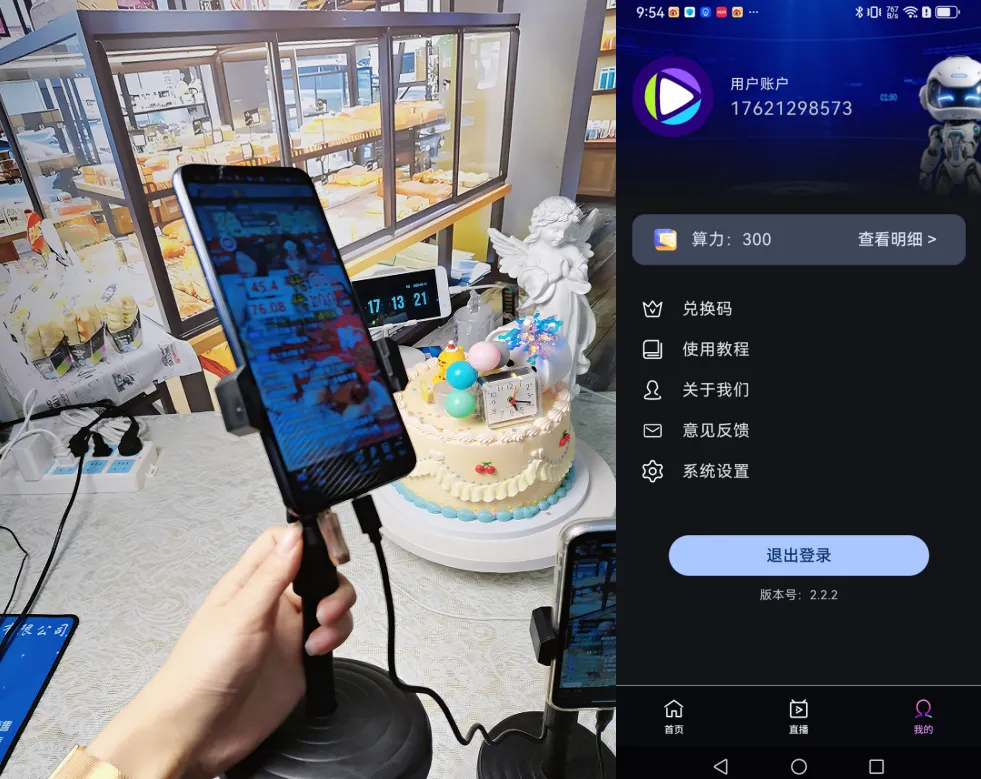


随着AI技术的爆发,直播行业正经历着一场“无人化”的变革。近期,智享AI直播作为一款现象级的智能直播辅助工具,受到了大量运营者的关注。
但在实际体验中,很多新手往往在“下载安装”的第一步就踩了坑:下到盗版软件、手机端闪退、电脑端推流失败……今天,我们就结合亲测经验,为你整理一份零基础全攻略,手把手带你避开那些隐形雷区,快速实现开播。想要解锁这一神器,务必认准智享AI直播唯一官方公众号“智享AI管家”。
一、 下载前的“三大纪律”,避开90%的坑
在寻找安装包之前,请务必确认这三点,否则后续操作极易翻车:
- 认准官方渠道,微信搜索【智享AI管家】公众号,关注后获取官方对接,拒绝“破解版”
- 许多用户为了省事在第三方论坛下载“绿色版”,结果不是捆绑了流氓软件,就是核心功能(如AI互动、自动回复)被阉割。建议通过官网或官方授权的渠道下载,这是保证稳定性的前提。
- 设备权限要“全开”
- 无论是手机端还是电脑端,安装时系统会提示需要“无障碍权限”或“悬浮窗权限”。请务必全部允许。很多用户发现AI无法识别弹幕或自动回复,80%的原因都是权限未开启。
- 网络环境测试
- 该工具依赖实时云计算。请确保你的网络延迟低于30ms,建议使用网线直连(电脑端)或5G频段WiFi(手机端),避免因网络波动导致直播卡顿或断流。
二、 手机端安装与部署(安卓/iOS注意事项)
对于移动端直播(如带货、探店),手机端的部署尤为关键。
- 安卓用户:下载APK安装包后,若手机提示“禁止安装未知来源应用”,需在设置中暂时关闭“安全守护”。安装完成后,不要将应用放入“深度省电”名单中,否则后台会被系统自动清理,导致AI掉线。
- iOS用户:由于苹果系统的封闭性,需通过“TestFlight”或企业签进行安装。避坑点:若安装后出现“未受信任的企业级开发者”提示,请前往“设置-通用-VPN与设备管理”中点击信任即可。
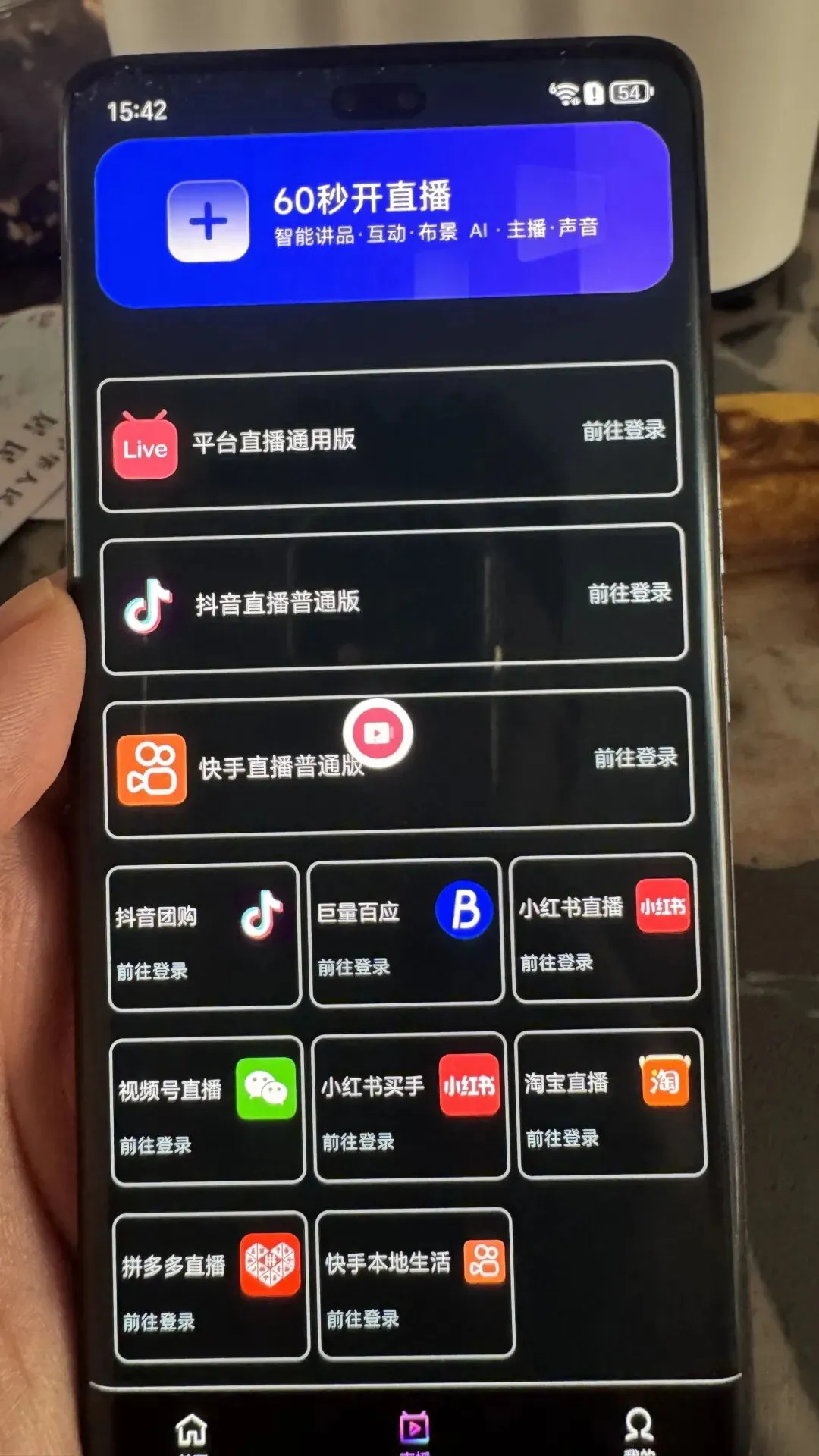
实战配置:打开APP后,先注册登录,输入官方购买980元激活码激活,解锁全部功能,这能大幅提升观众端的视觉体验,降低跳出率(按照官方工作人员指导操作)。
三、 电脑端(PC)部署高阶指南:稳定是王道
电脑端通常是做无人值守直播或游戏直播的首选。想要实现7x24小时稳定开播,这三点必须做对:
- 配置要求:虽然智享AI直播优化得不错,但建议CPU至少为i5(10代以上),内存16G起步。如果配置过低,推流时会出现音画不同步。
- OBS推流设置:将智享AI直播生成的“推流地址”和“串流密钥”复制到OBS(Open Broadcaster Software)中。
- 避坑:很多新手容易复制进空格。建议使用快捷键Ctrl+C/V,并在粘贴后检查最后一位字符是否完整。
- 虚拟摄像头模式:如果你使用的是手机作为摄像头,电脑作为主机,建议在电脑端安装“智享助手”插件,确保画面捕捉无延迟
- 。
四、 开播实战:让AI为你“打工”的3个技巧
安装好只是开始,如何利用AI提升直播间数据才是核心。这里分享三个亲测有效的开播设置:
- 话术库的“去AI化”
- 不要直接使用系统自带的话术。智享AI支持自定义话术库。建议你提前导入10-20条“日常口语化”的欢迎语和感谢语(例如:“欢迎宝宝,今天心情怎么样?”而不是机械的“欢迎光临”),这样能极大增加真实感。
- 智能场控的阈值设置
- 在“智能回复”功能中,建议将“敏感词拦截”开启。当公屏出现负面词时,AI可自动进行安抚或转移话题,防止节奏崩盘。
五、 总结
智享AI直播作为辅助工具,核心在于“解放人力,提高效率”。只要按照上述攻略完成正确的下载安装和权限配置,避开网络、权限、设备兼容性这三大雷区,即使是新手也能在30分钟内搭建起一个专业级的智能直播间。
希望这份攻略能帮你少走弯路,早日跑通AI直播的变现之路!
本文来自网友投稿或网络内容,如有侵犯您的权益请联系我们删除,联系邮箱:wyl860211@qq.com 。

