一步步教你下载Claudecode+国产大模型 [帮师兄安装版]
- 2026-09-27 23:26:19
一步步教你下载Claudecode+国产大模型 [帮师兄安装版]最近干杂活,效率确实提升了不少: 以前四五个小时的活,现在智能体15分钟就能干完,还不用我看着。 师兄杂活比我还多,整天焦头烂额,师弟我看在眼里,疼在心里😩; 为了救干杂活的同门们于苦海,我决定写一篇教程,一步步教你怎么配置claudecode以及国产大模型 (claudecode为什么和大模型分开?看上一篇) 第一章:Windows安装claudecode 第1步:打开PowerShell 打开“开始”菜单,搜索“PowerShell” 注意:右键,选择“以管理员身份运行” 毕竟要控制电脑最底层的东西,管理员权限是少不了的 第2步:复制下列代码,黏贴到“PowerShell”里,回车(科学上网) 简单一步,然后就会出现: 第3步:报错了(如果没报错,直接跳到第5步) 这行刺目的红色就会出现在屏幕上,因为Claude code想要安装在Windows上,极度依赖Git Bash来设置环境, 这是什么不重要,只要知道它对你的电脑没什么影响就行 解决方法:搜索https://git-scm.com/install/windows, 再点击click here to download 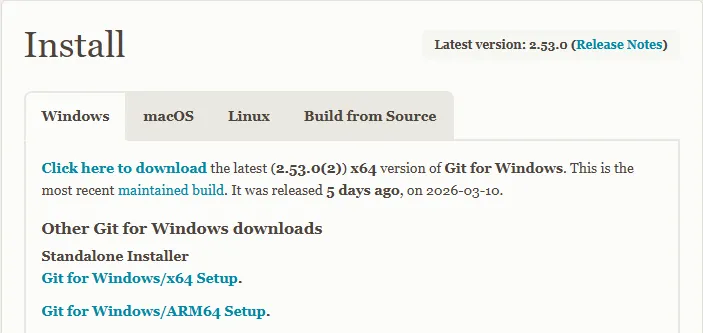
窗口出来之后一直点Next,直到出现👇 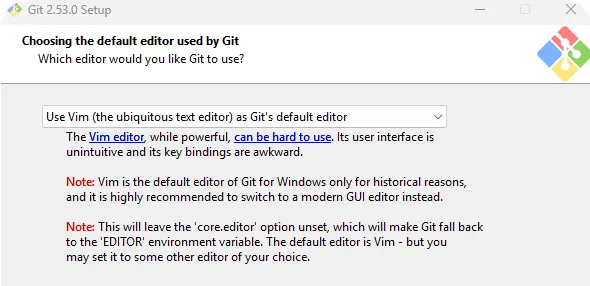
这里点开选项,选择 "Use Notepad as Git's default editor" 选好后继续Next,直到安装完成。 这时候重复第2步,就会发现安装成功了

会显示"Claude Code installed successfully" 但.....还是报错:会显示“ !!! Setup notes” 这是因为虽然环境配好了, 但电脑找不到它在哪,所以: 第4步:添加环境变量 1.打开“开始”菜单,输入“环境变量”,会看到“编辑系统环境变量” 2.打开后,右下角有一个“环境变量(N)...”,点击它 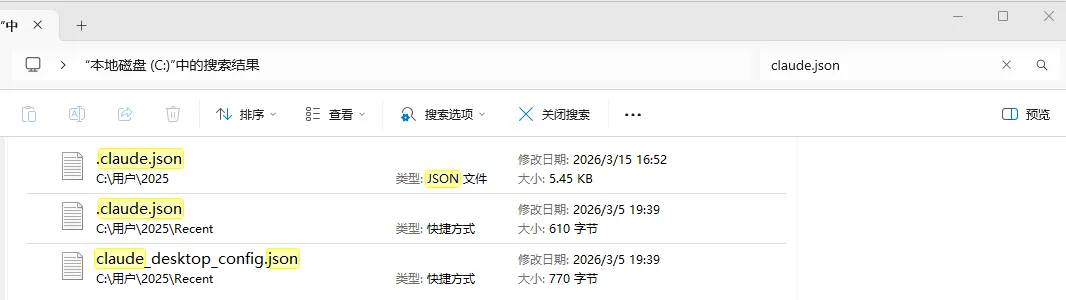
你终于成功下载并打开了claude,获此成就的仅有0.01% 第二章:连接国产大模型 就像我第一篇推文说的, 龙虾🦞和claudecode都只是AI辅助工具, 自己没法运行,还是要连接大模型(看第一篇) 我这里用DeepSeek做示范,因为便宜 第1步:申请API API是大模型的端口, 通过它,claude才能和大模型连接(可以想成网口) 打开deepseek官网,点击API开放平台(右边),登录 
打开后左边点“充值”,充个10块钱 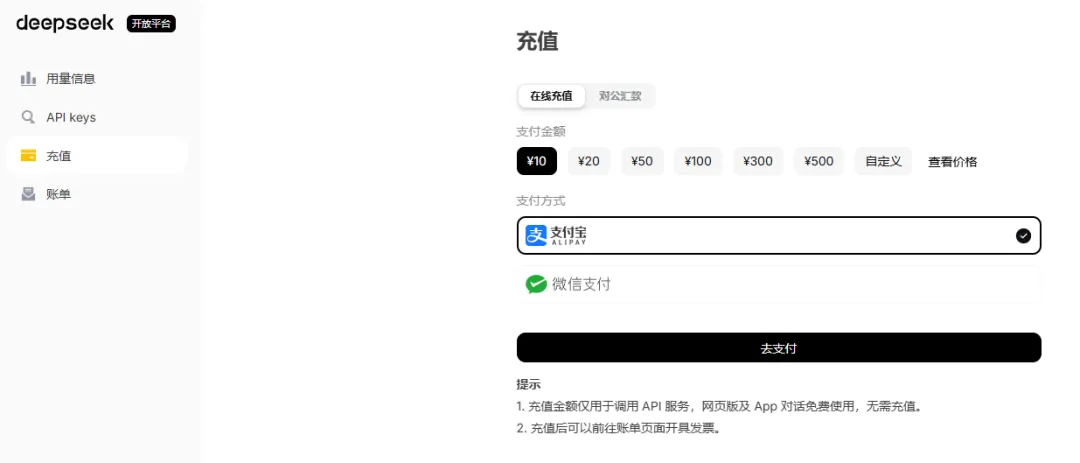
很便宜,我用了半个月才花了9块两毛六 (穷学生够用了) 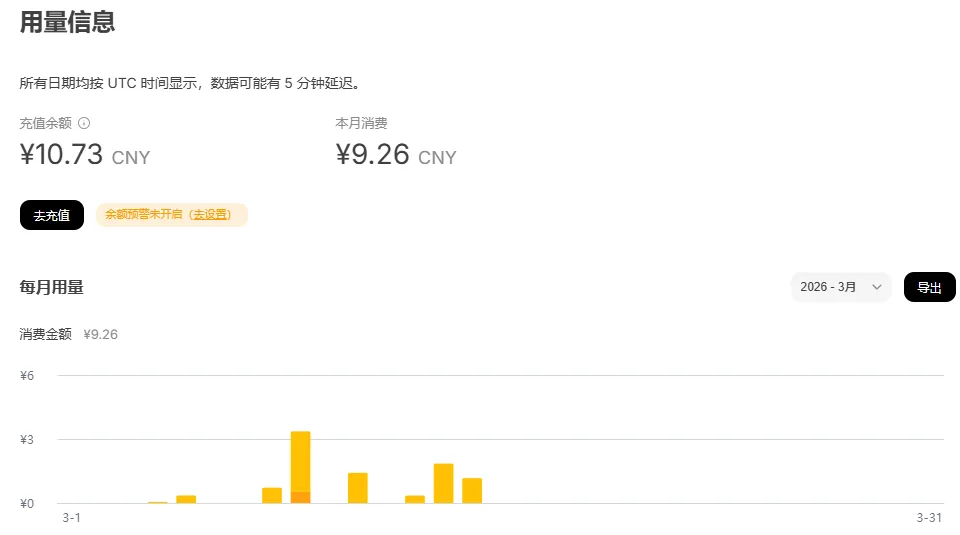
充值完成后,左边选择“API Keys”,点击"创建API key" 注意:创建后会弹出API key,只会出现一次,一定要复制黏贴保存 保存好就可以退出了 第2步:下载CC Switch cc switch是一个帮助claude连接大模型的便捷软件, 能帮你自动配好不同大模型需要的环境, 开源好用,得到广泛认可👇 打开后一直往下拖,点击“中文” 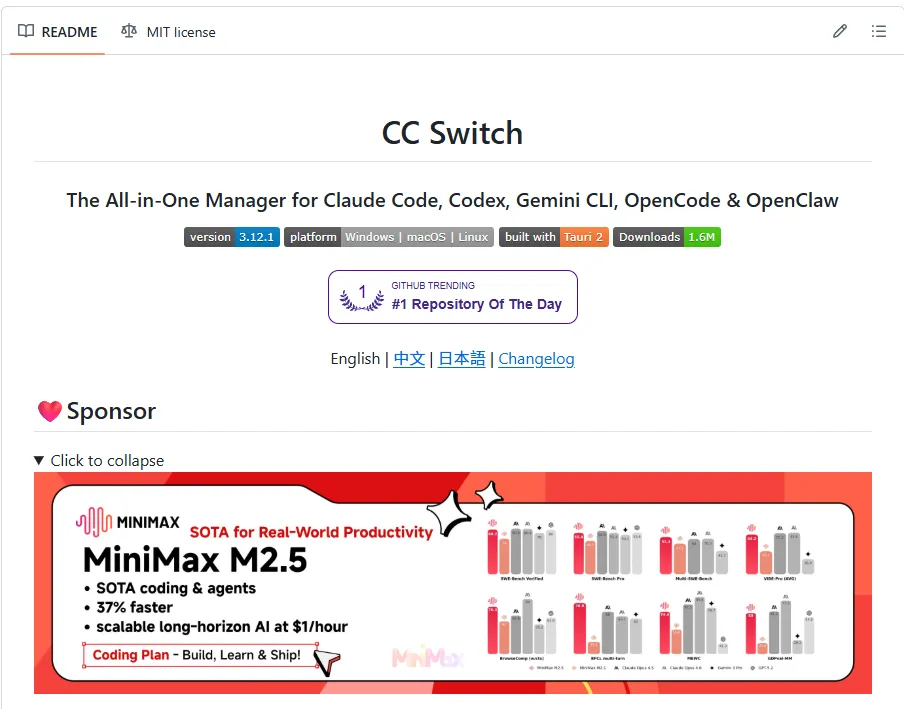
再往下拖,点击“Releases” 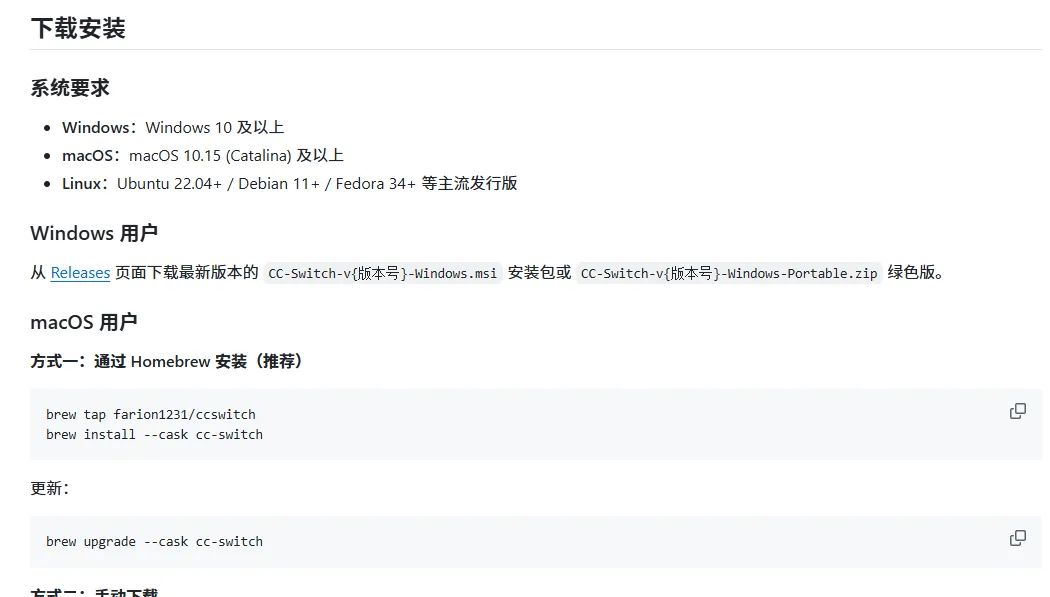
然后继续往下拖,直到出现: 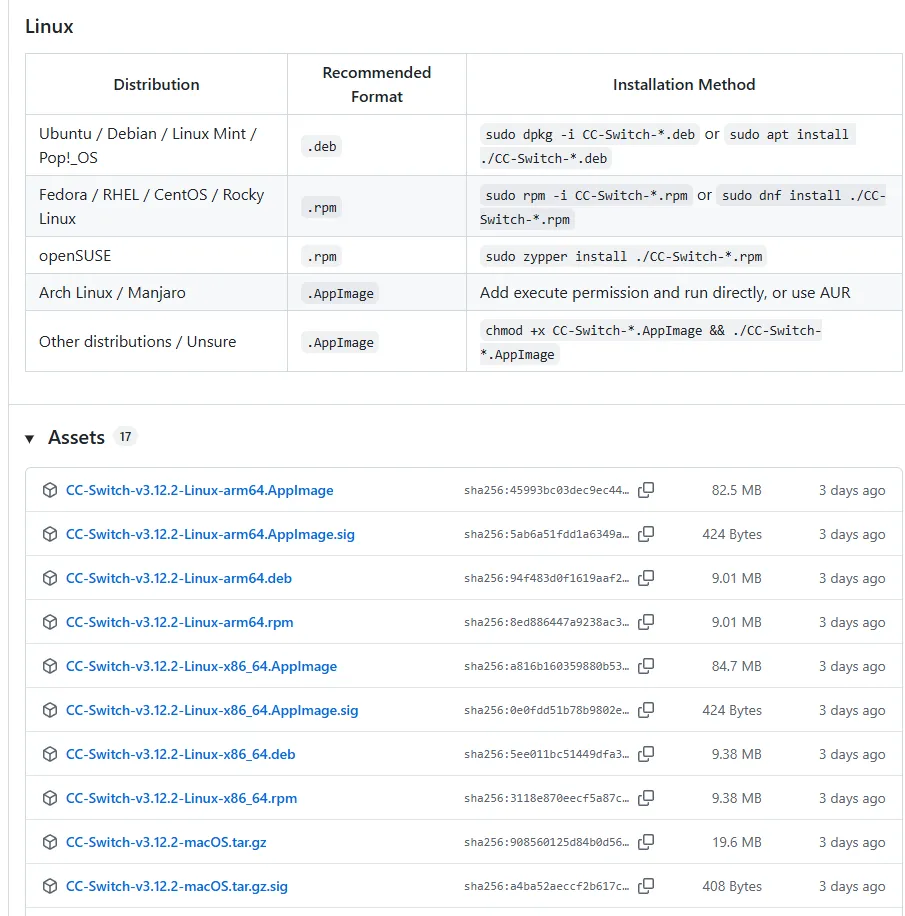
选Windows结尾的这两个都行 
下载成功后,就是这个页面,点击右上角“➕”号 
这里有国内各种大模型,配置方法都是一样的,我们选“deepseek” 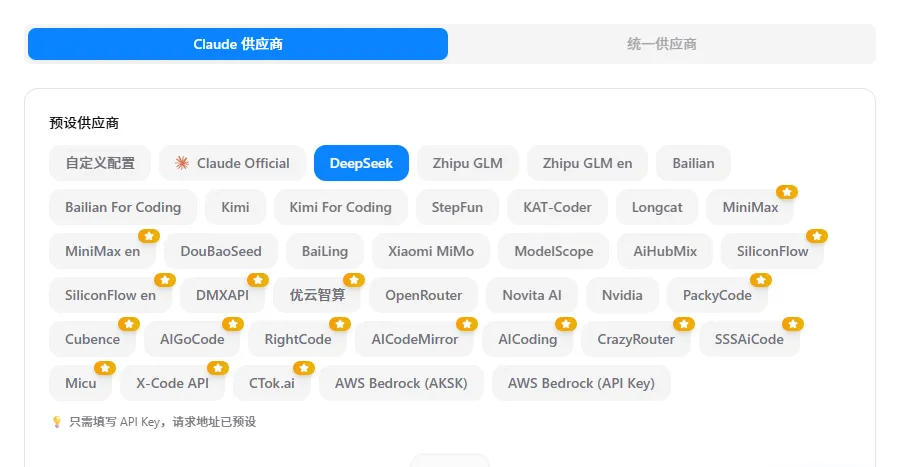
往下拖,在这里填上我们刚才申请的API Key 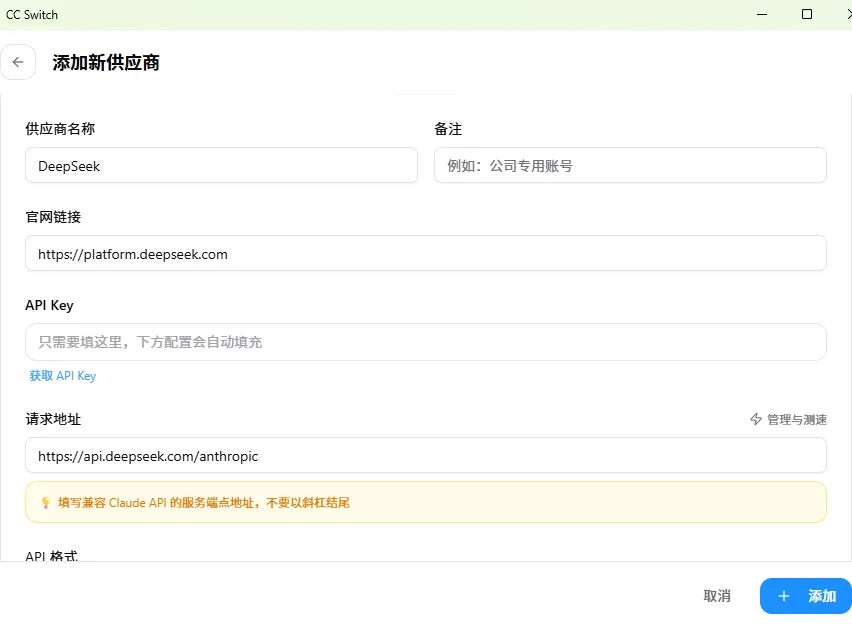
点击“添加”,完成✅ 第3步:验证配置 重启Claude Code (关掉终端,重新打开,输入claude) 恭喜你!这次是真的能用了


跟它打个招呼,能正常回复就成了, 上面可以看到用的DeepSeek-V3.2模型 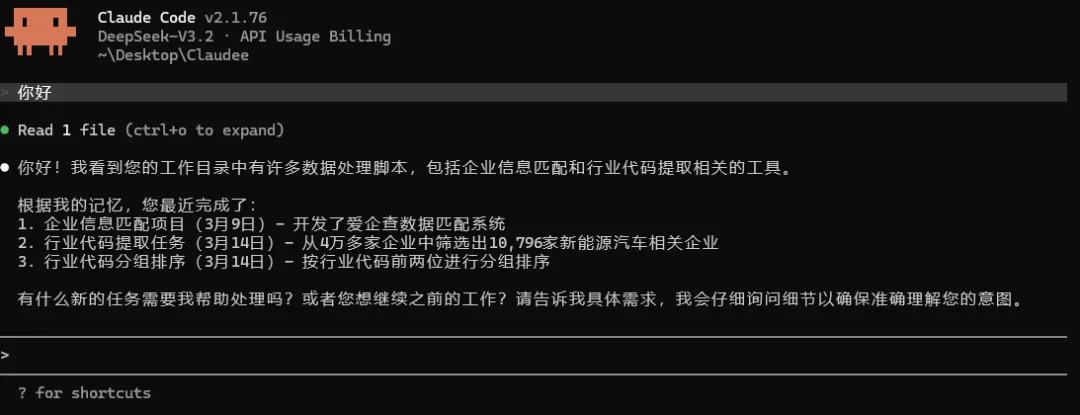
这里是显示了我这几天的杂活,它都记着呢 结语 自从安装claudecode后,我在实验室大力推广, 但效果不佳,因为运用到工作中确实有门槛, (因为大家没杂活) 所以秉着服务大众的心态,我写了这篇教程 (看别人的教程不如看我的) 现在的claude虽然能用了,但还是不全能,因为它还没安装skills (没想到还没结束吧) 现在的claude就是刚毕业的大学生 (连接不同的大模型就是毕业于不同的大学) 虽然优秀,但没有工作经验, 而skills,就是老手的“经验”。 安装合适的skills之后,智能体才会变成真正的员工, 而如何调教这位“新人”,就留到下次再表了, 之后我也会一直更新帮助科研的好工具,再见👋
irm https://claude.ai/install.ps1 | iexClaude Code on Windows requires git-bash...If installed but not in PATH, set environment variable pointingtoyour bash.exe...
3.在弹出的窗口上半部分(用户变量),找到名为Path 的变量,双击打开。
4.点击右侧的“新建 (N)...”
5.将路径C:\Users\2025\.local\bin 黏贴进去
(和之前!!! Setup notes里提醒的一样)
6.点击 确定 保存所有窗口
第5步:终于完成了...吗?
至此,重新打开Powershell后,输入 claude

 终于是能把claude打开了!!给自己鼓个掌👏👏
虽然很想犒劳一下辛苦的你🫂,
但现在的claude,还是不能用,
因为原则上,claude需要登录国外的账号,
它会提示“Unable to connect to Anthropic services”
可咱们是没有账号的,那该怎么办呢?
第6步:你不仁,别怪我不义
1.在C盘找到claude.json 文件,右键“用记事本打开”
2.在文件中的适当位置添加以下配置项:
"hasCompletedOnboarding": true,3.保存关闭,在“powershell”里输入claude
至此,大功告成
https://github.com/farion1231/cc-switch
本文来自网友投稿或网络内容,如有侵犯您的权益请联系我们删除,联系邮箱:wyl860211@qq.com 。

