Visio 2024 安装与使用教程 ,Visio 2024 是微软推出的专业图表绘制工具,核心用于流程图、IT 架构图、工程绘图等可视化场景,使用聚焦模板选用、形状连接、样式美化三大核心,以下是完整实操指南。
一、系统要求(最低/推荐)
❝重要:Visio 与 Office 需同位数(均 64 位或均 32 位),否则安装冲突。
二、安装步骤(Windows 正版优先)
前期准备(避坑关键)
- 解压安装包到纯英文路径(如
D:\Visio2024_Install),禁用中文/空格/特殊字符;
安装(Microsoft 365 关联)
- 以管理员身份运行
Setup.exe → 接受协议 → 选择“自定义安装”; - 安装路径设为纯英文(如
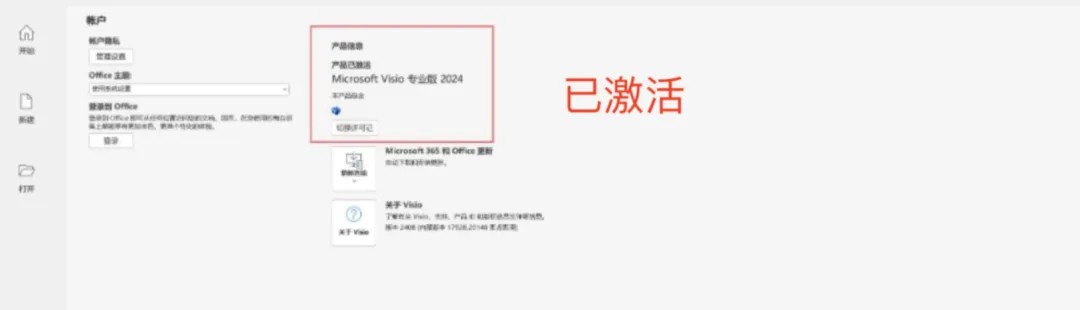
D:\Microsoft Visio 2024),按需勾选组件; - 输入产品密钥,完成安装后,在“文件→账户”中激活;
- 若未自动激活,点击“更改产品密钥”,重新输入并激活。
安装常见问题与解决
三、快速上手(新手 10 分钟入门)
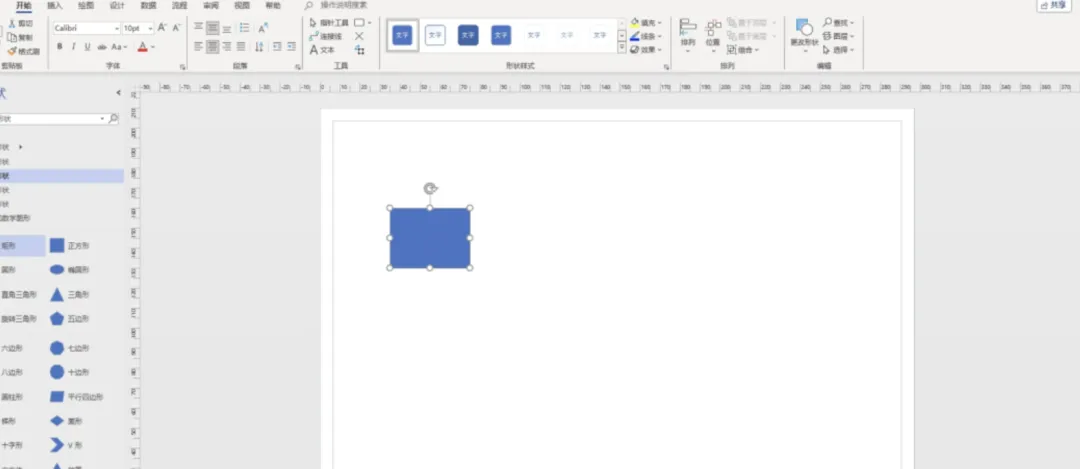
(一)界面认知(核心区域)
- 功能区:开始(绘图/文本)、插入(形状/图片)、设计(主题/布局)、开发(高级用户);
- 绘图区:画布,支持缩放/平移,右键可添加文本/连接;
- 形状窗格:左侧模具库,按类别加载(如流程图、网络图);
- 页面标签:底部切换多页面,支持背景页/前景页设置。
(二)核心操作流程
1. 创建流程图(入门示例)
1. 文件→新建→选择“基本流程图”模板→创建;
2. 从左侧“基本流程图形状”模具中拖拽“开始/结束”“流程”“判定”到画布;
3. 选中形状→鼠标悬停在箭头处→点击添加新形状,自动连接;
4. 双击形状输入文本,选中连接线可调整路径/样式;
5. 设计→主题→选择“现代”,统一配色;
6. 文件→另存为→保存为 .vsdx(默认格式)或 PDF 分享。
2. 形状与连接技巧
- 批量对齐:选中多个形状→开始→排列→对齐(左/中/右对齐)、分布(均匀间距);
- 自动连接:拖拽形状靠近现有形状,出现红色连接点时释放,自动生成连接线;
- 更改形状:选中形状→开始→更改形状→选择新样式,保留文本与连接;
- 连接线调整:右键连接线→格式→线条,设置粗细/颜色/箭头样式。
3. 数据可视化(Excel 联动)
- 插入→数据→链接数据→选择 Excel 文件,导入表格数据;
- 选中形状→数据→数据图形,选择“数据栏/图标集”,绑定单元格值;
4. 导出与共享
- 导出为 PDF:文件→另存为→选择 PDF,设置“高质量打印”;
- 导出为图片:文件→另存为→选择 PNG/JPG,调整分辨率(建议 300 DPI);
- 团队协作:保存到 OneDrive,邀请成员编辑,支持版本历史。
(三)常用快捷键
四、常用设置与优化
- 模板管理:文件→新建→搜索模板(如“UML 类图”“网络拓扑”),下载并保存常用模板;
- 自定义模具:形状窗格→更多形状→新建模具,拖拽常用形状到新模具,方便复用;
- 主题定制:设计→主题→自定义颜色/字体,保存为个人主题;
- 性能优化:文件→选项→高级,禁用“自动恢复”(大型图表),启用“硬件加速”。