零门槛!爆火 OpenClaw 下载安装全教程,小朋友也能一步学会
- 2026-09-30 14:19:00
(原创内容,未经授权禁止转载)
作者:壹点随笔编辑部
文中图片来源:百度
文中数据来源:网络
哈喽各位小伙伴们!
最近全网超火的 AI 神器 OpenClaw(大家都叫它 “大龙虾 AI”),你是不是也刷到过?它可不是普通的聊天 AI,是一个能装在你自己电脑上、完全免费、还能真真切切帮你干活的智能小助手!
整理桌面文件、写作文草稿、出数学练习题、整理网课笔记,甚至帮你做游戏攻略…… 它都能搞定,而且所有数据都存在你自己的电脑里,超级安全。
今天就给大家出一期保姆级到不能再保姆级的教程,全程只用点鼠标、复制粘贴,哪怕是第一次碰电脑的小朋友,跟着步骤走,10 分钟就能顺利装好!
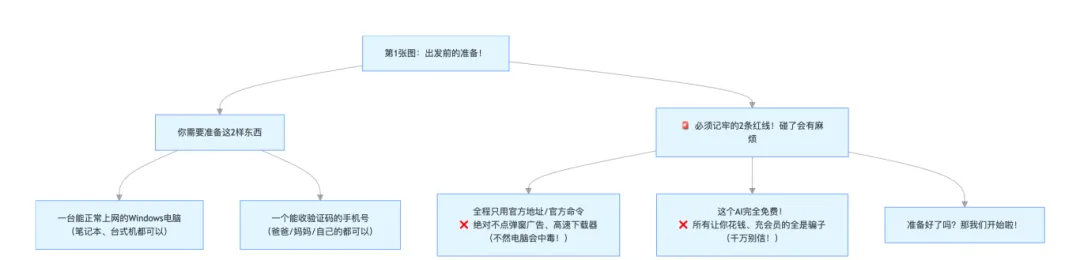
🚨 提前必看!2 个重要提醒
全程只用官方渠道:所有安装步骤都用官方地址,绝对不要点网页里的弹窗广告、“高速下载器”,不然会给电脑装一堆垃圾软件,甚至有病毒!
这个 AI 完全免费:OpenClaw 本身是开源免费的,所有让你花钱买、花钱充会员的,全是骗子,千万别信!
🔧 提前准备好 2 样东西
不用复杂的设备,只需要 2 样:
一台能正常上网的 Windows 电脑(笔记本、台式机都可以,家里的普通电脑完全够用)
一个 AI 模型的「开门密码」(API Key,后面会教你怎么免费拿,不用花钱)
正式开始!一步一步跟着做,绝对不会错
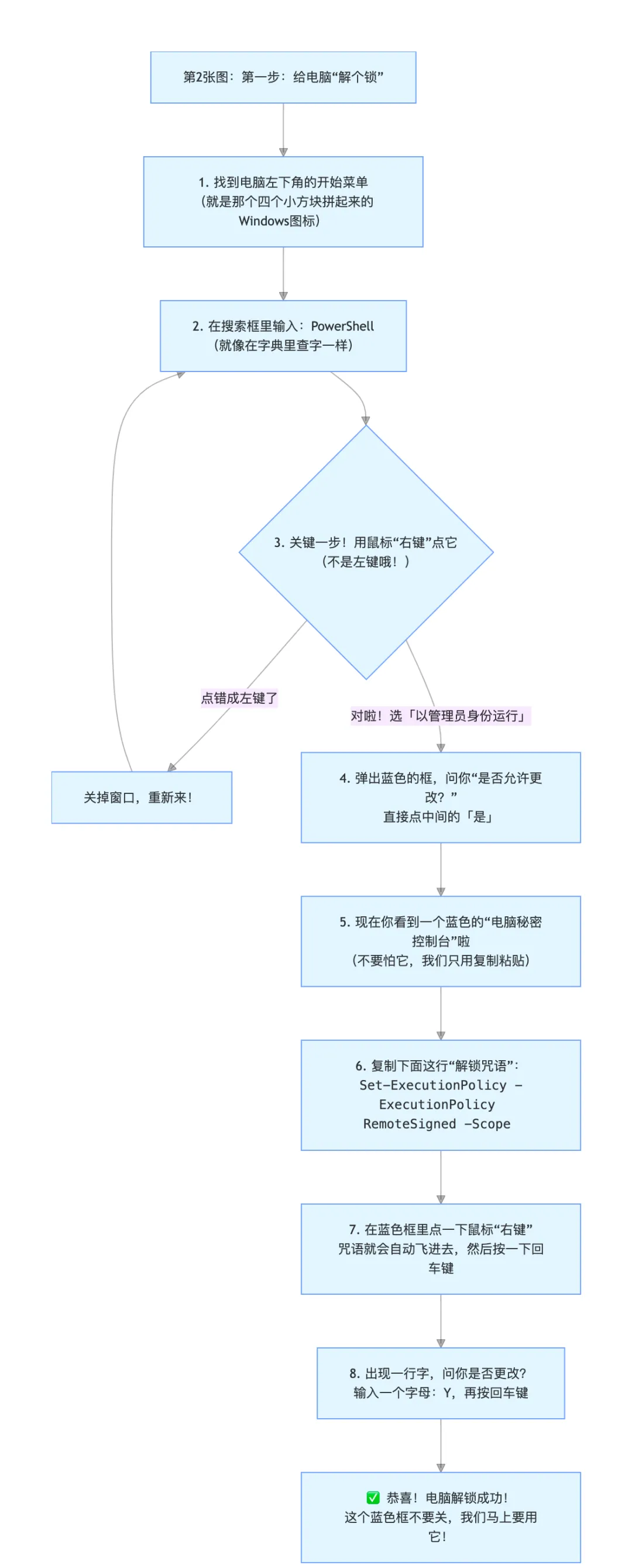
第一步:给电脑开权限,不然装不了!
1.Windows 电脑默认会拦住外来的安全程序,我们先给它开个 “通行证”,这一步超简单:
2.找到电脑左下角的开始菜单(就是那个四个小方块组成的 Windows 图标),点一下它。
3.在弹出的搜索框里,输入 PowerShell,搜索结果里会出现一个叫「Windows PowerShell」的程序。
4.用鼠标右键点一下这个程序,在弹出的菜单里,选「以管理员身份运行」。
5.这时候会弹出一个蓝色的框,问你 “是否允许此应用对你的设备进行更改?”,直接点「是」。
6.现在你就打开了一个蓝色的 “命令小黑框”,接下来我们要在这里输入一行命令,解锁权限。
7.用鼠标全选下面这段代码,按键盘上的 Ctrl+C 复制:
Set-ExecutionPolicy -ExecutionPolicy RemoteSigned -Scope CurrentUser
8.回到那个蓝色小黑框,在里面点一下鼠标右键,刚才复制的代码就会自动粘贴进去,然后按键盘上的回车键。
9.这时候会出现一行字,问你 “是否要更改执行策略?”,你输入一个字母 Y,再按一下回车键,权限就解锁完成啦!
第二步:一键安装 OpenClaw,复制粘贴就搞定!
这一步是核心,全程不用你手动下载任何文件,一行命令就能自动装好所有东西,小朋友也能轻松操作:
刚才那个蓝色的管理员小黑框,千万不要关掉!关掉就要重新来啦。
用鼠标全选下面这段官方安装命令,按
Ctrl+C复制iwr -useb https://openclaw.ai/install.ps1 | iex
✅ 补充:如果家里网速慢、安装卡住,就复制下面这个国内加速版的命令,步骤完全一样:
iwr -useb https://open-claw.org.cn/install-cn.ps1 | iex
3.回到蓝色小黑框,还是点一下鼠标右键,把命令粘贴进去,然后按回车键。
4.现在什么都不用做,等着就好啦!它会自动帮你安装所有需要的程序,包括运行环境和 OpenClaw 主程序,全程 3-5 分钟,取决于你的网速。
5.等小黑框里不再滚动文字,出现 “安装完成” 或者让你选择选项的提示,就说明安装成功啦!
第三步:初始化配置,给 AI 装个 “大脑”
这里要跟小朋友们说明:OpenClaw 本身是个 “空壳子”,需要给它对接一个 AI 大模型当 “大脑”,才能干活。我们用国内就能用、还有免费额度的模型,不用花一分钱。
首先小黑框会问你是否确认使用,你输入
yes,然后按回车键。接下来会让你选安装模式,直接选
quickstart(快速开始模式),按回车键。然后会让你选要用的 AI 模型,小朋友推荐选 MiniMax 或者通义千问,这两个国内能用,注册就送免费额度,完全够日常用。
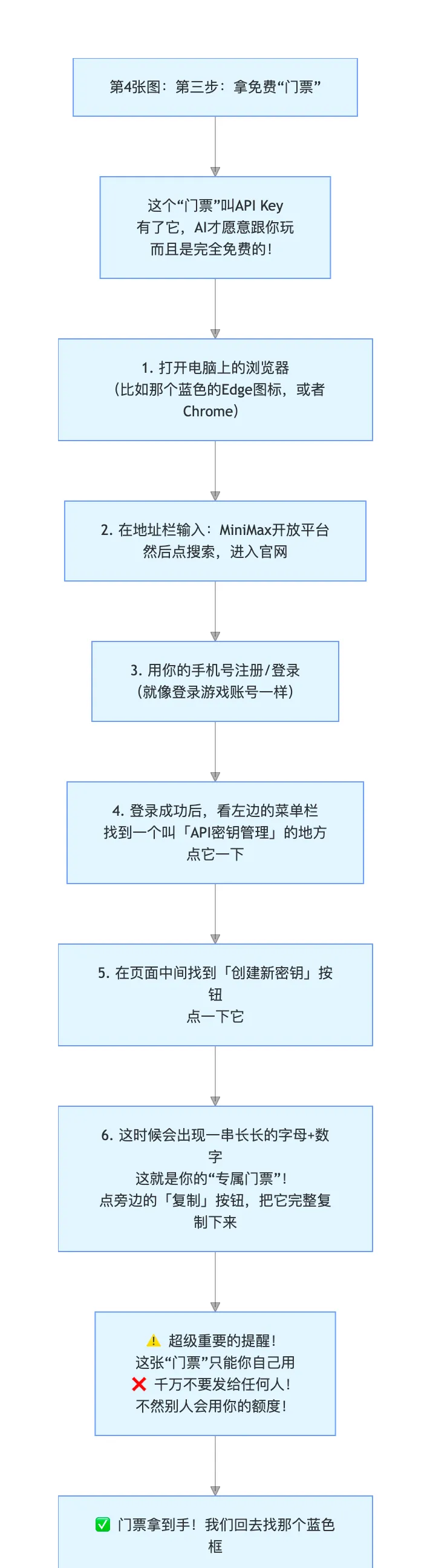
最关键的一步来了:小黑框会让你输入「API Key」,这个就是我们前面说的 AI “开门密码”,我教你怎么免费拿:
这里以最简单的 MiniMax 为例,全程 1 分钟就能搞定:
打开电脑上的浏览器(比如 Edge、Chrome),搜索「MiniMax 开放平台」,进入官网。
用你的手机号注册登录,登录之后,在左边菜单栏找到「API 密钥管理」。
点「创建新密钥」,就会生成一串由字母和数字组成的密钥,把它完整复制下来。
回到蓝色小黑框,点鼠标右键把复制好的 API Key 粘贴进去,按回车键就好啦。
剩下的步骤,全部直接按回车键,选默认的选项就可以,不用改任何东西。
第四步:打开 OpenClaw,开始用啦!
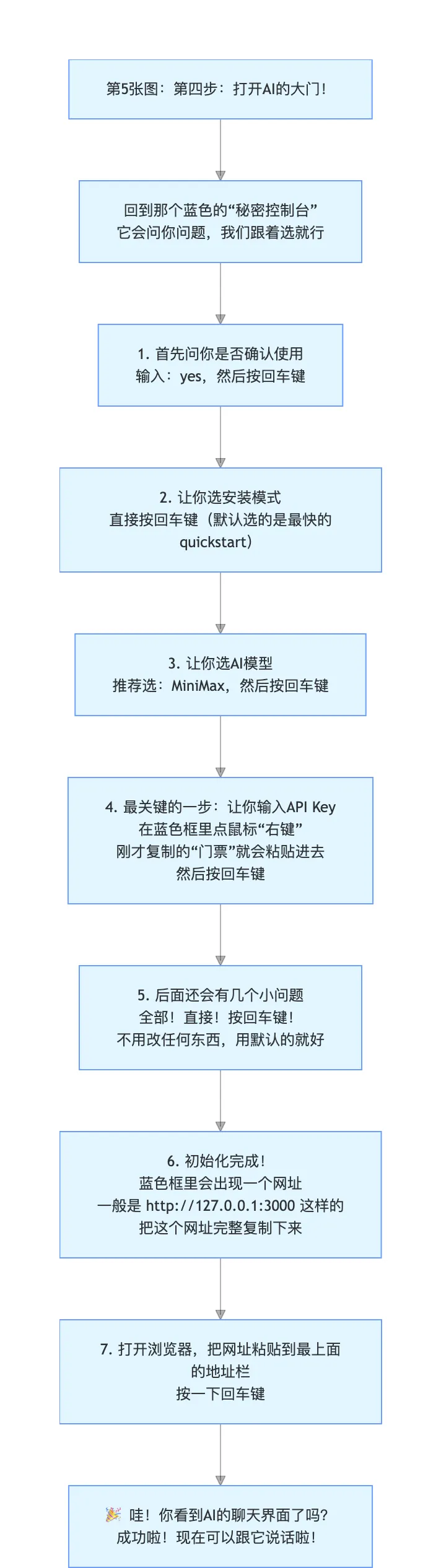
初始化完成之后,小黑框里会给你一个本地地址,一般是 http://127.0.0.1:3000或者 http://localhost:18789。
把这个地址完整复制下来。
打开浏览器,把地址粘贴到最上面的地址栏里,按回车键。
恭喜你!你已经成功打开了 OpenClaw 的操作界面,现在就可以给你的 AI 小助手发指令啦!
“帮我出 10 道二年级下册的数学口算题,带答案”
“帮我写一篇 300 字的春游作文草稿,不要写得太好,符合小学生水平”
“帮我把桌面上的文件,按图片、文档、视频分别整理到不同的文件夹里”
❌ 遇到报错不要慌!常见问题一键解决
粘贴命令后报错,说 “没有权限”
解决:你没有用管理员身份打开 PowerShell!关掉当前的小黑框,重新按第一步的方法,右键选「以管理员身份运行」,再重新操作。
安装过程卡住不动,超过 5 分钟
解决:大概率是网络问题,按键盘上的
Ctrl+C取消安装,换成国内加速版的安装命令,重新执行就好。输入 openclaw,提示 “找不到命令”
解决:关掉当前的小黑框,重新以管理员身份打开一个新的 PowerShell,再输入命令就可以了。
浏览器打不开那个地址,显示无法访问
解决:第一,不要关掉那个蓝色小黑框!关掉了 AI 就停止运行了;第二,安装过程中如果弹出防火墙提示,一定要点「允许访问」。
提示 API Key 错误,无法使用
解决:检查你复制的 API Key,有没有多复制了空格、或者少复制了字符,重新去官网复制完整的密钥,再粘贴进去。
📢 给小朋友的最后 3 个小提醒
这个 AI 是帮你提高效率的,不要用它直接抄作业哦,不然老师会发现的!
你的 API Key 是专属密码,绝对不要给任何人,不然别人会用你的额度,甚至花你的钱!
不用的时候,把蓝色小黑框关掉,AI 就停止运行了,不会占用你电脑的内存。


