【下载】LabVIEW2026Q1安装试用全指南
- 2026-07-16 23:46:08
就在上个月,LabVIEW2026Q1版本如期发布。
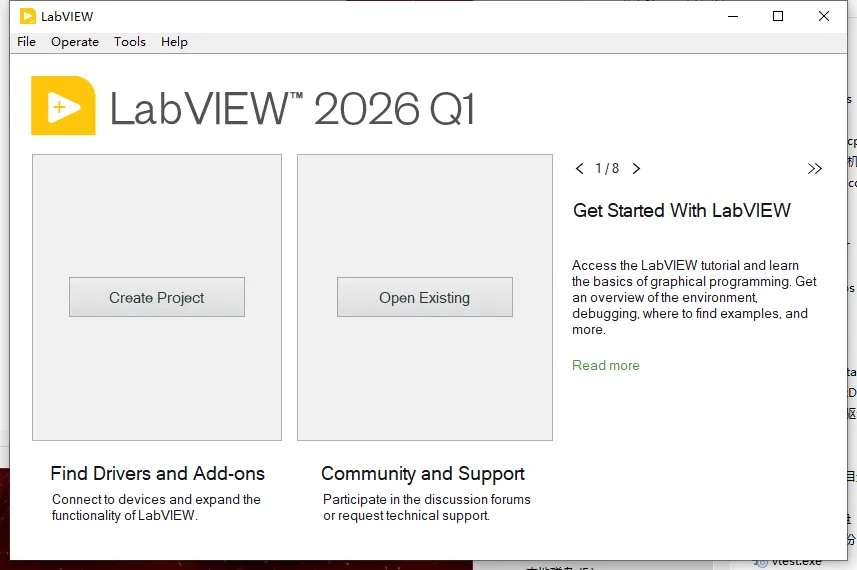
2026Q1版本在延续核心优势的基础上,升级了Nigel AI助手、优化了硬件适配与开发效率,同时在生态兼容性上进一步完善。本文将详细讲解LabVIEW2026Q1的安装步骤、试用要点及新版本核心特性,帮助新手快速上手,高效完成软件部署与初步体验。
说到这里,我就不得不吐槽一下了,LabVIEW2026依然是新瓶装旧酒,我是没看到什么创新和亮点了,哪怕是开启画面都没啥改变。你这Nigel唯一的升级亮点 都不给用户试用时间,那你还玩个毛啊?连毛都没有。你不给用户试试,怎么拥抱AI?反正我心里拔凉拔凉的。
吐槽归吐槽,我还是在我的电脑上安装试了试。也顺便记录了下安装和打开的过程。文末也有安装包下载链接,可直接点击下载,然后在线安装。
一、安装前期准备
1.1 软硬件环境要求
安装前需确认计算机软硬件符合官方要求,避免出现安装失败、运行卡顿等问题,具体要求如下:
操作系统:支持Windows 10(64位)、Windows 11(64位),建议更新至最新补丁;暂不支持Linux、macOS系统,若需跨系统使用可考虑虚拟机部署。
硬件配置:CPU建议Intel i5及以上(或同等性能AMD处理器),内存不低于8GB(推荐16GB),硬盘预留至少20GB空闲空间(含组件安装与缓存),显卡支持DirectX 11及以上,确保图形化编程界面流畅运行。
其他要求:关闭电脑中杀毒软件(避免误杀安装文件),确保网络通畅(用于下载缺失组件、验证许可证),若需连接NI硬件(如PXIe机箱、DAQ板卡),提前准备好对应硬件驱动。
1.2 安装包获取
LabVIEW2026Q1安装包可通过NI官方渠道获取,两种方式适配不同需求:
官方正版:访问NI官网(www.ni.com),注册并登录NI账号,在“产品下载”板块搜索“LabVIEW 2026 Q1”,根据需求选择“基础版”“专业版”或“LabVIEW+ Suite套件”(套件包含测试执行、数据采集等辅助工具),下载对应安装包(ISO镜像文件,大小约6-8GB)。
试用版:若仅用于学习和短期试用,可在官网下载试用版安装包,试用期限通常为30天,功能与正式版一致,到期后需购买许可证方可继续使用。
注意:安装包下载完成后,建议校验文件完整性(避免下载中断导致安装失败),解压时选择英文路径(如D:\NI\LabVIEW2026Q1),不可包含中文、特殊符号,否则会影响组件加载。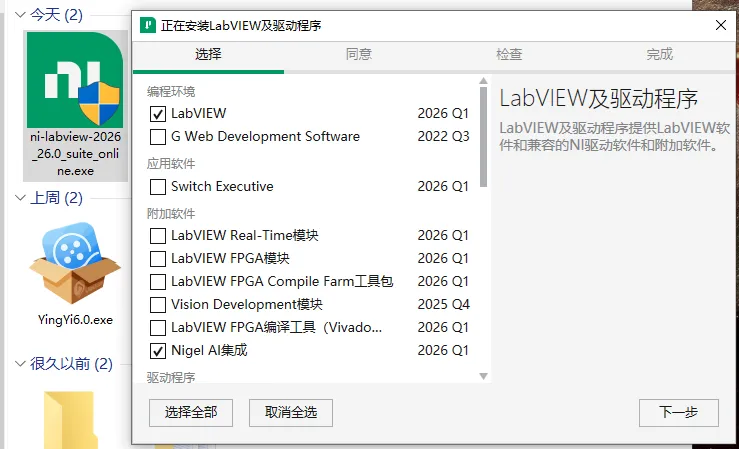
二、详细安装步骤(附注意事项)
LabVIEW2026Q1安装流程简洁,全程跟随向导操作即可,重点注意组件选择、许可证激活两个环节,具体步骤如下:
步骤1:启动安装程序
解压安装包后,进入解压目录,找到“Setup”文件夹,双击打开并找到“Install”文件,右键选择“以管理员身份运行”(关键步骤,避免权限不足导致安装失败),等待安装程序初始化(约1-2分钟,取决于电脑配置)。
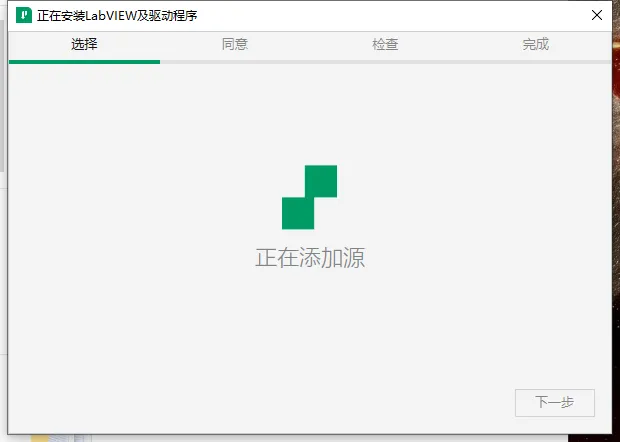
步骤2:接受许可协议与选择安装类型
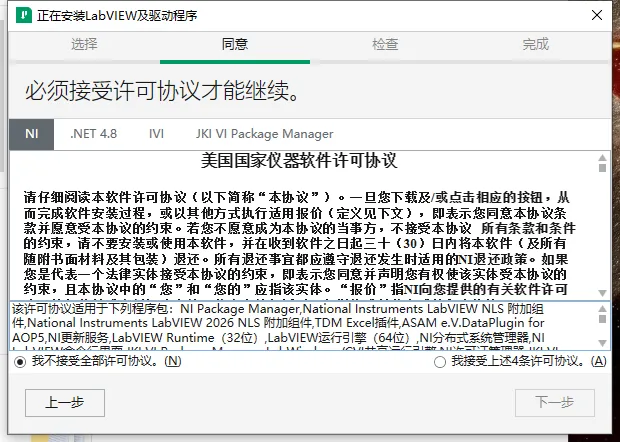
初始化完成后,进入许可协议界面,勾选“我接受上述许可协议”,点击“下一步”;随后选择安装类型,新手推荐“典型安装”(默认安装核心组件、常用工具包及驱动,无需手动选择),有个性化需求(如仅安装特定模块)可选择“自定义安装”。
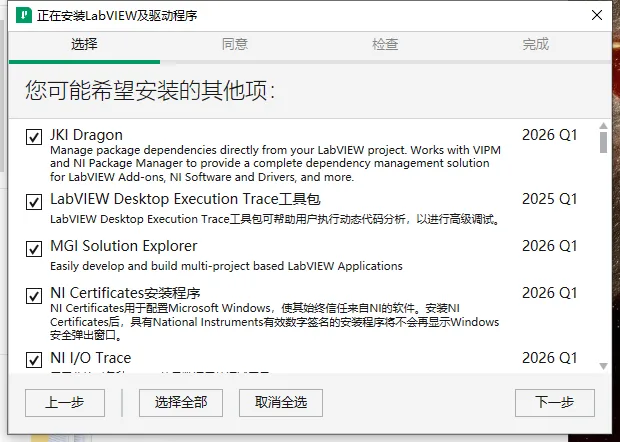
提示:若需安装多个NI软件产品,需遵循“先安装LabVIEW开发环境,再安装模块、工具包,最后安装硬件驱动”的顺序,避免功能缺失。
步骤3:组件选择与路径设置
若选择“自定义安装”,可根据需求勾选组件,重点关注以下核心组件:
LabVIEW开发环境:核心组件,必须勾选,包含图形化编程界面、基础函数库。
NI Nigel™ AI助手:2026Q1版本核心升级组件,集成于开发环境中,可提供实时编程指导、硬件选型建议,建议勾选。
NI DAQmx驱动:用于连接NI数据采集硬件(如DAQ板卡),若需进行数据采集、信号处理,建议勾选。
示例程序库:包含各类应用场景的示例代码(如数据采集、闭环控制),新手必备,便于快速学习。
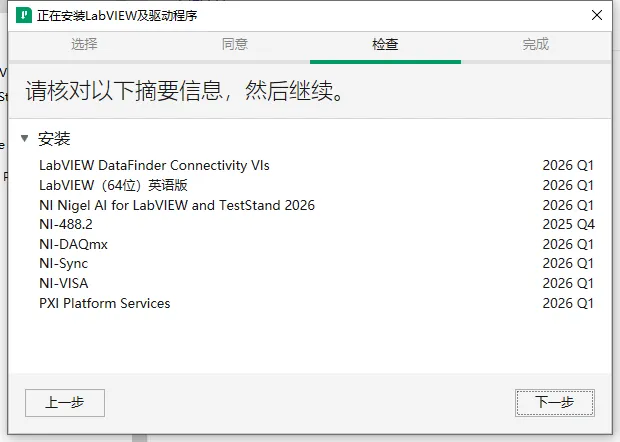
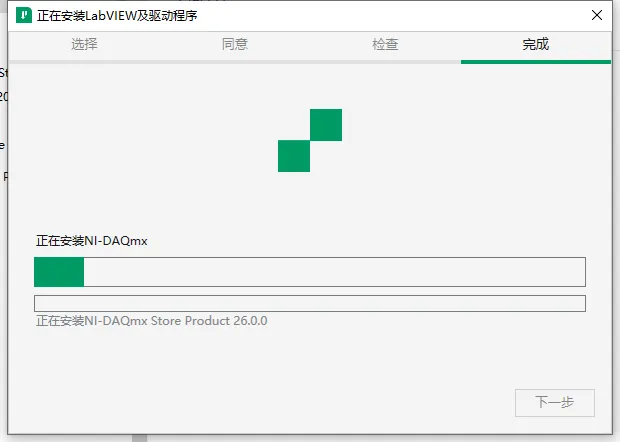
组件选择完成后,设置安装路径(建议与解压路径一致,英文路径),点击“下一步”,确认安装配置后,点击“安装”,进入安装进度界面(约10-20分钟,耐心等待,不可中途中断)。
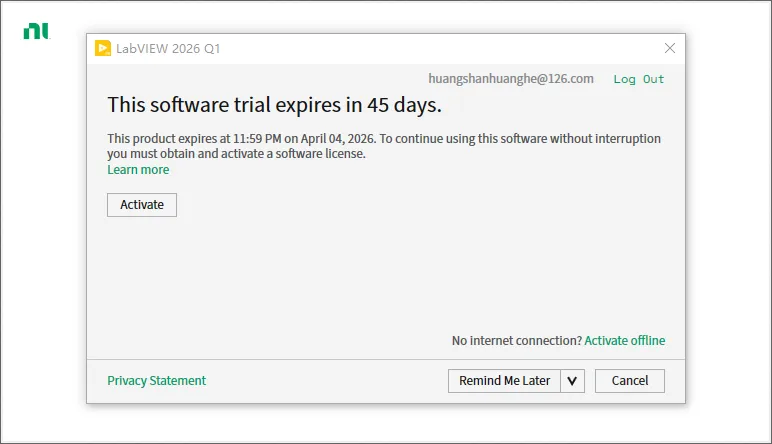
步骤4:许可证激活与安装完成
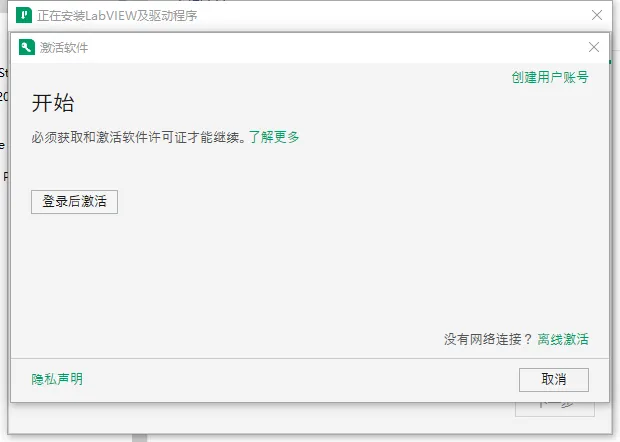
安装完成后,弹出许可证激活界面,根据自身情况选择激活方式:
正式版激活:输入购买的许可证密钥,点击“激活”,联网验证成功后即可正常使用。 试用版激活:选择“试用激活”,登录NI账号,系统自动绑定试用许可证,激活后即可开始30天试用。 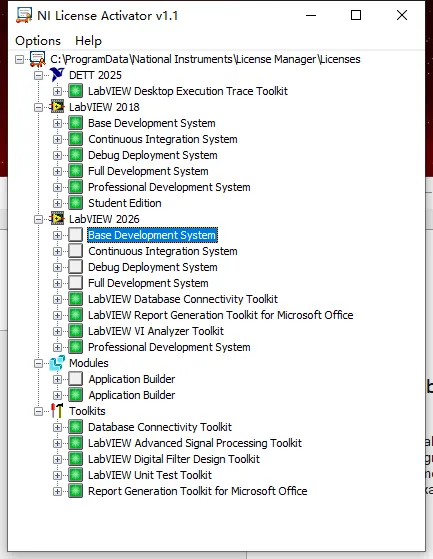
激活完成后,点击“完成”,重启电脑(使安装配置生效),重启后桌面会生成LabVIEW2026Q1快捷方式,安装流程至此结束。
安装常见问题解决
安装失败提示“权限不足”:重新以管理员身份运行安装程序,关闭杀毒软件后重试。
组件加载失败:检查安装包完整性,重新下载并解压;若仍失败,选择“修复安装”,补充缺失组件。
驱动安装异常:确保驱动版本与LabVIEW2026Q1兼容(NI驱动通常支持最新四个版本的LabVIEW),卸载旧版驱动后重新安装。
三、LabVIEW2026Q1试用指南(新手必看)
安装完成后,启动LabVIEW2026Q1,进入欢迎界面,包含“创建项目”“打开示例”“学习资源”三个核心入口,新手可按照“熟悉界面→运行示例→简单实操”的流程快速上手,同时体验新版本特性。
3.1 熟悉软件界面
LabVIEW2026Q1界面延续了经典布局,同时优化了UI设计,更贴合现代操作习惯,核心区域分为4部分:
菜单栏:包含文件、编辑、视图、工具等核心功能,可进行项目保存、组件调用、环境设置等操作。
函数选板:位于左侧,包含数据采集、信号处理、逻辑控制等数千个工程分析函数,可拖拽至编程界面,无需手动编写代码,新手可先重点熟悉“基础函数”“信号处理”板块。
编程界面(框图窗口):核心工作区域,通过拖拽函数、连接导线构建程序流程图,体现“图形化编程”的核心优势,相较于传统文本编程,更直观、易上手。
前面板:用于设计用户交互界面,可添加按钮、图表、数值显示等控件,实时显示程序运行结果,如采集的信号曲线、测量数据等。
新增特性:Nigel AI助手可通过菜单栏“帮助→调用Nigel”启动,支持硬件参数对比、VI文件解析、跨语言功能匹配(如Python与LabVIEW功能对应),大幅降低新手学习门槛。
3.2 快速试用:运行示例程序
新手无需从零开始编程,可通过运行自带示例程序,快速了解LabVIEW的功能的应用场景,步骤如下:
启动LabVIEW2026Q1,在欢迎界面点击“打开示例”,进入示例程序库。
根据需求选择示例,新手推荐优先尝试“数据采集→模拟信号采集”“信号处理→正弦波生成”示例,这类示例流程简单、贴合基础应用。
双击示例程序,自动打开“框图窗口”(程序逻辑)和“前面板”(交互界面),点击前面板的“运行”按钮(绿色箭头),即可看到程序运行结果,如正弦波曲线、采集的数值等。
尝试修改参数:如在正弦波生成示例中,双击“正弦波函数”,修改频率、幅值参数,再次运行,观察结果变化,直观理解参数对程序的影响。
3.3 新手实操:编写简单程序
在熟悉示例程序后,可尝试编写一个简单的“数值计算+显示”程序,巩固基础操作,步骤如下:
启动LabVIEW2026Q1,点击“创建项目”,选择“空白VI”,点击“确定”,生成空白的框图窗口和前面板。
设计前面板:在左侧“控件选板”中,拖拽“数值输入控件”(用于输入数值)、“数值显示控件”(用于显示结果)、“按钮控件”(用于启动程序),调整控件位置,命名控件(如“输入值1”“输入值2”“计算结果”)。
编写框图程序:切换至框图窗口,从左侧“函数选板”中,拖拽“加法函数”(位于“数值→算术”中),将前面板的“输入值1”“输入值2”控件拖拽至框图窗口,用导线连接至加法函数的两个输入端;再将加法函数的输出端用导线连接至“计算结果”控件。
运行程序:切换至前面板,输入两个数值(如2和3),点击“运行”按钮,计算结果会实时显示在“计算结果”控件中,简单的图形化程序即编写完成。
3.4 试用注意事项
试用期限:试用版仅支持30天,到期后程序会提示“许可证过期”,需购买正版许可证方可继续使用,建议在试用期间重点体验核心功能,评估是否符合自身需求。
硬件连接:若需连接NI硬件(如PXIe机箱、DAQ板卡),需确保驱动已正确安装,在“MAX(测量与自动化资源管理器)”中可查看硬件连接状态,确认硬件正常识别后再进行数据采集等操作。
程序保存:编写的程序需保存为“VI文件”(后缀为.vi),建议按项目分类保存,便于后续查看和修改;同时定期备份程序,避免意外丢失。
性能优化:若运行大型程序出现卡顿,可关闭不必要的组件和后台程序,减少内存占用;善用LabVIEW的调试工具(如高亮执行、探针),快速排查程序问题,提升开发效率。
四、LabVIEW2026Q1新版本核心特性(试用重点关注)
相较于旧版本,LabVIEW2026Q1在AI赋能、开发效率、兼容性等方面进行了升级,试用期间可重点体验以下特性,感受版本迭代带来的便利:
Nigel AI助手升级:作为专为测试测量设计的AI助手,可实时提供编程建议、硬件选型指导、VI文件解析,甚至支持跨语言功能匹配(如Python与LabVIEW功能对应),无需切换多个工具,大幅提升开发效率。
图形化编程优化:新增更多实用函数,优化流程图拖拽体验,支持批量处理VI接口(如通过VI Scripting自动化配置连接器窗格),减少重复操作,提升编程效率。
硬件适配增强:优化了对NI最新硬件的支持,同时提升了与国产硬件、第三方板卡的兼容性,适配飞腾CPU+麒麟OS等全国产平台,拓宽应用场景。
生态兼容性提升:支持与Python、C、.NET等热门编程语言无缝衔接,可直接调用Python算法代码,满足多语言开发需求;同时优化了与NI TestStand、DIAdem等辅助工具的联动,完善测试测量全流程解决方案。
五、试用总结与后续建议
LabVIEW2026Q1的安装流程简洁,新手可通过“典型安装”快速完成部署,无需复杂配置;试用过程中,借助自带示例程序和Nigel AI助手,可快速熟悉图形化编程的核心逻辑,轻松完成简单程序的编写。新版本的AI赋能的硬件适配优化,进一步提升了开发效率和应用灵活性,适用于测试测量、自动化控制、科研实验等多种场景。
结合2026年工业软件市场趋势,LabVIEW2026Q1虽在生态完整性上仍有优势,但需关注其许可证成本较高、存在禁运风险等问题。若用于国防军工、航空航天等关键领域,可对比凯云ETest等国产替代软件;若用于通用测试测量、教育科研,LabVIEW2026Q1仍是优质选择。
后续建议:试用期间重点体验核心功能,结合自身应用场景(如数据采集、半实物仿真)测试软件兼容性;若需长期使用,建议购买正版许可证,获取官方技术支持;新手可通过NI官网的学习资源、示例程序,进一步提升LabVIEW操作能力,充分发挥其图形化编程的优势。
下载链接:
ni-labview-2026_26.0_suite_online.rar
往期内容推荐:
在LabVIEW中调用ReoGrid实现Excel表格的嵌入而无需依赖Office软件
LabVIEW鼠标模拟教程|3步实现移动+点击,新手也能秒上手
(源码+视频)LabVIEW利用Core Audio API控制音量
理论+实战:通过开发一个LabVIEW TCP Server端工具来学习下TCP的通信
更多精彩内容,请关注我。

(注:文档部分内容可能由 AI 生成)


