安装前必须关闭杀毒软件和系统防护。
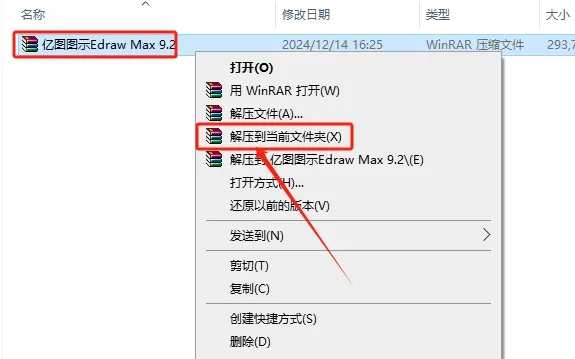
1.打开下载好的亿图图示软件安装包,鼠标右击压缩包选择【解压到当前文件夹】。
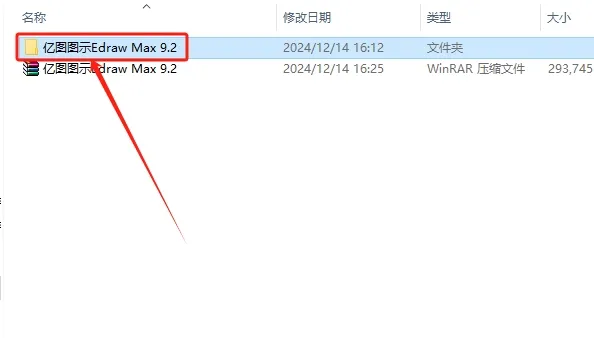
2.打开解压的【亿图图示Edraw Max 9.2】文件夹。
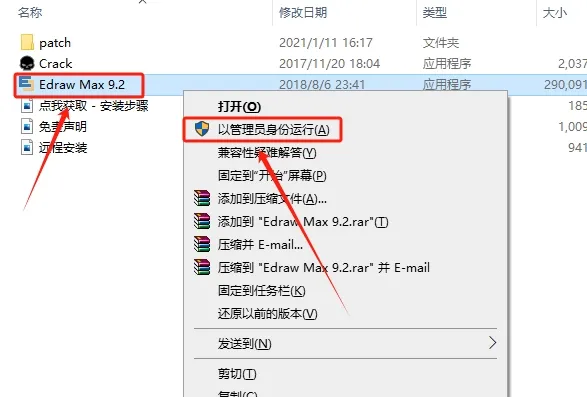
3.鼠标右击【Edraw Max 9.2】安装程序,选择【以管理员身份运行】。
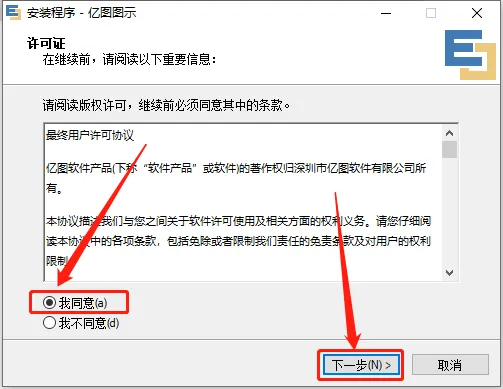
4.选择【我同意】,然后点击【下一步】。
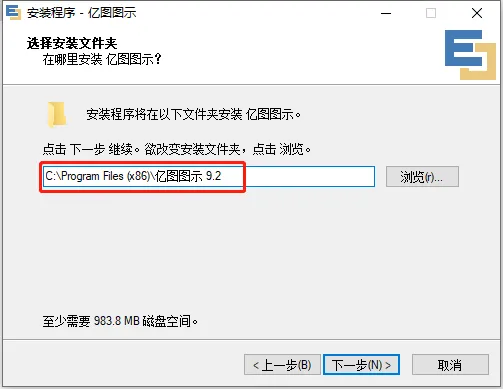
5.软件默认安装路径为系统C盘。
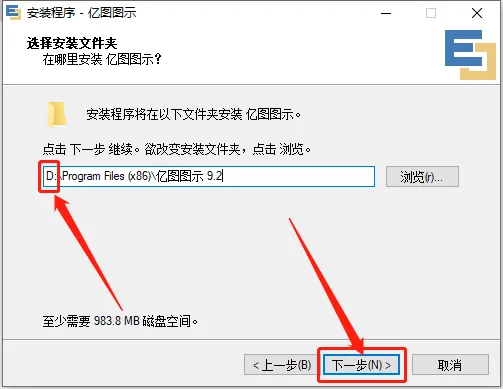
6.可设置软件的安装路径,直接将C改为D盘或者其它磁盘即可,然后点击【下一步】。
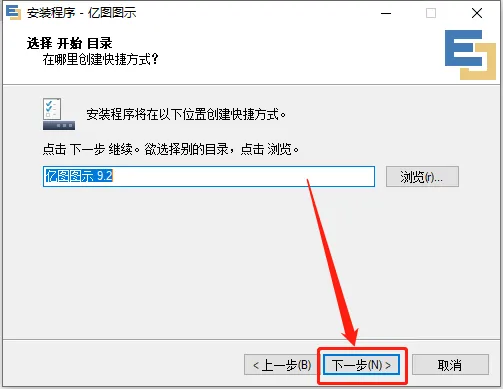
7.点击【下一步】。
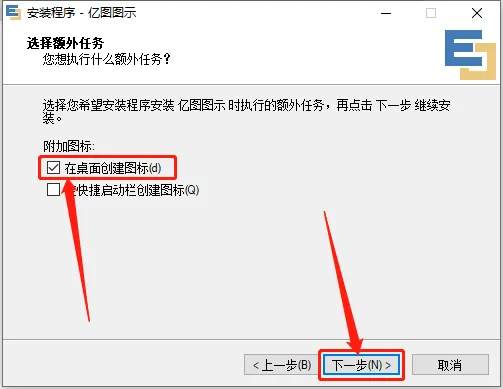
8.勾选【在桌面创建图标】,然后点击【下一步】。
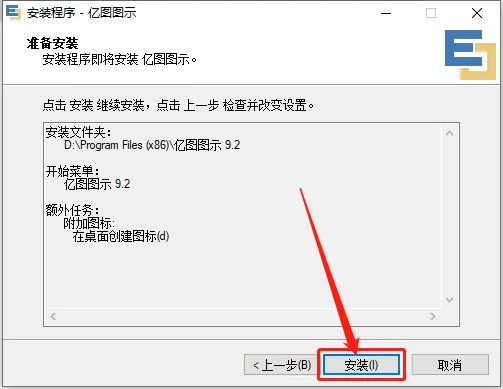
9.点击【安装】。
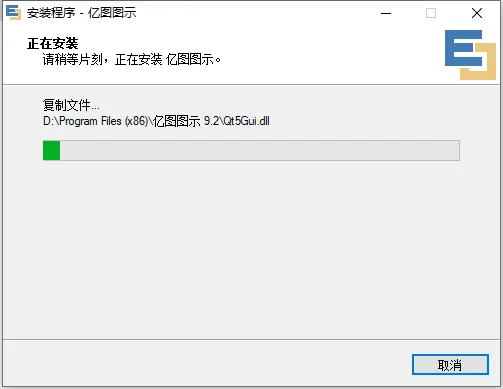
10.安装中,等待安装进度走完。
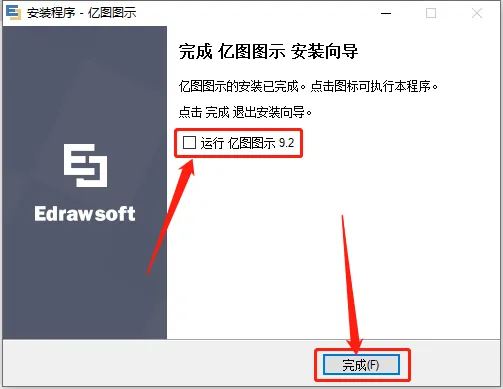
11.安装进度走完后取消勾选【运行 亿图图示】,然后点击【完成】。
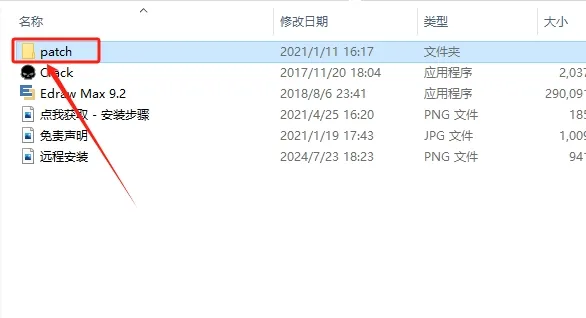
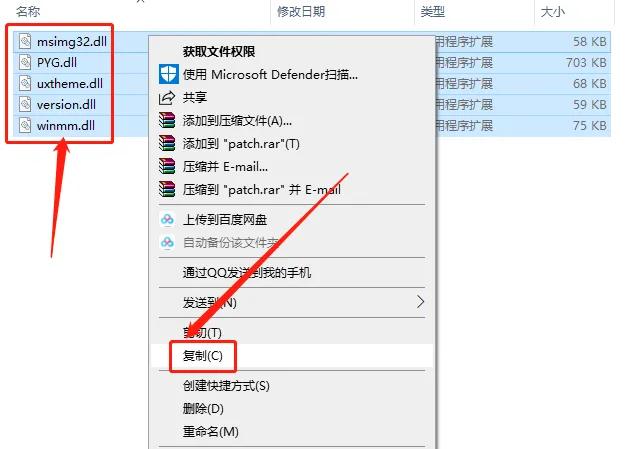
12.返回到解压的文件夹中,然后打开【patch】文件夹。
13.复制文件夹中的所有文件。
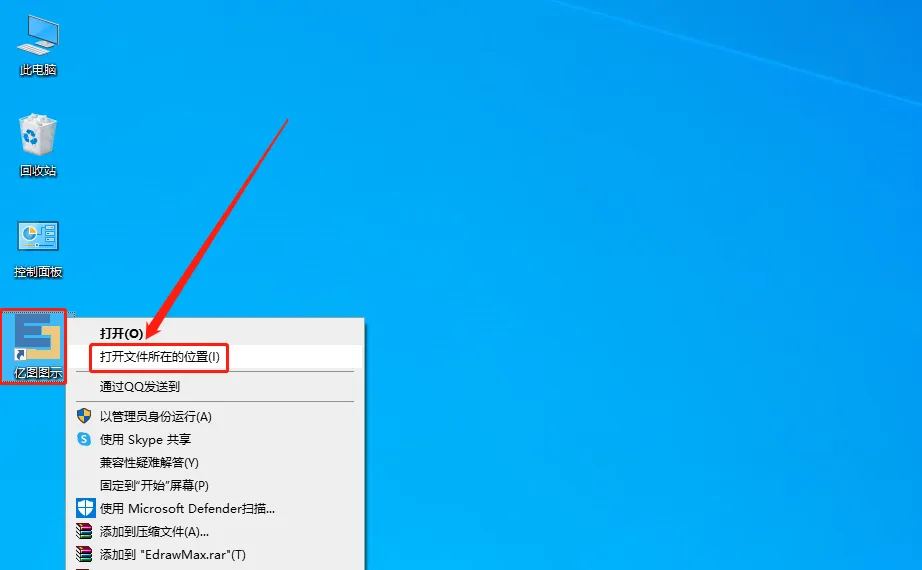
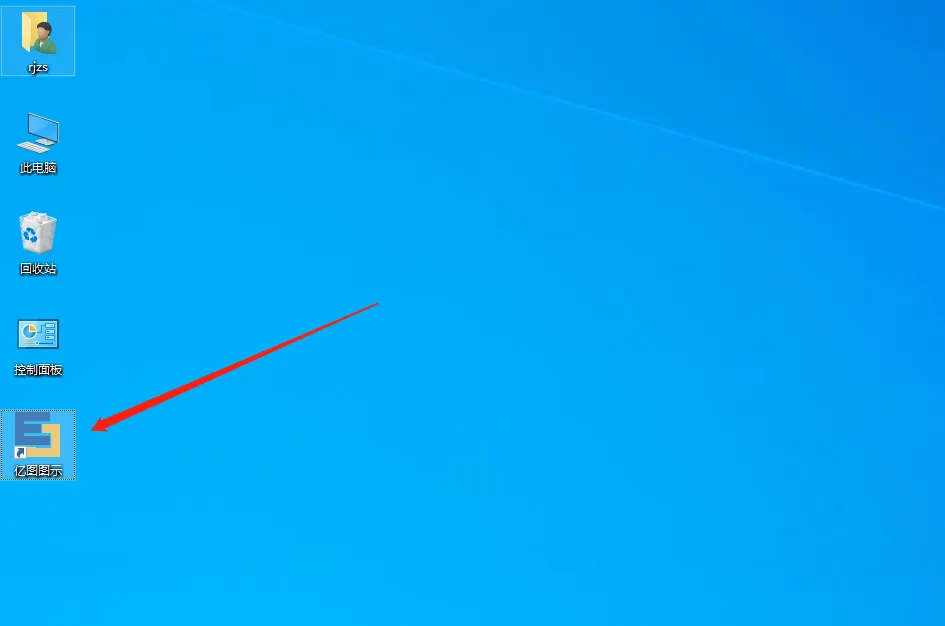
14.在桌面上找到软件图标,鼠标右击选择【打开文件所在的位置】。
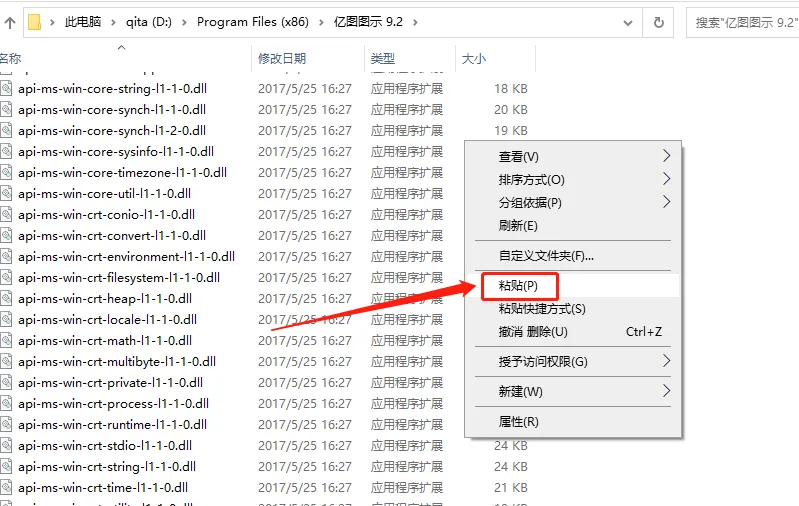
15.在打开的文件夹空白处,鼠标右击【粘贴】刚才复制的所有文件。
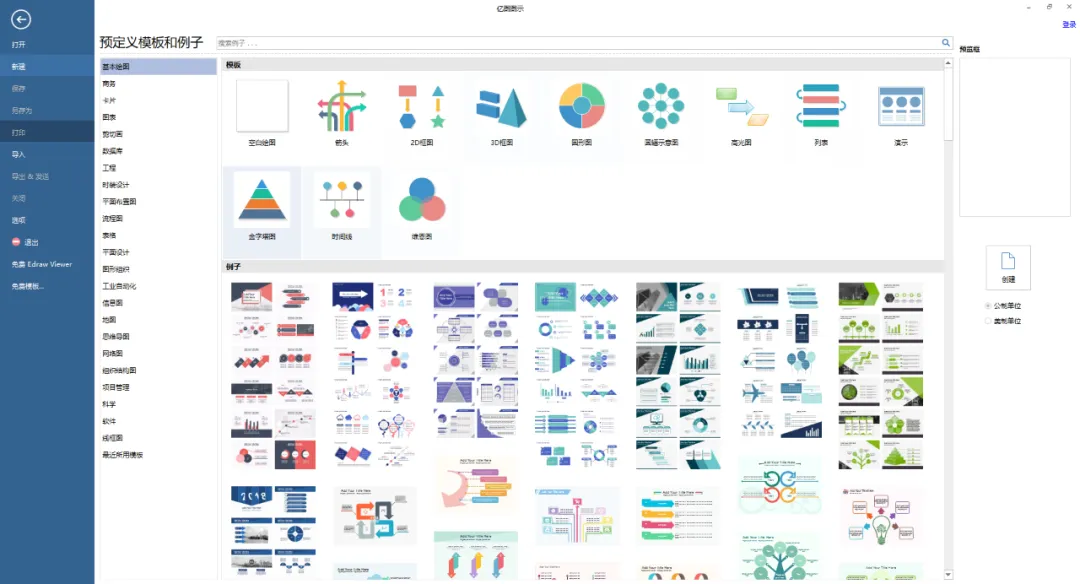
16.在桌面上打开软件。
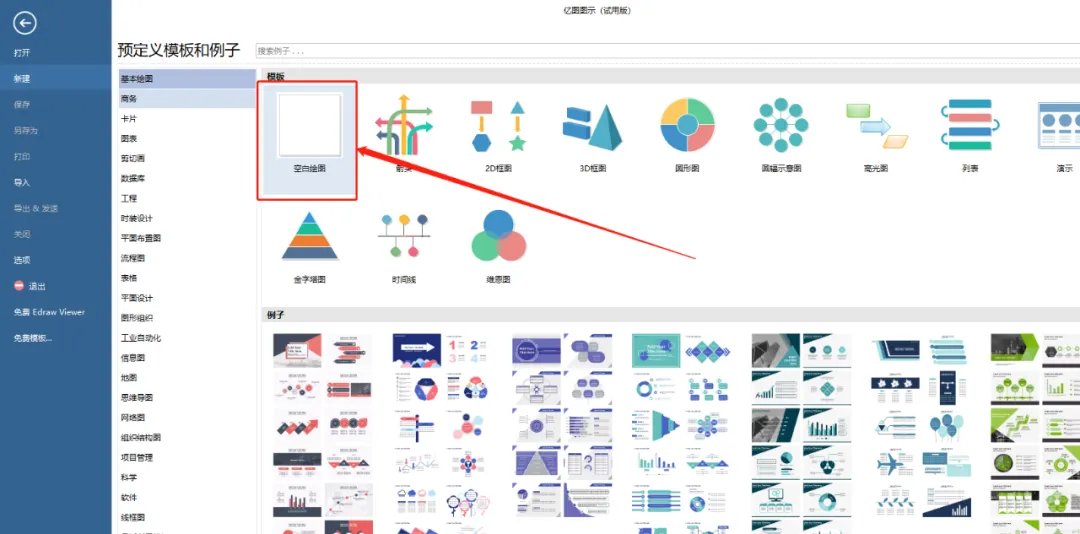
17.新建一个空白文本。
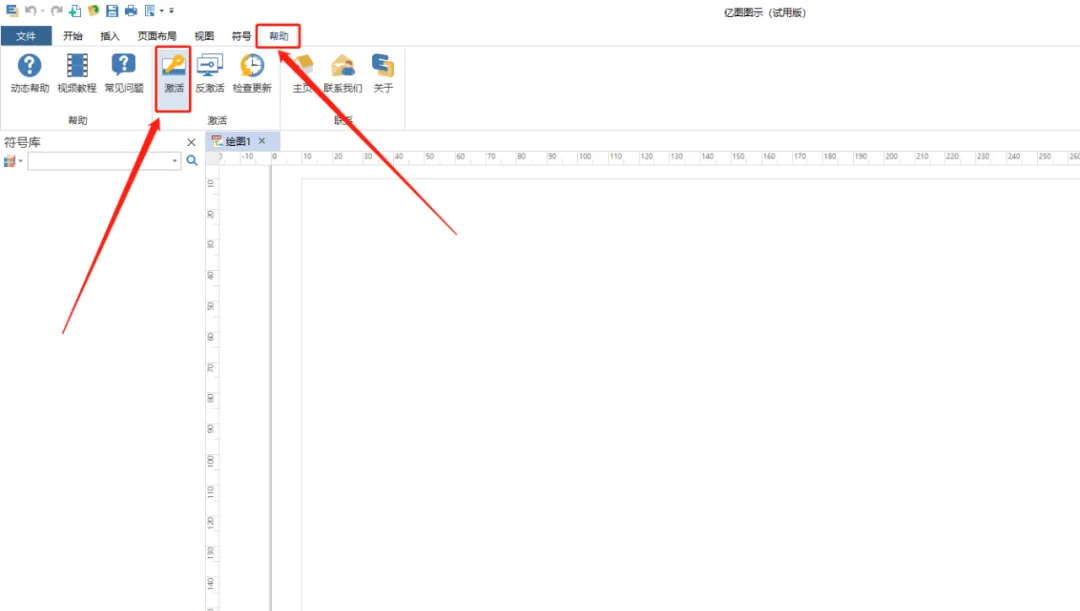
18.在软件界面的菜单栏中,点击【帮助】,然后点击【激活】。
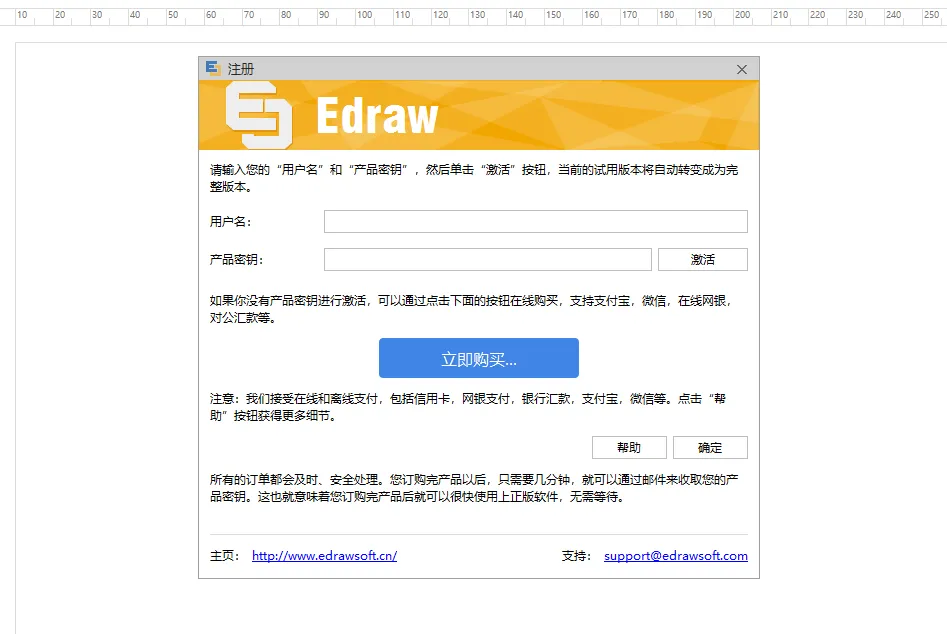
19.保留下图所示的界面不要关闭。
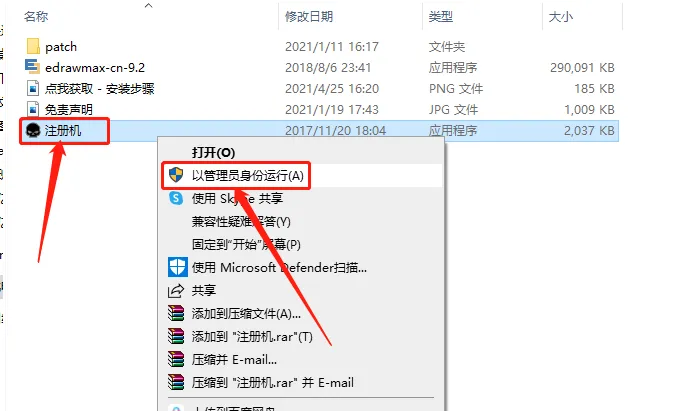
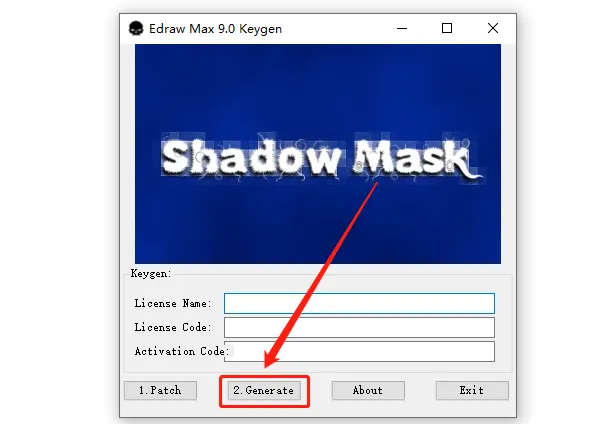
20.继续返回到解压的【亿图图示Edraw Max 9.2】文件夹中,然后鼠标右击【注册机】,选择【以管理员身份运行】。
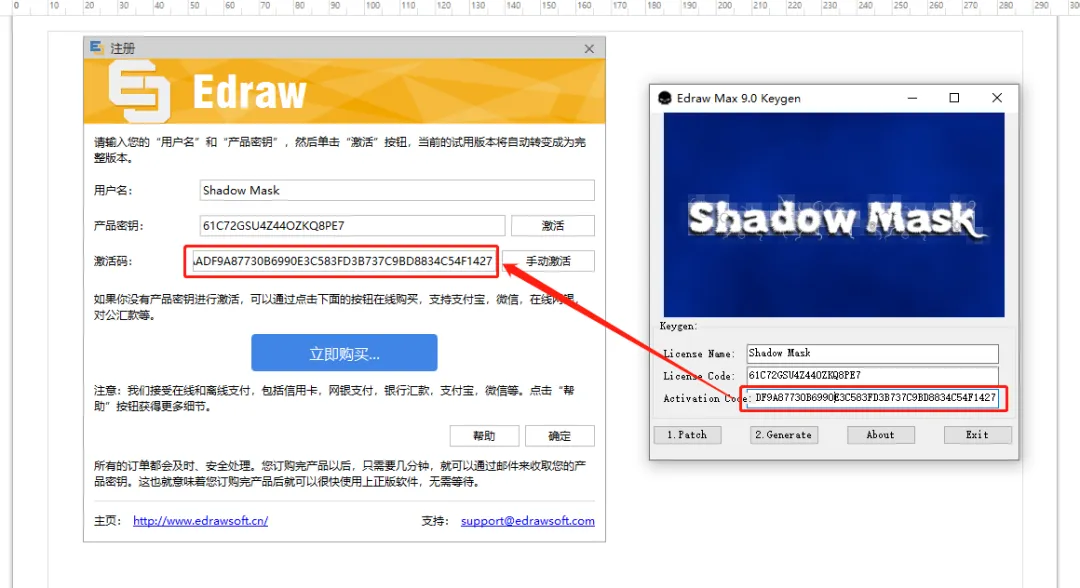
21.注册机打开后,直接点击【2.Gernerate】。
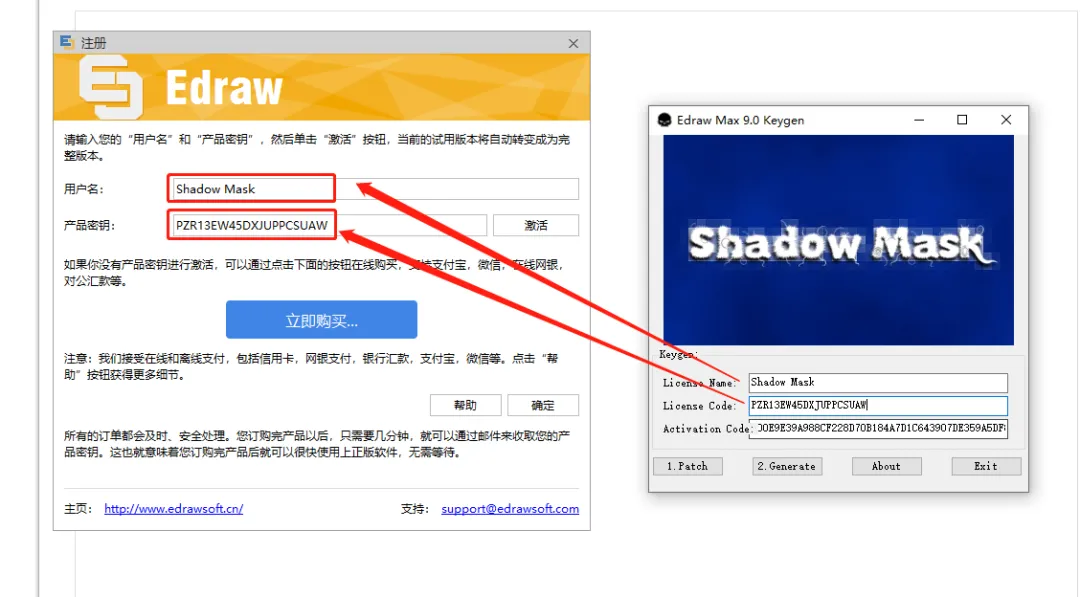
22.将注册机中生成的用户名和密钥分别粘贴至软件的注册界面。
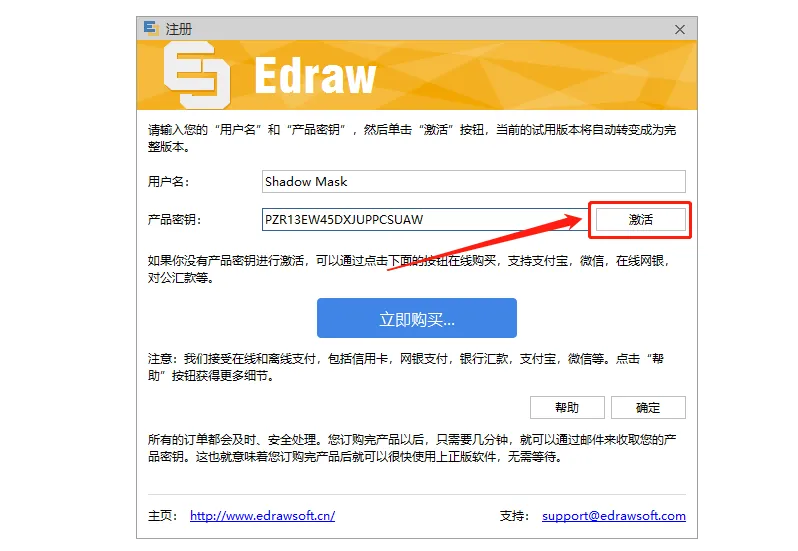
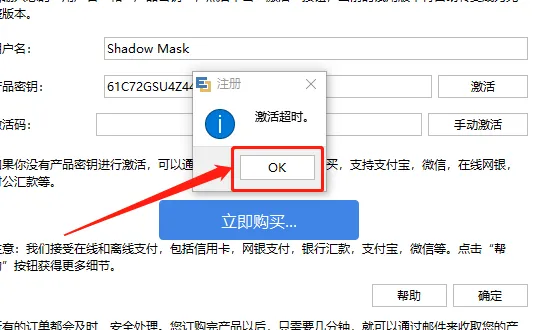
23.点击注册界面中的【激活】。
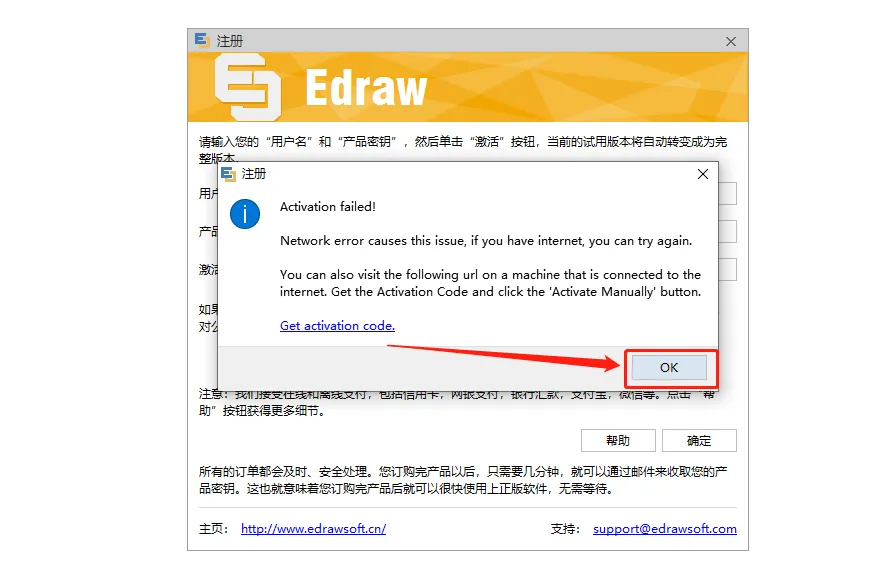
24.弹出的提示框中点击【OK】。
25.弹出的提示框中点击【OK】。
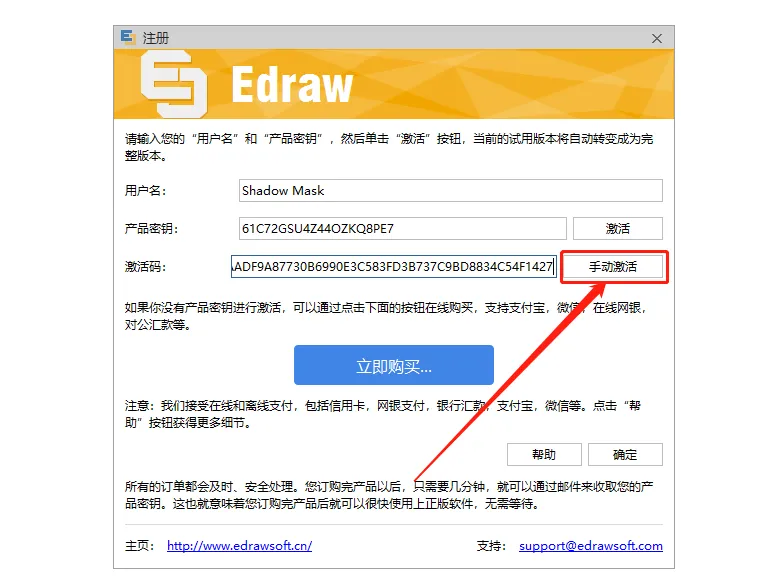
26.继续将注册机中生成的激活码粘贴至软件的注册界面。
27.点击【手动激活】。
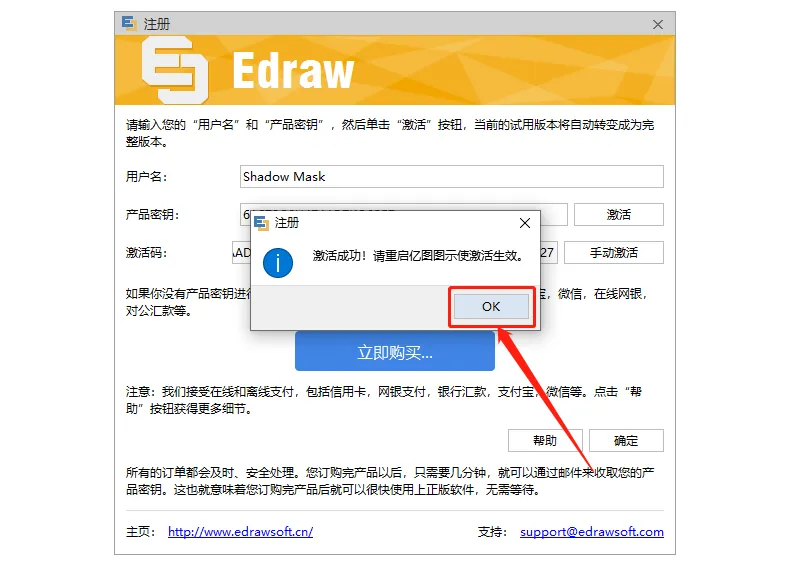
28.弹出的提示框中显示激活成功,直接点击【OK】即可。
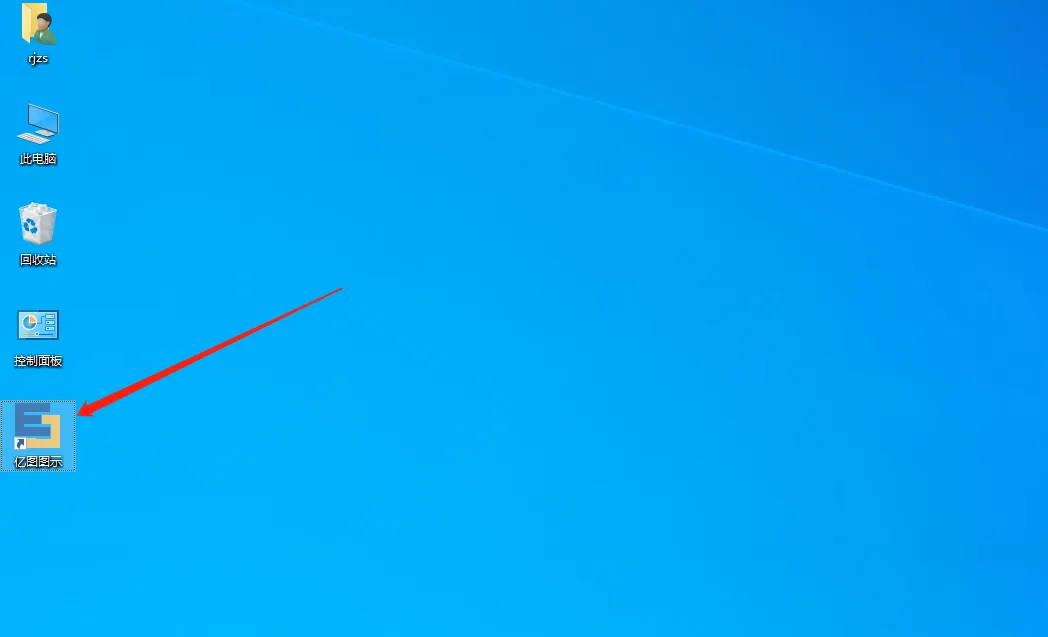
29.在桌面上打开软件。
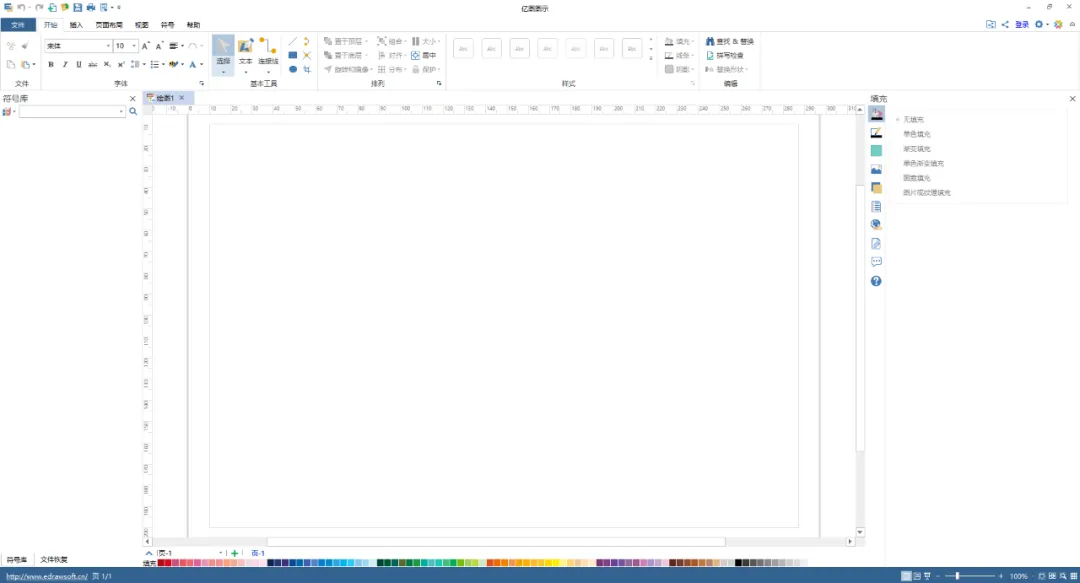
30.安装完成,软件打开界面如下图所示(已激活,可无期限使用)。

 10个月宝宝每天需要喝多少奶粉?

