SecureCRT下载安装及配置导入导出
- 2026-11-03 07:27:53
SecureCRT下载安装及配置导入导出通常大家管理网络交换机大多通过SecureCRT软件操作,比如计算机的网络管理,查看网络配置等,也会碰到这种情况,之前电脑有SecureCRT相关的配置但是需要重新将软件配置到新电脑上。下面简单就介绍下SecureCRT软件的基础内容,下载安装及配置的导入和导出。 官网: https://www.vandyke.com/download/index.html 点击上方的DOWNLOAD菜单,会看到SecureCRT的download选项并点击 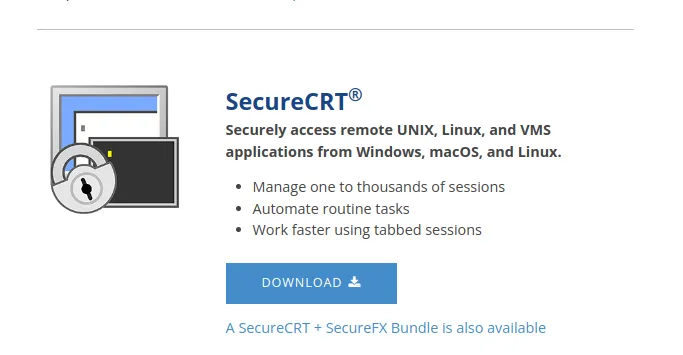
进入SecureCRT的下载页面后会发现根据不同的操作系统提供了不同的下载项,选择符合自己的系统下载对应的SecureCRT。 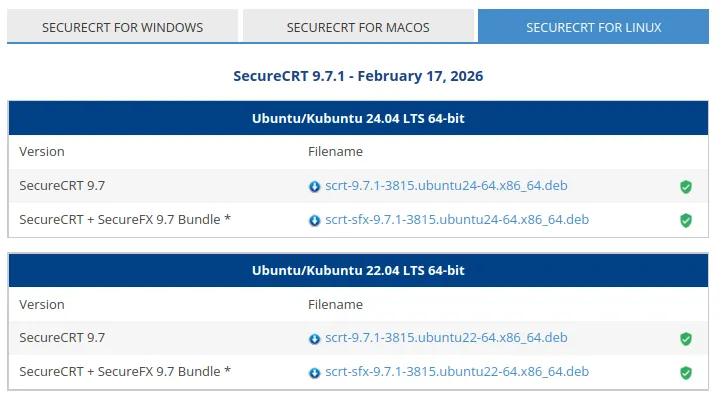
安装的话就是正常的点击跟着安装向导,另外需要说明的是SecureCRT不是免费软件,它需要购买许可证才能长期使用,但提供了30天免费试用版和教育机构专用版。 需要软件可以在公众号回复“20260227”~ SecureCRT安装完成后,可以将之前的配置导出后再导入到新电脑的SecureCRT软件。 第一步打开SecureCRT软件,Tools-->Export Settings... 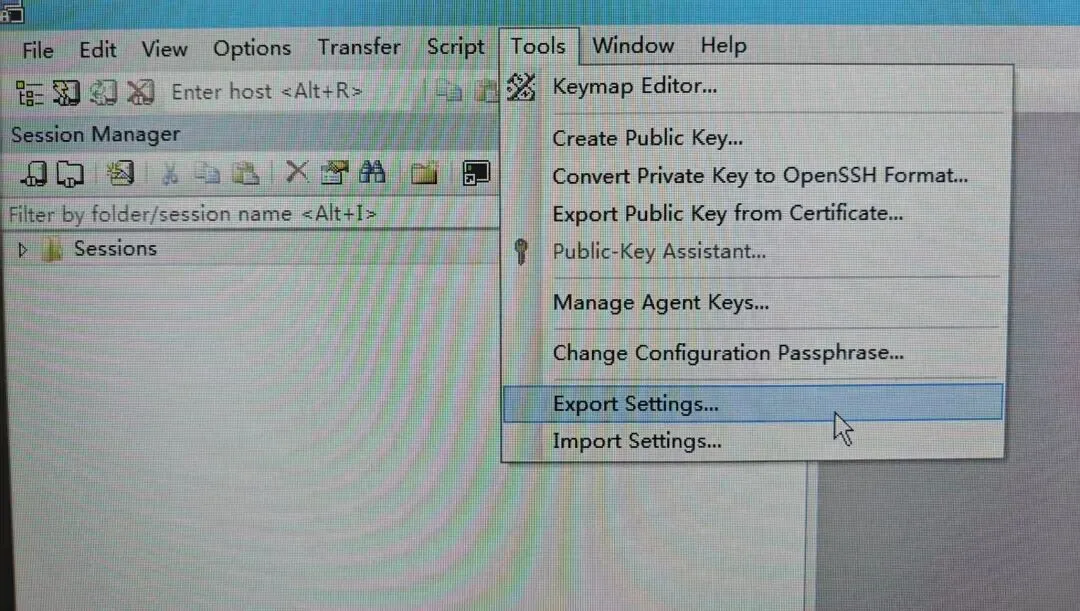
选择要导出的配置存放位置,勾选需要的选项后导出即可 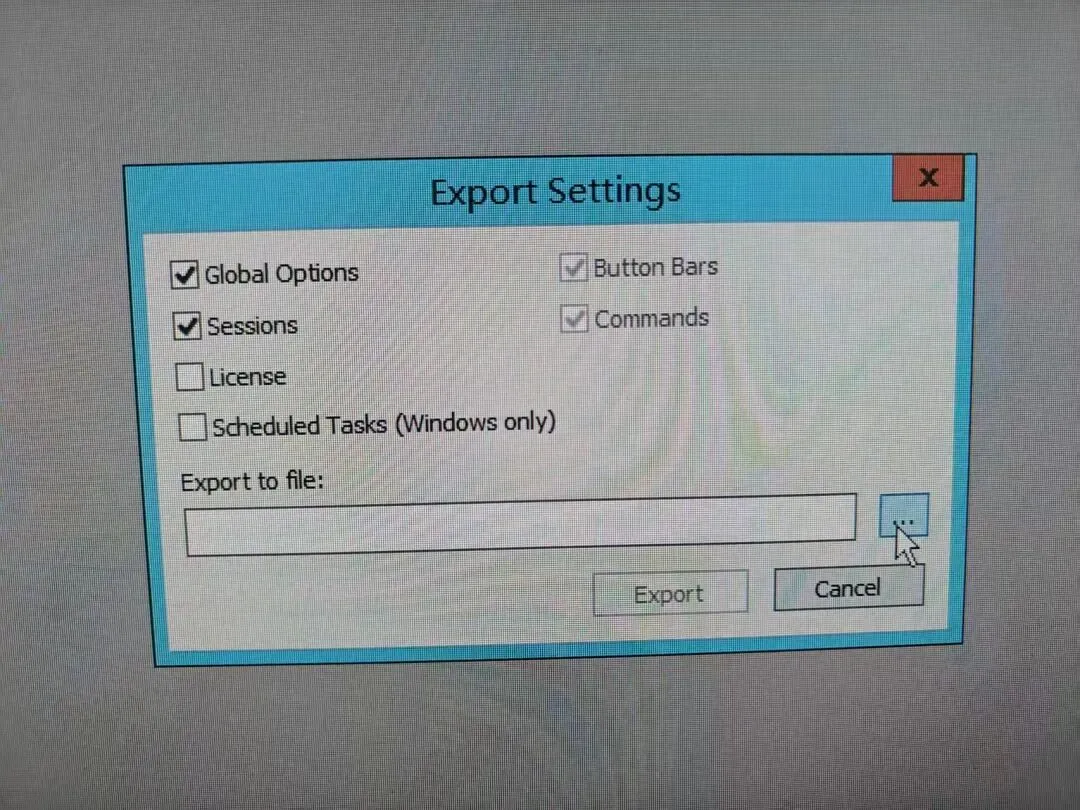
第二步将导出的配置复制到新电脑上,同样在SecureCRT软件上点击Tools-->Import Settings...(路径选择我们复制的配置文件存放路径) 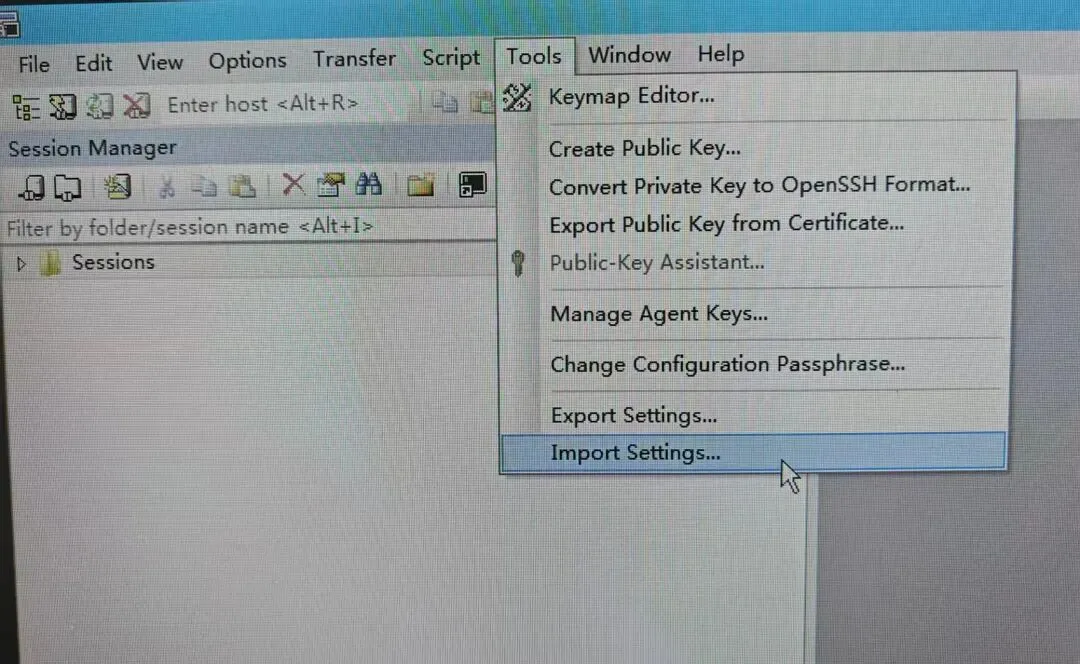
这样,基本的配置文件导入和导出就完成了,可以尝试去登录交换机验证下是否配置成功。 一般配置文件存放在 C:\Users\你的电脑用户名\AppData(这是个隐藏文件)\Roaming\VanDyke\Config\Sessions 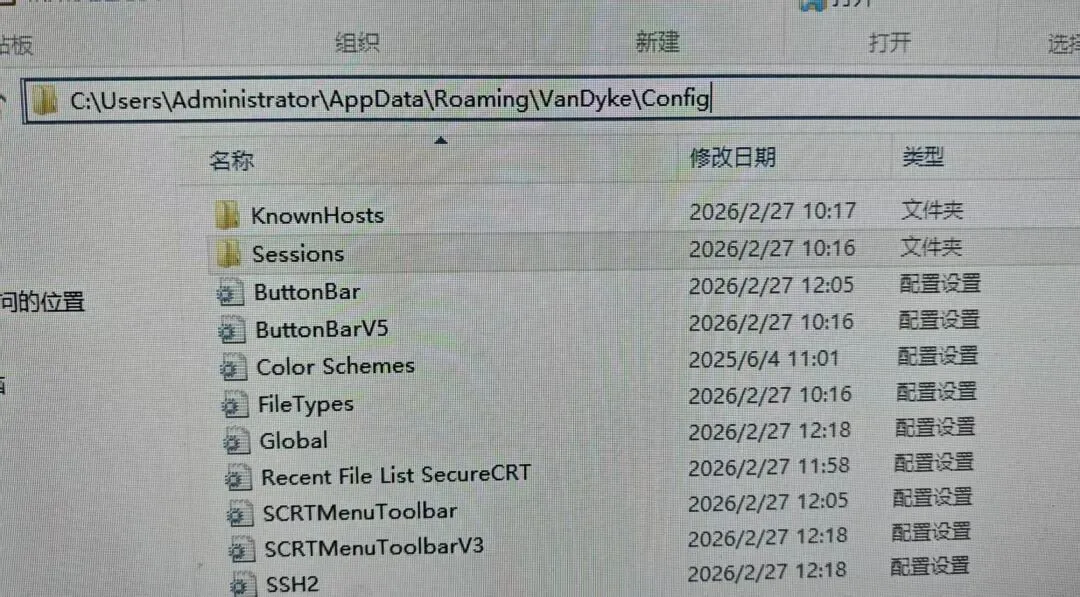
在这里特别说明:只做分享,不作为其他用途,如有侵犯请联系删除。需要自取,遵守法规科学上网。
(一)SecureCRT软件的下载
(二)SecureCRT软件的安装
(三)SecureCRT配置导入和导出
本文来自网友投稿或网络内容,如有侵犯您的权益请联系我们删除,联系邮箱:wyl860211@qq.com 。

