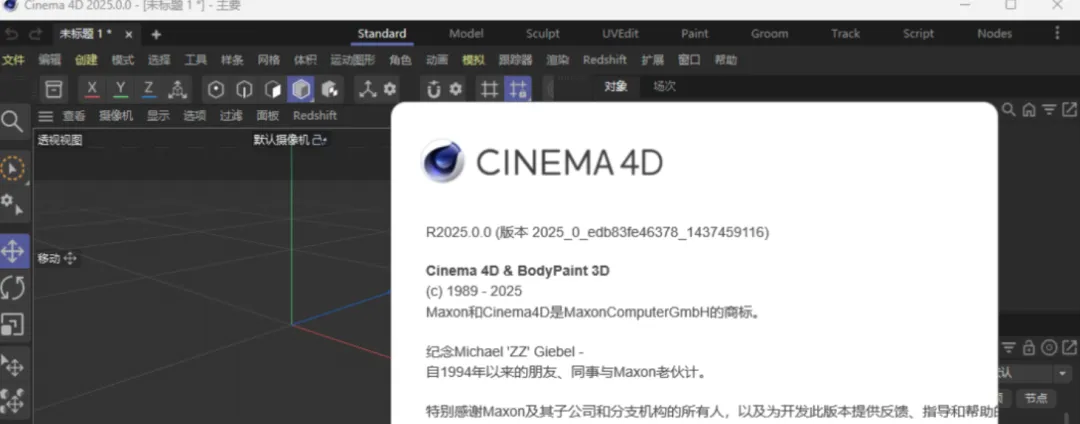
[软件名称]:Cinema 4D 2025
[温馨提示]:复制下方的链接,到手机自带的浏览器中打开,保存后再下载到本地
[下载链接]:https://pan.quark.cn/s/1ea10eba7edb
一、Cinema 4D 2025 旗舰版下载与部署
Cinema 4D (C4D) 是Maxon公司推出的专业三维软件,以其易用性、强大动力学系统和与After Effects的无缝集成而闻名。我们为您提供 Cinema 4D 2025 官方中文完整版 的获取与配置方案。
详细安装步骤:
- 下载与解压:根据您的系统下载对应安装包并解压。建议关闭所有杀毒软件,防止破解补丁被误删。
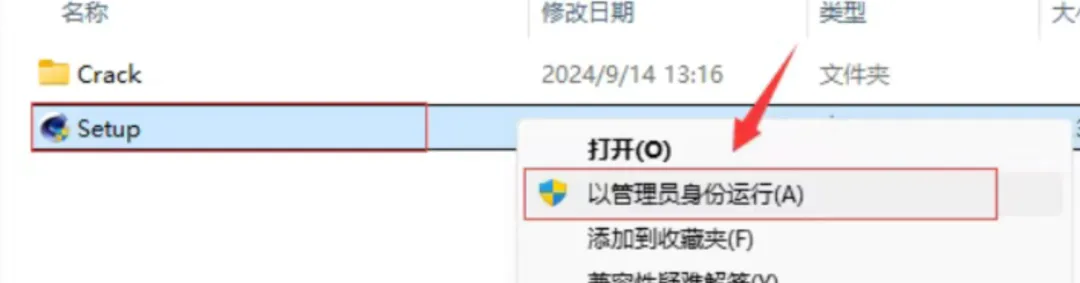
- Windows:以管理员身份运行
Setup.exe。 - Mac:双击
.dmg 文件,将Cinema 4D图标拖拽到“应用程序”文件夹。
- 选择安装组件:在自定义安装界面,强烈建议勾选“Cinema 4D”和“Redshift”(GPU渲染器)。如果硬盘空间充足,可安装所有组件。
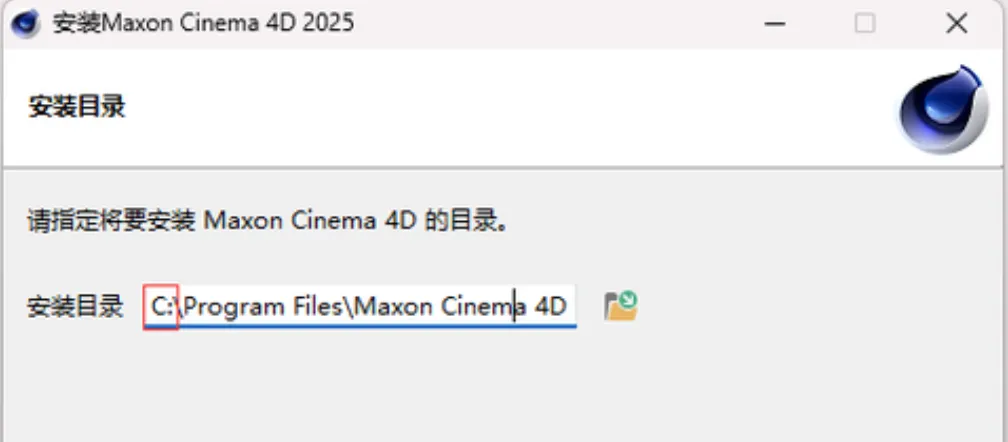
- 指定安装路径:建议安装到非系统盘(如
D:\Program Files\Maxon),路径使用纯英文,避免空格。 - 将安装包内
Crack 文件夹中的文件(通常为 cinema4d.exe 和 corelibs 文件夹),复制到Cinema 4D的安装目录(默认路径为 C:\Program Files\Maxon\Cinema 4D 2025),选择“替换目标中的文件”。
- 首次启动C4D后,在顶部菜单栏点击“编辑”->“设置”->“Redshift”。
- 点击“许可”,选择“使用本地许可”,并指向破解文件夹中的
Redshift.lic 文件。
- 完成验证:重启Cinema 4D,在“帮助”->“关于”中查看,确认无试用期提示,即表示激活成功。
重要提示:C4D 2025 对显卡要求较高,建议使用NVIDIA RTX系列显卡以获得最佳性能,尤其是使用Redshift渲染时。
二、Cinema 4D 2025 核心功能与工作流
掌握以下核心模块,您将能高效完成从建模到渲染的全流程。
1. 建模 (Modeling)
- 参数化建模:使用立方体、球体等基本几何体,通过挤压、倒角、布尔运算等生成器快速构建硬表面模型。
- 多边形建模:进入点、边、面层级,进行切割、焊接、滑动等精细调整,适合制作生物和复杂曲面模型。
- **体积建模 (Volume Builder)**:使用SDF有向距离场技术,通过布尔和变形操作创建复杂有机形态,非破坏性且易于修改。
2. 动画与动力学 (Animation & Dynamics)
- 关键帧动画:在时间线上设置关键帧,C4D会自动生成平滑补间动画。
- MoGraph 模块:C4D的杀手锏。使用“克隆”对象配合“效果器”(如随机、推散、延迟),可快速制作大量重复元素的复杂运动(如文字破碎、粒子阵列)。
- 刚体与柔体动力学:为对象添加“刚体”或“柔体”标签,模拟碰撞、重力、风力等物理效果,自动计算运动。
3. 材质与纹理 (Materials & Texturing)
- 节点编辑器:使用节点式材质编辑器,通过连接不同的节点(如噪波、渐变、混合)创建复杂的程序化纹理,无需依赖贴图。
- Redshift 材质:如果安装了Redshift,可使用其强大的材质节点系统,支持PBR(基于物理的渲染)工作流,实现照片级真实感。
4. 灯光与渲染 (Lighting & Rendering)
- HDRI 环境光:使用HDRI贴图作为全局照明光源,快速获得真实的反射和环境光效果。
- 物理天空:使用内置“物理天空”对象,模拟不同时间和天气的自然光照。
- 渲染设置:在渲染设置中,可选择渲染器(标准/物理/Redshift),设置输出尺寸、采样质量和全局光照(GI)参数。
5. 合成与输出
- 多通道渲染:在渲染设置中启用多通道(如漫反射、反射、阴影、景深),将不同元素分层渲染,方便在After Effects或Nuke中进行后期调色和合成。
- After Effects 交换:通过“文件”->“导出”->“After Effects (.aec)”或使用Cineware插件,实现C4D与AE的无缝数据交换。
三、Cinema 4D 2025 常见问题与解决方案
Q1:启动时提示“显卡驱动过旧”或OpenGL错误?
- 更新显卡驱动:前往NVIDIA或AMD官网,下载并安装最新的Studio版本驱动(而非Game Ready版),这对C4D稳定性至关重要。
- 调整OpenGL设置:在C4D的“编辑”->“设置”->“OpenGL”中,尝试切换“使用OpenGL”开关,或降低抗锯齿级别。
Q2:Redshift渲染器无法识别GPU或渲染报错?
- 检查显卡支持:Redshift仅支持NVIDIA显卡(GTX 9系列或更高,推荐RTX系列)。AMD显卡需使用ProRender或Octane渲染器。
- 更新CUDA驱动:确保已安装最新版NVIDIA CUDA Toolkit。
- 检查显存:渲染场景过大可能导致显存溢出。尝试降低渲染分辨率或启用Redshift的“内存优化”选项。
Q3:界面字体模糊或显示异常?
- 调整DPI缩放:右键点击C4D快捷方式,选择“属性”->“兼容性”->“更改高DPI设置”,勾选“替代高DPI缩放行为”,并由“应用程序”执行。
- 调整界面缩放:在C4D的“窗口”->“自定义”->“自定义方案”中,调整界面缩放比例。
Q4:如何提高渲染速度?
- 优化采样:在Redshift或物理渲染器中,适当降低“最大采样”和“最小采样”值,找到速度与质量的平衡点。
- 使用降噪器:启用Redshift的“OptiX Denoiser”或“Intel Open Image Denoiser”,可在低采样下通过AI算法消除噪点,大幅缩短渲染时间。
- 优化灯光:减少不必要的灯光数量,使用区域光替代点光源以获得更柔和阴影。
如果您在安装或使用C4D 2025过程中遇到任何问题,欢迎在评论区留言,我们将提供详细指导。
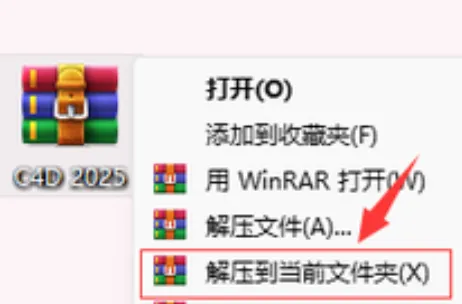
第一步
找到下载好的安装包,解压安装包。
第二步
进入文件夹,找到"setup"文件,然后双击打开。
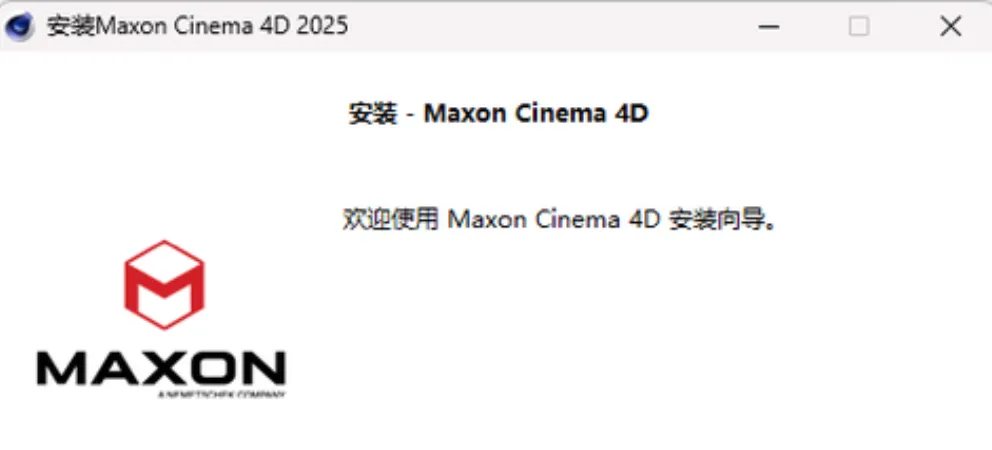
第三步
点击前进。
第四步
选择好安装目录后,点击前进。
第五步
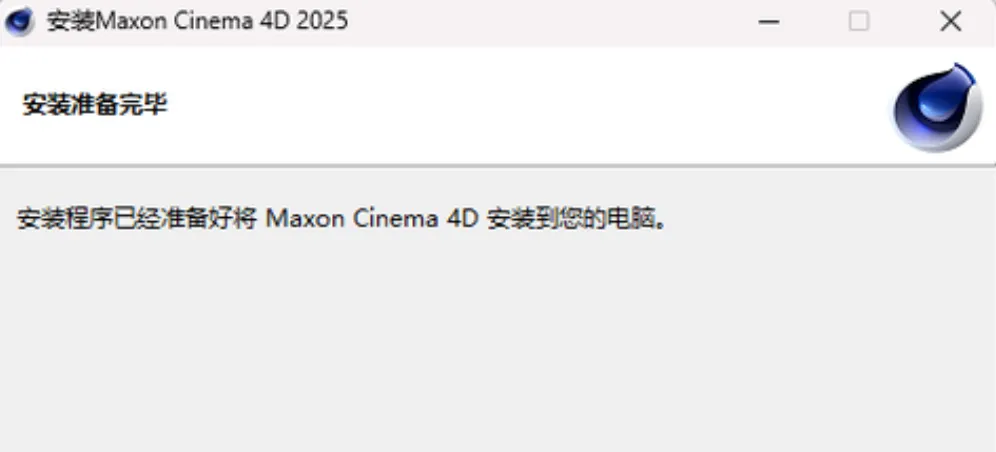
点击前进。
第六步
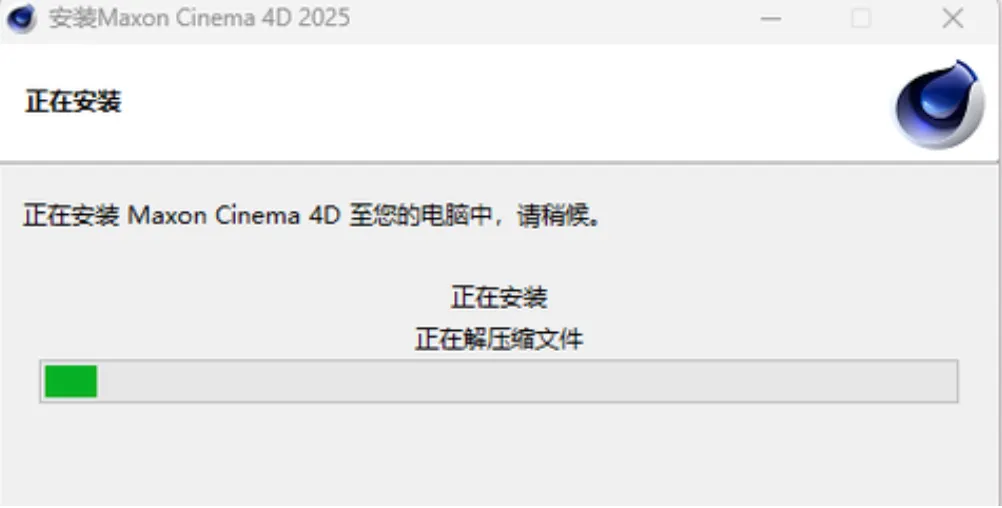
正在安装。
第七步
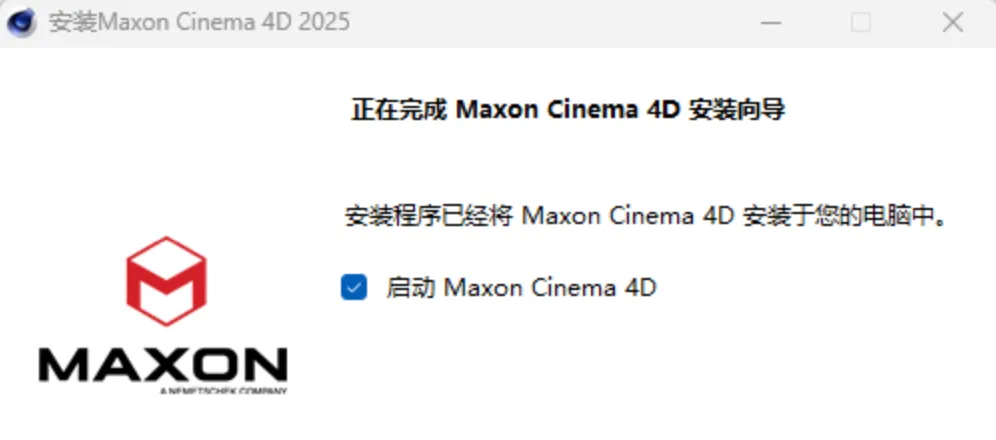
点击完成。
第八步
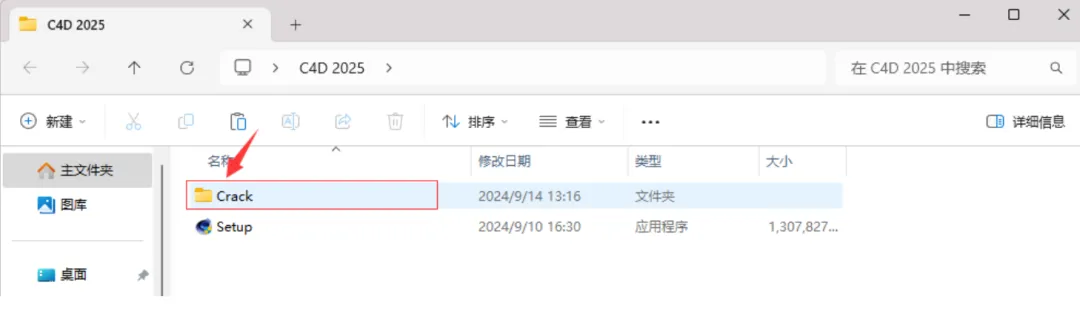
打开安装包解压后的文件夹,进入到Crack文件夹中。
第九步
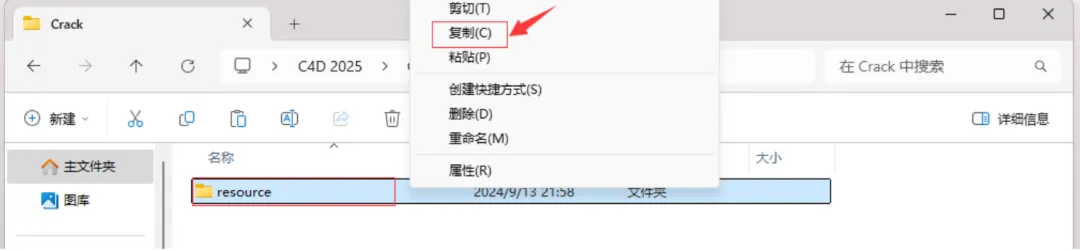
鼠标右击resource选择复制。
第十步
创建桌面快捷方式:点击桌面任务栏中的【开始图标】>点击【全部】>双击展开【Maxon】文件夹,将【Maxon Cinema 4D 2025】图标拖到电脑桌面。
第十一步
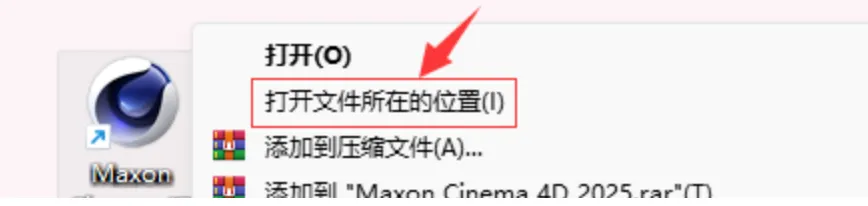
鼠标右击 Cinema 4D图标选择【打开文件所在的位置】。
第十二步
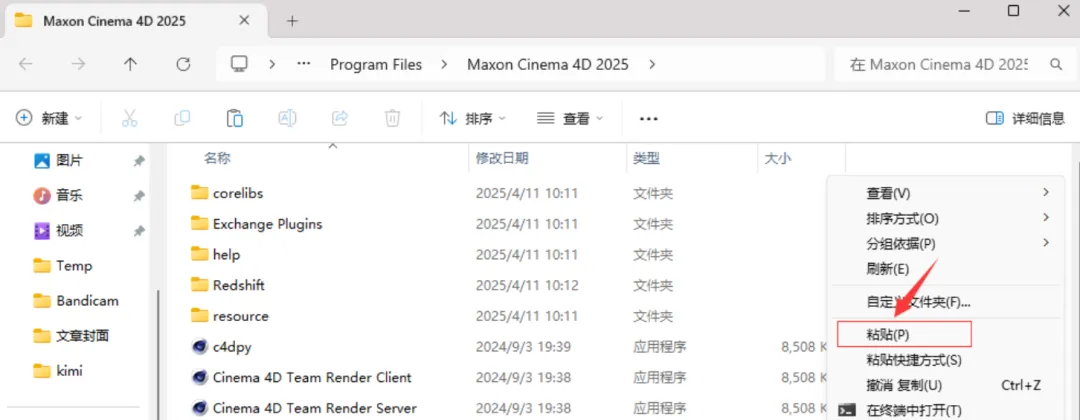
鼠标右击空白处选择粘贴。
第十三步
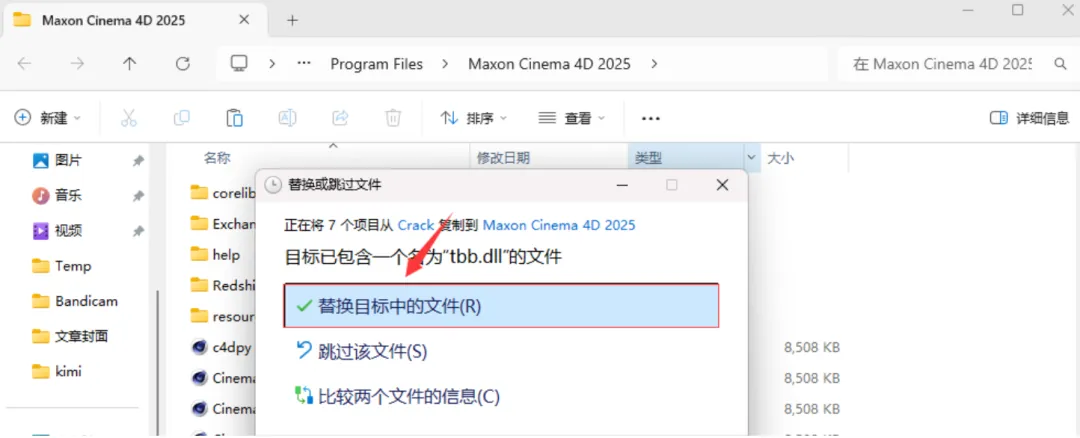
替换目标中的文件。
第十四步
双击桌面Cinema 4D图标启动软件。
第十五步
安装成功,打开即可使用。