[下载]:
链接:https://pan.quark.cn/s/5599df23f750
把上面链接中的origin安装包下载到本地
第一步
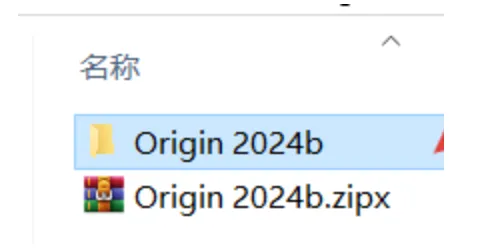
把下载的压缩包解压出来。
第二步
进入解压好的Origin文件夹中。
第三步
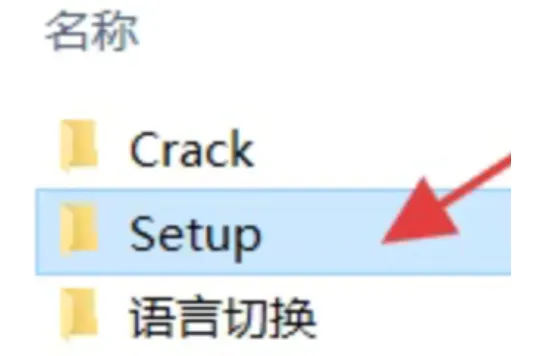
双击打开Setup文件夹。
第四步
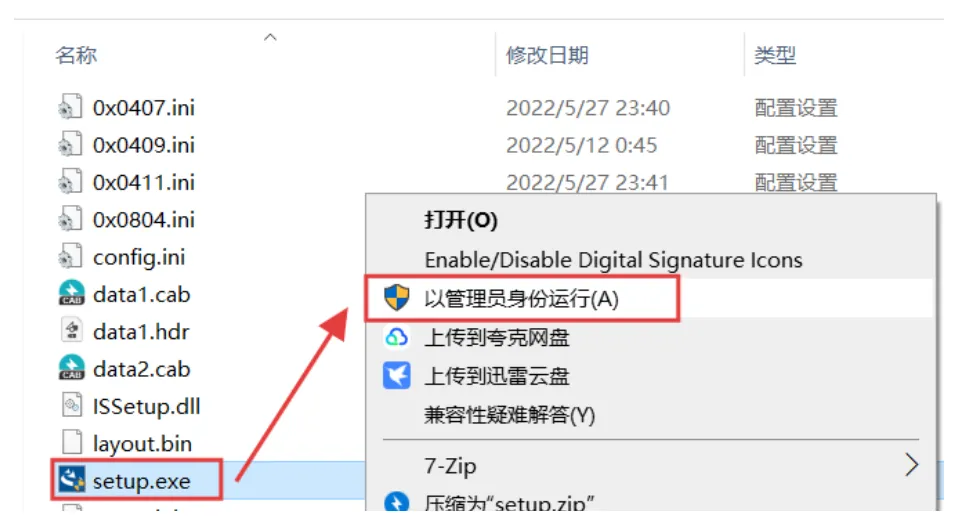
选中setup程序,鼠标右键选择以管理员身份运行。
第五步
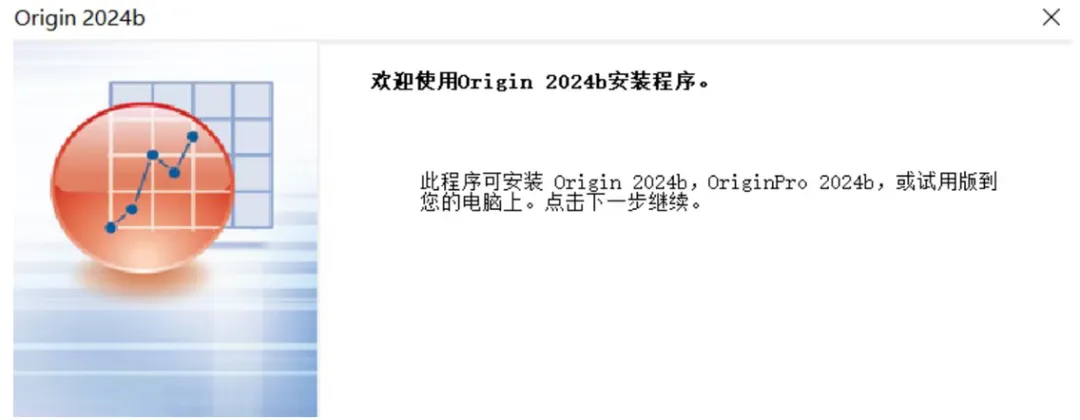
点击下一步。
第六步
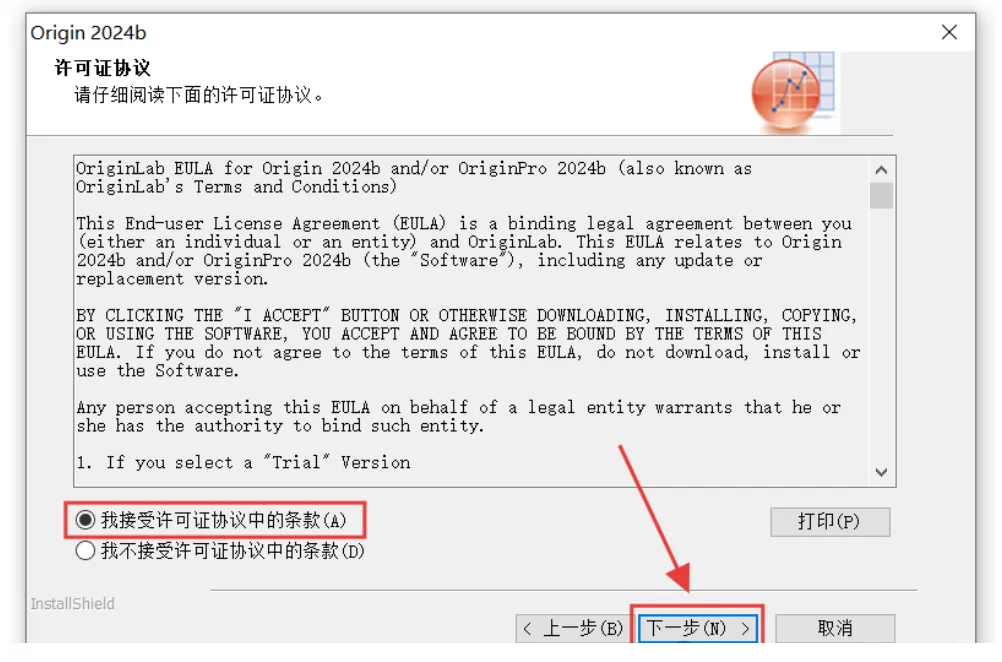
选择我接受许可证协议,然后点击下一步。
第七步
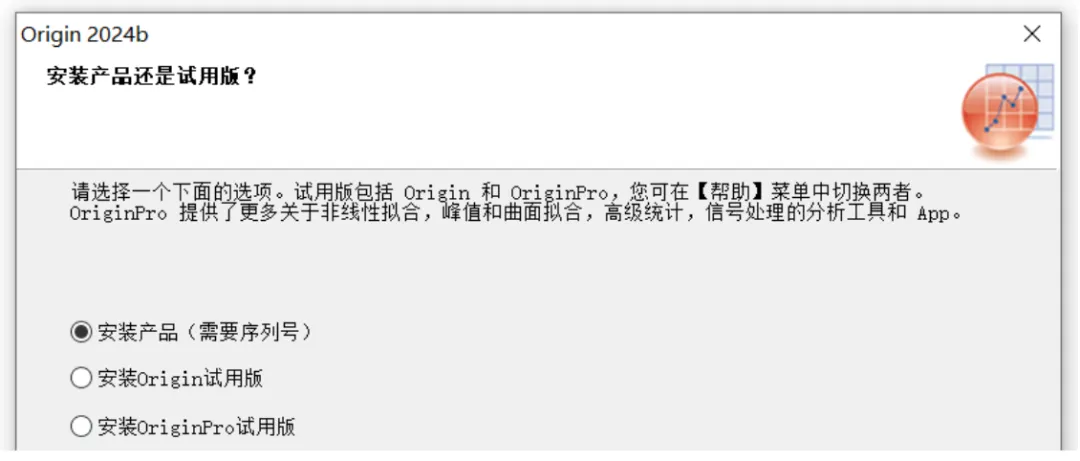
点击下一步。
第八步
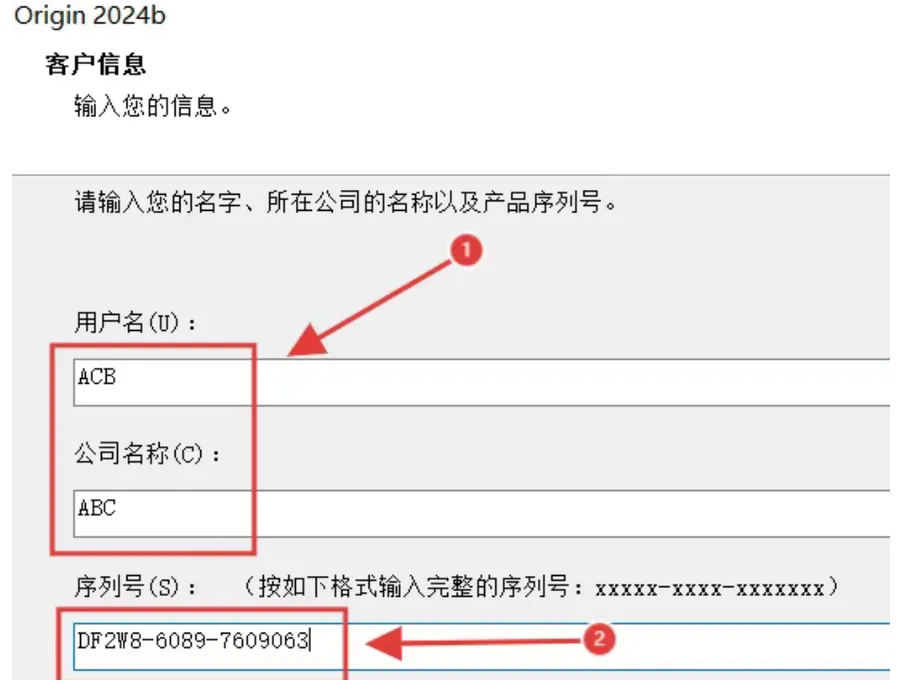
序列号输入DF2W8-6089-6609063,然后点击下一步。
第九步
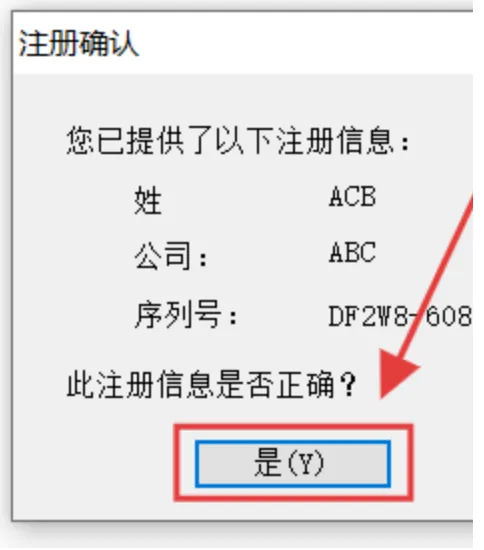
弹窗点击是。
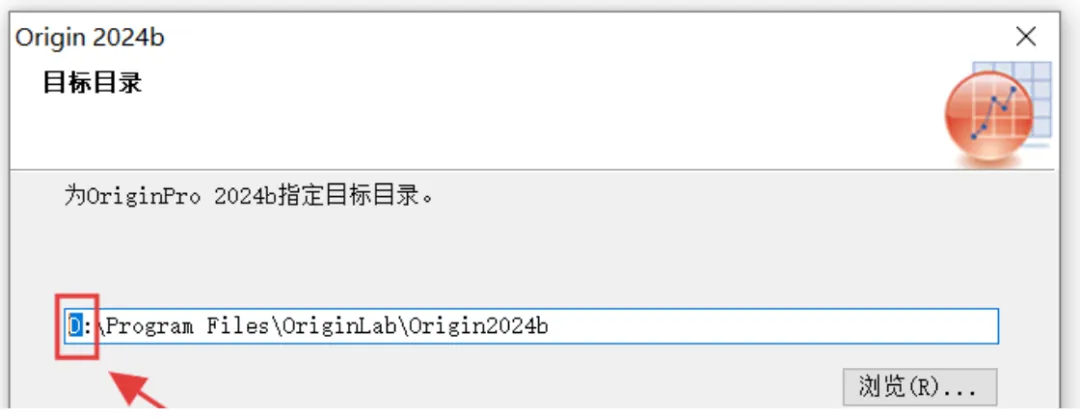
第十步
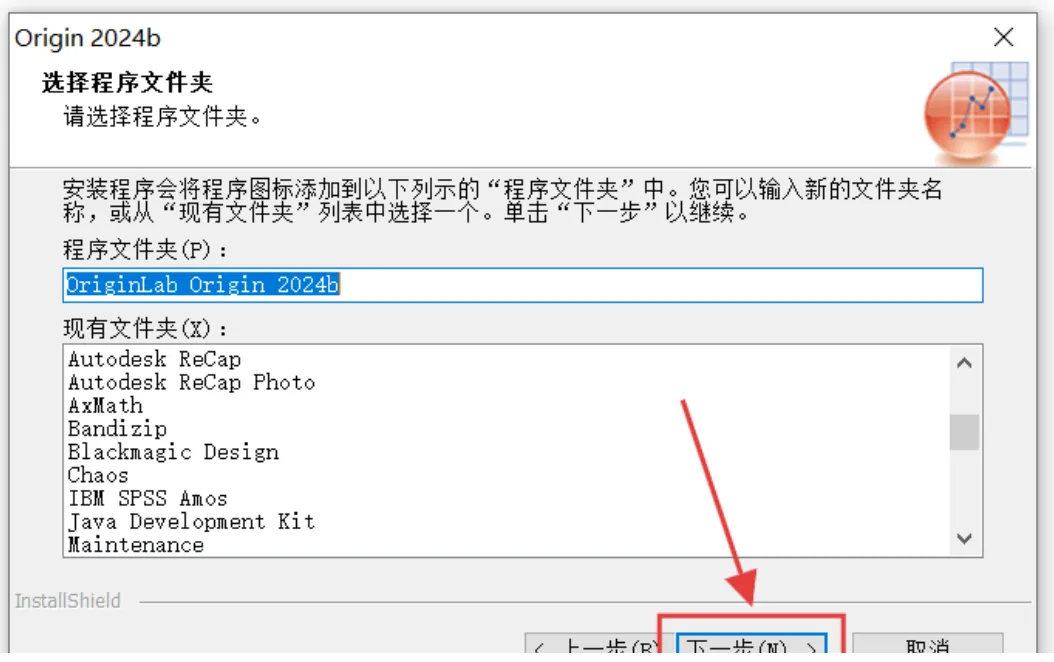
选择Origin 2025b安装目录,然后点击下一步。
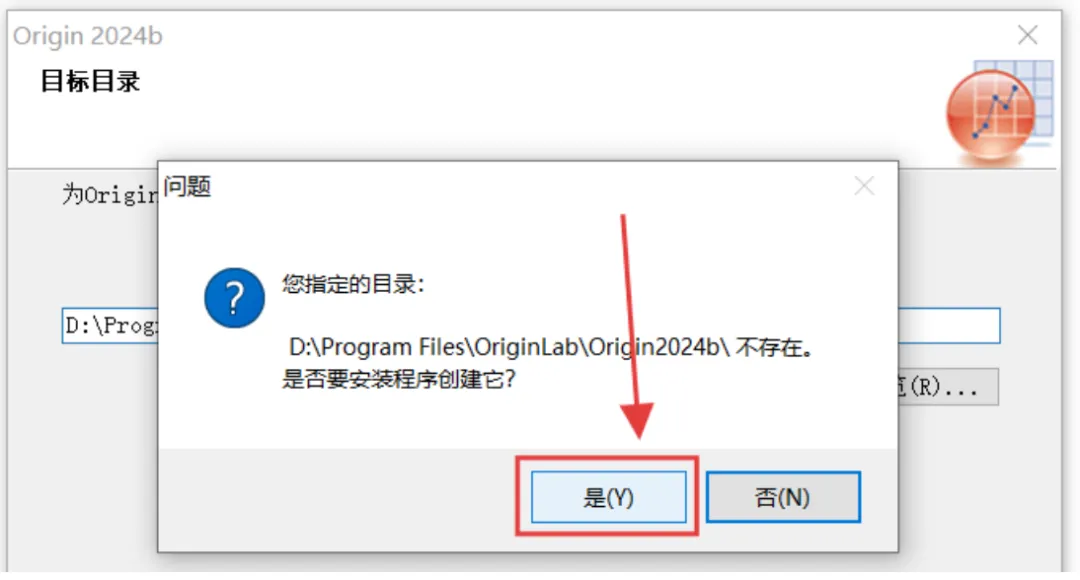
第十一步
点击是。
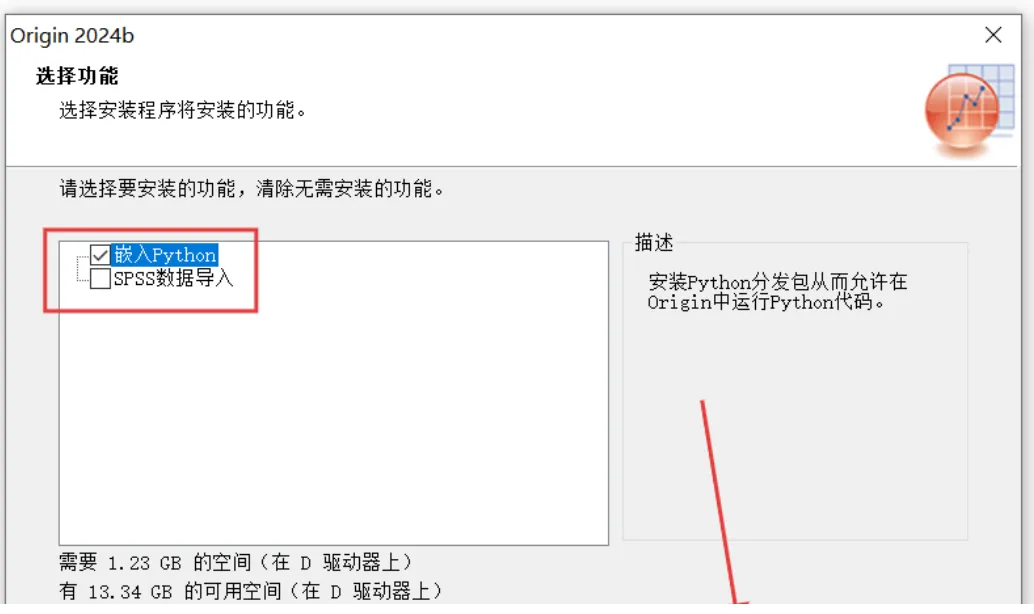
第十二步
勾选需要的组件,然后点击下一步。
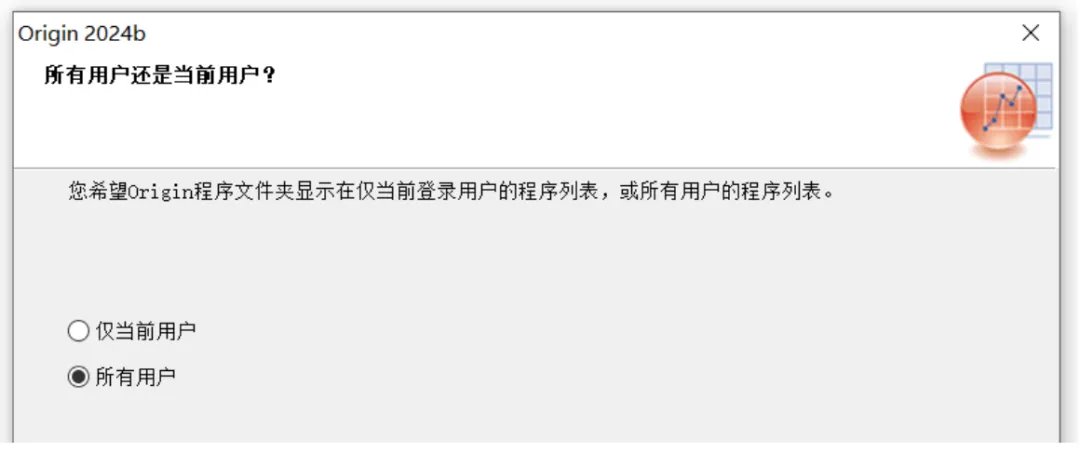
第十三步
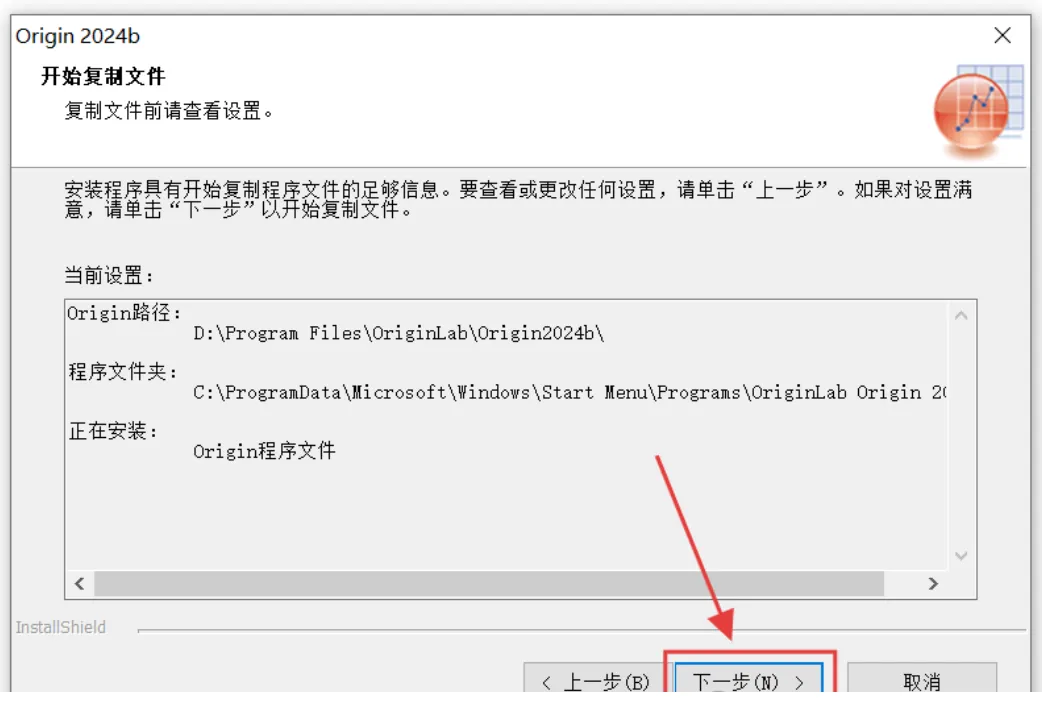
继续点击下一步。
第十四步
再点击下一步。
第十五步
点击下一步。
第十六步
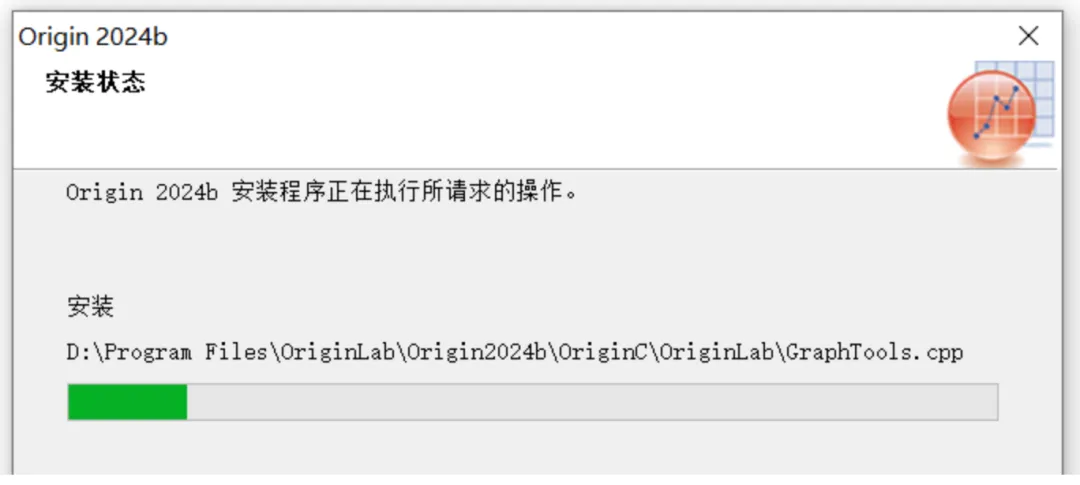
执行Origin 2025b安装。
第十七步
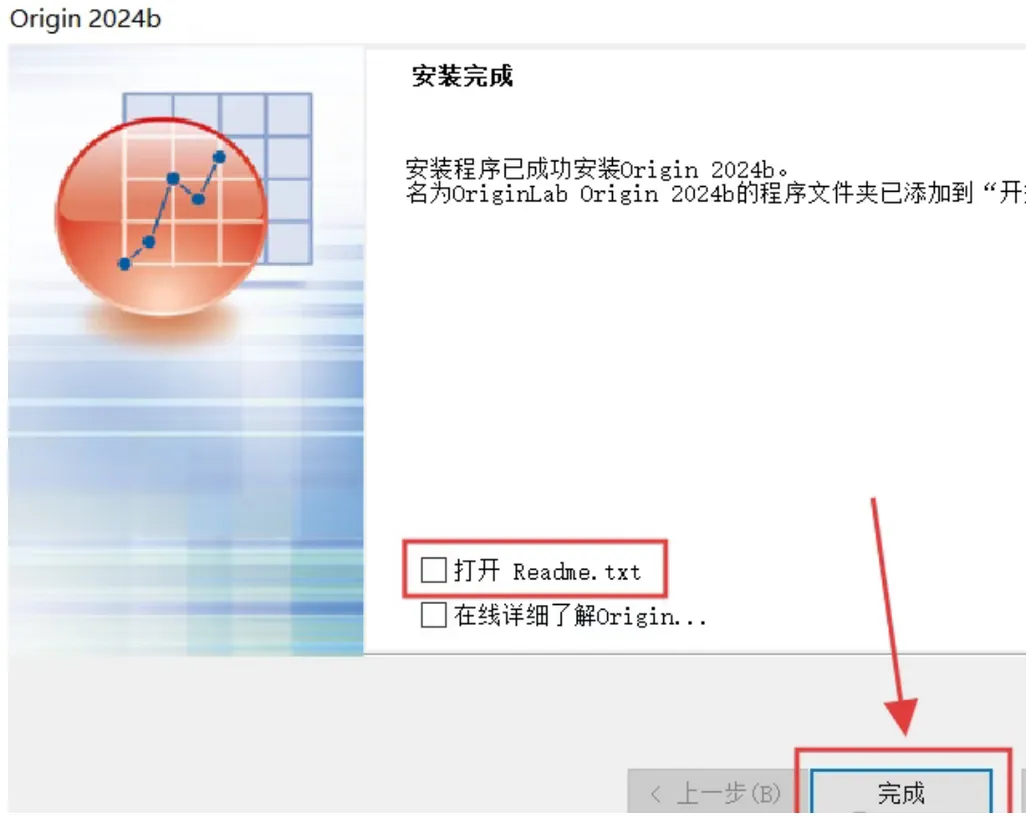
取消勾选打开Readm.txt,然后点击完成。
第十八步
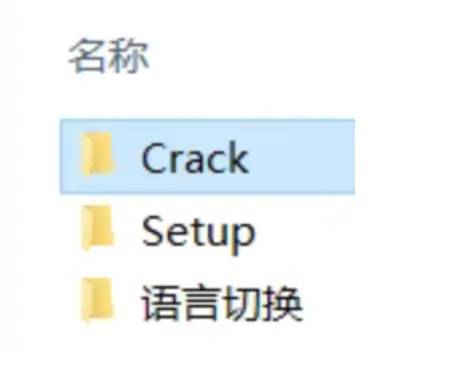
返回Origin 2025b安装包解压后的文件夹中,双击打开Crack文件夹。
第十九步
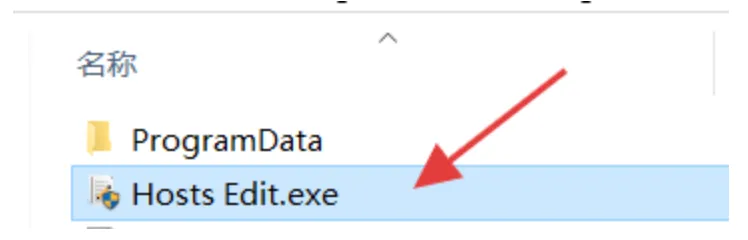
双击打开Hosts Edit程序。
第二十步
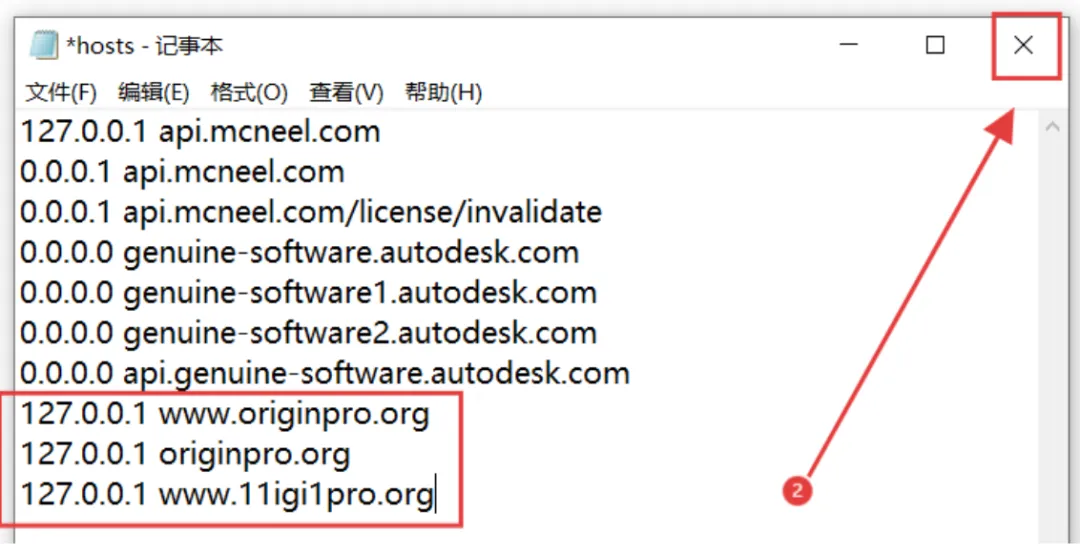
在文本末尾输入下面三行代码
127.0.0.1 www.originpro.org
127.0.0.1 originpro.org
127.0.0.1 www.11igi1pro.org
然后关闭窗口。
第二十一步
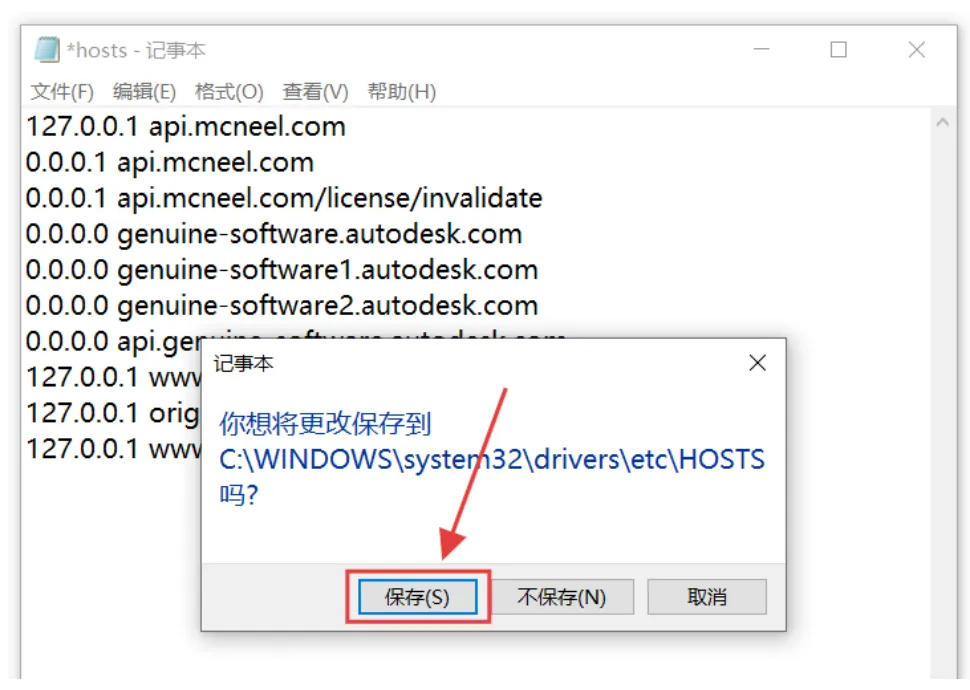
弹窗点击保存。
第二十二步
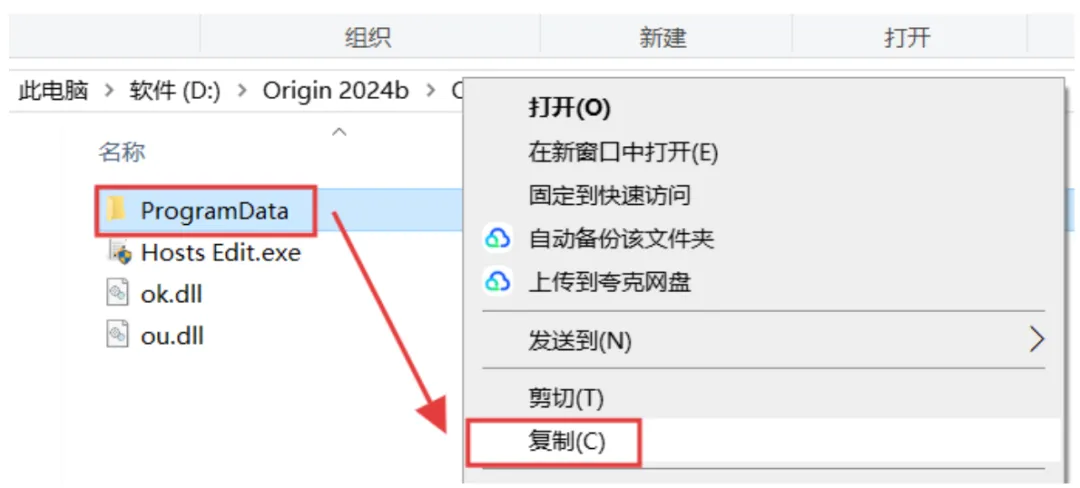
继续回到Crack文件夹内,选中ProgramData文件夹,鼠标右键点击复制。
第二十三步
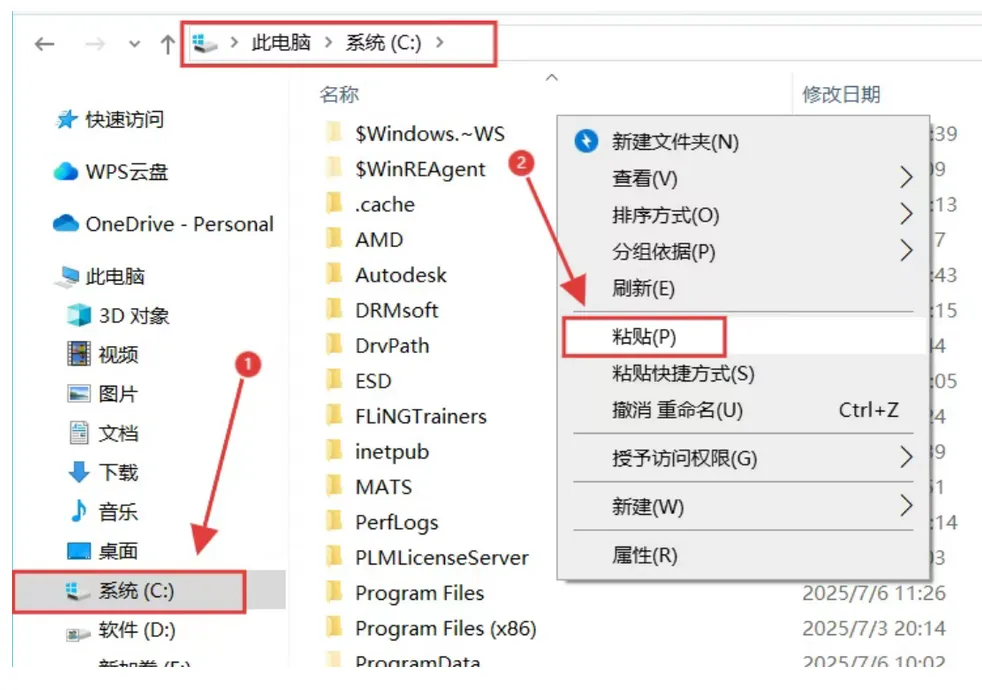
点击打开电脑C盘根目录,鼠标移动在空白处,右键把刚复制的文件夹粘贴到这里。
第二十四步
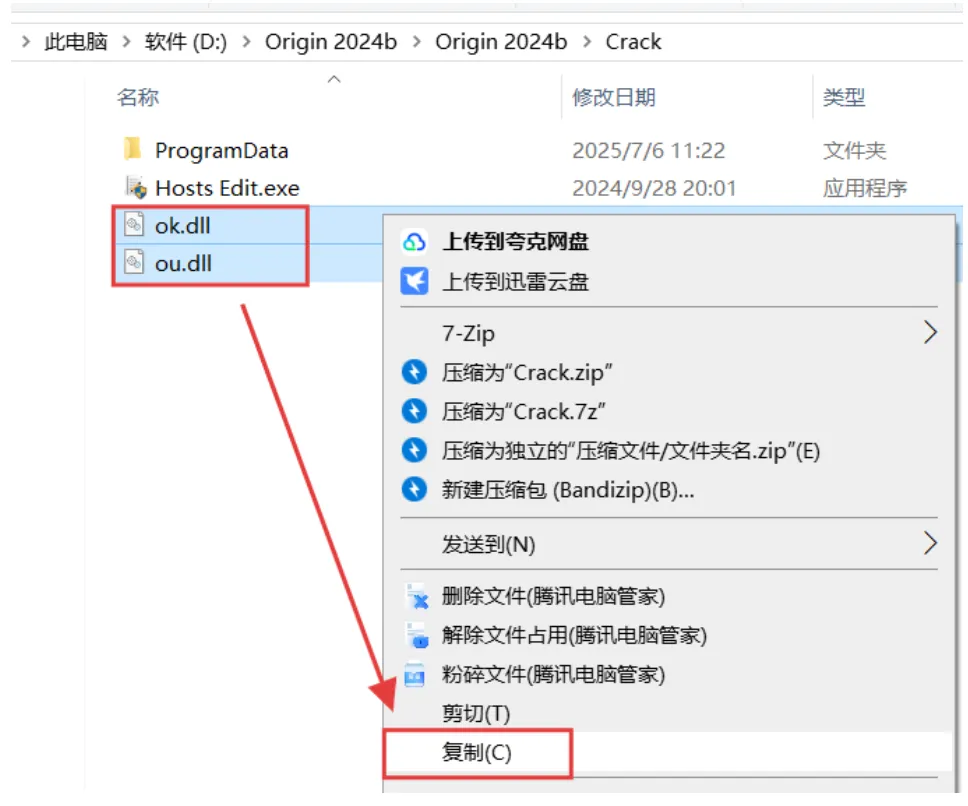
返回Crack文件夹内,选中ok.dll和ou.dll,进行复制操作。
第二十五步
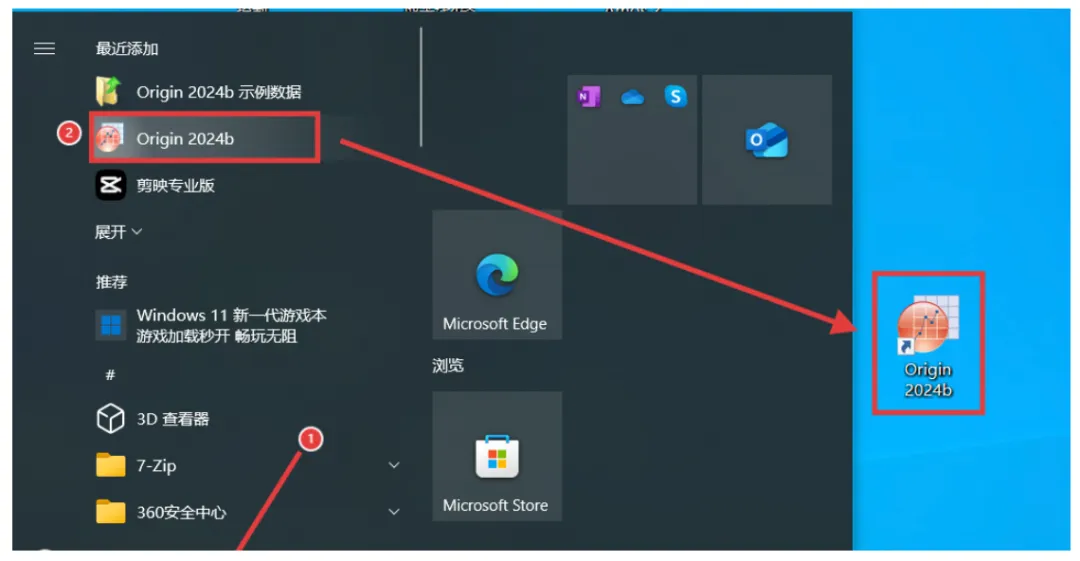
创建桌面快捷方式:点击桌面任务栏中的开始图标,所有应用,双击展开OriginLab Origin文件夹,将Origin 图标拖动到电脑桌面即可创建成功。
第二十六步
选中刚创建的快捷方式,鼠标右键点击打开文件所在的位置。
第二十七步
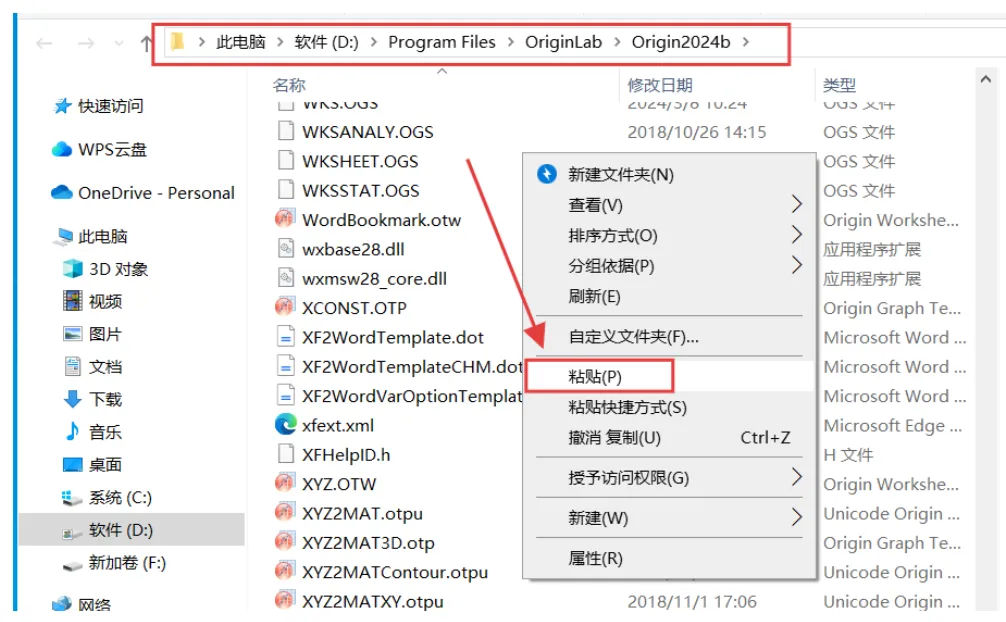
鼠标移动在空白处,右键把刚才复制的2个文件粘贴到这个地方即可。
第二十八步
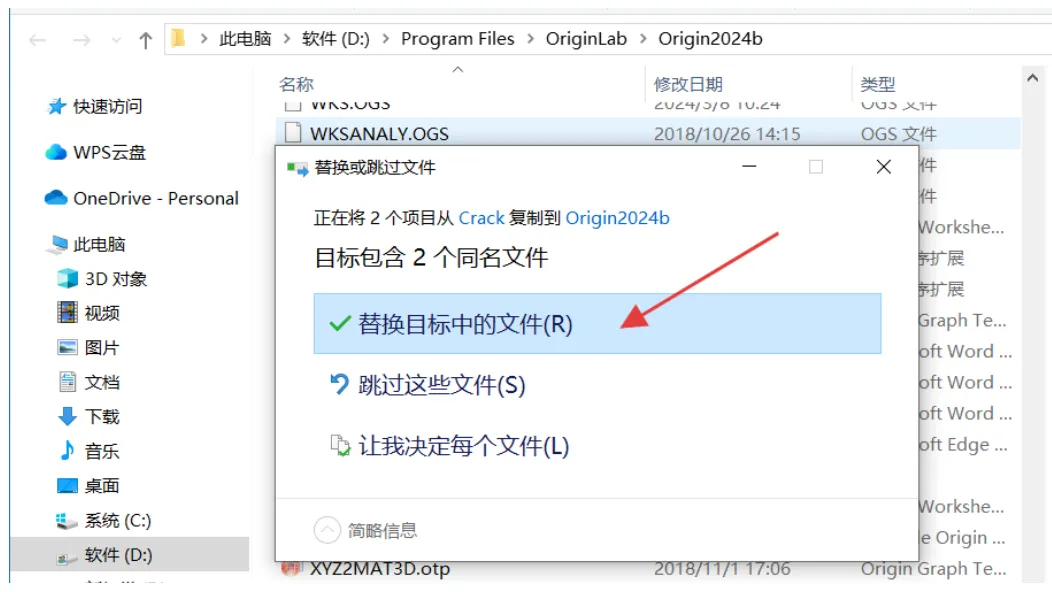
弹窗点击替换目标中的文件。
第二十九步
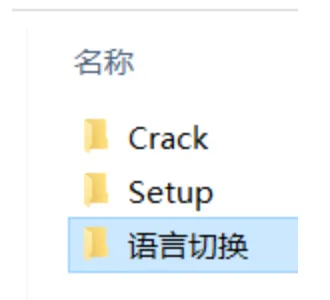
返回解压好的文件,打开语言切换文件夹。
第三十步
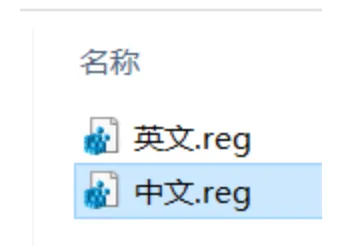
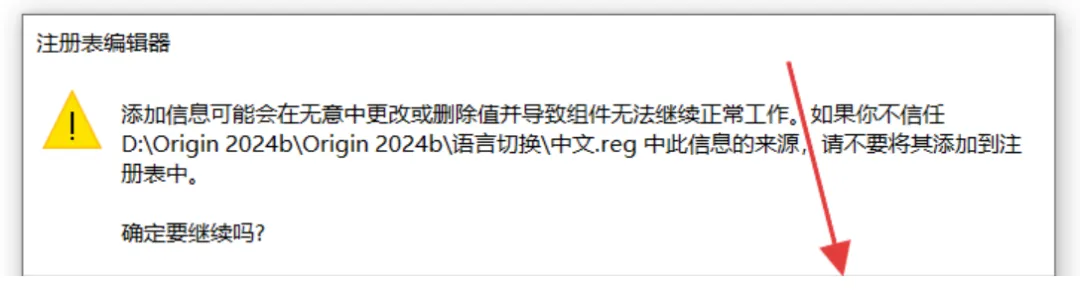
打开中文.reg。
第三十一步
点击是。
第三十二步
点击确定。
第三十三步
双击桌面快捷键打开Origin 2025b程序。
第三十四步
选择目录。
第三十五步
Origin 2025b安装完成,打开即可使用。
Origin 2025b 是 OriginLab 公司在 2025 年发布的专业科学绘图与数据分析软件的一个重要更新版本。作为科研、工程领域数据可视化的行业标准工具之一,它以强大的绘图能力、丰富的数据分析工具和高质量的出版级图形输出而闻名。
这份指南将为您系统介绍 Origin 2025b 的新特性、核心工作流程以及高效使用技巧。
理解 Origin 2025b 的定位
- 核心定位:一款面向科学家、工程师和研究人员的专业级数据分析和科学绘图软件。
- 核心价值:将复杂的实验数据、计算结果转化为精确、美观、可直接用于学术出版(如期刊论文)的图表,并内置了从基础到高级的统计分析、曲线拟合和信号处理工具。
- Excel/PowerPoint:适合商业图表和简单数据展示,在绘图精度、复杂图表类型、自动化批处理和专业数据分析上无法与 Origin 媲美。
- Python (Matplotlib)/R:极其灵活强大,但需要编程基础,学习曲线陡峭。Origin 提供了图形化界面,让非程序员也能快速制作出专业图表。
简单比喻:
- 用 Excel 绘图像用手机拍照,方便快捷,能满足日常记录。
- 用 Origin 绘图像在专业摄影棚里用单反相机工作,可以精细控制每一个参数(刻度、图例、线条、符号),确保输出结果符合最严格的出版要求。
Origin 2025b 的新特性亮点
Origin 2025b 在绘图美观度、工作流效率和数据分析能力上都有显著提升。
- 新的主题和调色板:增加了更多符合不同期刊要求的绘图主题(Theme),以及科学友好的色板(如 Viridis, Cividis),方便一键应用,确保图表色彩既美观又适合色盲读者。
- 图形对象对齐与分布工具:新增了更强大的图形对齐工具,可以像在 PPT 中一样轻松对齐多个图例、文本标签或图形,排版效率大幅提升。
- 图例(Legend)管理增强:图例的创建和自定义更加灵活直观。
- 项目恢复功能:意外关闭软件后,重启时可以恢复之前的工作状态,防止数据丢失。
- 模板和批处理改进:图形模板(Graph Template)和数据分析模板的应用更加稳定,便于进行大批量数据的自动化处理与绘图。
- 新增或改进的拟合函数:在非线性曲线拟合库中,可能增加了新的模型或优化了现有算法的速度和稳定性。
- 应用(Apps)生态丰富:Origin 的“App Center”可能增加了新的第三方工具,扩展了其在特定领域(如电化学、光学)的分析能力。
- 对大数据的支持更好:处理包含数百万数据点的工作表或图形时,响应速度更快。
- 界面微调:菜单布局或对话框可能进行了优化,使常用功能更易查找。
核心界面与标准工作流
Origin 的工作界面相对专业,但逻辑清晰,主要分为三个部分:
- 工作簿(Workbook):类似 Excel,用于输入、组织和处理原始数据。一列通常代表一个变量或数据系列。
- 绘图窗口(Graph):这是核心产出。根据工作簿中的数据创建的图表。
- 项目管理器(Project Explorer):左侧面板,以树形结构管理整个项目中的所有工作簿、图形、分析结果等,非常清晰。
一个标准的 Origin 工作流如下:
1. 数据导入与组织
- 将数据从 Excel、文本文件或仪器导出的文件中导入或粘贴到工作簿中。
- 正确设置列类型(如 X, Y, Y误差, 标签等)。
2. 快速绘图
- 选中数据列,点击下方工具栏上的绘图类型按钮(如散点图、线图、柱状图)。
- Origin 会立即在一个新的图形窗口中生成基础图表。
3. 精细化美化(关键步骤)
- 双击任何元素进行定制:这是 Origin 的核心操作。双击坐标轴、图例、数据线、符号,会弹出详细的属性对话框,可以精确设置颜色、大小、字体、刻度等。
- 使用“绘图细节”对话框:按
Ctrl+G 打开,这是控制图形所有属性的总面板。
4. 数据分析
- 选中数据,从菜单栏的“分析” 中选择工具,如:统计描述、积分、微分、曲线拟合(Fitting)、峰值分析等。
5. 导出与发布
- 使用 “文件” -> “导出”,将图形保存为高分辨率(如 600 DPI)的 TIFF、EPS、PDF 格式,满足期刊投稿要求。
新手实战案例 - 绘制带拟合曲线的散点图
目标:绘制一组(X, Y)数据的散点图,并添加线性拟合曲线和公式。
- 输入数据:在 Workbook 的 A(X) 列和 B(Y) 列分别输入数据。
- 绘图:选中 B(Y) 列,点击下方工具栏的散点图按钮。
- 在图形窗口激活状态下,点击菜单 “分析” -> “拟合” -> “线性拟合”。
- 在对话框中设置参数,点击“确定”。拟合曲线和结果报告(包含公式、R²值)会自动生成。
- 导出:导出为 TIFF 格式,设置分辨率为 300 DPI。
高效技巧与最佳实践
1. 善用“图形模板”和“主题”
- 当你精心调整好一张图的样式(如字体、刻度线、图例位置)后,可以将其保存为图形模板(.otp)。下次绘制新图时,直接应用模板,即可获得完全一致的样式,极大提高效率。
2. 使用“图层”管理复杂图形
- 一个图形窗口可以包含多个图层。每个图层可以独立绘制一组数据,并拥有自己的坐标轴。这是创建双Y轴图、插入图等复杂组合图表的基础。
3. 学习使用“LabTalk”脚本(进阶)
- Origin 内置了 LabTalk 脚本语言。录制或编写简单的脚本,可以实现批处理数据、自动化生成图表,是处理重复性工作的终极利器。
学习资源与进阶路径
1. 官方资源
- OriginLab 官网:提供详细的用户手册、教程和范例文件。
- Origin 学习中心:软件内置的交互式教程(Help -> Learning Center)。
2. 视频教程
- B站/YouTube:搜索“Origin 教程”、“Origin 2025b 新功能”,有大量科研工作者分享的实战视频,非常实用。
Origin 2025b 是一款功能强大、精度极高的专业科学绘图与数据分析软件。它可能有一定的学习曲线,但一旦掌握,将成为您科研工作中数据呈现和分析的得力助手,能显著提升论文图表的专业性和工作效率。
核心优势:出版级图形质量、精细的参数控制、集成化数据分析、强大的批处理能力。
对于需要发表高水平学术论文的研究人员来说,Origin 几乎是必备工具。
1.有关资源均收集来自网络与网友提供,任何涉及商业盈利目的的均不能使用,否则后果将由您自己承担。
2.分享的软件资源仅供学习交流使用。所有内容请在下载后24小时内删除,禁止非法恶意传播,不对任何下载或转载造成的危害负任何法律责任。