用户需知 | 如何下载和安装 MedDRA 浏览器
- 2026-06-28 11:52:53
如何下载和安装 MedDRA 桌面浏览器
1. 桌面浏览器(MedDRA Desktop Browser, MDB)
下载安装后可以离线使用,只适用于Windows系统电脑,不支持苹果系统。
本文将着重介绍桌面浏览器的下载和安装。如果您想直接查看教学视频,文末有介绍。
2. 网页浏览器(MedDRA Web-Based Browser, WBB)
在线登录使用,适用于各种系统电脑。
网址:https://wbb.meddra.org
3. 移动端浏览器(Mobile MedDRA Browser,MMB)
在线登录使用,适用于手机和平板。
网址:https://mmb.meddra.org
1. 登录下载页面:
在官网主页点击右上角 ”Downloads“ (如下图),或直接复制以下网址打开,使用 MedDRA ID 和密码登录。
下载网址:https://www.meddra.org/user/login?page=%2Fsoftware-packages
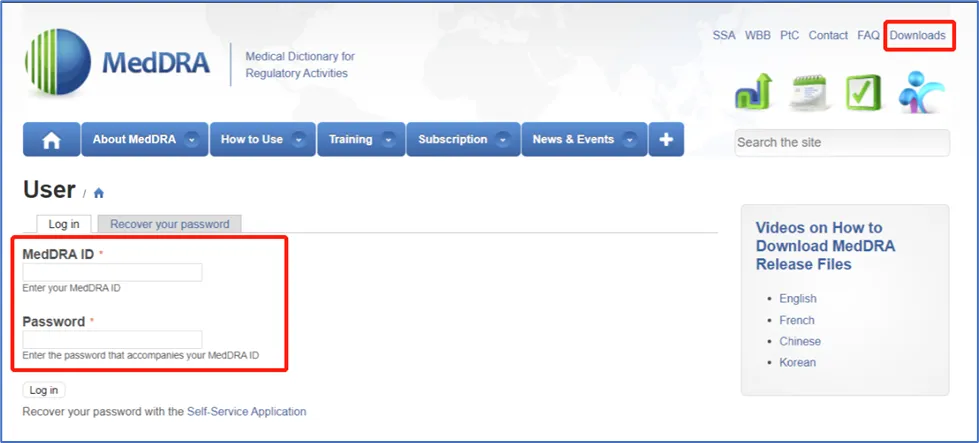
注:MedDRA ID 和密码可通过自助服务工具查询
2. 下载桌面浏览器:
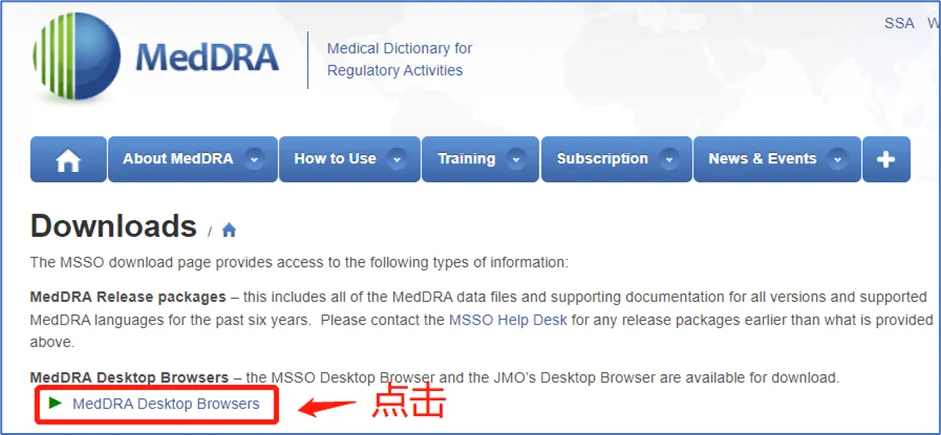
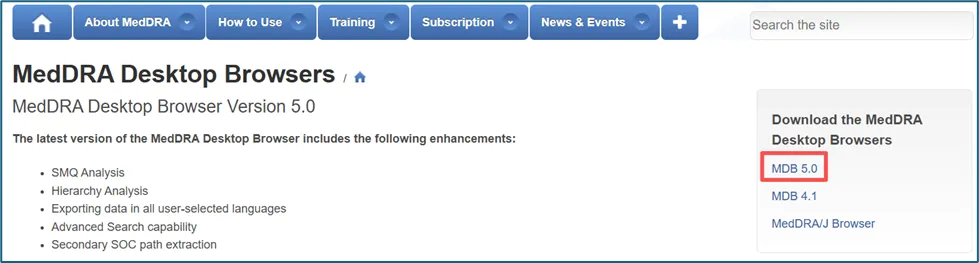
1、解压缩:
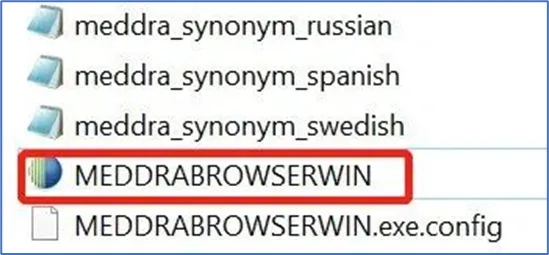
下载的 Zip 文件需进行解压缩,解压缩后在文件夹中找到应用执行文件(如下图红色框注文件)。
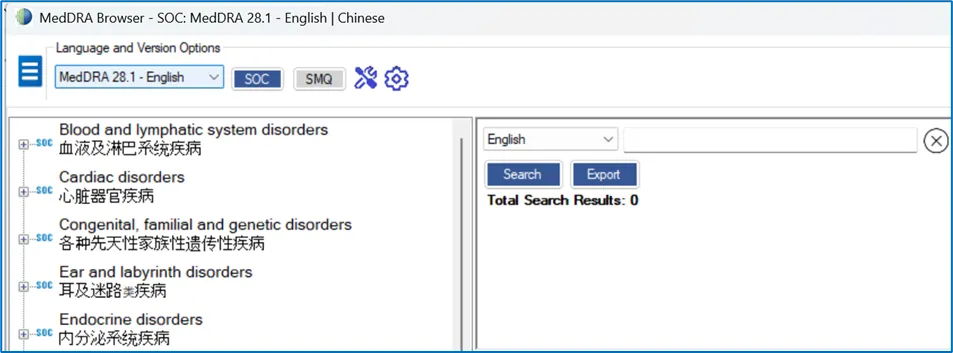
浏览器界面默认语言为英文,如果您想设置为中文界面,可点击工具栏的蓝色齿轮图标(如下图)。
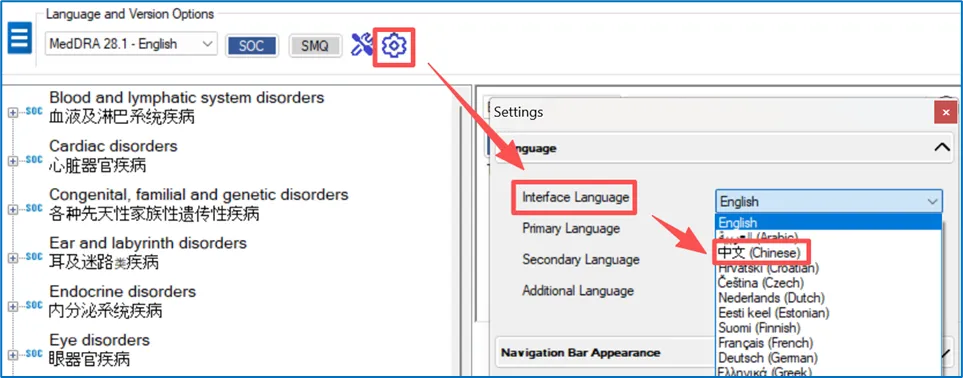
在弹出窗口中的”Interface Language“ 下拉菜单中选择“中文(Chinese)”后确认即可。
3、导入 MedDRA 发布文件
导入的发布文件需提前下载到本地电脑并解压缩,具体操作方式可参照此文《如何下载最新 MedDRA 版本》。下载后详细导入步骤如下:
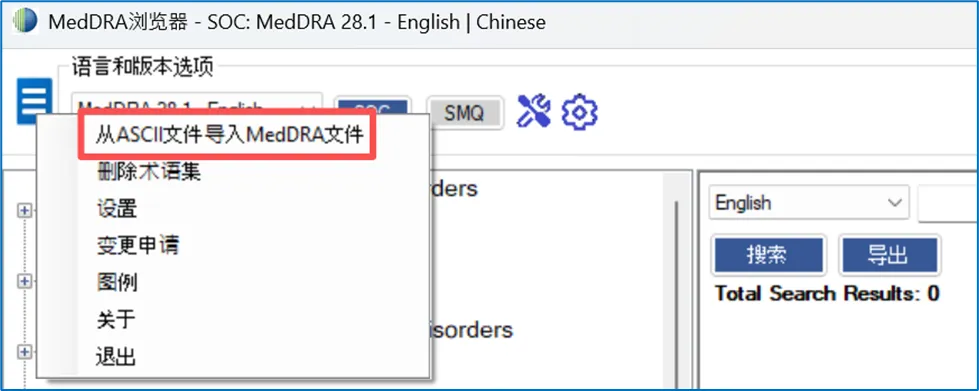
步骤1 :点击浏览器左上角蓝色菜单按钮(如下图),选择”从ASCII文件导入MedDRA文件”。
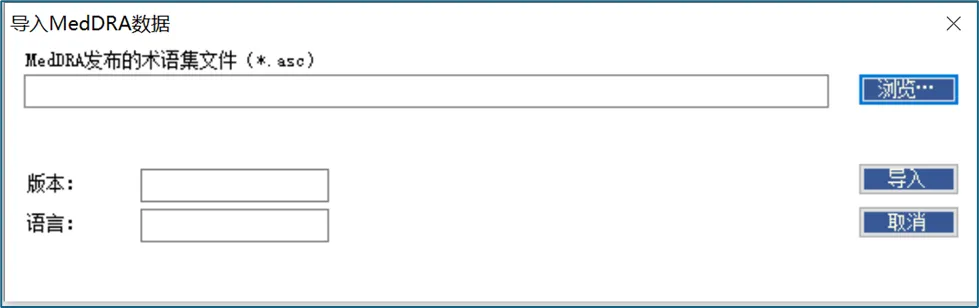
步骤2:在弹出的对话框中,点击"浏览"找到您本地电脑上解压缩后的发布文件。
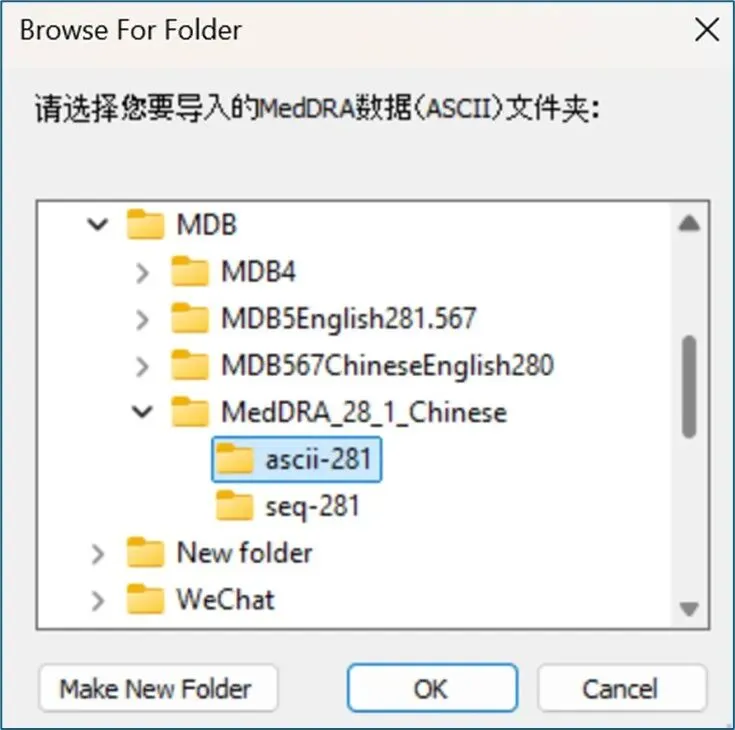
步骤3:选择您要导入的目标文件夹,以 MedDRA 28.1中文版本为例(如下图),选择名字包含 ascii 的文件夹后,点击"OK"。
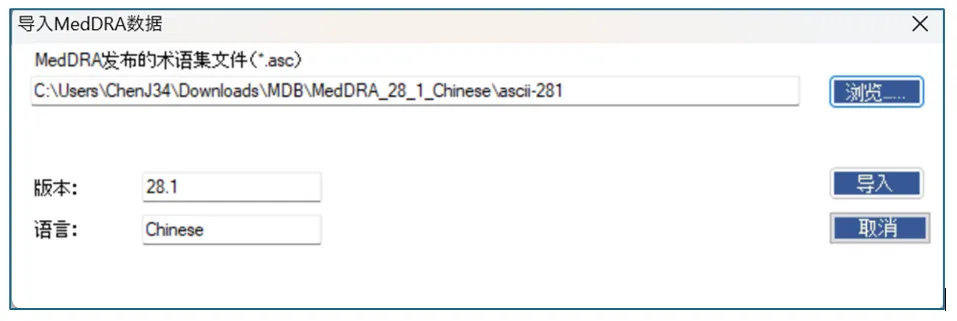
步骤4:对话框会自动显示相应版本号和语种(如下图),点击“导入”将 MedDRA 数据导入浏览器中。
步骤5:成功导入后,点击浏览器窗口的“语言和版本选项”菜单(如下图箭头处),通过此下拉菜单进行版本和语言切换。
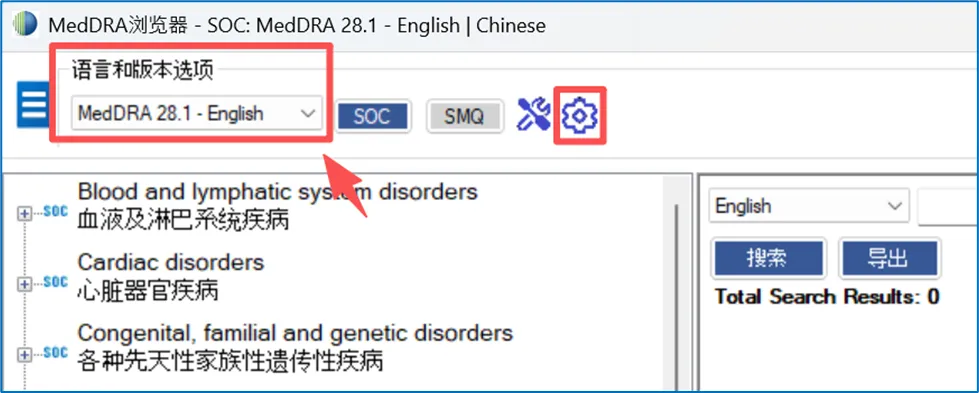
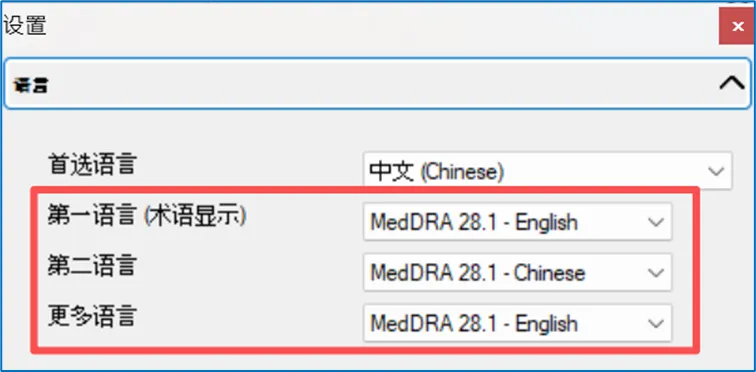
如果要设置显示多个语种(例如同时显示中英文版本),可点击上图红色框出的蓝色齿轮按钮,然后在弹窗中进行设置(见下图中的“第一语言”和“第二语言”),与之前浏览器版本一样最多可同时显示3种语言。
更多关于个性化设置的应用,可以查看文末教学演示视频。
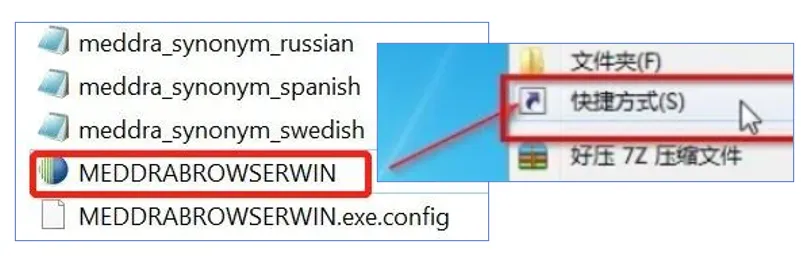
4、创建快捷方式
将执行文件以”发送到桌面“形式创建快捷方式,方便今后直接调用。请注意不要移动或复制该文件。
第15-23 分钟介绍:MedDRA 桌面浏览器下载安装
第23-52 分钟介绍:MedDRA 桌面浏览器功能演示
由 ICH 开发的 MedDRA 是一个内容丰富详细的医学标准术语集,促进人用医学产品国际监管信息的共享。关注 MedDRA MSSO,了解 MedDRA 最新动态,及时获得培训和会议信息,更多资讯,尽在掌握。

随机文章
-
 10个月宝宝每天需要喝多少奶粉?
- 央企高边坡支护方案(发表七天内可免费下载)
- 爱国主题儿童手抄报模板,彩色+线稿(免费下载打印/免费保存/word可以编辑修改)
- 【免费下载】H4473期-天津地铁盾构工程项目技术标
- 【免费下载】一年级下册数学思维导图|单元知识梳理|期末复习神器 | PDF高清电子版可打印
- Any Video视频转换工具下载安装教程
- Origin 2025b安装包下载及安装破解教程(附永久免费使用)
- 【免费下载】A4378期-精装修一站式套餐优惠课
- 【免费下载】D4365期-风电环评报告
- 【免费下载】幼小衔接数学 数独四宫格
- 【免费下载】26春语文四年级下册同步作文晨读晚读,抢先体验 | PDF高清电子版可打印

