🎯 :VMware作为全球领先的虚拟化软件,是程序员、IT运维人员和技术爱好者搭建开发环境、学习实验的必备工具。然而,网上充斥着各种第三方修改版和捆绑包,下载不当可能导致安全风险或功能缺失。本文将为您提供一份详尽的VMware官网下载指南,从浏览器搜索开始,手把手教您如何准确识别VMware官方网站,避开广告和陷阱。我们会逐一解析Workstation Pro、Fusion等主流产品的下载入口。只需跟随本文的图文步骤,您就能轻松、安全地下载到最新、最纯净的VMware官方安装包,开启高效的虚拟化之旅。
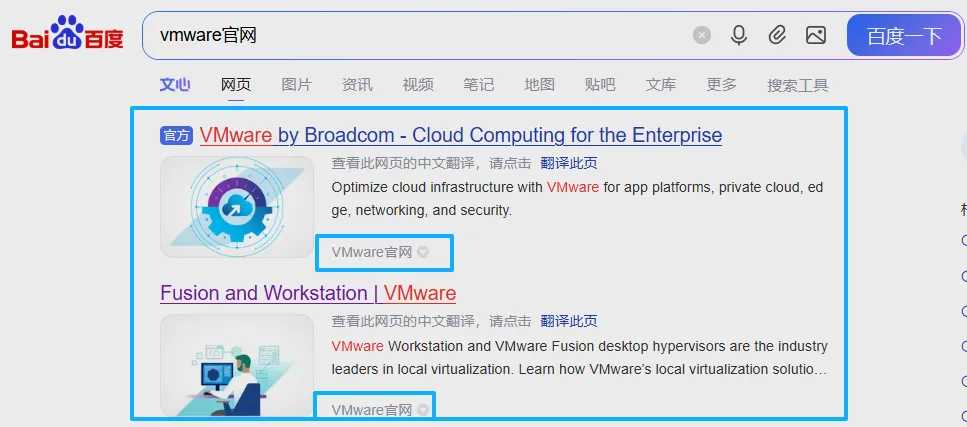
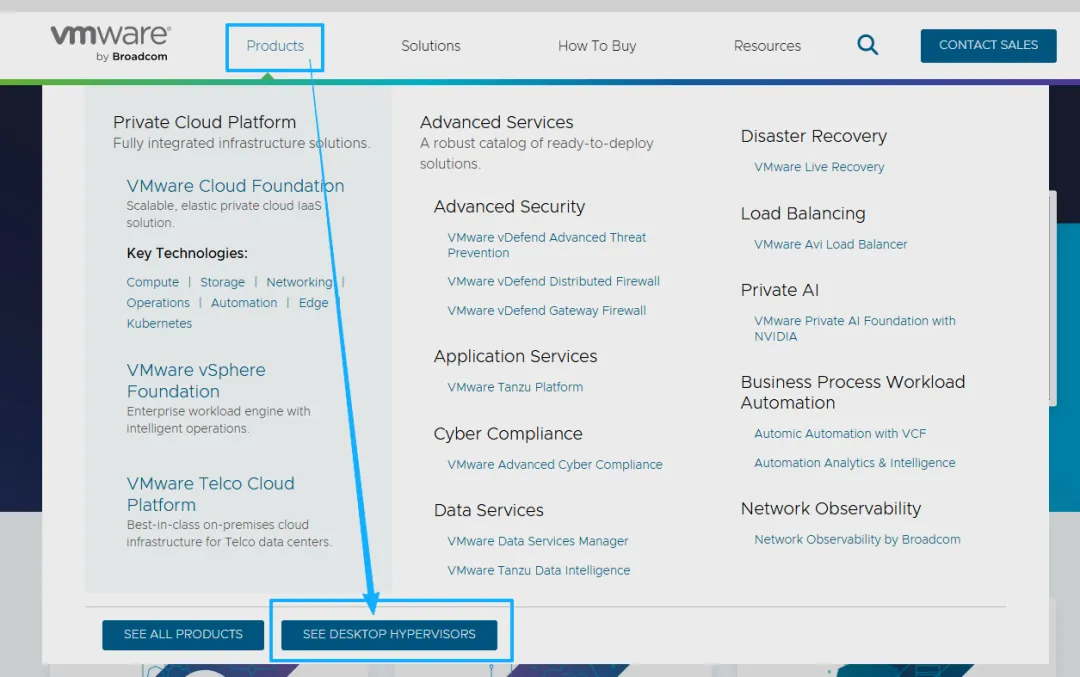
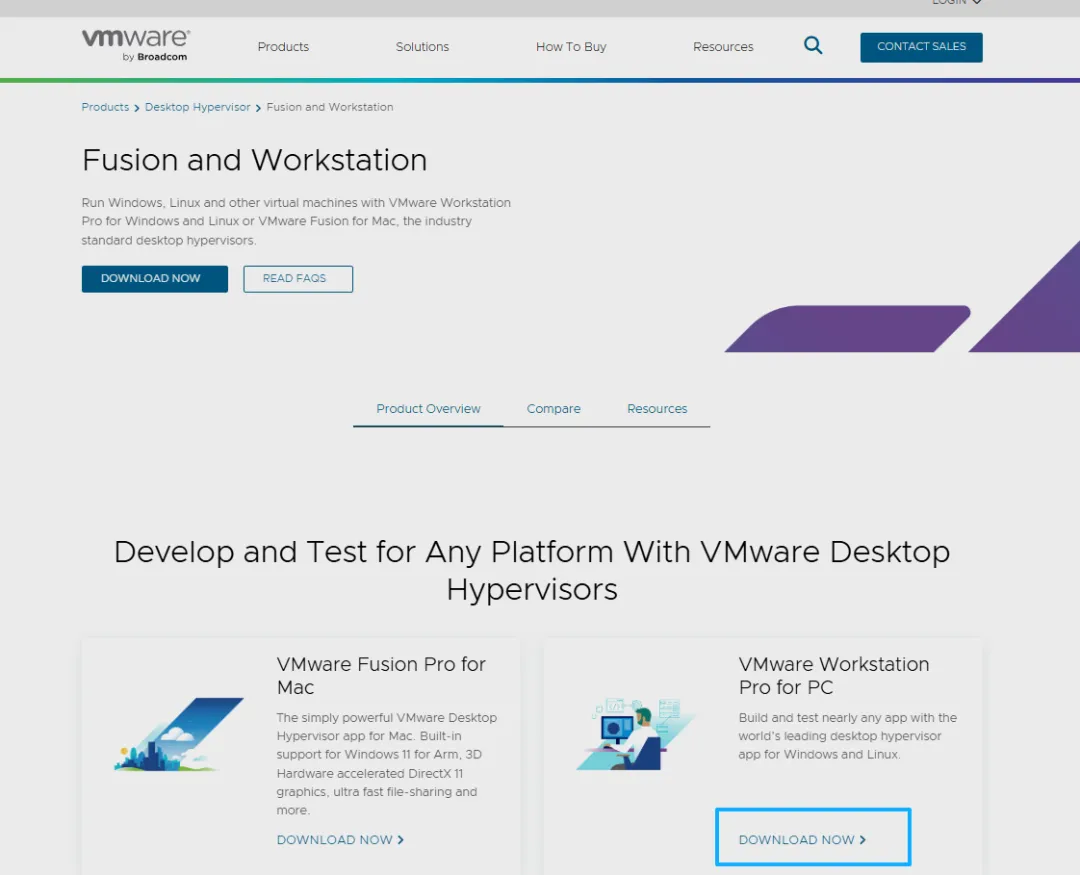
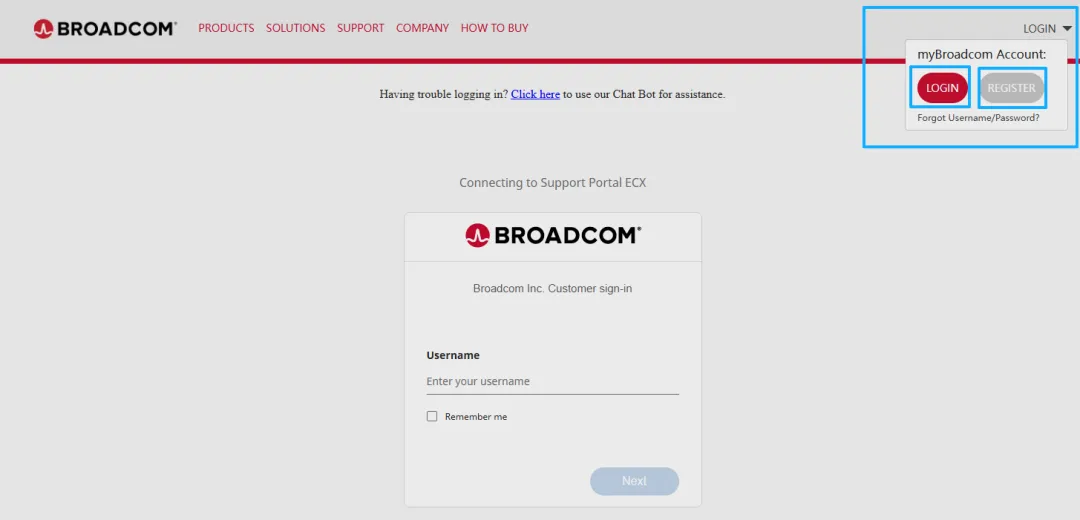
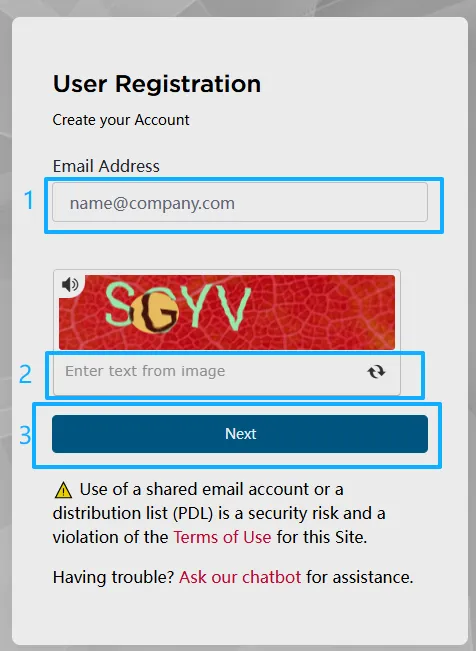
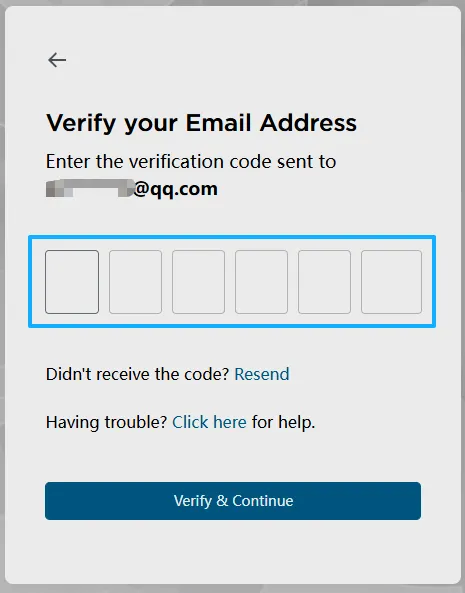
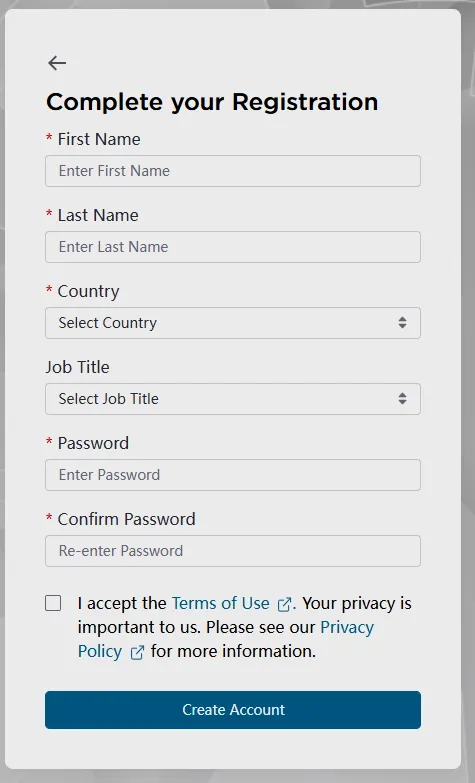
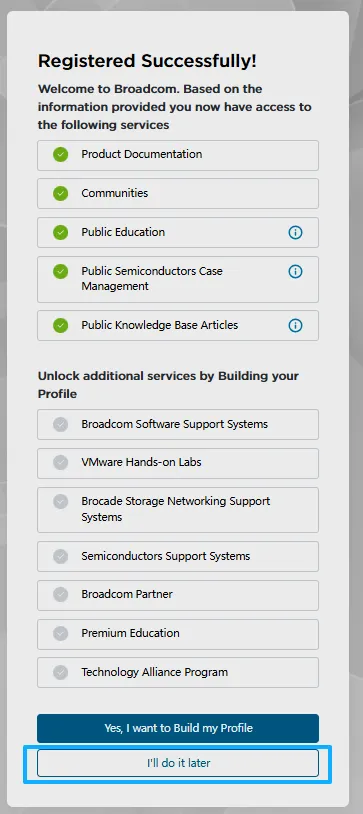
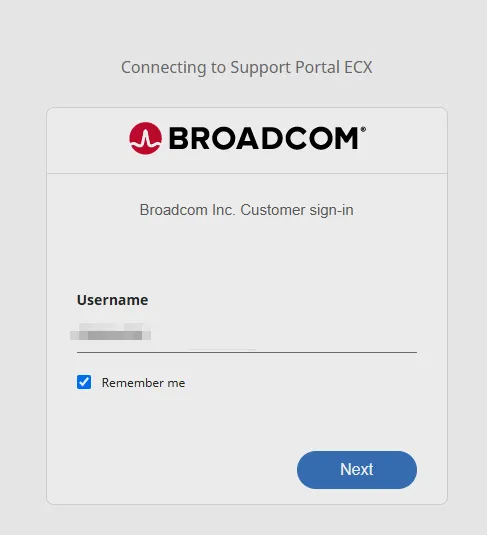
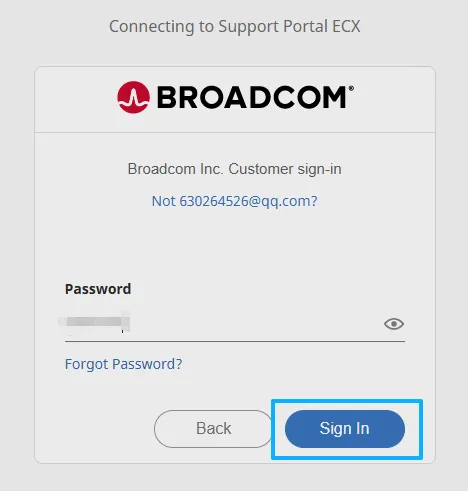
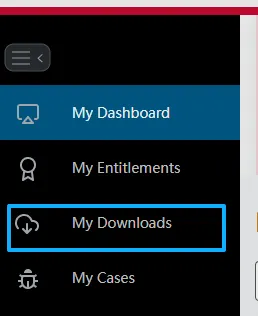
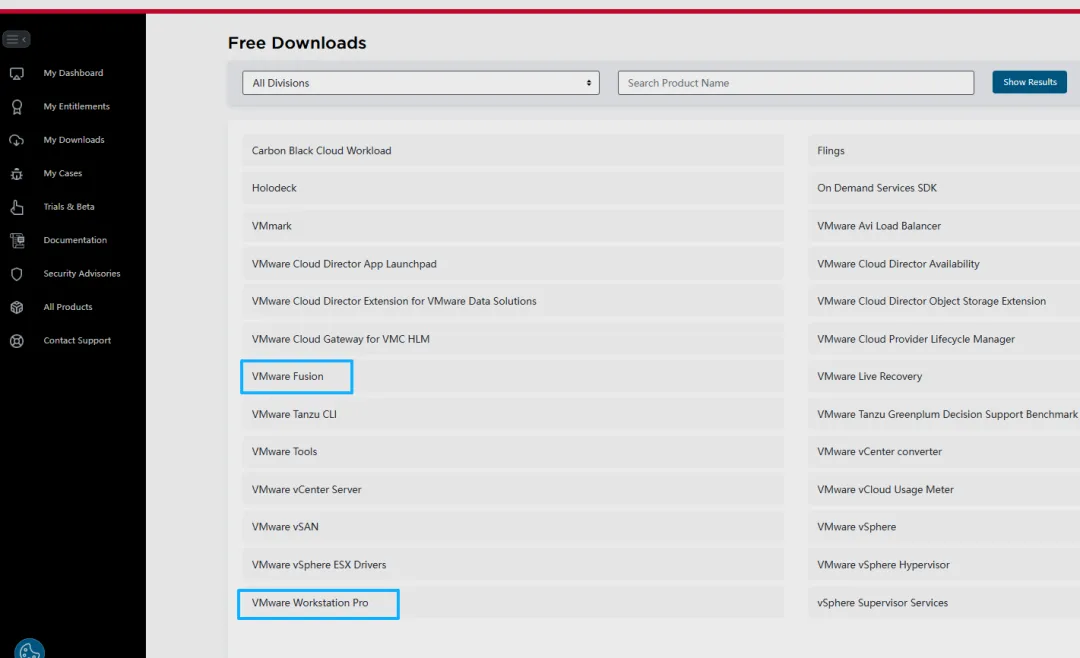
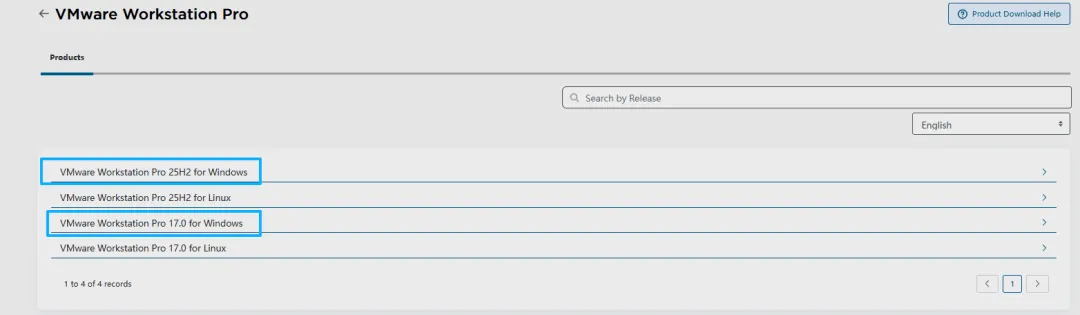
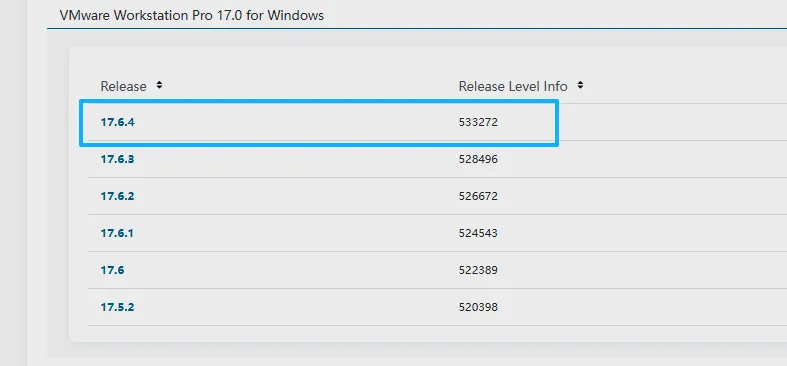
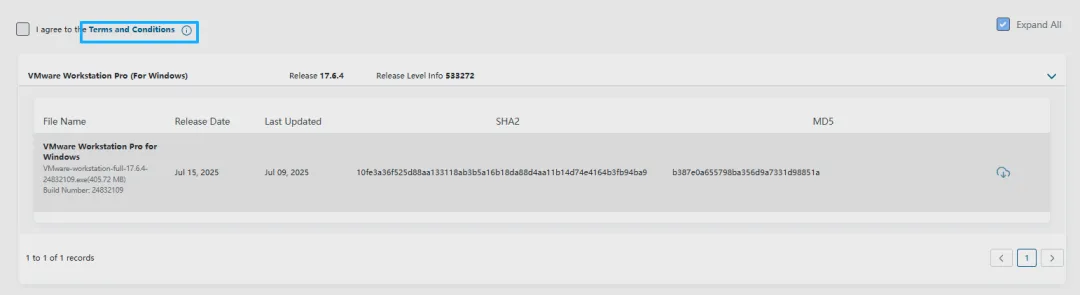
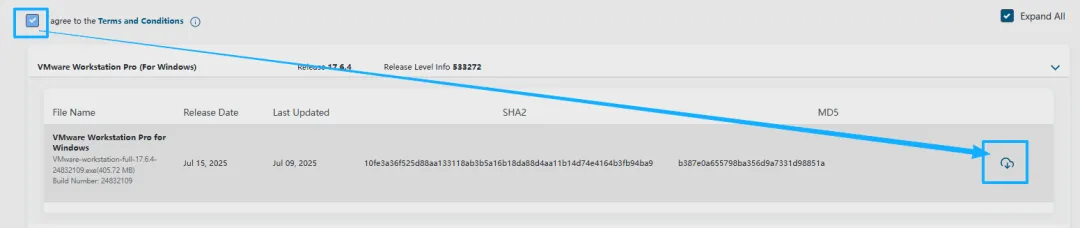
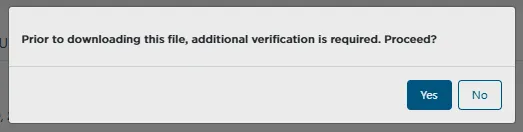
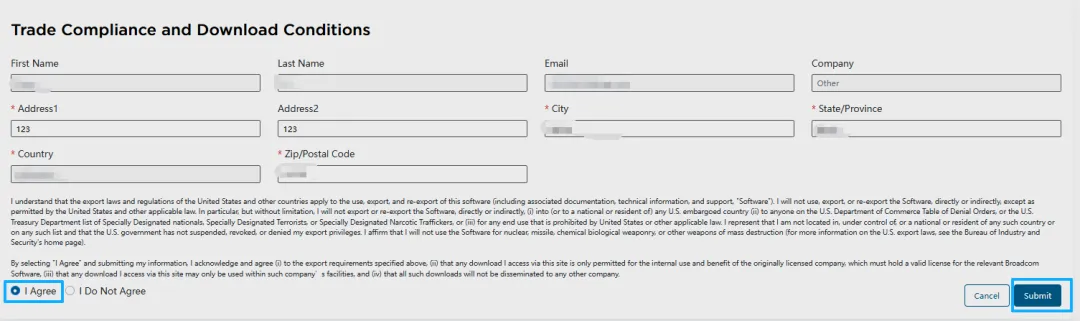
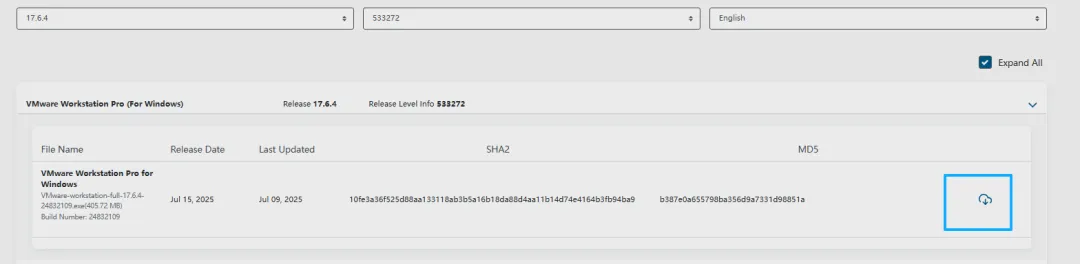
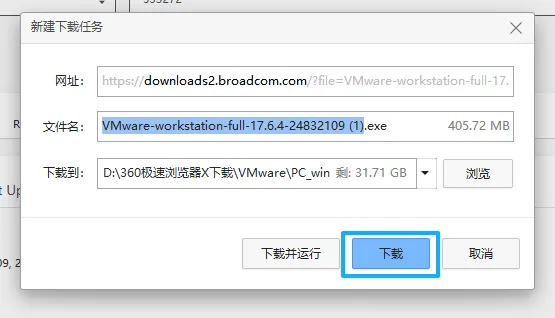
①、百度搜索:VMware官网,如下图。图中两个均是官网地址,点击任何一个均可。②、点击第一个时,进入如下界面,选择图中蓝色方框。③、点击后,进一步打开VMware界面,如下图,点击图中蓝色方框。点击①中的第二个打开的也是如下界面。④、点击后,进入如下界面。⑤、有账号直接登录,这里如果没有账号,选择右上角的注册按钮,用邮箱注册自己的账号。序号1:填写自己的邮箱。序号2:填写验证码。序号3:上述填写完成后,点击Next稍等一会儿后,邮箱邮箱会收到验证码,将验证码填写到下图中。如下图,填写以下基本信息,符合填写规则即可。填写完成后,勾选同意,点击创建账户按钮。点击后如下图,点击下图中蓝色框按钮进入下一步。⑥、登录刚刚注册的账号即可。输入账号,点击下一步。输入密码,单击登录。⑦、单击下图中蓝色方框。⑧、单击图中蓝色方框。⑨、点击后如下图所示。如果不显示,多刷新几次就显示如下界面了。下图中蓝色方框中选中的就是VMware软件。其中VMware Fusion是用于Mac电脑的,VMware Workstation Pro是用于PC电脑的,按需选择即可。这里以VMware Workstation Pro为例。⑩、选择后如下图,按需选择即可。本文以17.0下载为例。注:25H2目前为纯英文版本。⑪、选择17.6.4版本⑫、点击下图蓝色方框,打开单独界面后,拉到底部,否则不能勾选,不能下载。⑬、勾选√后,点击下载按钮即可。⑭、第一次下载,会弹出如下弹出,点击是。出现如下界面,按填写规则进行填写即可,填写完成后,点击提交即可。⑮、提交后出现如下界面,多刷新几次,单击下载按钮即可。⑯、单击下载按钮,即可下载。
回顾本文要点
第一,务必认准官网地址 www.vmware.com 下载,确保软件纯净安全,远离第三方站点的捆绑陷阱。第二,下载时注意区分个人免费版与其他商业版本,选择对应操作系统的安装包即可。第三,安装完成后直接运行,不再需要输入任何许可证密钥,开箱即用,畅享全部专业功能。还在寻找破解版或试用码?完全不必了。VMware 官方免费政策让每一位技术爱好者都能零成本使用全球顶尖的虚拟化工具。现在就前往官网下载,搭建属于自己的虚拟机环境吧!如果您在下载安装过程中遇到任何问题,欢迎在评论区留言交流。
点击本文底部左下角 「阅读原文」,输入提取码即可保存 / 下载。 🔑 提取码:6h9t