豆包生图无水印下载,3个隐藏技巧超好用,一看就会(SQA009)
- 2026-07-16 23:55:24
豆包生图无水印下载,3个隐藏技巧超好用,一看就会(SQA009)您好! 春晚AI风刮完,这几天走亲访友我发现:不管大城市回来的年轻人,还是小县城的朋友,全都在聊 AI、玩 AI。尤其是豆包,生成新年海报、个人写真,简直人手一个。 但用过的都懂:豆包图片直接保存是带水印的,这样,发圈、做内容都不够高级,还得费劲找工具去水印,太麻烦。 其实不用第三方!豆包本身就藏着无水印下载功能,只是藏得太深,可能90% 的人没发现。 今天直接上干货,分享3 个免费、无门槛、一键保存无水印原图的方法,人手都能秒会。 思路:借用豆包“智能编辑”功能,当目标图像变为缩略图时,将其另存到本地。 适用PC端操作。 操作: 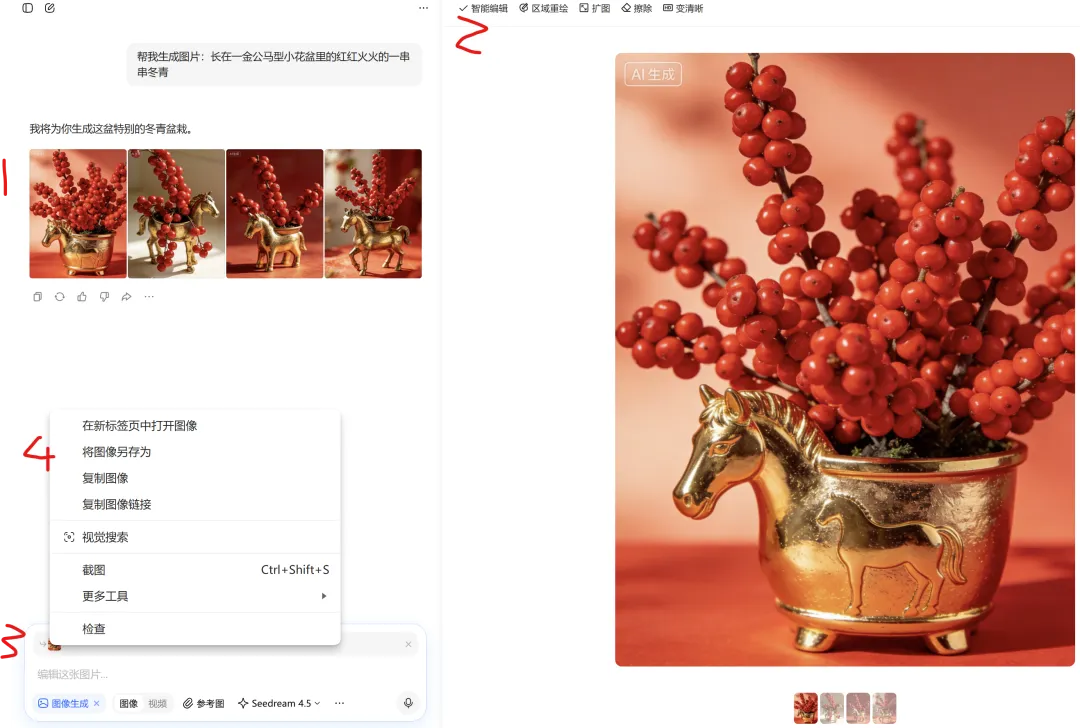
这种方式下载保存的图是不带水印的。下图左边图是直接下载的,右边是通过“智能编辑”的缩略图间接下载的。 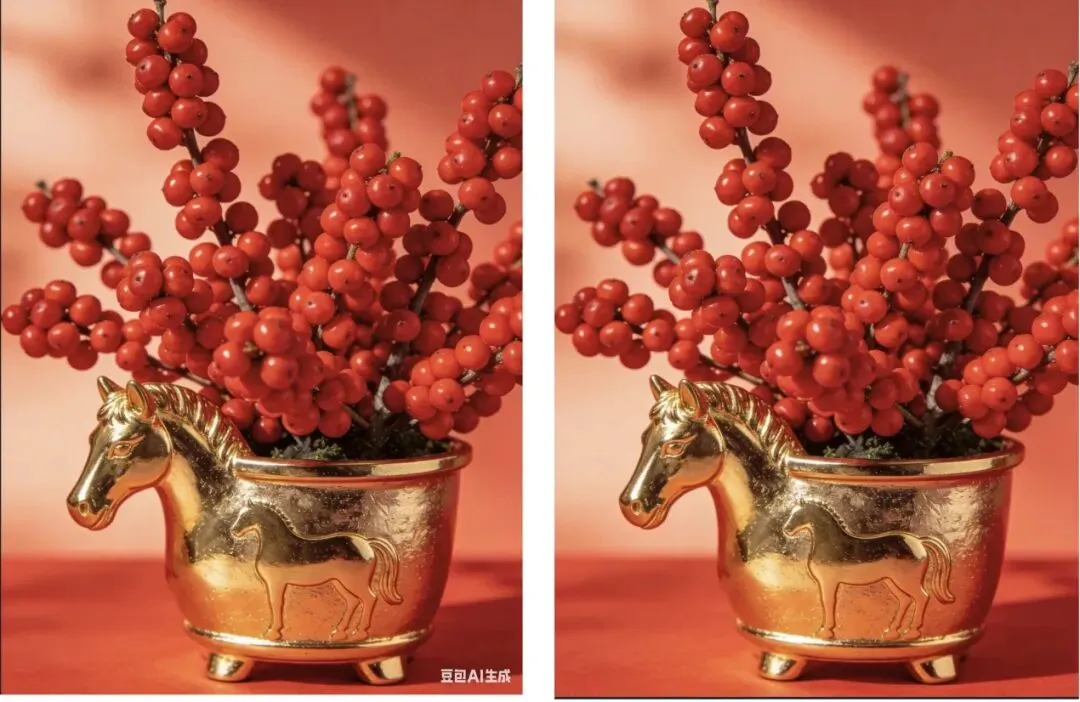
由于两种方式保存的图片格式都是PNG(无损压缩),去水印前后,文件大小相差小,基本可忽略不计。见下图,左边是直接下载的PNG图,右边是通过选择缩略图另存为的图。 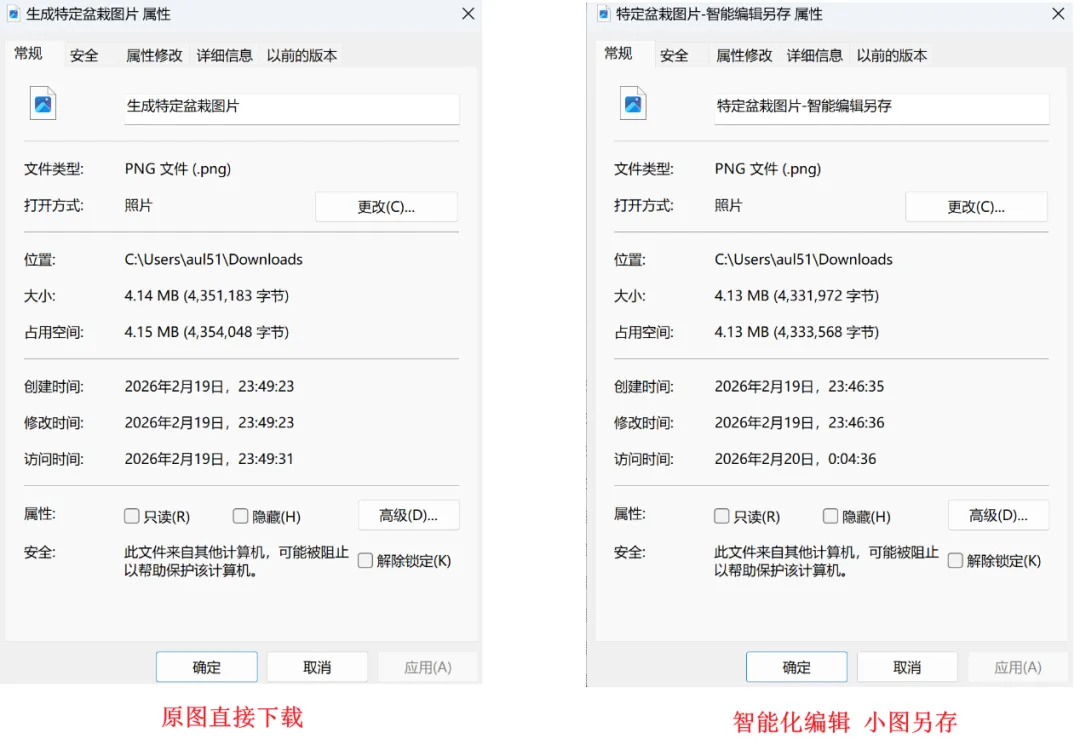
思路:把豆包生成的图片,通过“变清晰”功能,原图成为小图后转发,再保存图片到本地。 适合手机APP端操作。 操作: 按上面步骤操作,保存到本地的图片,右下角的“豆包AI生成”水印已去除,见下图。 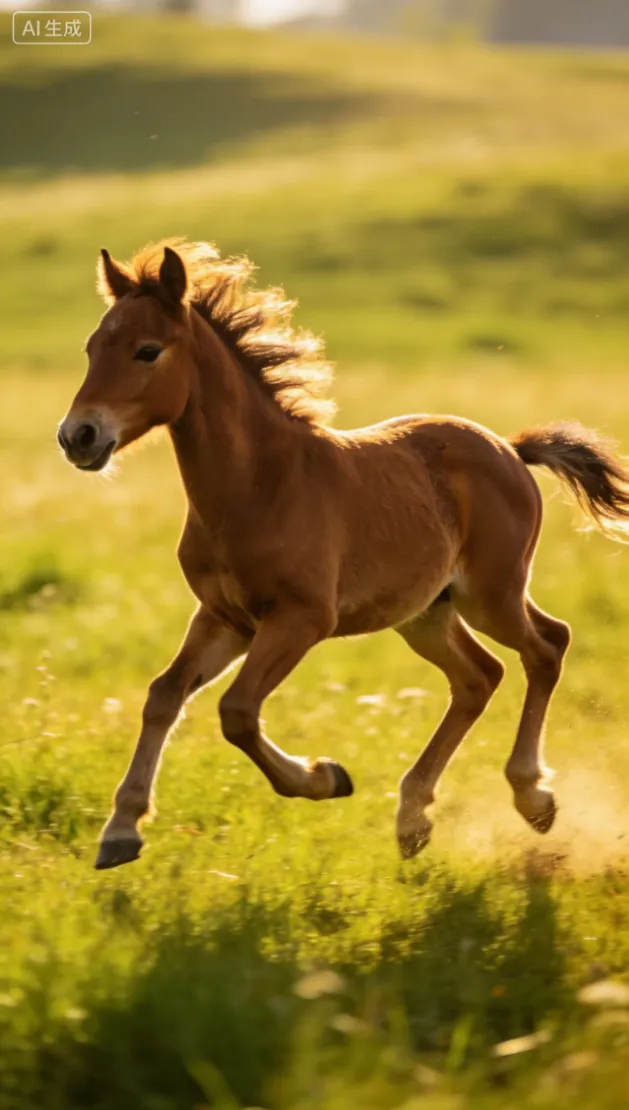
思路:用豆包生图,下载到手机后,再用手机自带的图片编辑功能,消除图片水印。 适合手机端操作。 操作: 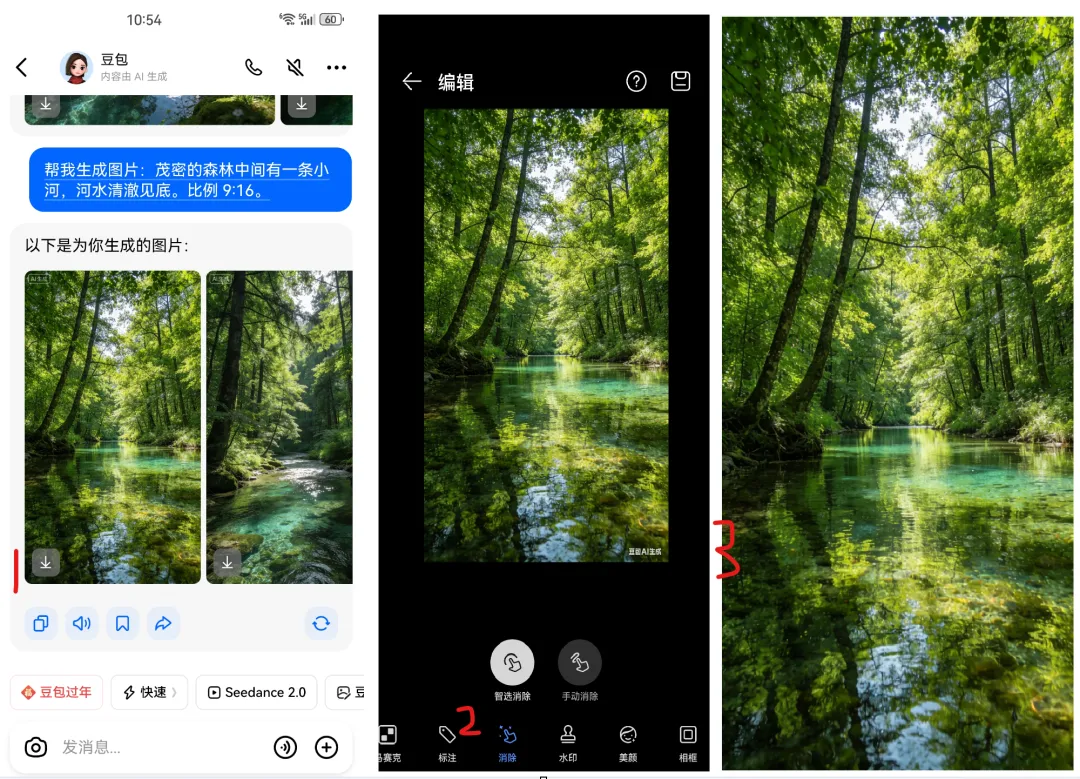
此时保存的图片,无水印,见上图标“3”。 如何用好上面三种去豆包图片水印的方法,快乐高效地创作,可根据自己的喜好及业务场景选择。例如常在PC端操作的同学,可用方法一:巧用豆包图片“智能编辑”功能;如果喜欢在手机端操作,用方法二:巧用图片“变清晰”功能;或方法三:直接用一般手机都默认配置有的图片编辑功能,都可以。 今天就分享到这了,如果对你有用,麻烦点赞,点在看,转发! 3 款免费AI神器!粘商品链接直接出带货视频,电商广告人必备 5款免费AI配音神器,方言全覆盖(收藏) PPT一键排版与美化AI工具,视频版:

给大家安利一款实用的优秀AI数字人视频创作工具🎉 一款性价比高,能智能成片的蝉镜AI数字人视频创作平台 
方法一:巧用豆包“智能编辑”
从豆包生成的图片列表中,点击想要的目标图片,见下图标“1”处; 选择”智能编辑”,见标“2”处,此时,可见标“3”处的图片缩略图; 鼠标右键点击缩略图,选择“将图像另存为”,见标“4”处,将图片保存在本地。
方法二:巧用豆包“变清晰”功能
豆包生成的图片列表中,点击目标图片,如下图标“1”处; 在图片编辑界面,右侧功能栏,点击“变清晰”; 待图片变清晰完成,点击原图,见标“2”处; 再次进入图片编辑界面,点击“转发”,见标“3”处,点击界面下端“保存图片”,见“标4”处。
方法三:借用手机自带图片编辑功能去水印
豆包生图,从列表中选择目标图片,见下图标“1”处,直接下载到本地; 手机端点击图片,选择“编辑”,进入图片编辑界面; 选择“消除”,涂刷去水印位置 保存图片
推荐阅读
我是“测试工程化”公众号主理人简11啊,专注评测AI短视频制作、AI办公方面的工具,探索AI落地应用的方法,如你对这些感兴趣,可以私我咨询,也欢迎进群一起学习与探索,进群二维码如下(请在备注中说明来意,进群发广告者勿扰)
本文来自网友投稿或网络内容,如有侵犯您的权益请联系我们删除,联系邮箱:wyl860211@qq.com 。


