Enscape 4.7.0安装包下载安装教程 (含离线资源库)永久免费中文正式版 一款好用的实时渲染和虚拟现实插件
- 2026-11-06 06:37:31
Enscape 4.7.0安装包下载安装教程 (含离线资源库)永久免费中文正式版 一款好用的实时渲染和虚拟现实插件[软件名称]: Enscape 4.7.0+离线资源库 [软件大小]: 695MB + 资源库9.6GB [安装环境]:Win 10及以上系统 [下载链接]:(建议手机保存后到电脑端打开,下载解压无需任何密码) 夸克:https://pan.quark.cn/s/e81906330ebd [温馨提示]:我们提供用户下载的所有内容均来自互联网。仅限技术交流,不得用作商业。 开始教程: 注意!!!开始解压安装前一定退出杀毒软件 (不然会误删激活工具) (电脑自带和第三方等杀毒软件、防火墙、实时保护等会拦截删除激活文件,安装完再打开!) 把下载好的压缩包解压出来,没有解压软件可以安装一个再操作。 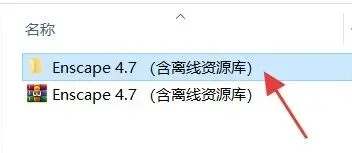
先卸载旧版本: 1.如果之前有安装过Enscape先点击打开清理工具卸载。(没安装过的直接跳到下面安装教程.) 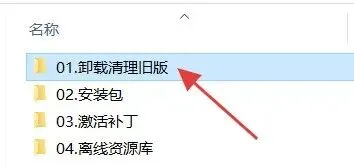
2.选中清理工具鼠标右键点击【以管理员身份运行】。 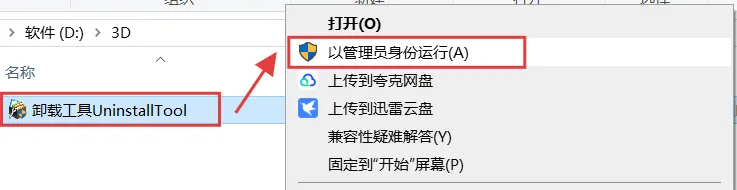
3.找到旧的Enscape选中点击【卸载】。 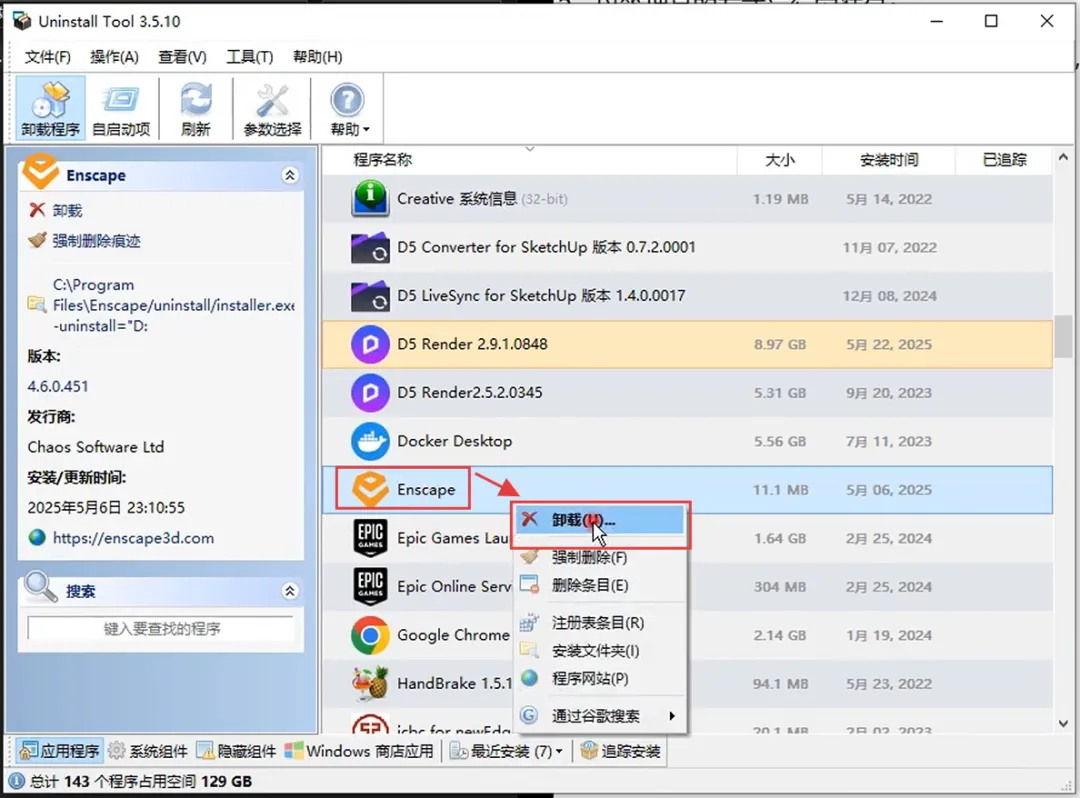
4.点击【Uninstall】进行卸载。 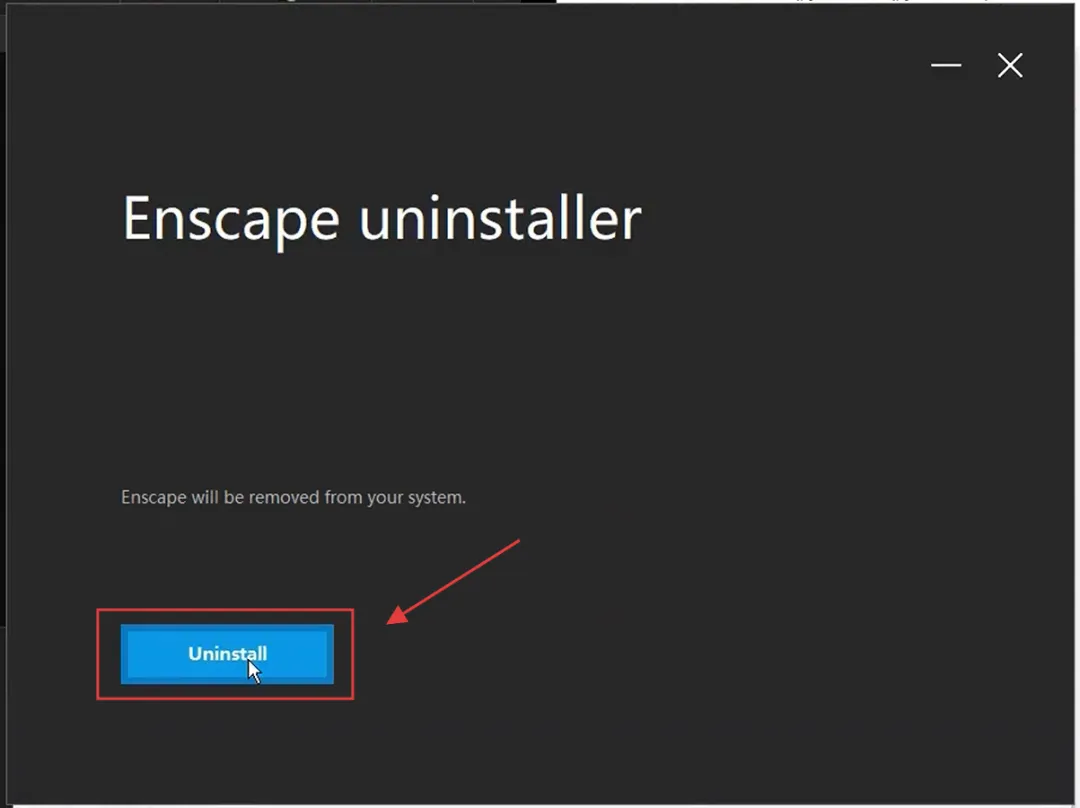
5.卸载完点击【Done】。 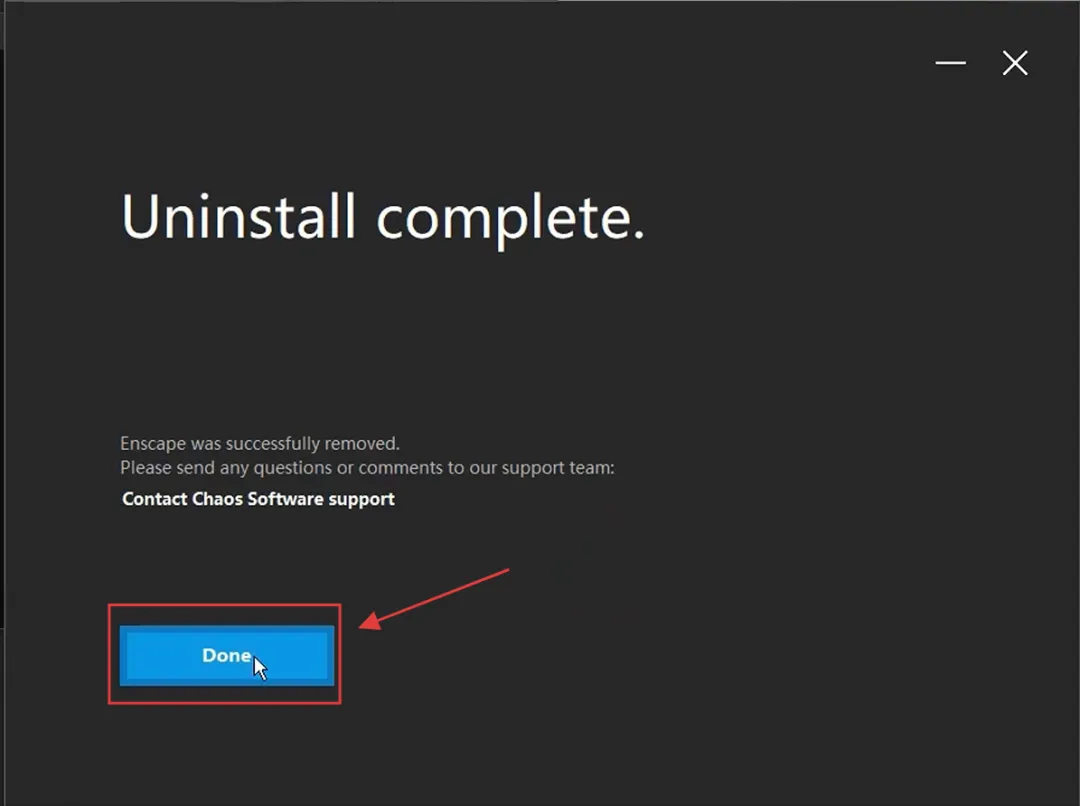
6.弹窗点击【确定】。 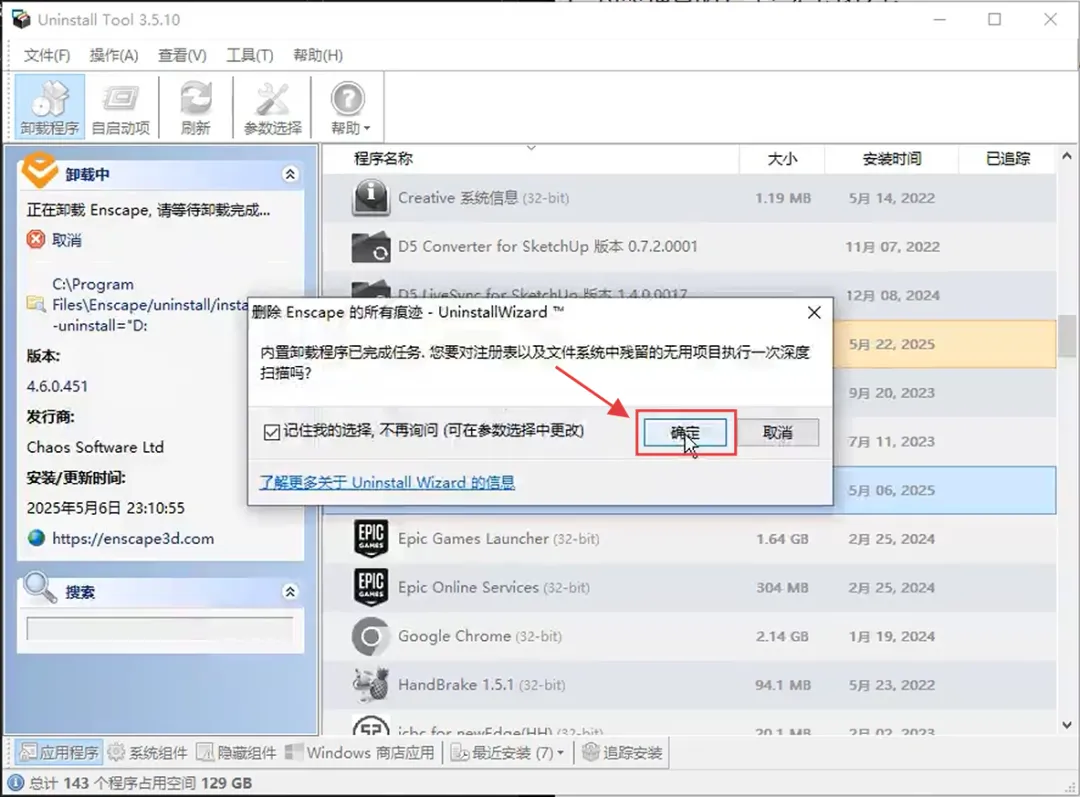
7.自动清理残留文件和注册表。 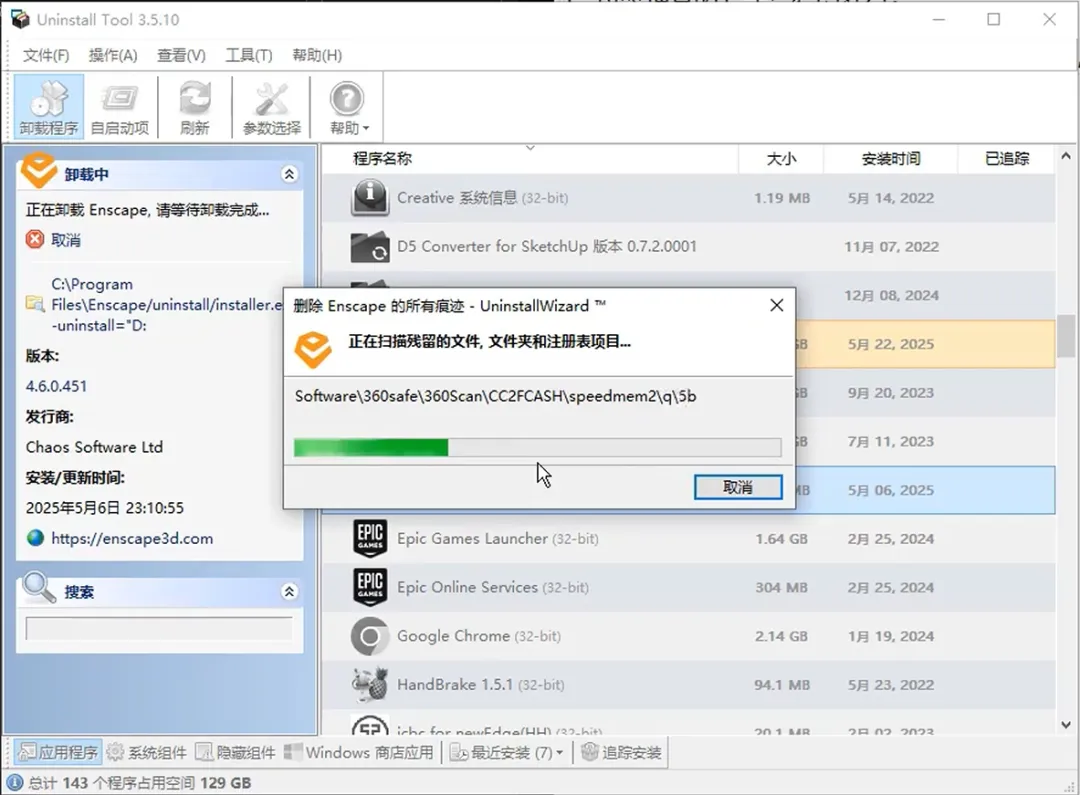
8.点击【完成】关闭窗口即可。 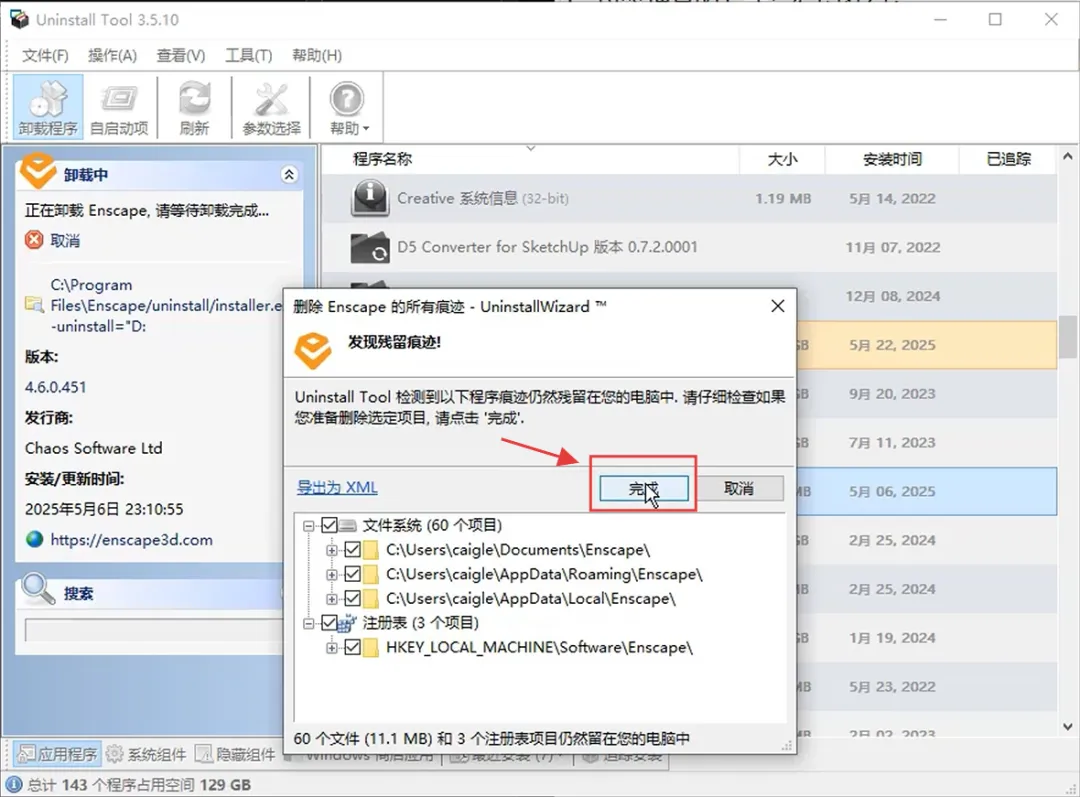
下面是安装教程: 1.打开【安装包】。 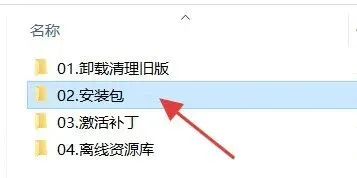
2.选中【Enscape-4.7.057】程序,鼠标右键点击【以管理员身份运行】。 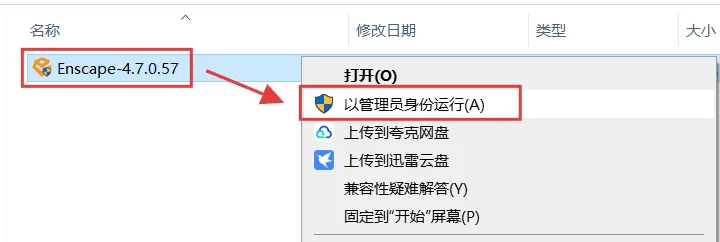
3.两项都要勾选上,然后点击【Next】。 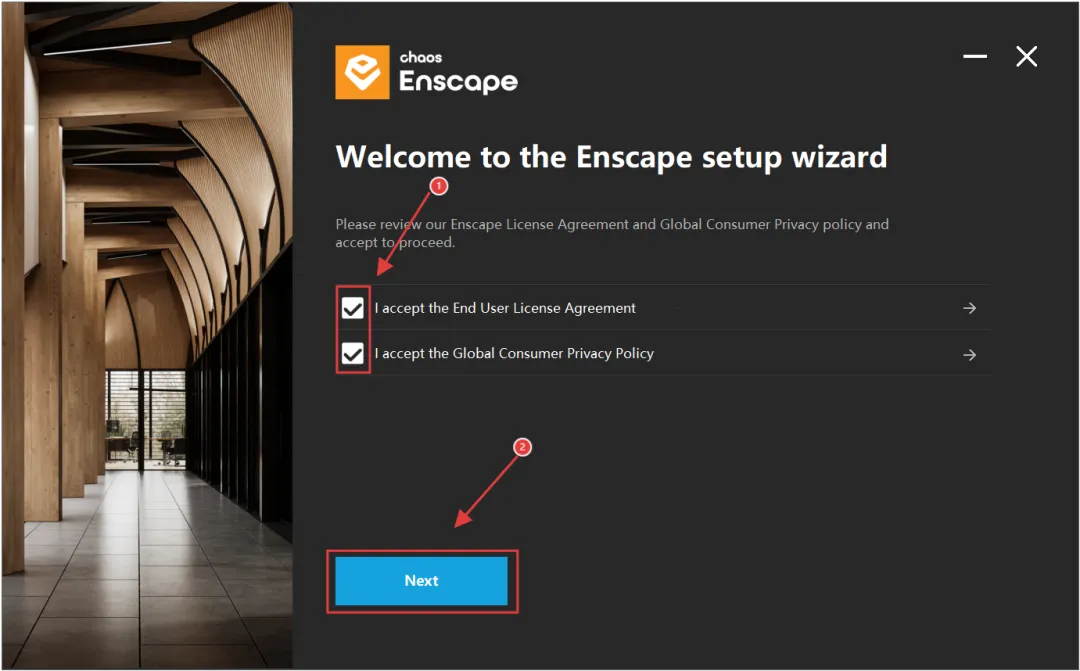
4.点击展开选择【中文(简体)】。 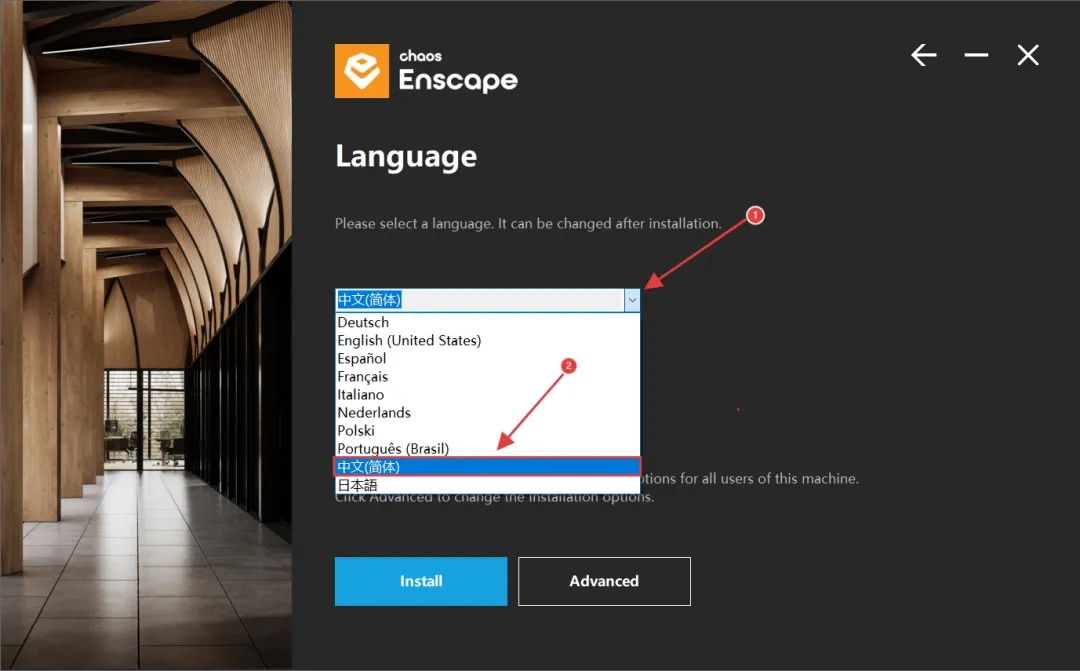
5.点击【Advanced】。 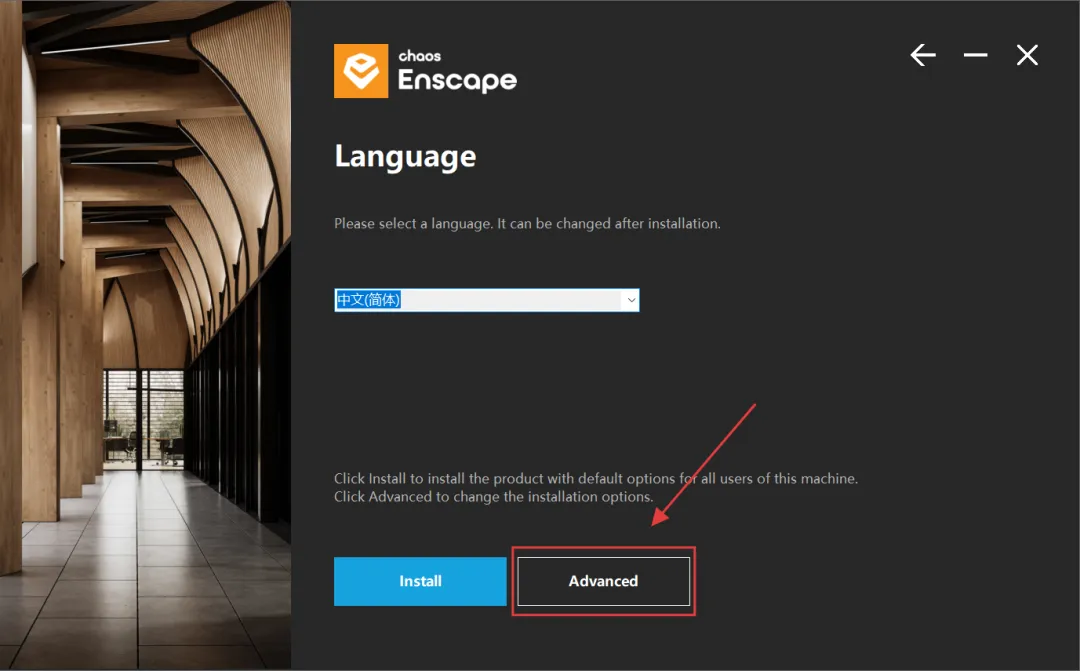
6.点击【...】选择安装位置。 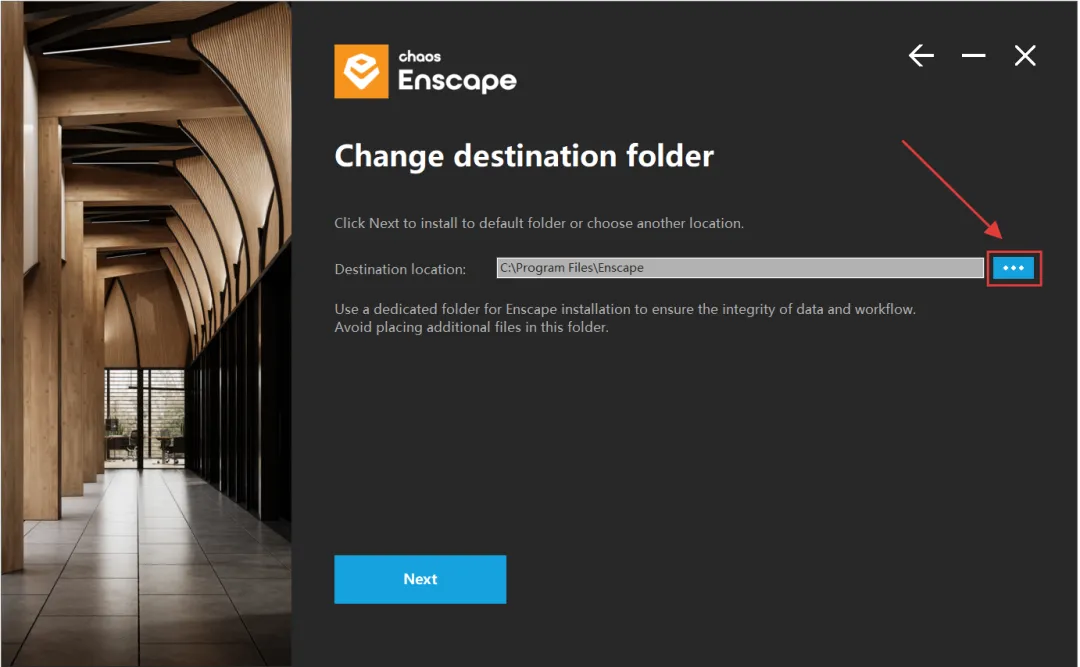
7.可以在D盘根目录直接新建一个【Enscape】文件夹并选择。(注意安装路径不能有中文,文件夹全部使用英文或数字命名。) 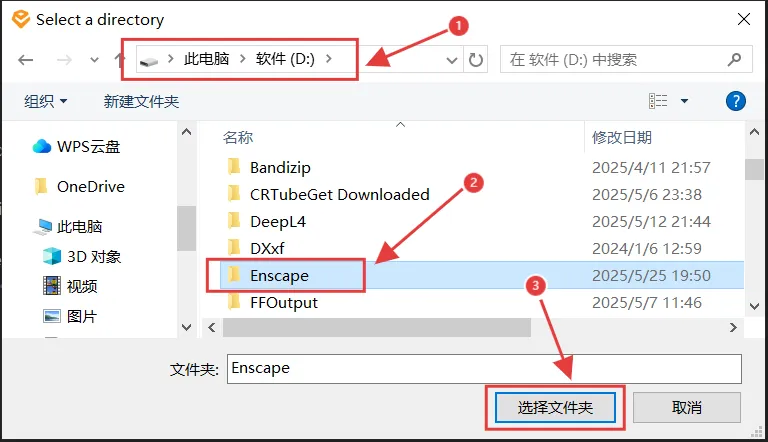
8.选择好安装位置,点击【Next】。 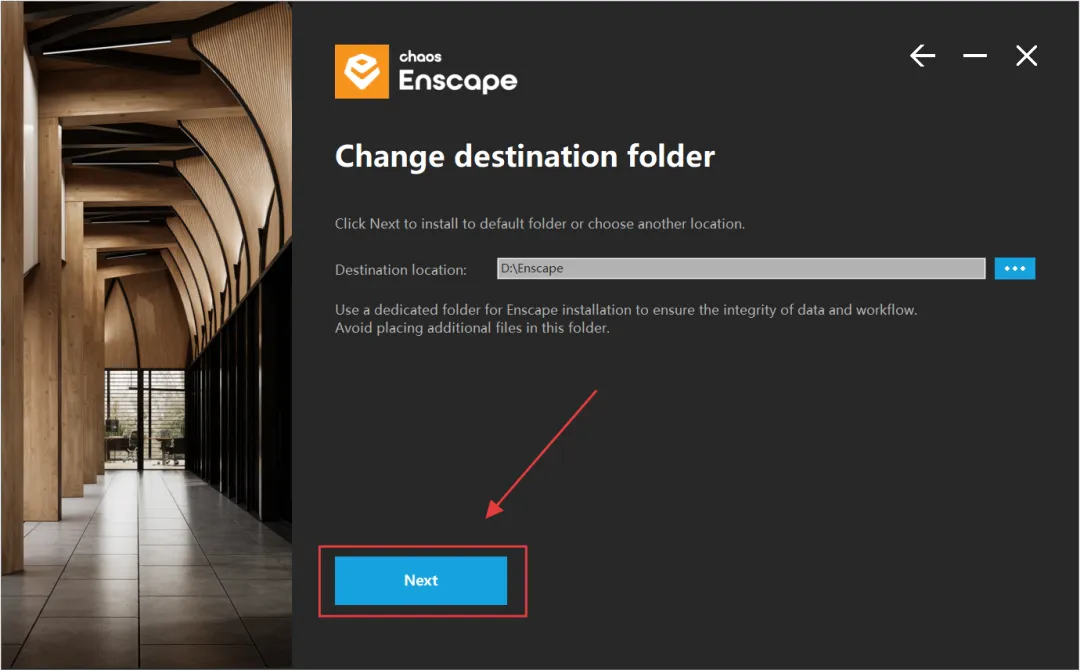
9.选择【Local】点击【Next】。 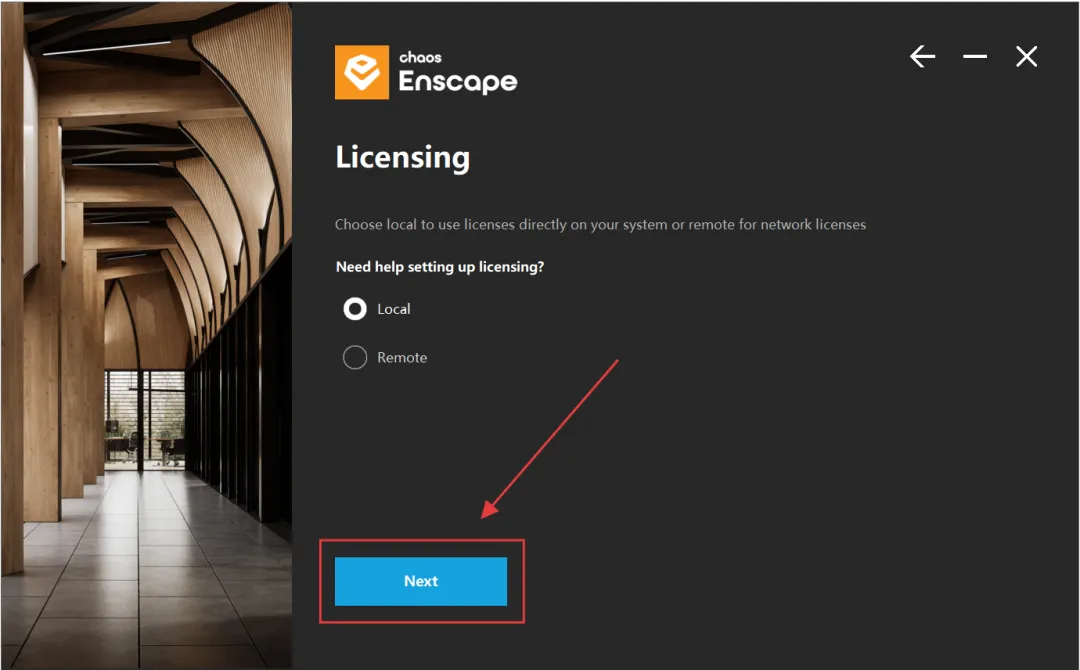
10.根据需求自己要使用到渲染器的软件前选择【打勾】安装即可。(我这里只有SketchUp,所以只选择一项打勾.),选择好点击【Install】。 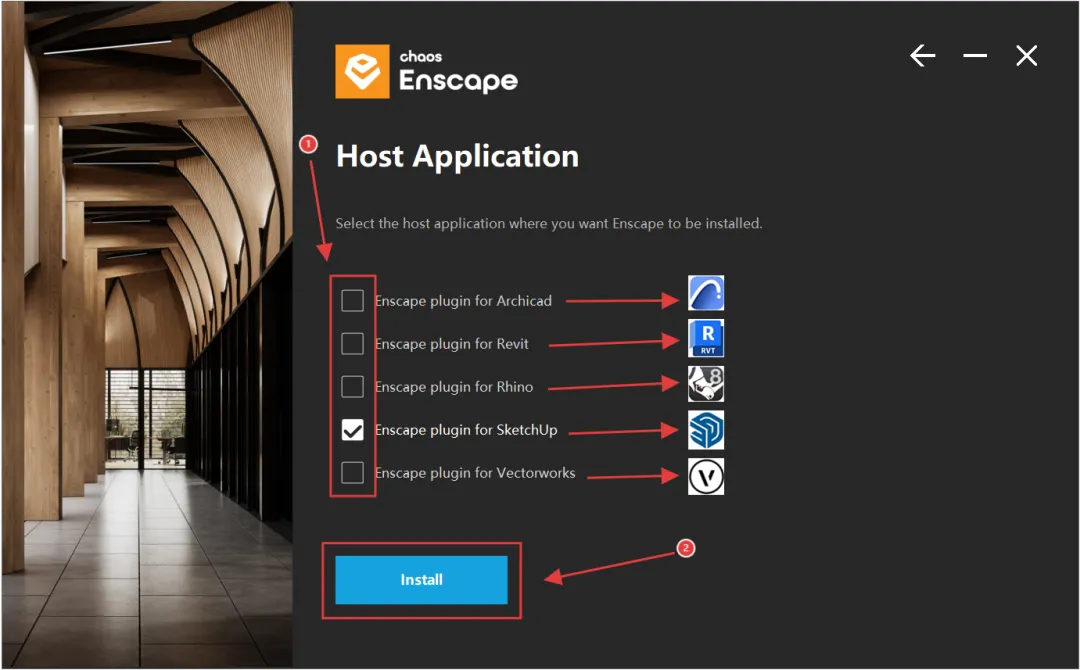
11.程序安装中,耐心等待一会。 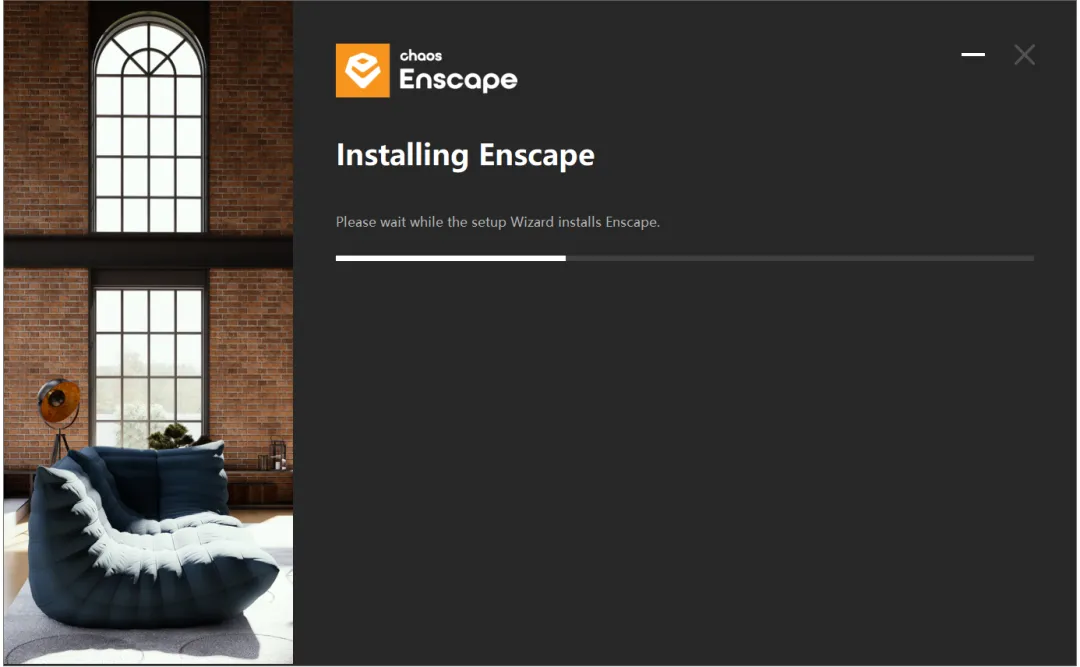
12.点击【Sign in】。(部分用户点击完会跳转打开浏览器登录页面,直接关闭即可,不需要登录。) 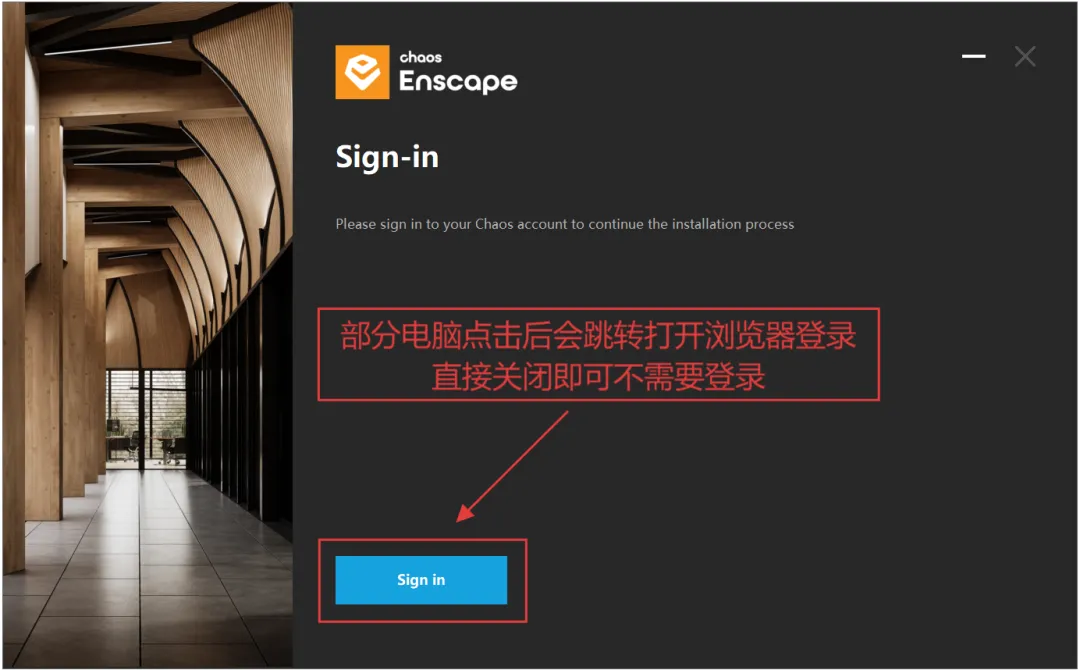
13.取消勾选【Anonymized Telemetry】,然后点击【Done】。 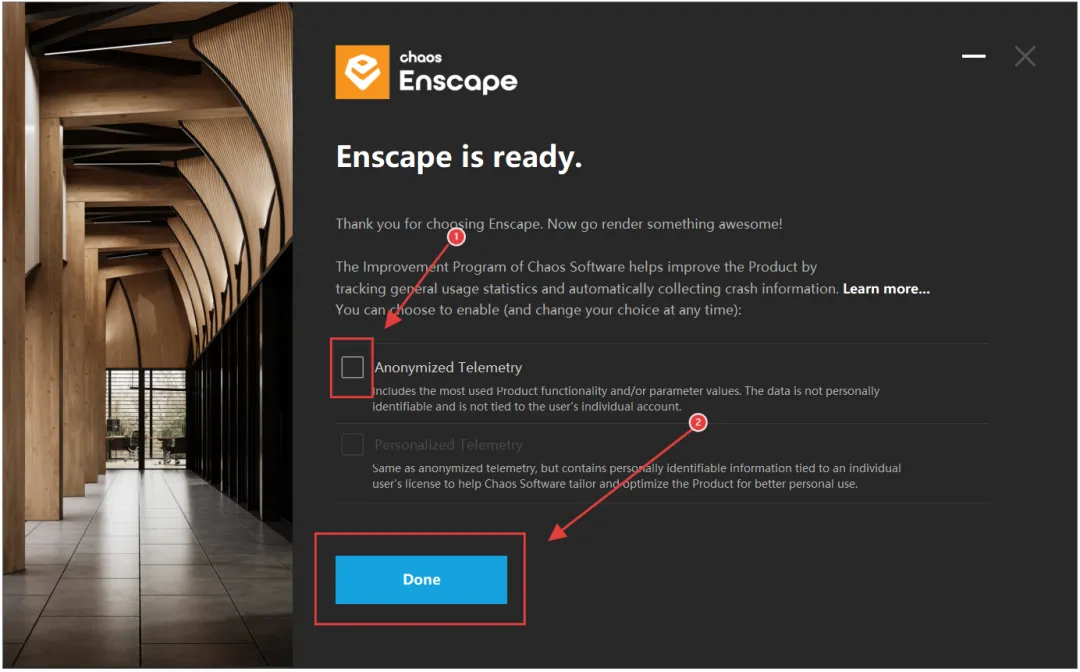
14.创建桌面图标。(以下使用PS图标示范) (win10创建桌面快捷方式) 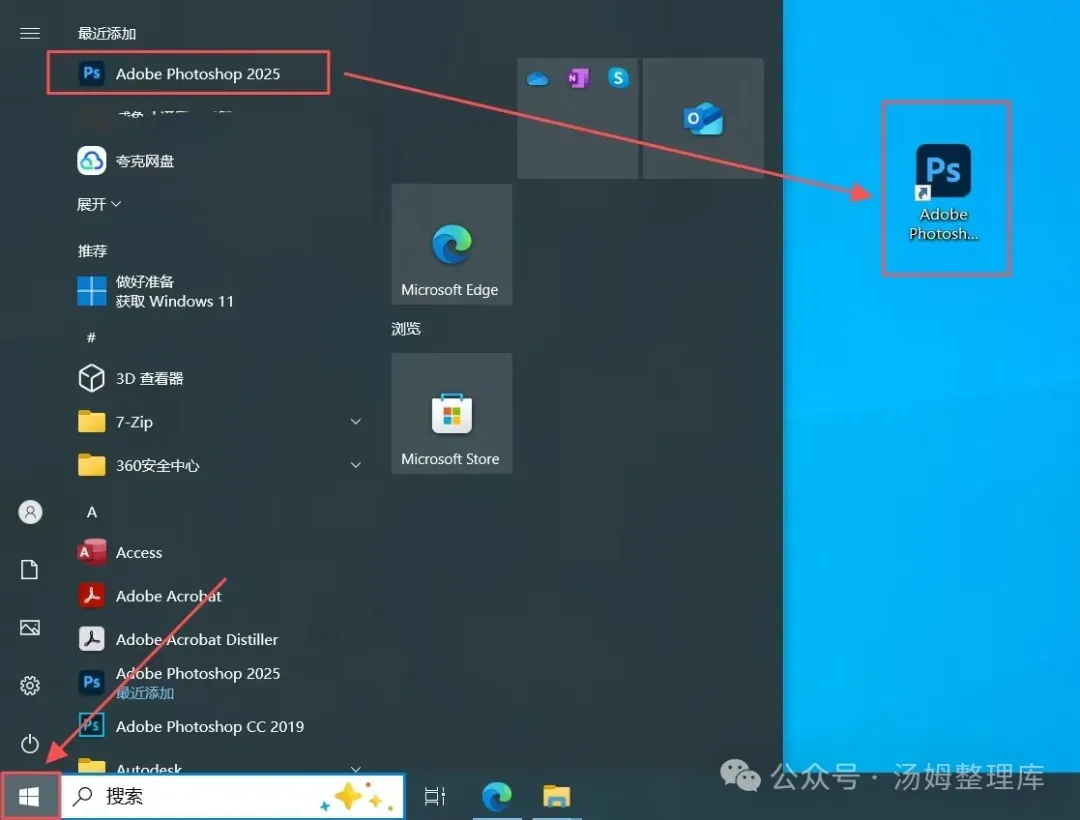
(win11创建桌面快捷方式) 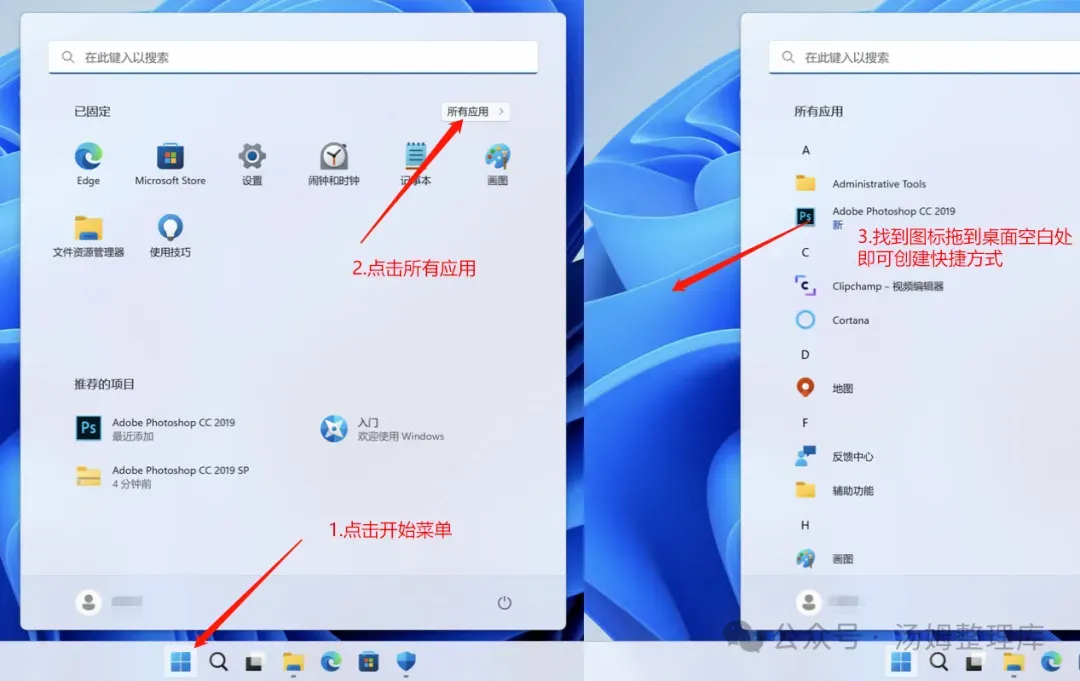
下面开始激活教程: 1.点击打开刚才解压的【激活补丁】文件夹。 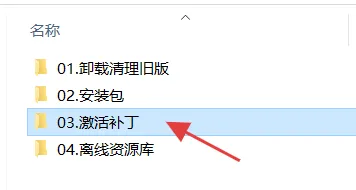
2.选中里面的文件进行【复制】。(如果打开是空文件,是因为解压时没完全退出杀毒软件、电脑实时防护和防火墙等被误删,关闭重新解压即可.) 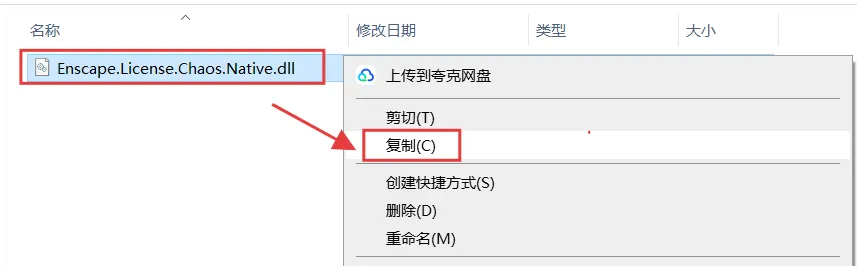
3.回到电脑桌面,选中【Enscape图标】,鼠标右键点击【打开文件所在位置】。 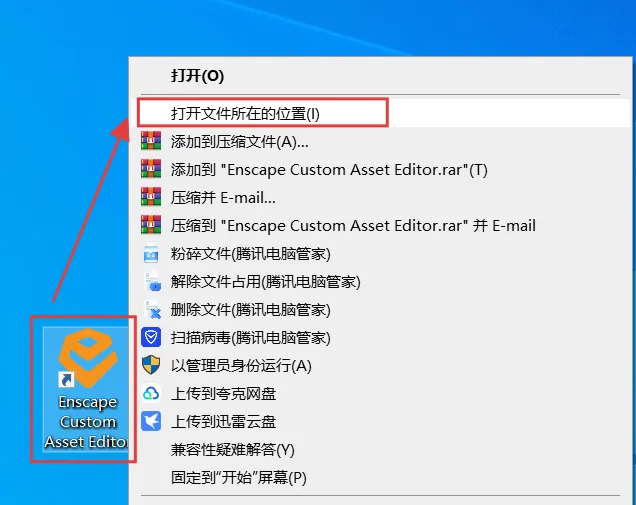
4.把刚才复制的文件【粘贴】到这里。 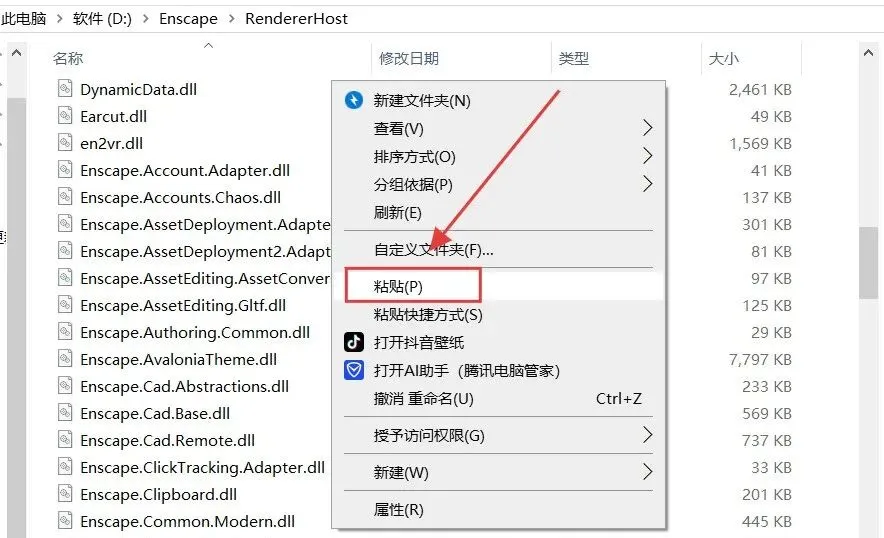
5.点击【替换目标中的文件】。 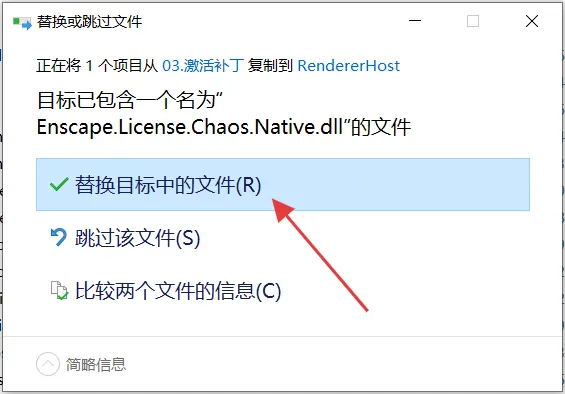
6.打开SketchUp程序。 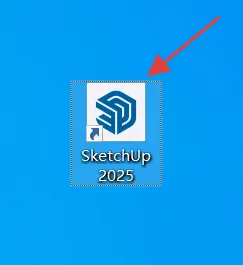
7.随便点击一个新建模型。 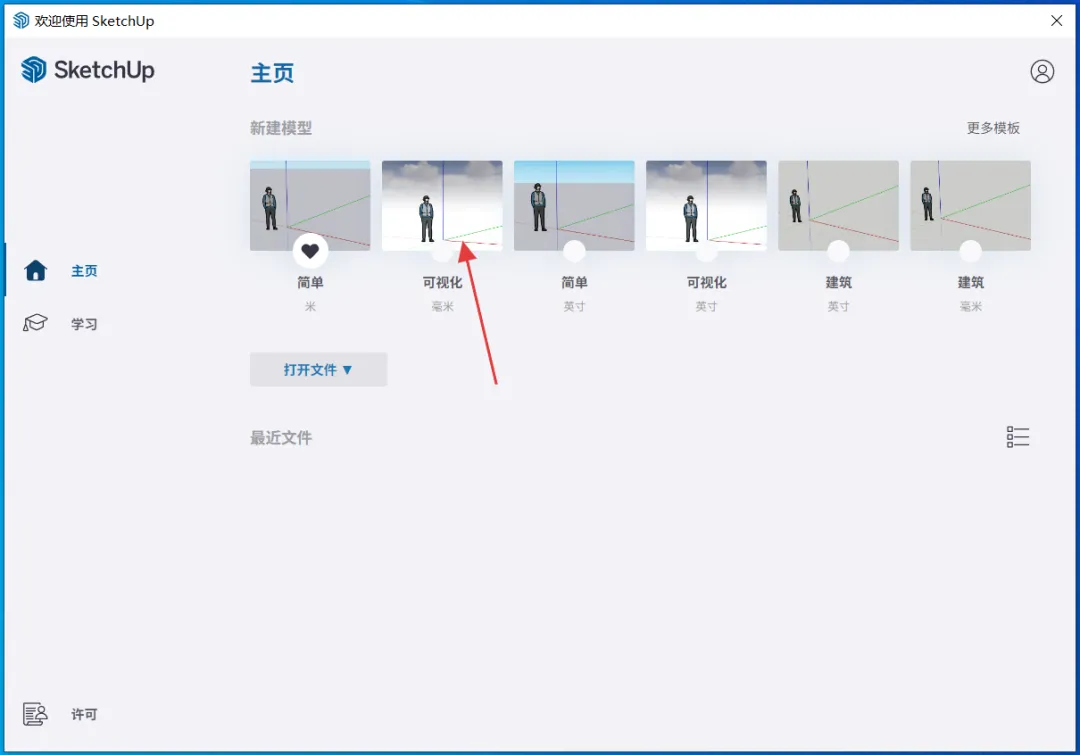
8.可以看到Enscape欢迎弹窗证明已经安装成功,可以取消勾选【不再显示】,然后点击【关闭】。 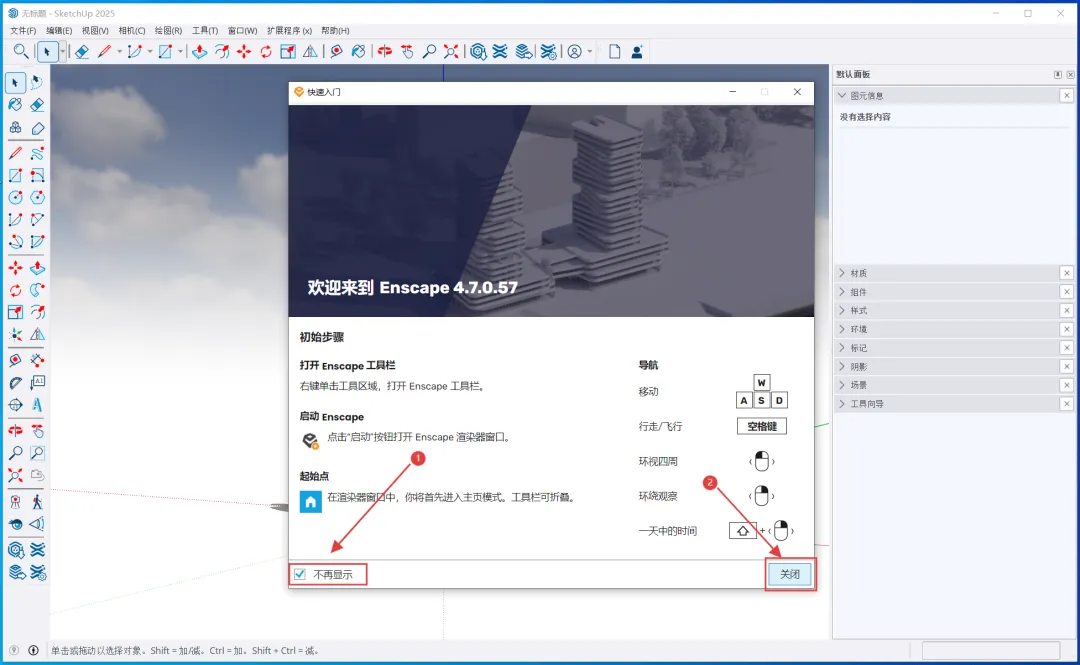
9.在上方工具栏处,鼠标右键弹窗出来后点击【Enscape】。 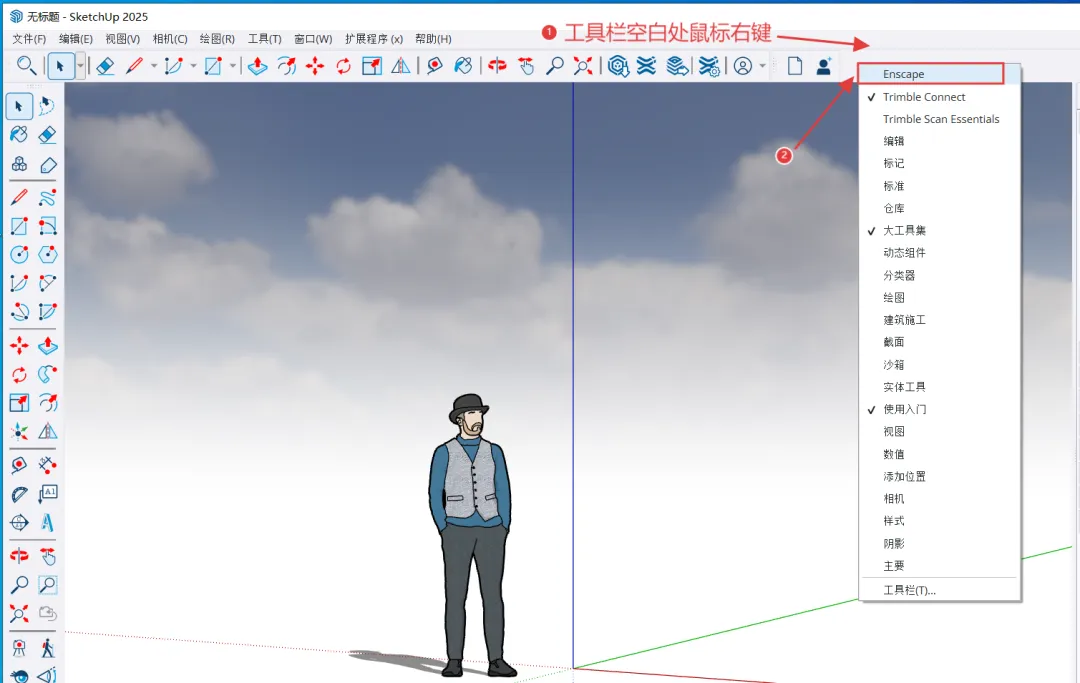
10.把Enscape工具栏拖动到上方空白处即可。 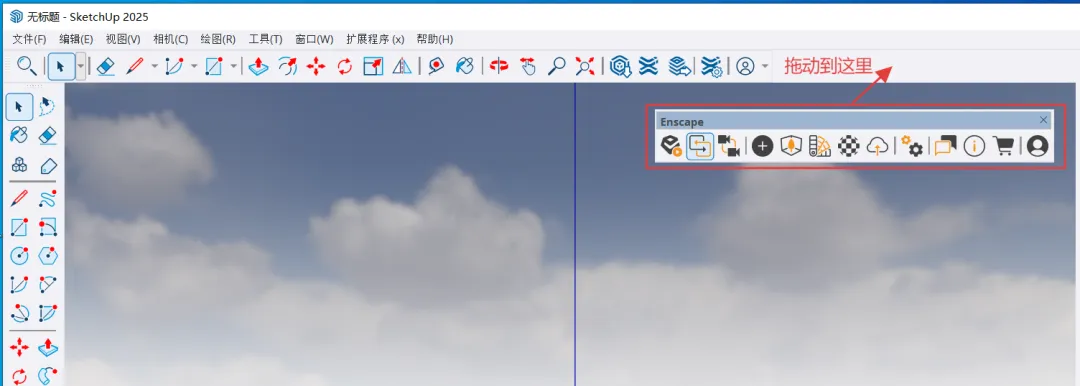
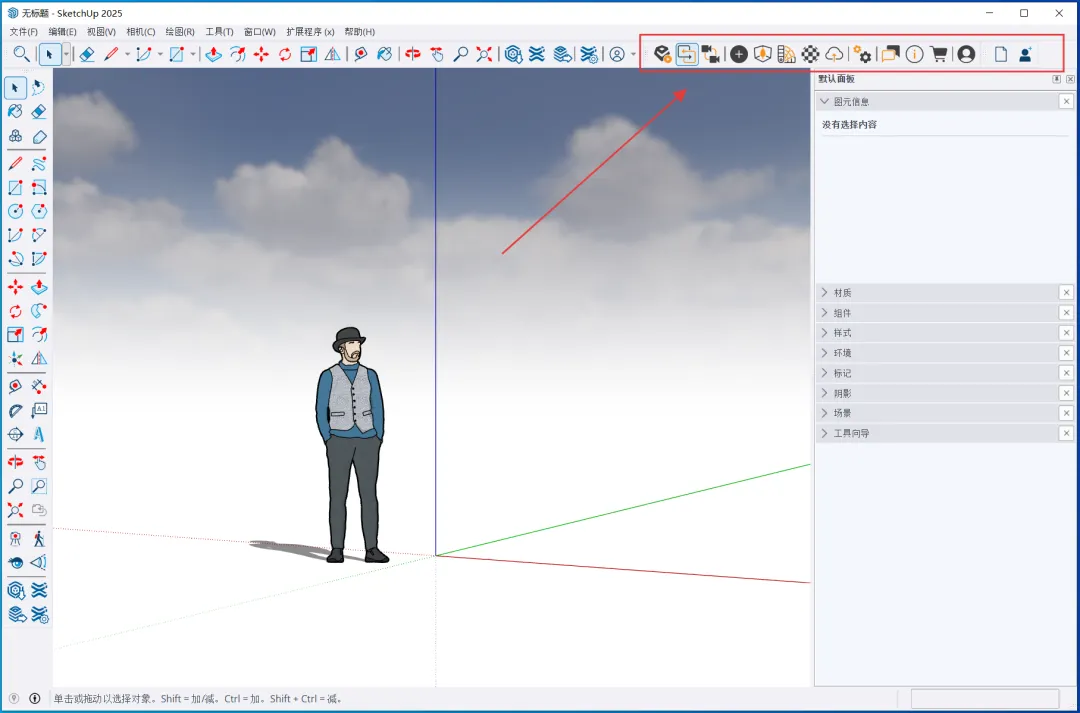
11.点击【i】小图标可以查看版本号,到此安装完成。 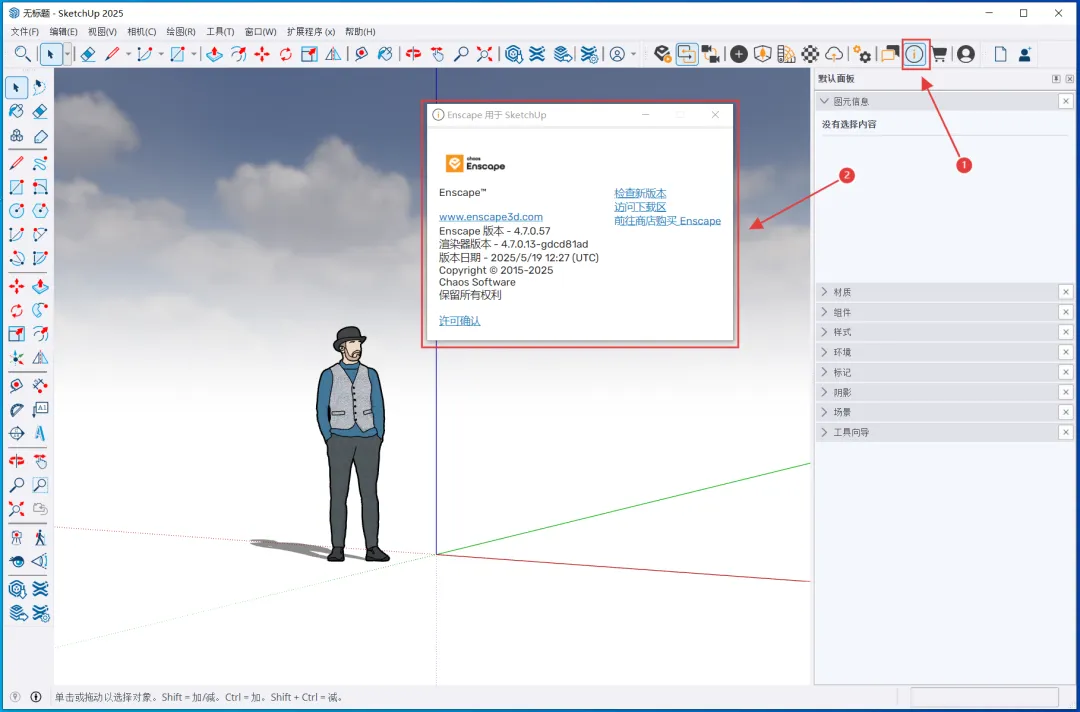
需要离线资源包的往下看: 1.点击打开【离线资源库】文件夹。 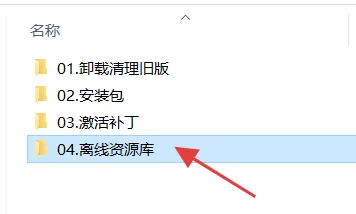
2.选中【ENS离线资源素材库】文件夹进行【复制】。 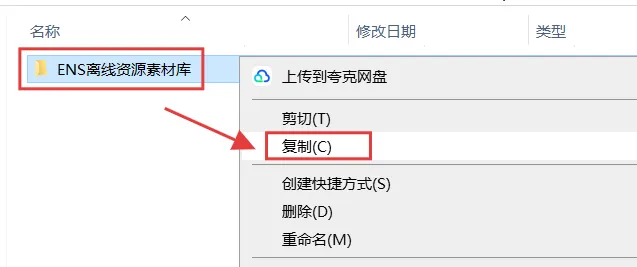
3.我这里直接【粘贴】到D盘根目录。(根据自己电脑情况粘贴到合适位置即可.) 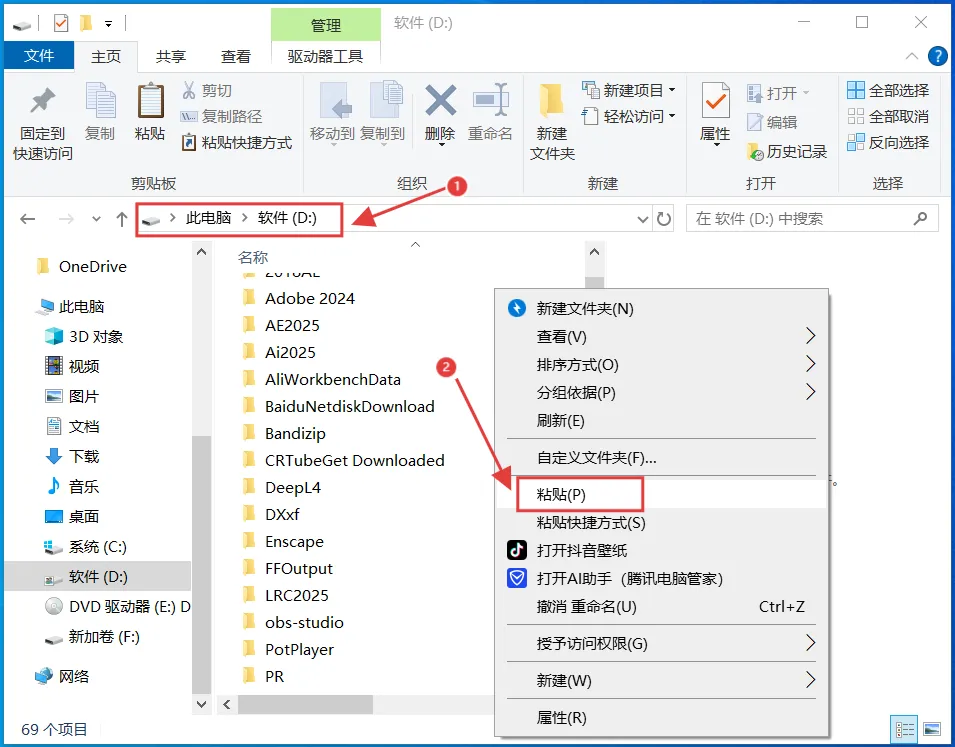
4.回到SketchUp程序,点击工具栏箭头所示小图标。 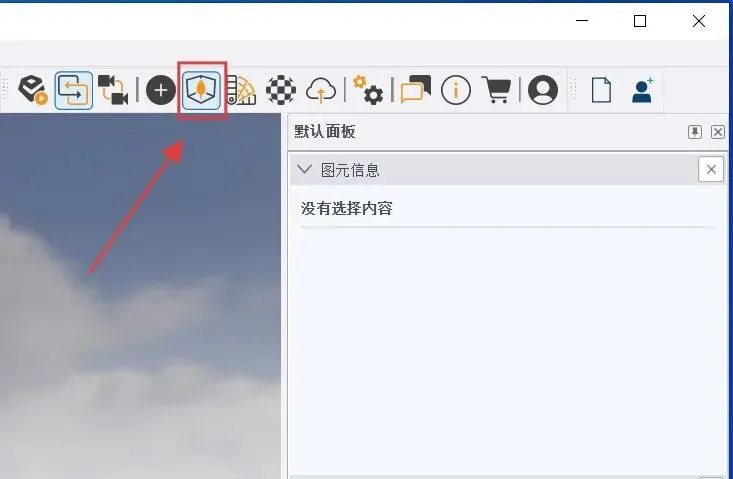
5.点击下方【离线素材库】。 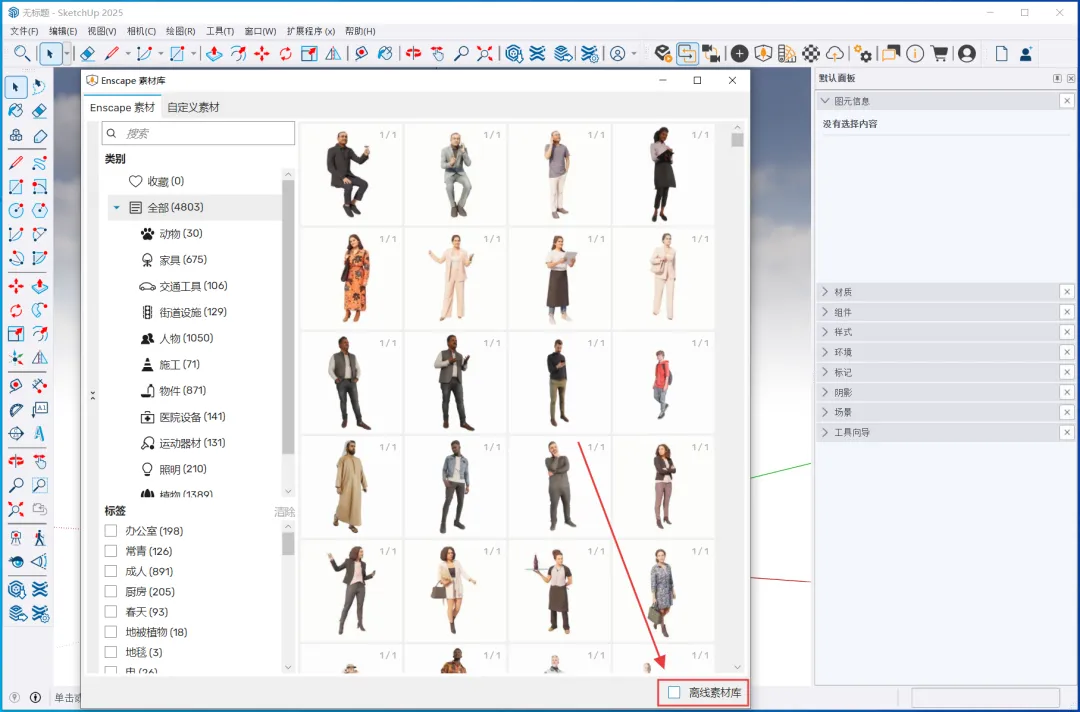
6.点击【文件夹图标】。 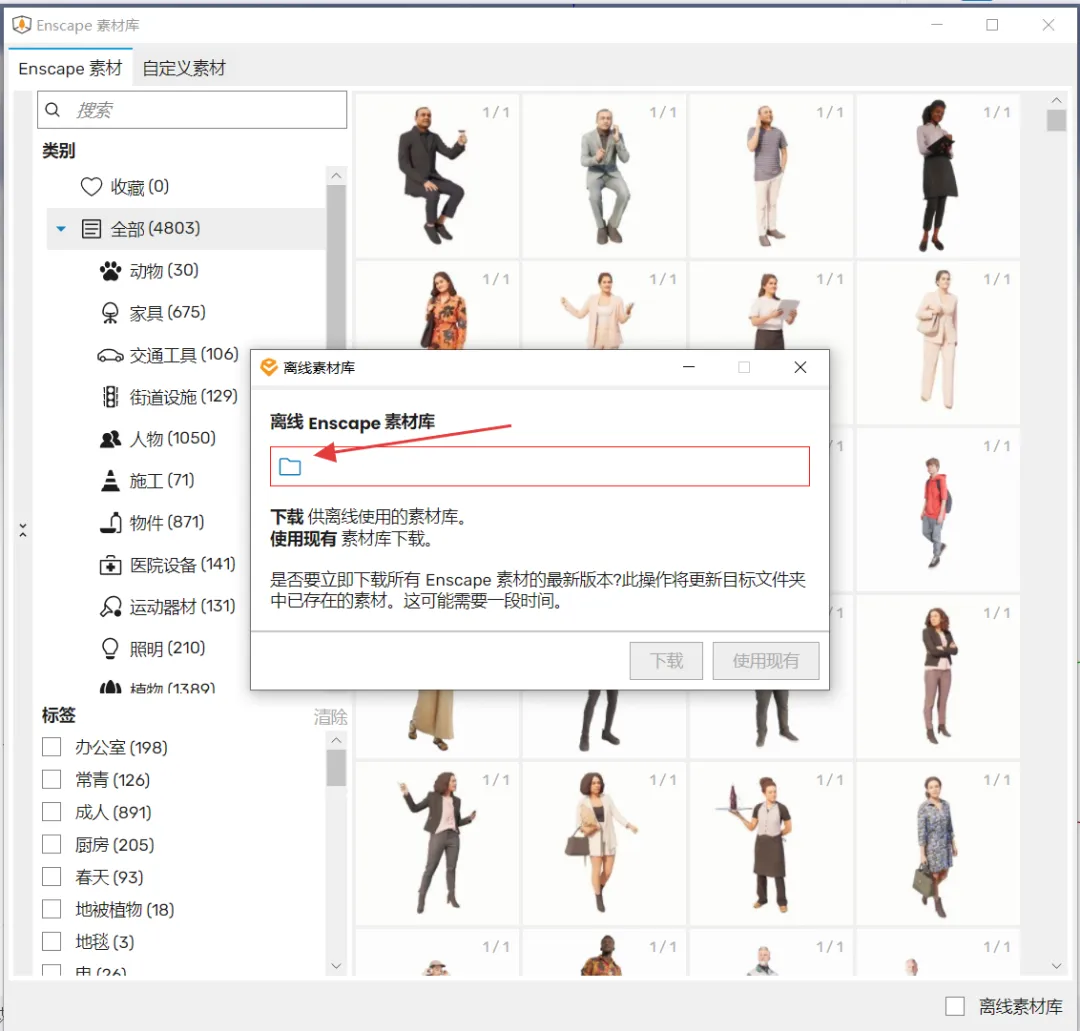
7.点击打开刚才粘贴的【ENS离线资源素材库】文件夹。 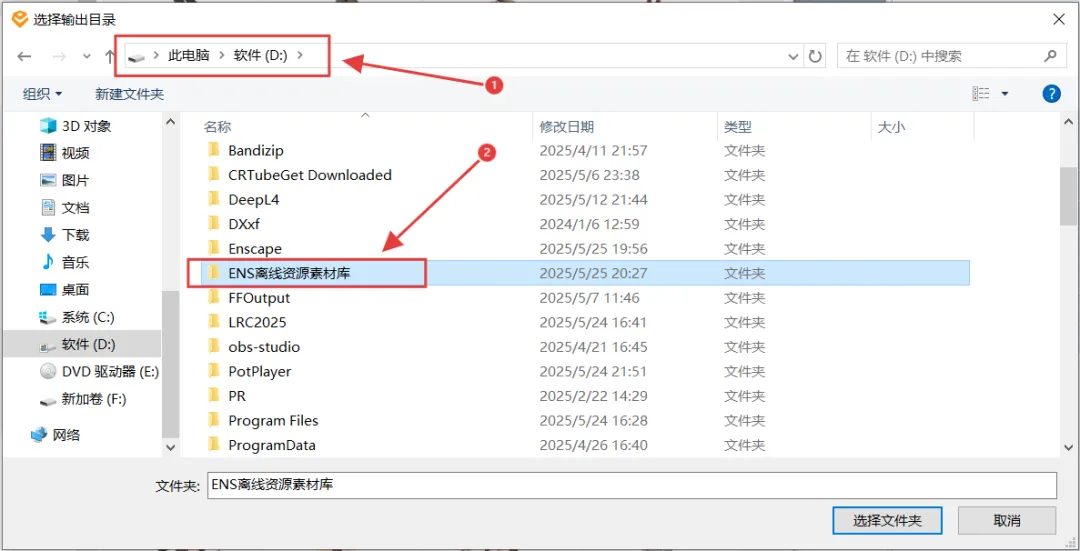
8.选中【ens assets4.3】文件夹,点击【选择文件夹】。 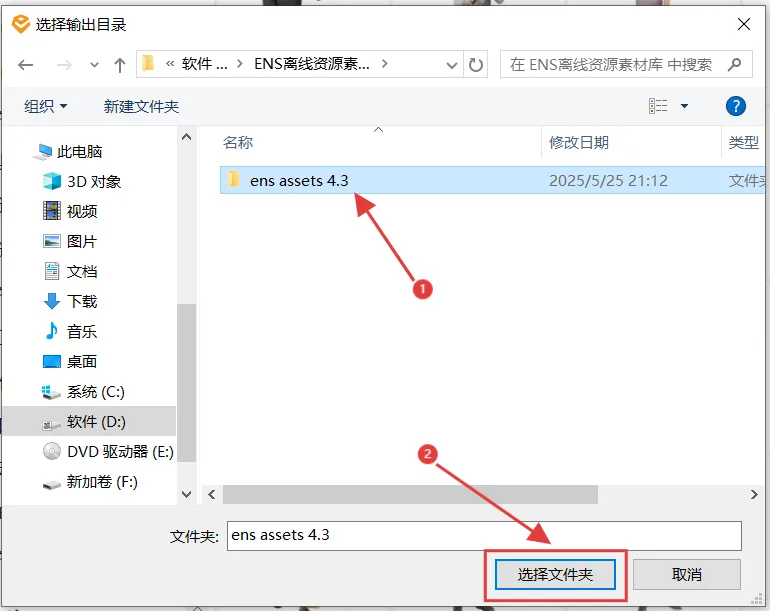
9.点击【使用现有】。 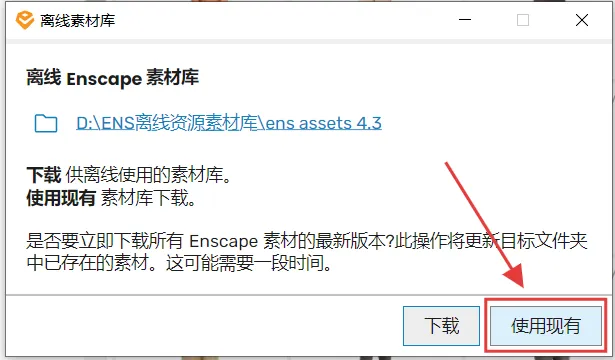
10.离线素材库安装完成。 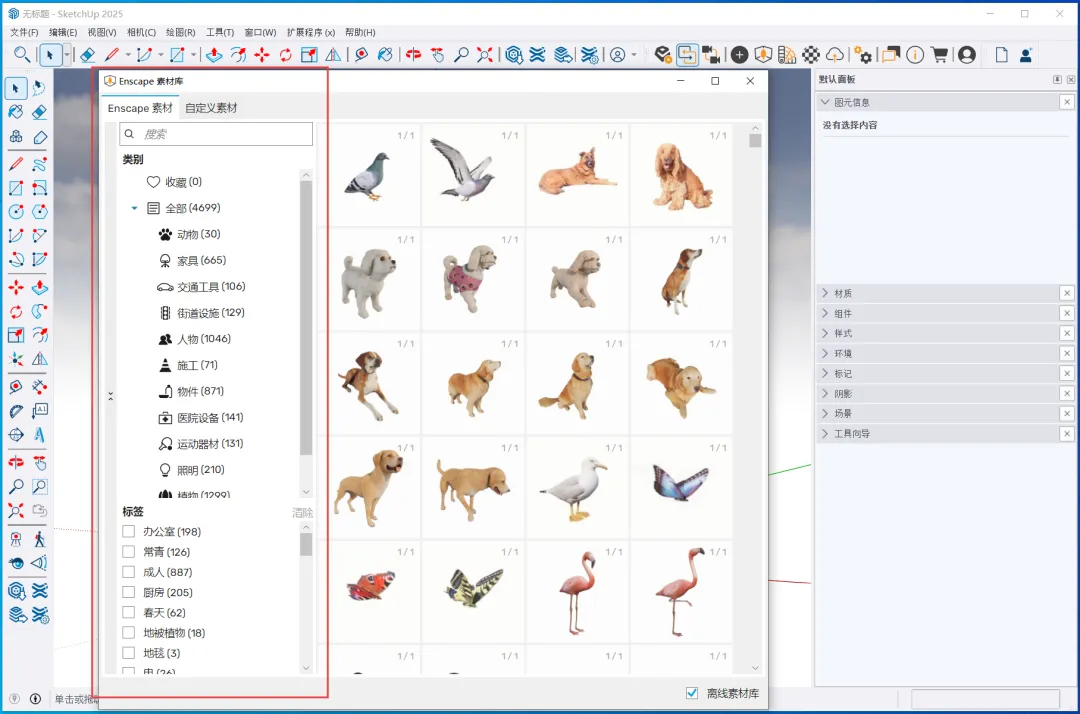
11.点击箭头所示小图标启动Enscape渲染器。 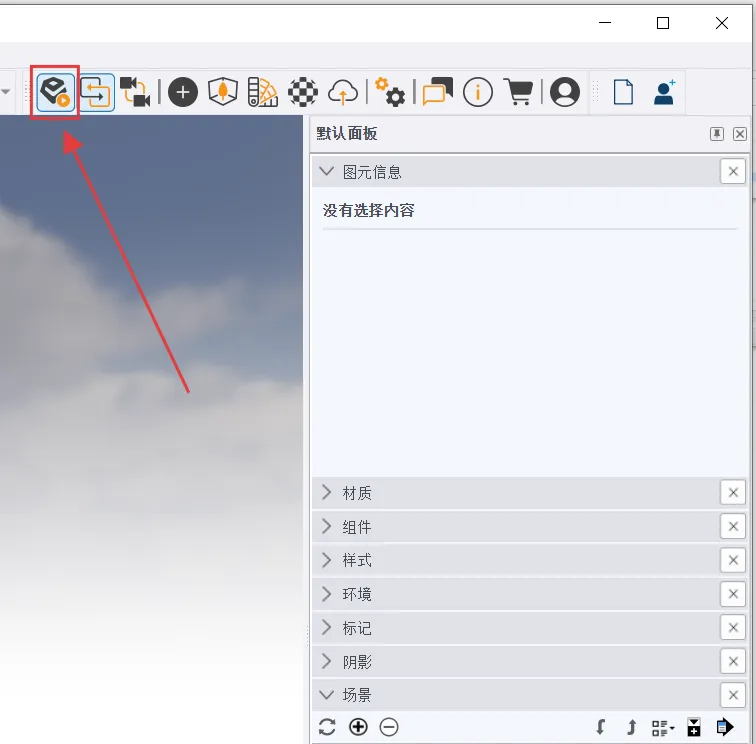
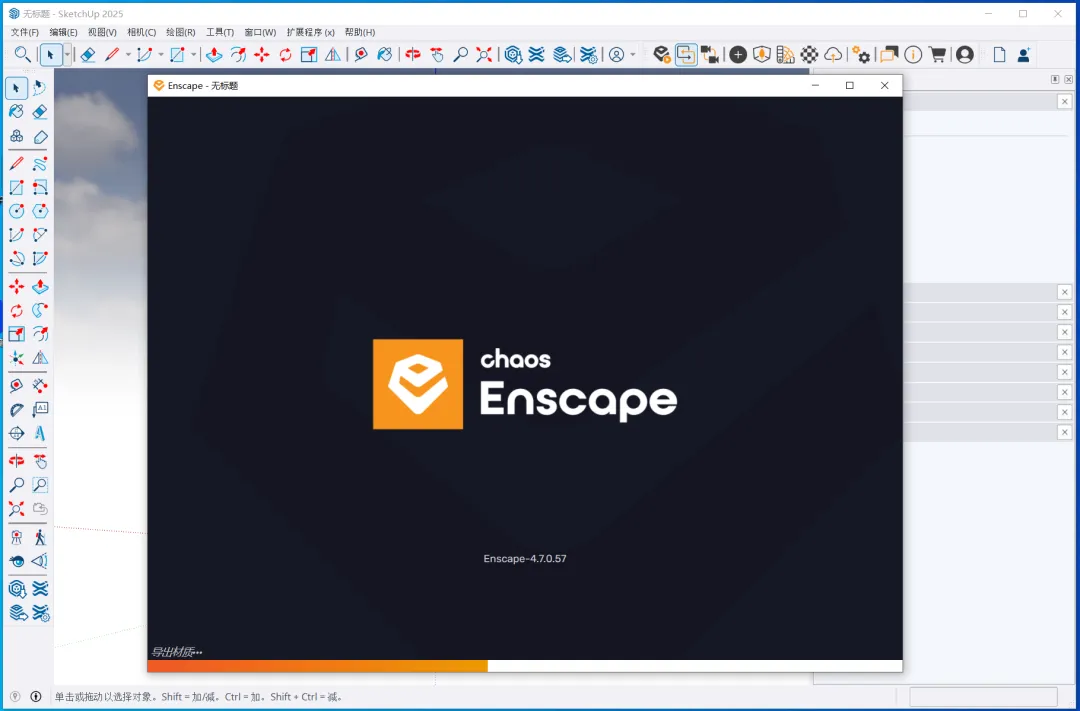
12.把素材放置到SketchUp程序。 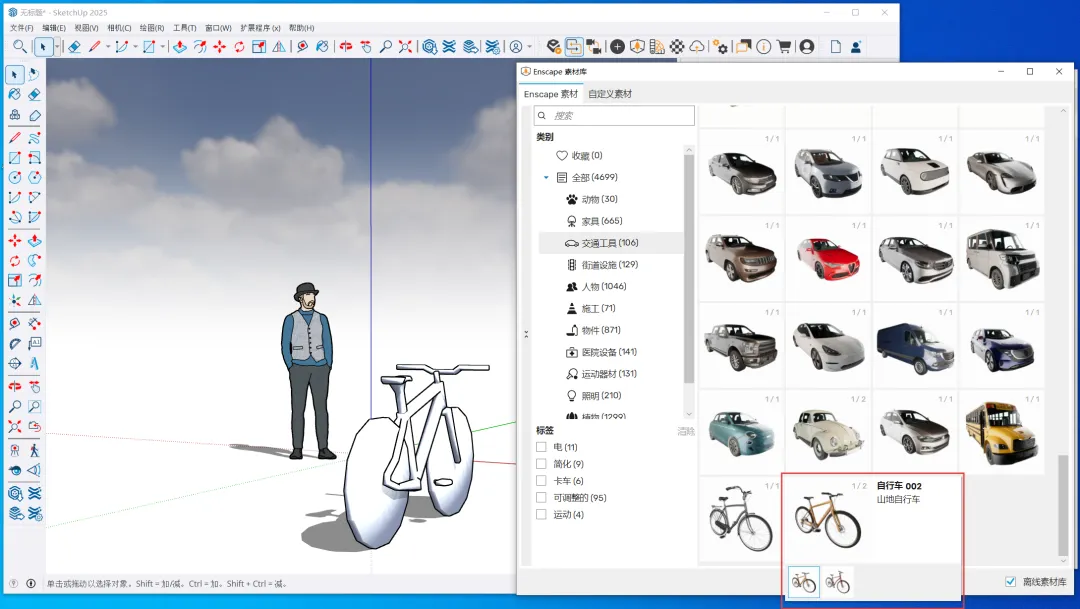
13.切换到Enscape窗口就可以查看到渲染效果,到此安装完成! 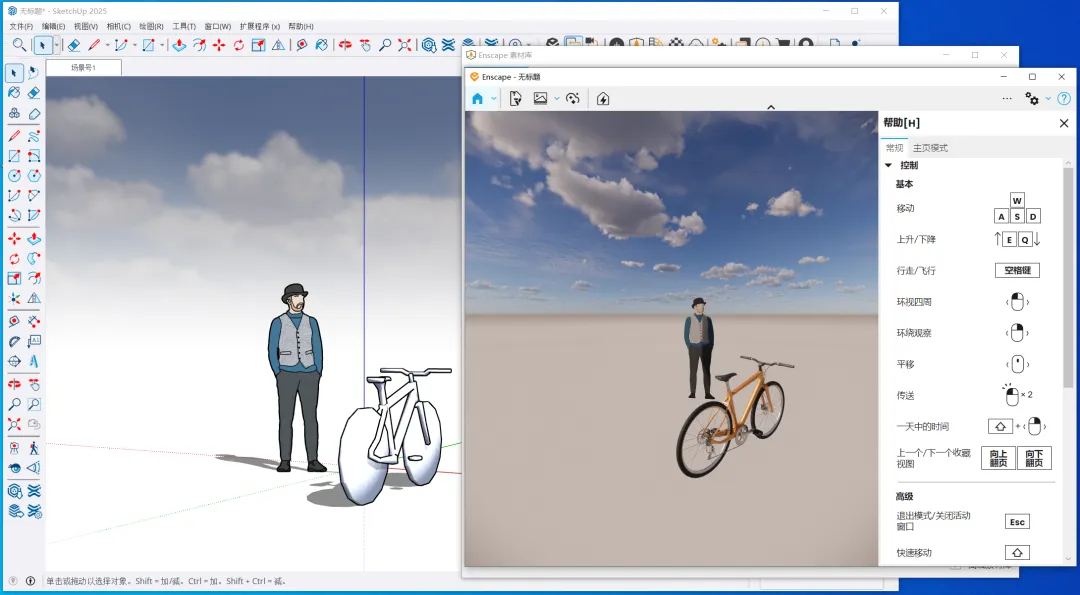
1.安装提供的所有下载文件均是网络收集,请于下载后的24小时内删除。如需体验更多乐趣,请支持正版。 2.我们提供用户下载的所有内容均来自互联网。如有内容侵犯您的版权或其他利益的,请联系我们会在收到消息后24小时内处理。
软件下载
【腾讯文档】Adobe XD
https://docs.qq.com/doc/DQmVEc0JBcnlIUVVU
【腾讯文档】Adobe XD
https://docs.qq.com/doc/DQmVEc0JBcnlIUVVU
声明
本文来自网友投稿或网络内容,如有侵犯您的权益请联系我们删除,联系邮箱:wyl860211@qq.com 。

