想给孩子平板装猿编程学编程?别愁!下载安装选版用法全攻略来啦!
想给孩子下载猿编程平板端APP学编程 别急 这篇攻略帮你轻松搞定下载 安装全流程 还能了解怎么选版本 怎么用更顺心 赶紧收藏
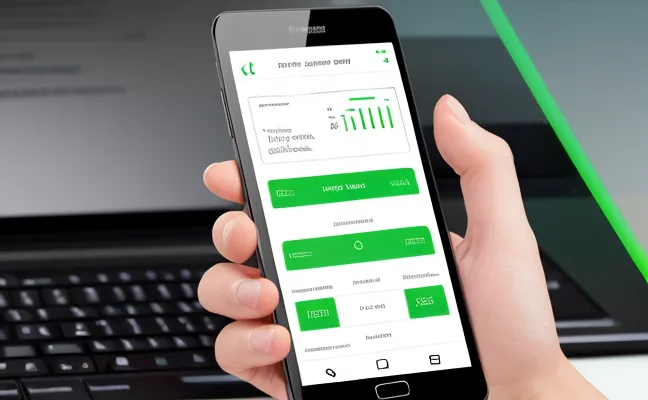
先说说怎么下载 要是你家平板是安卓系统 比如华为 小米这些 直接打开平板自带的“应用商店” 在搜索框输入“猿编程” 看到带“平板端”或“适配大屏”字样的版本 点“下载”或“安装”就行 为啥要选带这些字样的版本 因为它的界面是专门为大屏优化的 孩子用起来眼睛不累 操作也更顺手 要是平板是苹果的 目前猿编程还没出专门的iOS平板版 不过别担心 你可以用网页端 或者下载个电脑模拟器 比如雷电模拟器 BlueStacks 在模拟器里装安卓版的猿编程 也能让孩子在平板上学编程
下载完就该安装了 安卓平板下载好后 直接点安装包 按提示点“安装” 等进度条走完 安装就完成了 要是用电脑模拟器 先装好模拟器 再从官网或靠谱平台下载猿编程的APK文件 把APK文件拖到模拟器界面 它会自动安装 装好后在模拟器的软件列表里就能找到猿编程 点图标就能打开用
装好了怎么用 先说说课程选择 猿编程的课程是分级的 从零基础到进阶都有 孩子刚接触编程 就选入门级课程 像图形化编程 孩子拖拖积木就能编出小游戏 特别有趣 能快速激发学习兴趣 要是孩子有一定基础 就可以选Python编程课 学写真正的代码 为以后参加竞赛或深入学习打基础
再说说学习模式 猿编程有真人直播课 每周固定时间老师在线授课 孩子能随时提问 和老师 同学互动 就像在教室里上课一样 还有AI辅助学习 它能分析孩子的学习情况 比如哪个知识点总出错 就会推送针对性的练习题 帮孩子查漏补缺 另外 课后还有很多拓展活动 比如编程小项目 创意比赛 孩子可以发挥想象力 把学到的知识用起来 做出自己的作品
学习过程中 家长可以开启“家长模式” 在设置里找到这个选项 能设置孩子每天的使用时长 默认是2小时 这样能避免孩子过度用眼 也能防止孩子沉迷 要是孩子遇到问题 除了问老师 还能在软件里的学习社区或问答板块提问 其他学员或老师看到了会帮忙解答 部分付费课程还有专属辅导老师 随时都能联系
最后说说版本更新 软件会不定期更新 更新能修复一些小问题 让运行更流畅 还会增加新功能或新课程 你可以在平板的设置里 找到“应用管理” 点进猿编程 看看有没有更新提示 有的话就点更新 或者打开应用商店 在“我的应用”里找到猿编程 也能看到更新选项
下载安装猿编程平板端APP不难 关键是选对版本 用好课程和学习模式 让孩子在轻松有趣的氛围中学编程 培养逻辑思维和创造力 赶紧给孩子安排上 让孩子在编程的世界里自由探索吧
申明:图文部分由AI辅助生成,本文信息仅供参考,因之产生的后果,作者与平台概不负责。


 10个月宝宝每天需要喝多少奶粉?

