数字绘画已成为现代设计师和艺术爱好者不可或缺的技能。无论你是专业设计师还是绘画初学者,一款优质的绘图软件都能让你的创作过程事半功倍。Sketchbook作为业界知名的绘画工具,凭借其强大的功能和直观的界面,备受创作者青睐。本文将为大家带来详细的sketchbook安装教程,从下载到安装,手把手指导你完成全过程,让你快速掌握这款专业绘画软件的使用方法。
Sketchbook下载
https://pan.quark.cn/s/50046cd4253f
Sketchbook 2022安装教程
- 1. 下载完成后,找到Sketchbook 2022软件安装包,右键点击并选择【解压到Sketchbook 2022\】选项
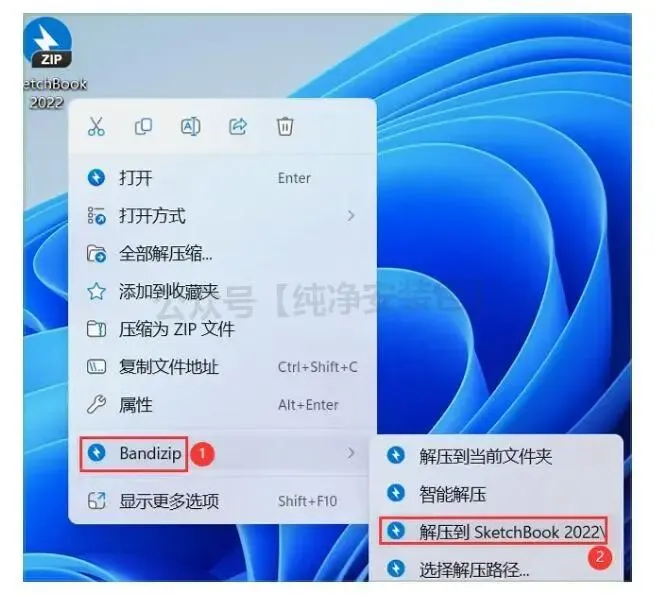 Sketchbook 2022下载安装教程
 - 2. 解压完成后,右键点击文件夹并选择【打开】查看内容
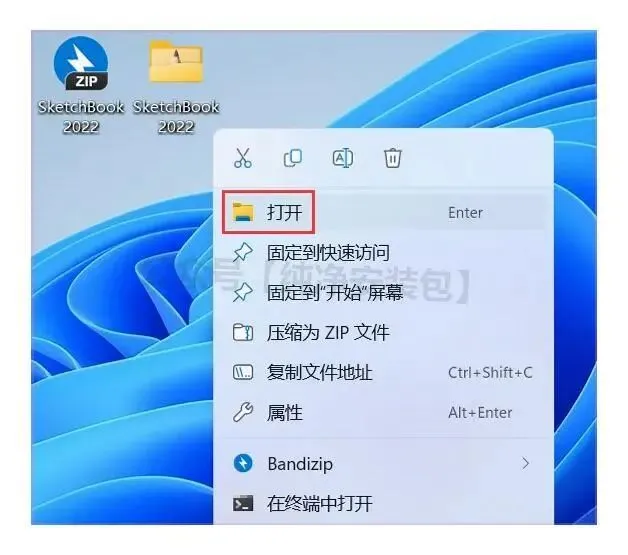 Sketchbook 2022下载安装教程
 - 3. 在文件夹中找到名为【Setup】的应用程序,右键选择【以管理员身份运行】启动安装程序
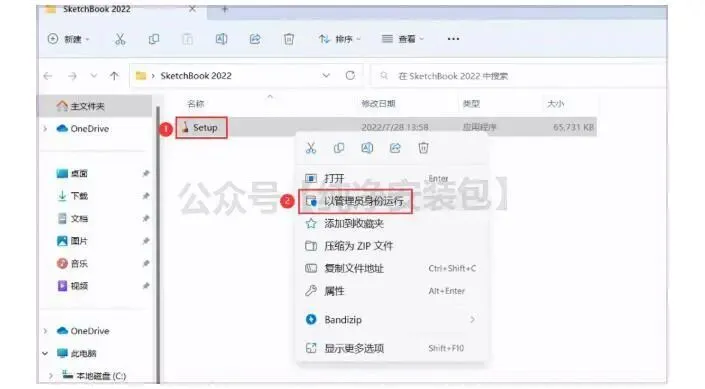 Sketchbook 2022下载安装教程
 - 4. 在安装向导界面出现后,点击【Next】按钮继续
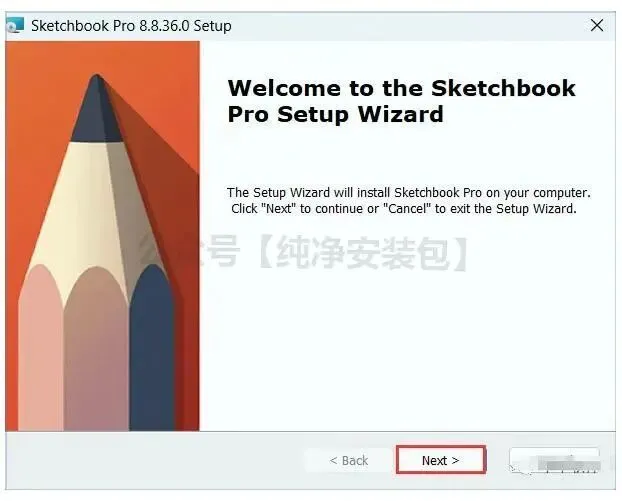 Sketchbook 2022下载安装教程
 - 5. 这一步需要选择软件安装位置。系统默认会将软件安装在C盘,但如果你的C盘空间有限,可以自定义更改安装路径。这里我选择安装在D盘,选好后点击【Next】继续
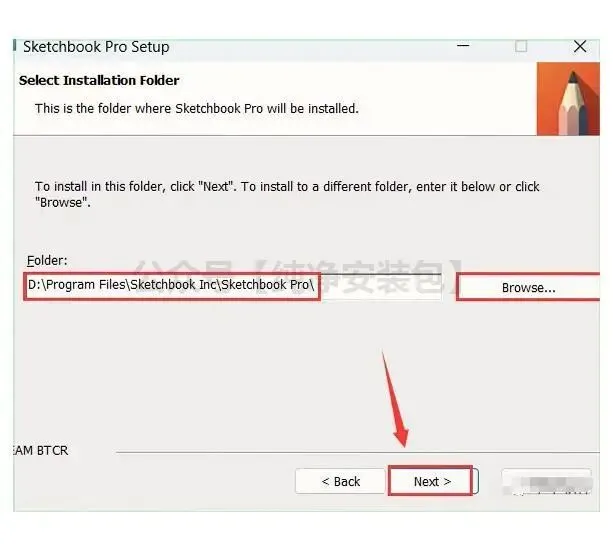 Sketchbook 2022下载安装教程
 - 6. 确认安装信息无误后,点击【Install】开始正式安装过程
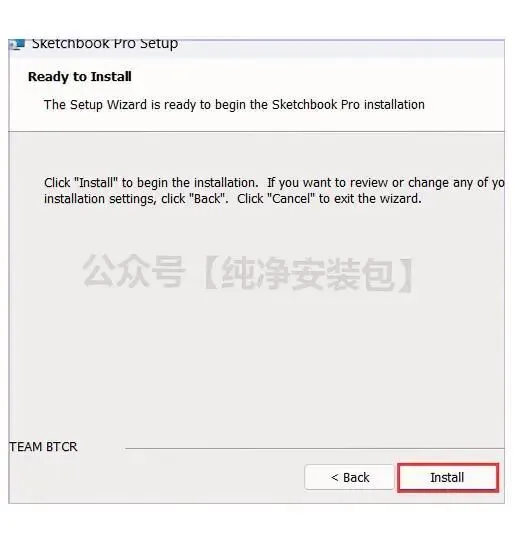 Sketchbook 2022下载安装教程
 - 7. 系统开始安装Sketchbook 2022,这个过程需要几分钟时间,取决于你的电脑性能
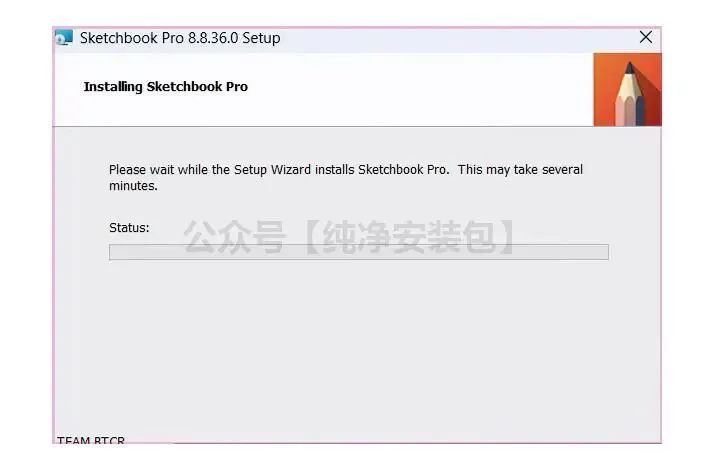 Sketchbook 2022下载安装教程
 - 8. 安装完成后,点击【Finish】结束安装向导
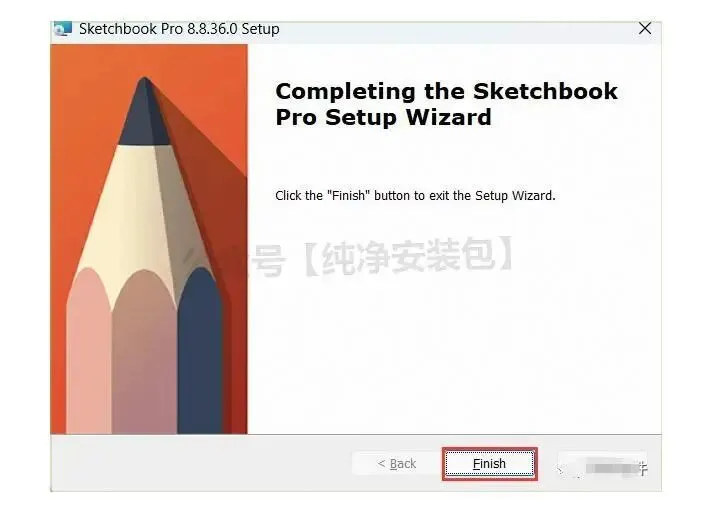 Sketchbook 2022下载安装教程
 - 9. 回到电脑桌面,找到新创建的【Sketchbook 2022软件图标】,右键点击并选择【打开】启动软件
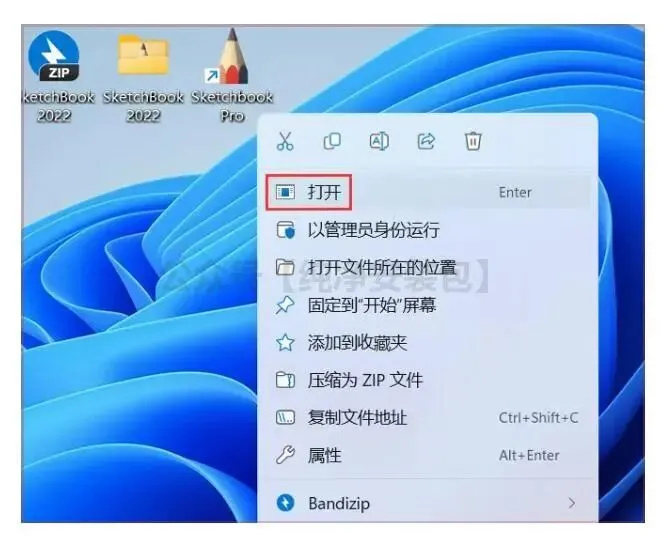 Sketchbook 2022下载安装教程
 - 10. 软件成功启动,你将看到如下界面,现在你已经可以开始使用这款强大的绘图工具了
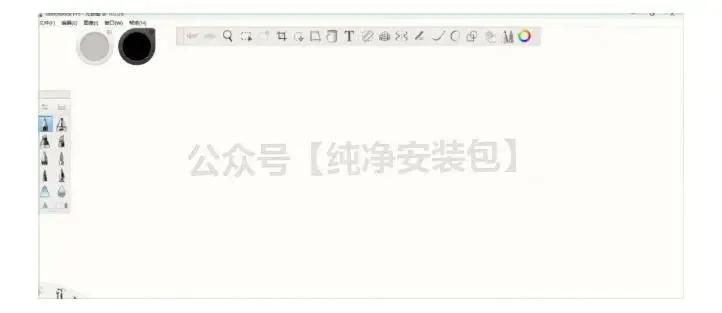 Sketchbook 2022下载安装教程
 - 11. 至此,Sketchbook 2022的安装过程全部完成!如果这篇教程对你有所帮助,别忘了收藏起来以便日后参考
Sketchbook初学者常见问题解决
对于刚接触Sketchbook的新手来说,可能会遇到一些使用上的困惑。这里整理了几个初学者常见问题及解决方法:
- 1. 软件启动后画笔工具不见了怎么办?
Sketchbook的界面设计注重绘图区域的最大化,部分工具默认是隐藏的。你可以将鼠标移动到屏幕边缘,或者按下Tab键,就能唤出完整的工具栏和菜单。
- 2. 如何调整画笔大小和透明度?
在选择画笔工具后,屏幕上方通常会出现一个属性栏,你可以通过拖动滑块来调整画笔大小和透明度。另外,许多用户不知道的是,按住Alt键同时拖动鼠标,也能快速调整画笔大小。
- 3. 导出作品时图片质量变差怎么解决?
导出时请确保选择了适当的分辨率和文件格式。对于需要保留高质量的作品,建议使用PNG格式并选择较高的分辨率设置。
通过这篇详细的sketchbook教程,相信你已经成功安装并初步了解了这款专业绘画软件。随着使用经验的积累,你将发现Sketchbook 2022是一款功能强大且操作直观的数字绘画工具,能够帮助你将创意转化为精美的艺术作品。祝你创作愉快!


