UG NX 2312 下载及安装教程永久免费版,附带保姆激活教程
- 2026-07-10 06:38:50
1
基本信息
名称:UG NX 2312 |
大小:15.5G |
安装环境:Win10及以上64位操作系统 |
下载地址:文章末尾(更多软件) |
2
软件介绍
UG NX 2312 是由西门子数字工业软件开发的一款先进计算机辅助设计(CAD)、计算机辅助制造(CAM)与计算机辅助工程(CAE)集成系统,广泛应用于航空航天、汽车、工业机械等工程领域。
主要特点:
强大的建模能力:支持参数化建模、直接建模等多种建模方式,便于创建和修改复杂几何形状。
集成的仿真分析:提供结构、热、流体等多物理场仿真工具,帮助验证设计性能。
全面的制造支持:包含数控编程、加工仿真等功能,实现设计与制造的无缝衔接。
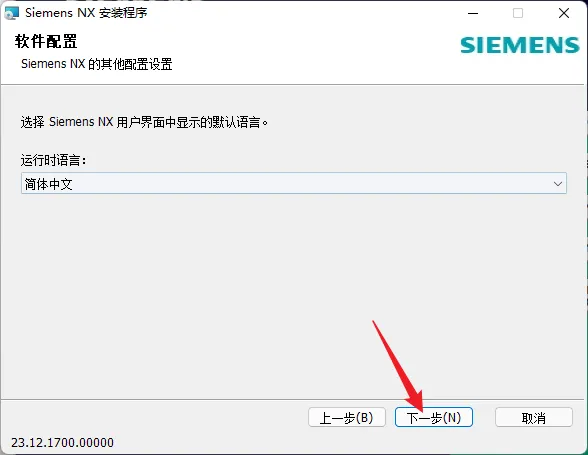
用户界面:支持中文(简体)等多语言界面,提升操作便捷性。
灵活的安装选项:允许用户自定义安装路径(如从C盘更改为D盘)和功能模块选择。
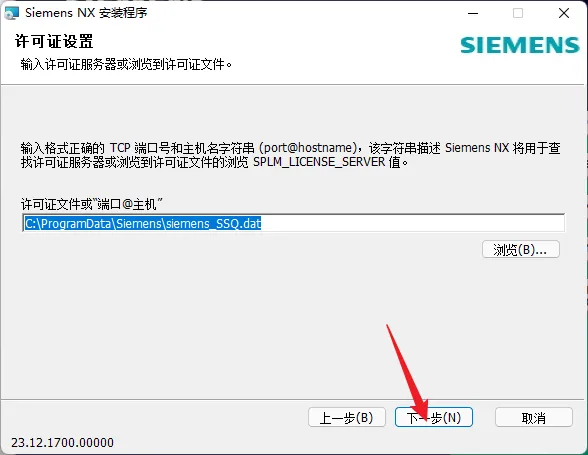
许可证管理:需通过指定许可证文件(如siemens_SSQ.dat)激活,确保软件正常运行。
3
安装步骤
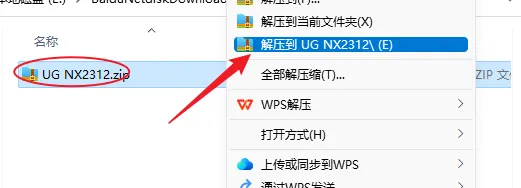
1.解压安装包:鼠标右击【UG NX 2312】压缩包,选择电脑上安装的解压软件,点击【解压到UG NX 2312】。
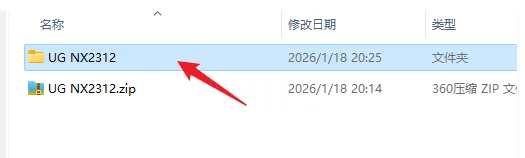
2.打开解压后的文件夹。
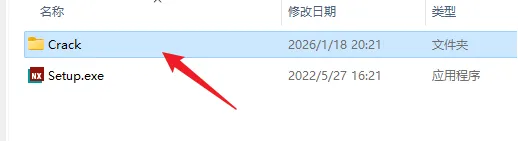
3.双击打开【Crack】文件夹。
4.鼠标右击【ProgramData】文件夹选择【复制】。
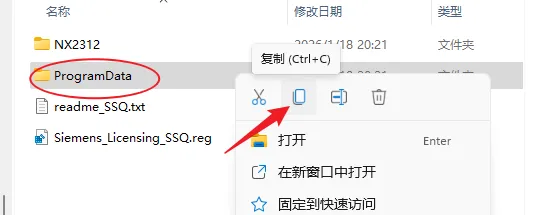
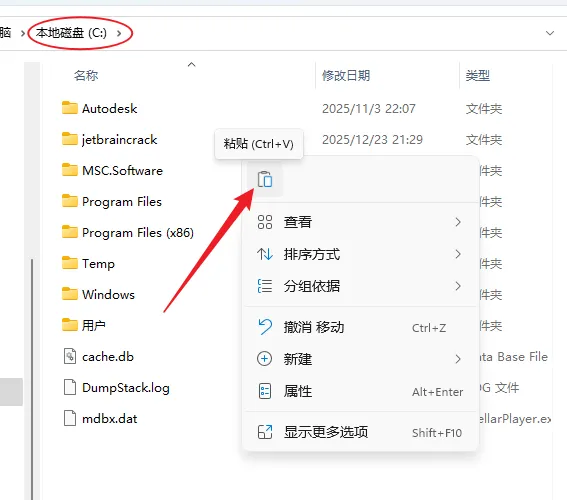
5.打开电脑C盘,鼠标右击空白处选择【粘贴】。(由于此文件夹是隐藏文件夹,不确定是否复制上,可以再复制一次替换)。
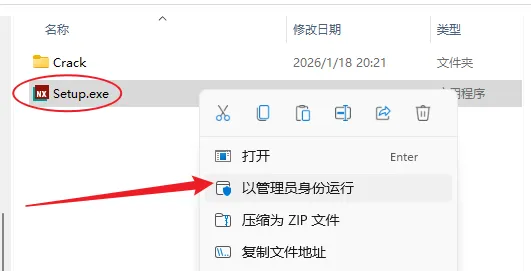
6.回到打开的【UG NX2312】安装包文件夹,鼠标右击【Setup】选择【以管理员身份运行】。
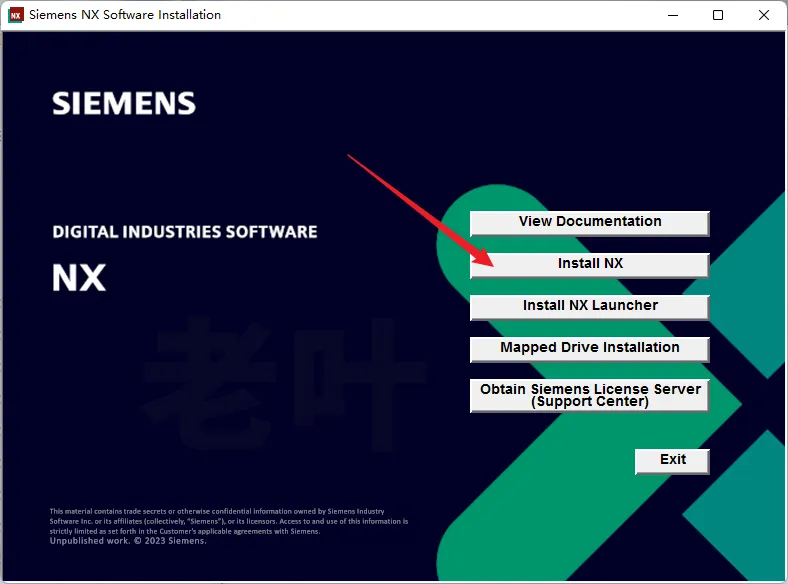
7.点击【Install NX】。
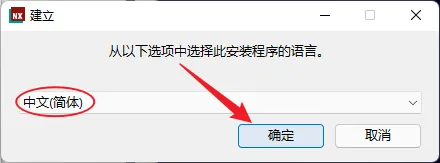
8.选择【中文(简体)】,点击【确定】。
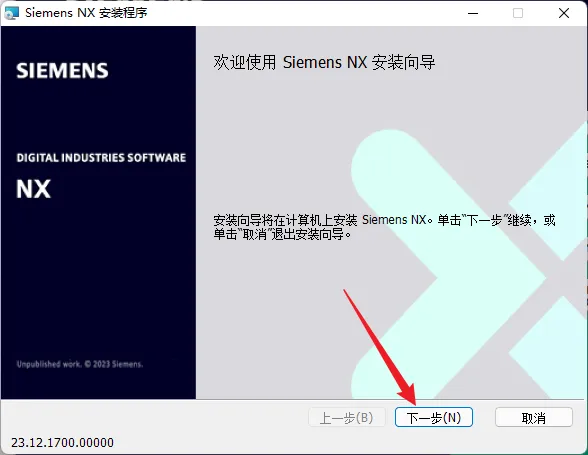
9.点击【下一步】。
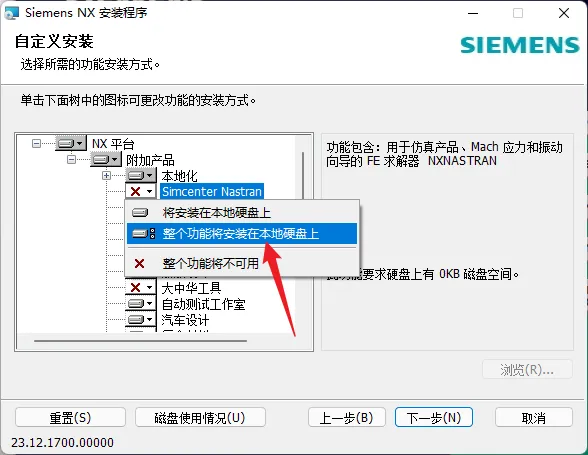
10.依次点击下图本地化下方-前方有红色“X”图标的项目选择【整个功能安装在本地磁盘上】。
11.所有产品前方不出现红色的“X”,点击【浏览】。
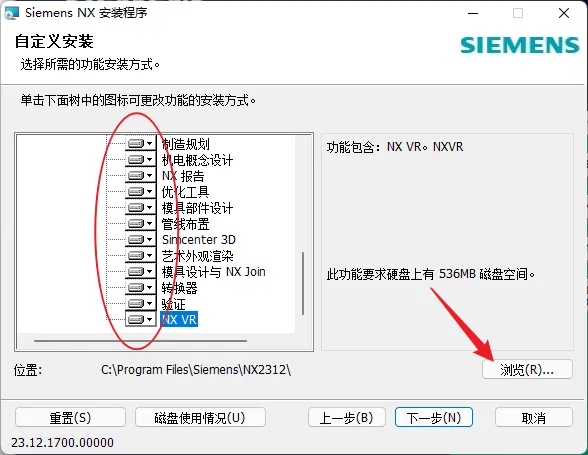
12.修改路径地址中的第一个字符C可更改安装位置(建议只修改首字符,不然后面不太好复制激活文件),点击【确定】。
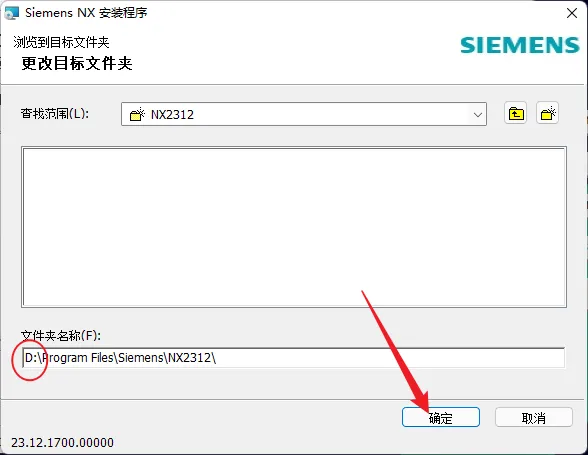
13.点击【下一步】。
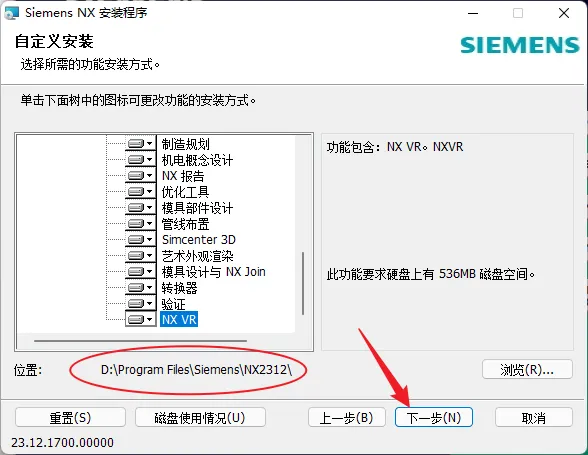
14.输入”端口@主机“【C:\ProgramData\Siemens\siemens_SSQ.dat】,点击【下一步】。
15.点击【下一步】。
16.点击【安装】。
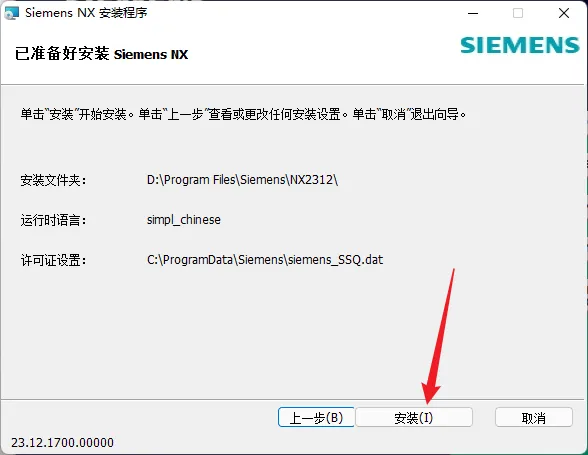
17.软件安装中……
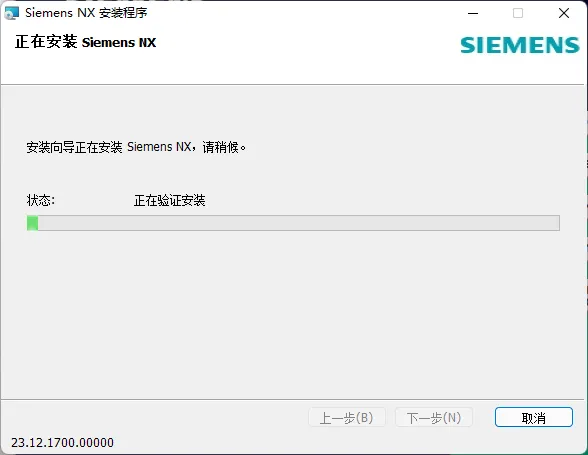
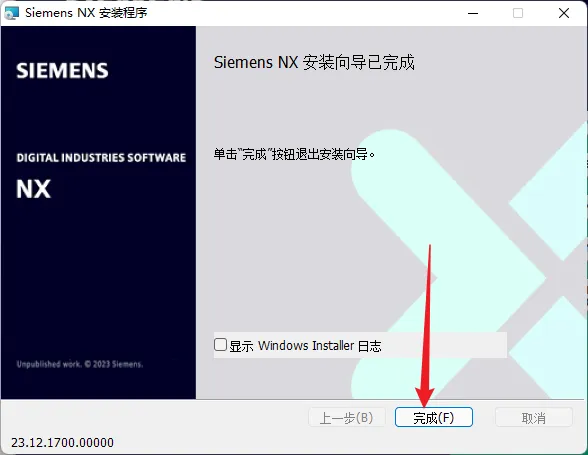
18..点击【完成】。
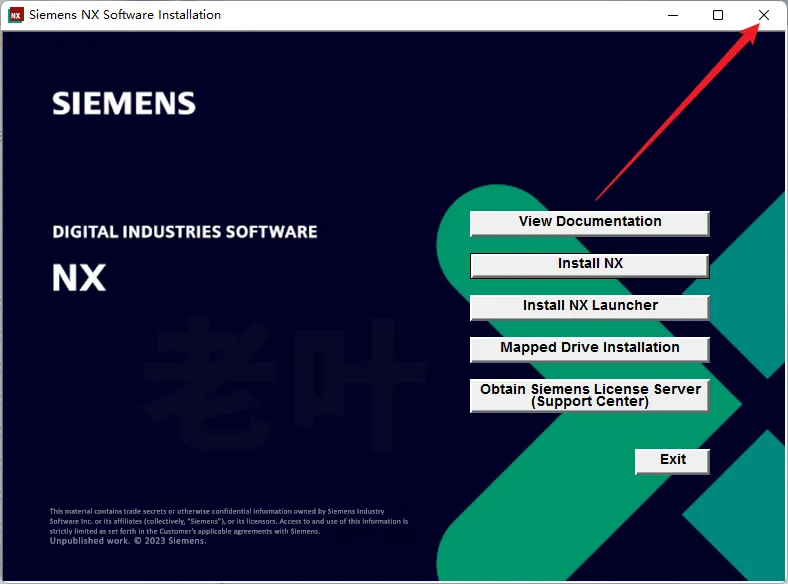
19.点击右上角【X】退出。
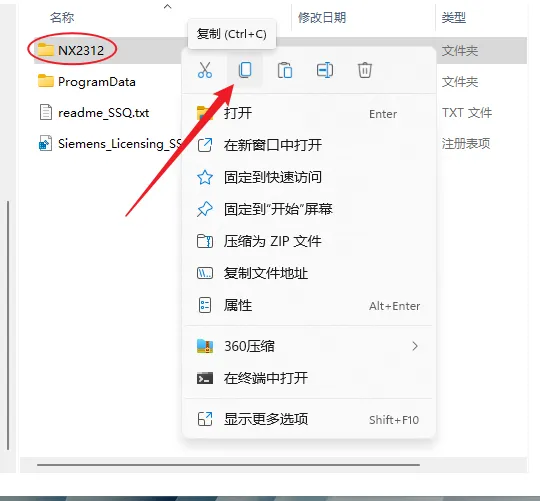
20.回到安装包解压后的【Crack】文件夹,鼠标右击【NX2312】文件夹选择【复制】。
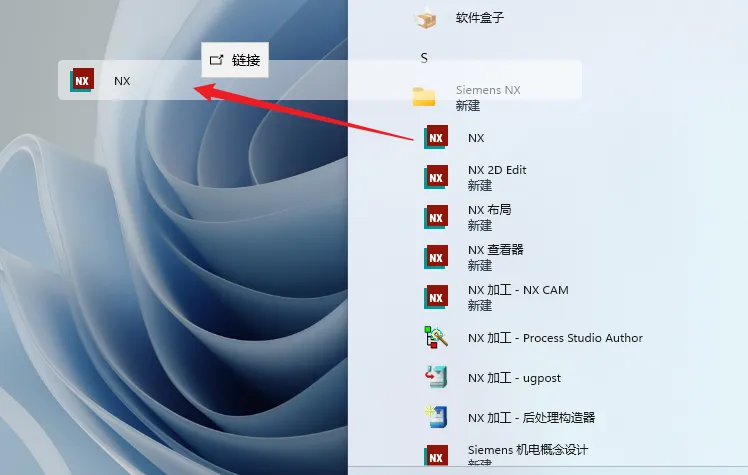
21.创建桌面快捷方式:①点击桌面任务栏中的【开始图标】>点击【所有应用】>双击展开【Siemens NX】文件夹②将【NX】图标拖到电脑桌面。
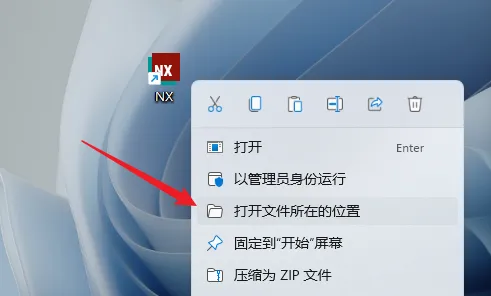
22.鼠标右击桌面的【NX】图标选择【打开文件所在的位置】。
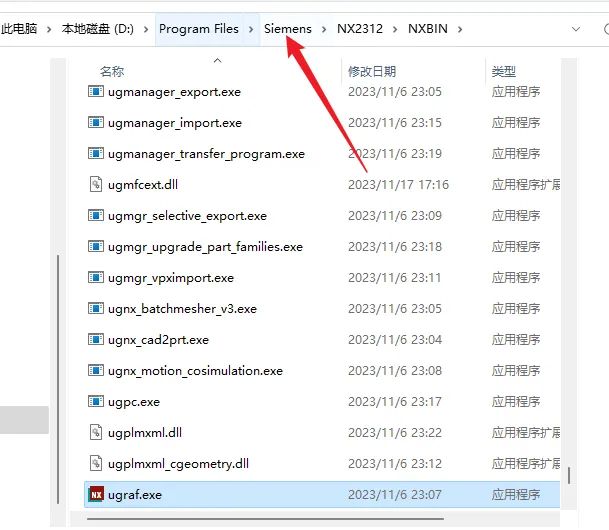
23.点击路径地址中的【Siemens】。
24.鼠标右击空白处选择【粘贴】。
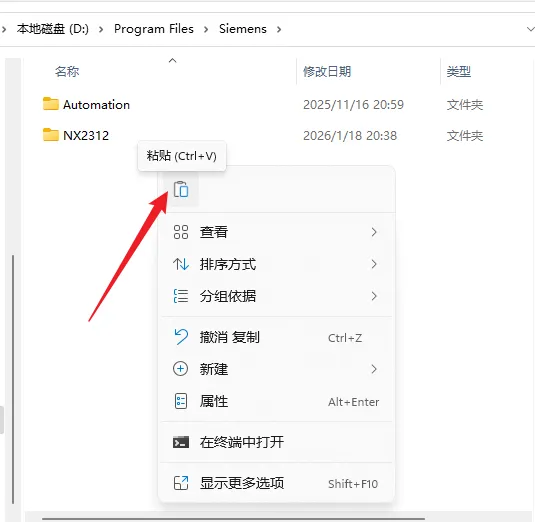
25.点击【替换目标中的文件】。
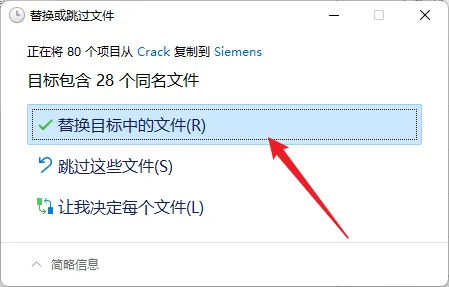
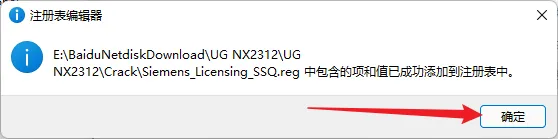
26.继续回到【Crack】文件夹,双击【Siemens……】。
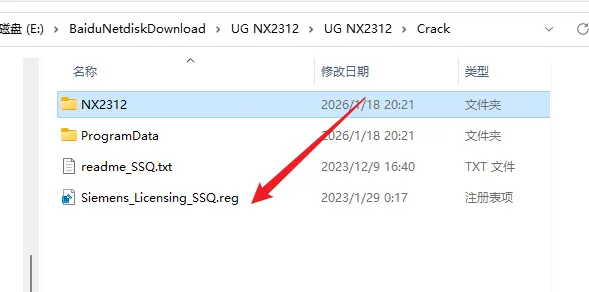
27.点击【是】。
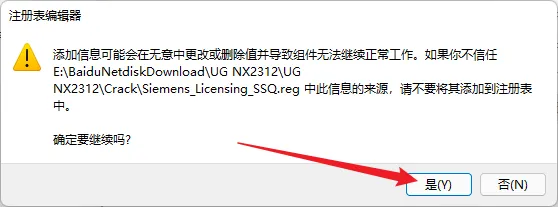
28.点击【确定】。
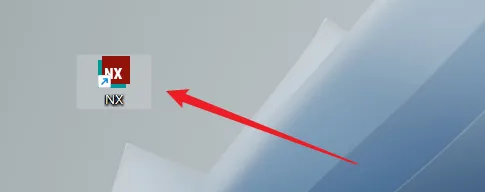
29.在桌面双击【NX】图标启动软件。
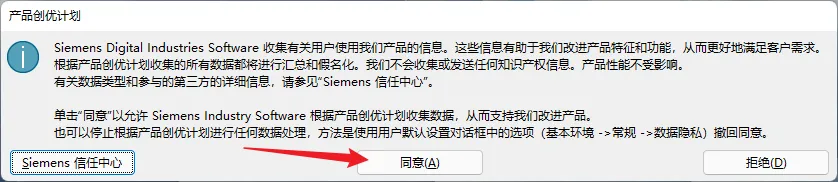
30.点击【同意】。
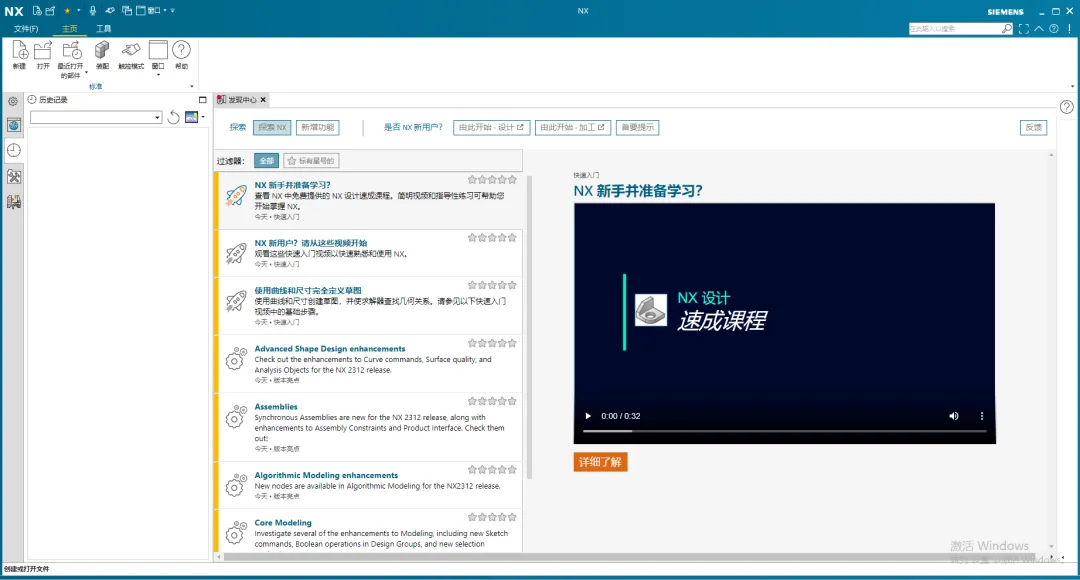
31.安装成功!
下载地址:
百度网盘链接:
https://pan.baidu.com/s/1__c9nszkaCjni9CRdxBF0A?pwd=6666 提取码: 6666

夸克网盘链接:
https://pan.quark.cn/s/bc7da1f53740

随机文章
-
 10个月宝宝每天需要喝多少奶粉?
- 用户直接预览下载!公众号免费附件上传工具,传Word/Excel/PDF超简单(教程)
- mathtype7.8.2.441软件安装下载免费版
- 置顶:《寄宿人生》秦齐林洁(免费/下载)txt小说
- 【天正】天正T20V5下载安装与激活教程,零基础轻松上手!天正软件激活安装
- 《此后山间无风月》蒋君成卓青结局篇-免费下载TXT资源
- 【天正】天正T20V10下载安装与激活教程,零基础轻松上手!天正软件激活安装
- 典藏:《万古邪神》陈凡柳寒烟(免费/下载)txt小说
- Rhino 7.18软件包下载附安装教程
- 2026 春节(寒假)手抄报(免费下载)
- 马年儿童涂色填色模板(免费下载保存)

