电脑安装模拟器使用教程详细攻略(含游戏下载与脚本安装)
- 2026-11-07 18:29:28
电脑安装模拟器使用教程详细攻略(含游戏下载与脚本安装)
(一)全平台正版IP授权,官方下载通道 安卓用户:浏览器输入盛世天影传奇官网(www.sstycq.com),进入官网点击“安卓正版下载”,无插件直接安装,即刻开启备战。 iOS用户:访问官方专属页(https://sstycq.com),点击“iOS下载指引”完成下载;提示“未受信任”可进入【设置→通用→设备管理】添加证书信任。 模拟器用户:安装雷电/夜神模拟器,在模拟器内打开官网按安卓步骤下载,数据与手机端互通,适配多开备战、行会攻城指挥。 (二)安全核心提示 1. 资讯获取登录官网或关注官方公众号《盛世天影传奇》 2. 官方担保 交易担保QQ:1497972551 | 寄售QQ:3573894541;担保微信:danbao75、danbao49 | 寄售微信:jishou75、jishou49;未联系到可加入游昕担保QQ交流群:919695,联系任意管理对接。 3. 防骗预警 官方永不售卖装备、元宝,全道具游戏内产出;官网安装包经安全认证,杜绝盗号风险;遇问题可添加客服微信“sstycq”(工作日8:30-21:00,周末9:00-18:30)或游戏内【设置→客服中心】24小时反馈。 【声明】本文为盛世天影传奇官网(www.sstycq.com)原创文案,转载请标明出处链接。

一、主流模拟器选择与安装(2026 最新版)
1. 模拟器推荐对比(按新手友好度排序)
| 雷电模拟器 | |||
| 夜神模拟器 | |||
| MuMu 模拟器 | |||
| 逍遥模拟器 | |||
| 腾讯手游助手 |
2. 模拟器安装通用步骤(以雷电模拟器为例)
- 官网下载
:访问雷电模拟器官网,下载最新版安装包(9.0 + 版本兼容性最佳) - 安装设置
: 双击安装包,选择非 C 盘安装路径(建议剩余空间≥10GB) 勾选 "安装安卓系统" 和 "创建桌面快捷方式" 点击 "立即安装",等待 1-3 分钟完成安装 - 首次启动
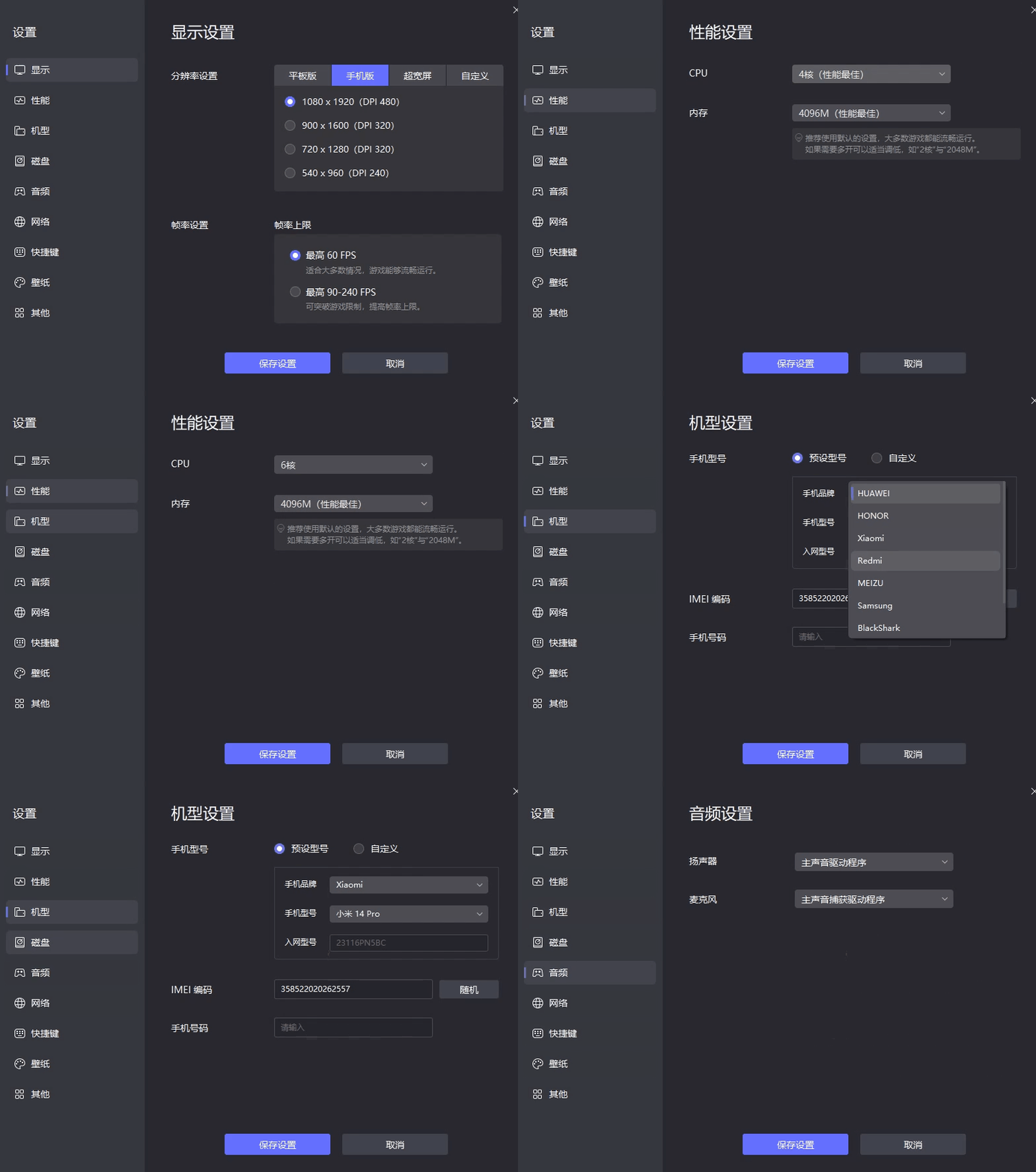
: 安装完成后自动启动,首次加载会初始化安卓系统(约 30 秒) 进入主界面后,完成基础设置(语言、分辨率等)
二、游戏下载与安装教程(四种方法,覆盖所有场景)
方法 1:模拟器内置浏览器下载安装(最简单)
打开模拟器内置浏览器 在搜索栏输入官网下载地址(如 "www.sstycq.com"),点击搜索 找到对应游戏,点击 **"安装"**,等待自动完成 安装成功后,桌面出现游戏图标,点击即可启动
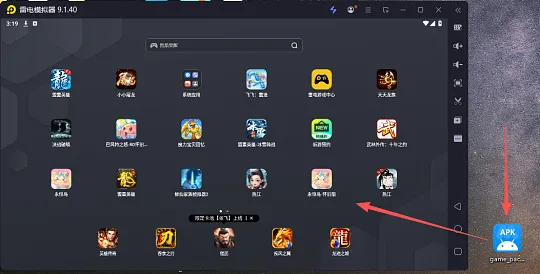
方法 2:本地 APK 拖拽安装(推荐,适合官网独服游戏)
电脑本地准备游戏 APK 安装包(官网www.sstycq.com下载或从其他渠道获取) 启动模拟器,将 APK 文件直接拖拽到模拟器窗口中 模拟器自动弹出安装提示,点击 **"安装"** 安装完成后,桌面生成图标,点击启动游戏
方法 3:云盘 / 文件上传安装(适合多开批量安装)
打开模拟器,点击右侧工具栏 **"文件共享"** 或 "上传文件" 按钮 选择本地游戏 APK 文件,点击 "上传" 至模拟器内部存储 上传完成后,在模拟器文件管理器中找到 APK,点击安装 选择安装位置,完成安装后返回桌面启动游戏
方法 4:手机传输安装(适合手机已有游戏)
模拟器右侧工具栏点击 **"手机传输"** 或 "扫码连接" 手机扫码下载对应 APP,安装后打开 在手机 APP 中选择要传输的游戏,点击 "发送到模拟器" 模拟器自动接收并安装游戏,完成后即可启动
三、核心设置优化教程(提升游戏流畅度 100%)
1. 性能设置(关键!决定游戏流畅度)
点击模拟器右上角 **"设置"** 图标,进入设置界面 性能设置参数表(根据电脑配置调整):
显卡渲染设置: 渲染模式:优先选择DirectX(兼容性好)或Vulkan(帧率高) 开启 "渲染缓存" 和 "高帧率模式"(支持 120 帧游戏) 关闭 "垂直同步"(可提升 10-20 帧)
2. 分辨率与显示设置
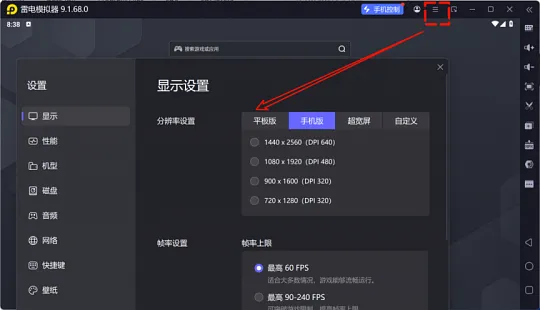
分辨率设置: 手机游戏:720×1280(兼容性最佳,脚本适配) 平板游戏:1080×1920(大屏体验) 高清需求:2560×1600(适合风景党) DPI 设置: 720×1280 分辨率对应 DPI:320 1080×1920 分辨率对应 DPI:480 其他显示优化: 开启 "全屏模式"(F11 快捷键),提升沉浸感 调整屏幕缩放比例(100%-150%),适配不同显示器尺寸
3. 键位映射设置(键鼠玩手游核心技巧)
启动游戏,进入游戏主界面后,点击模拟器右侧 **"键位设置"** 按钮 基础键位设置(以 MMORPG 为例): - WASD
:移动方向(长按鼠标滑动设置行走轨迹) - 鼠标左键
:普通攻击 - 鼠标右键
:技能释放 - 数字键 1-6
:快捷技能栏 - 空格键
:跳跃 / 闪避 高级键位技巧: 点击 "保存" 按钮,可保存不同游戏的键位配置 支持手柄映射(插入手柄后自动识别) 录制操作序列(如日常任务一键完成)
四、脚本安装与使用教程(官方宏 + 第三方脚本详解)
1. 官方宏录制脚本(安全无风险,推荐新手)
- 录制入口
: PC 端:模拟器顶部工具栏点击 **"宏录制"** 按钮 部分模拟器(如 MuMu):右侧工具栏 "操作录制" 录制流程: 点击 "开始录制",手动完成一遍需要自动化的操作(如日常任务、打怪升级) 操作完成后,点击 "结束录制",命名并保存录制方案 运行设置: 选择已保存的脚本,设置循环次数(0 = 无限循环)和执行间隔 点击 "运行",脚本自动执行预设操作(可最小化模拟器不影响运行)
2. 第三方脚本安装与使用(功能强大,注意安全)
- 脚本准备
:从正规脚本平台获取对应游戏脚本 APK(避免破解版,防止账号封禁) - 安装步骤
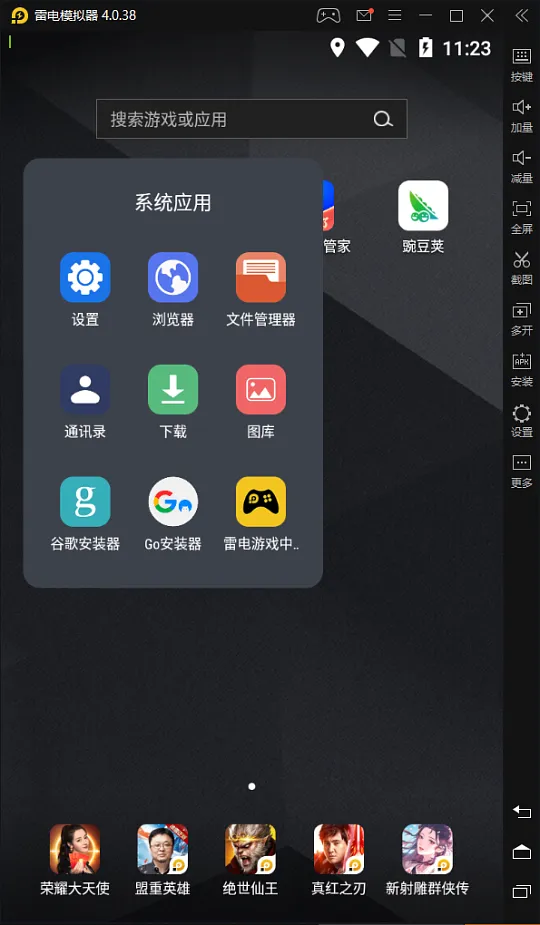
: 同游戏安装方法 2,将脚本 APK 拖拽到模拟器窗口自动安装 安装完成后,在模拟器桌面找到脚本图标,点击打开 - 关键权限设置(必须)
: - 悬浮窗权限
:设置→应用管理→脚本应用→权限→开启 "显示悬浮窗" - 无障碍权限
:设置→无障碍→找到脚本应用→开启权限(允许模拟用户操作) - Root 权限
(部分脚本需要):设置→开发者选项→开启 "Root 权限" 脚本运行: 打开脚本应用,输入激活码 / 卡密(如有)激活 选择对应游戏,配置参数(自动打怪、自动捡物等) 启动游戏,返回脚本应用点击 "开始运行"
3. 批量脚本管理(多开用户必备)
- 批量安装
: 打开模拟器多开器,选择多个设备 点击 "批量安装",选择云盘内的脚本文件 自动完成多设备脚本安装 - 批量运行
: 选择多个已安装脚本的模拟器 点击 "批量管理"→"宏录制"→选择脚本方案 设置运行参数,点击 "批量运行"
五、多开设置与优化(高效管理多个游戏账号)
1. 多开器使用教程
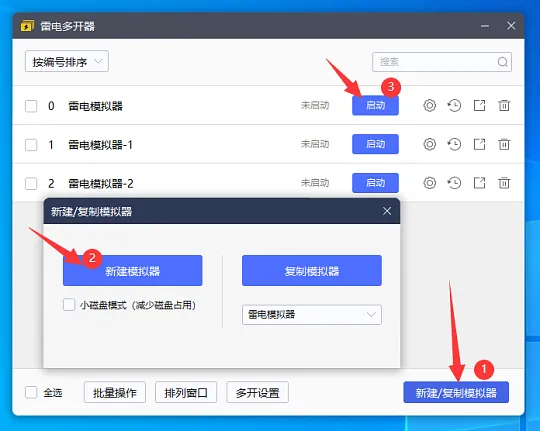
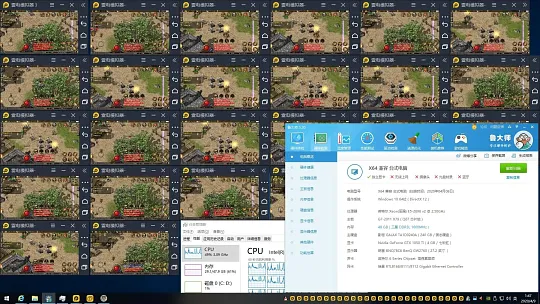
打开模拟器安装目录下的 **"多开器"** 程序(或桌面快捷方式) 点击 "添加模拟器",选择安卓版本(推荐 8.1/9.0)和性能配置 设置模拟器名称(如 "账号 1"" 账号 2"),点击" 创建 " 启动多个模拟器,可同时运行不同游戏账号
2. 多开性能优化
降低非主模拟器的性能配置(2 核 2G),减少电脑资源占用 关闭非主模拟器的声音(部分游戏可能不支持,需测试) 开启 "多开排列" 功能,方便同时管理多个模拟器窗口 电脑配置建议:多开 4 个以上模拟器需16G + 内存和8 核 CPU
六、常见问题与解决方案(避坑指南)
| 模拟器启动失败 | |
| 游戏安装失败 | |
| 游戏卡顿掉帧 | |
| 脚本运行无反应 | |
| 账号封禁风险 |
七、高级技巧(提升使用效率)
- 文件共享
:通过模拟器 "文件管理器",可在电脑与模拟器之间双向传输文件 - 屏幕录制
:使用模拟器内置录制功能,记录游戏精彩瞬间(支持高清录制) - 一键同步
:多开器中 "同步操作" 功能,可让多个模拟器执行相同操作(如批量升级) - 定时任务
:设置脚本运行时间(如凌晨 3-5 点自动挂机),不影响白天使用电脑
以上就是电脑安卓模拟器的完整使用教程,从基础安装到游戏下载、设置优化、脚本使用,覆盖所有场景。建议新手先从官方宏录制脚本入手,熟悉操作后再尝试第三方脚本,确保账号安全和使用稳定性。
本文来自网友投稿或网络内容,如有侵犯您的权益请联系我们删除,联系邮箱:wyl860211@qq.com 。

