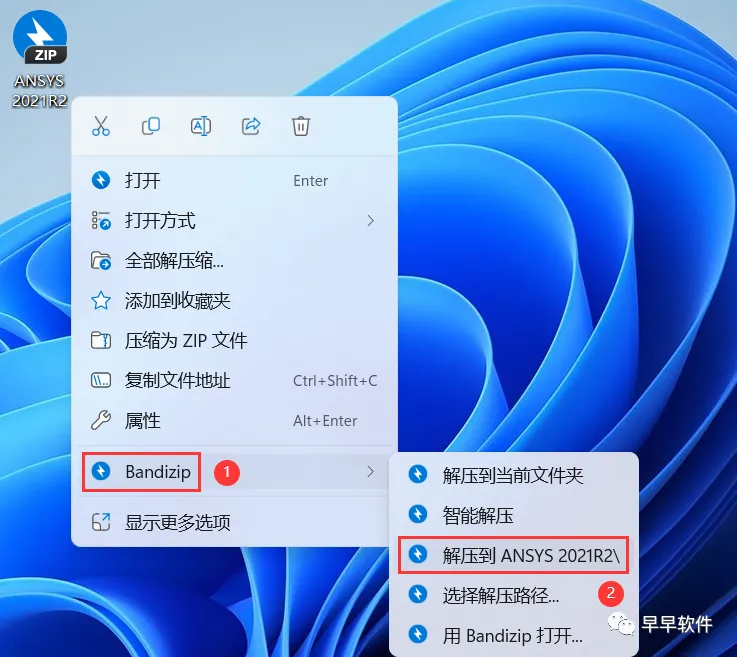
1、下载ANSYS 2021R2软件安装包到电脑上,右键选择【解压到ANSYS 2021R2\】
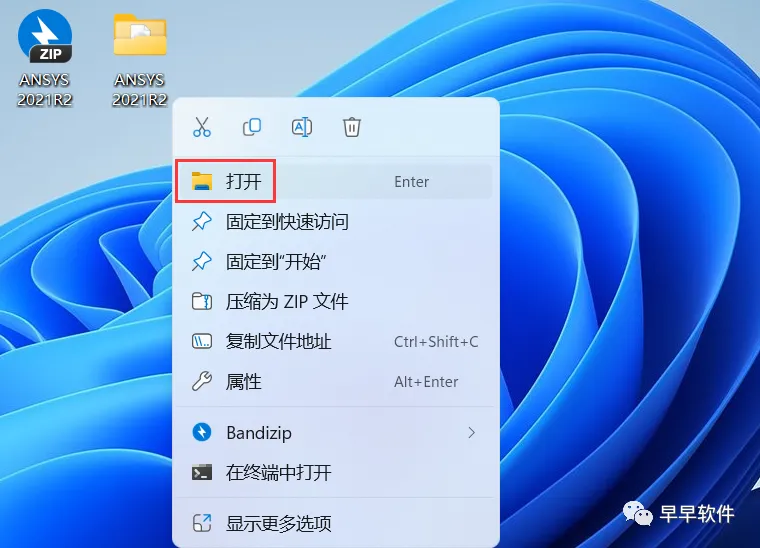
2、右键【打开】解压后的文件夹
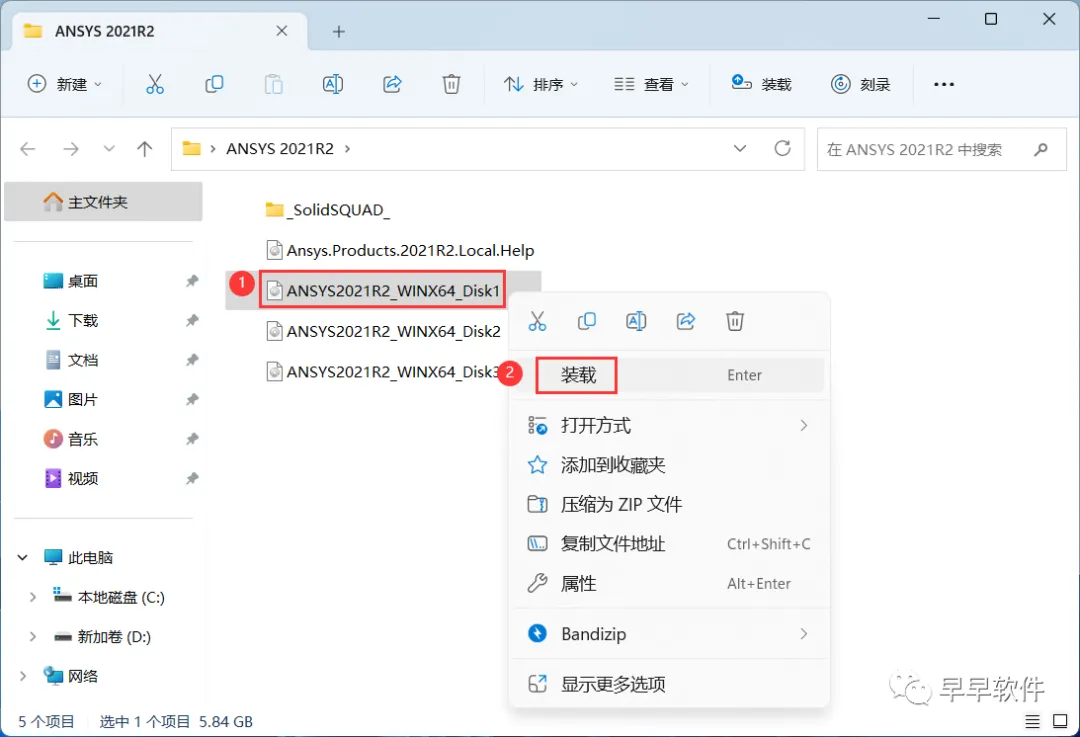
3、找到【ANSYS2021R2…DISK1】文件,右键点击【装载】
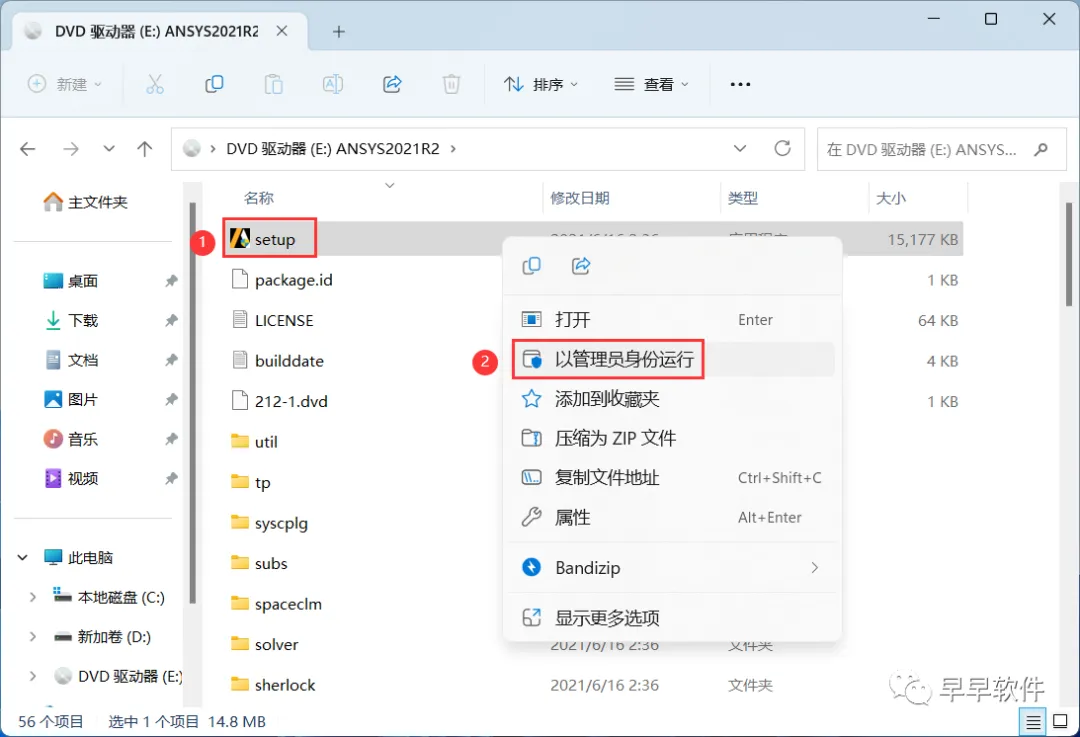
4、找到【setup】应用程序,右键选择【以管理员身份运行】它
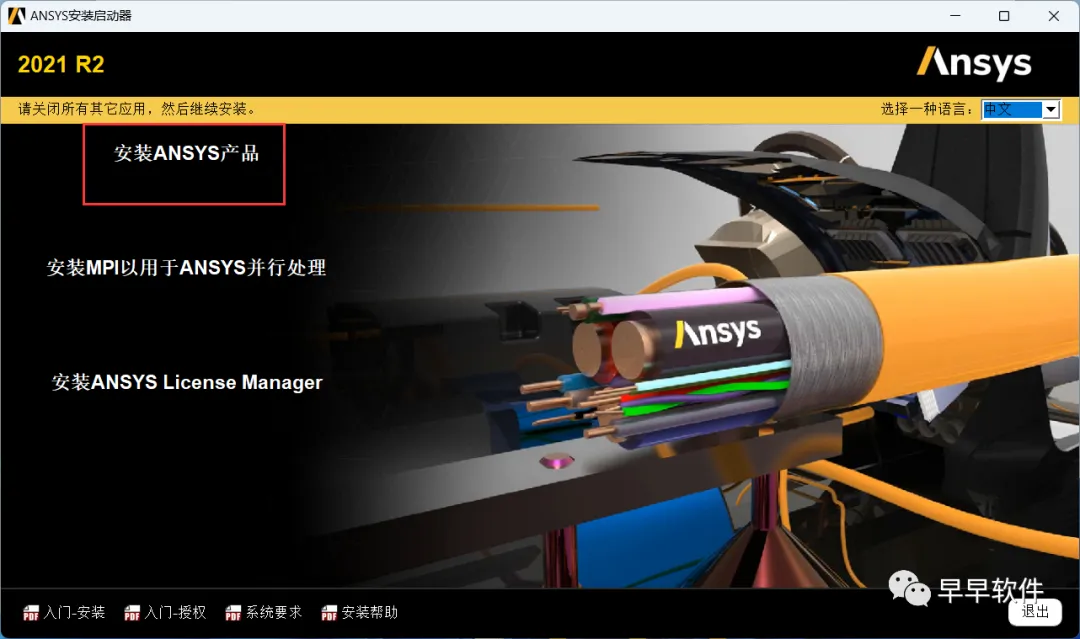
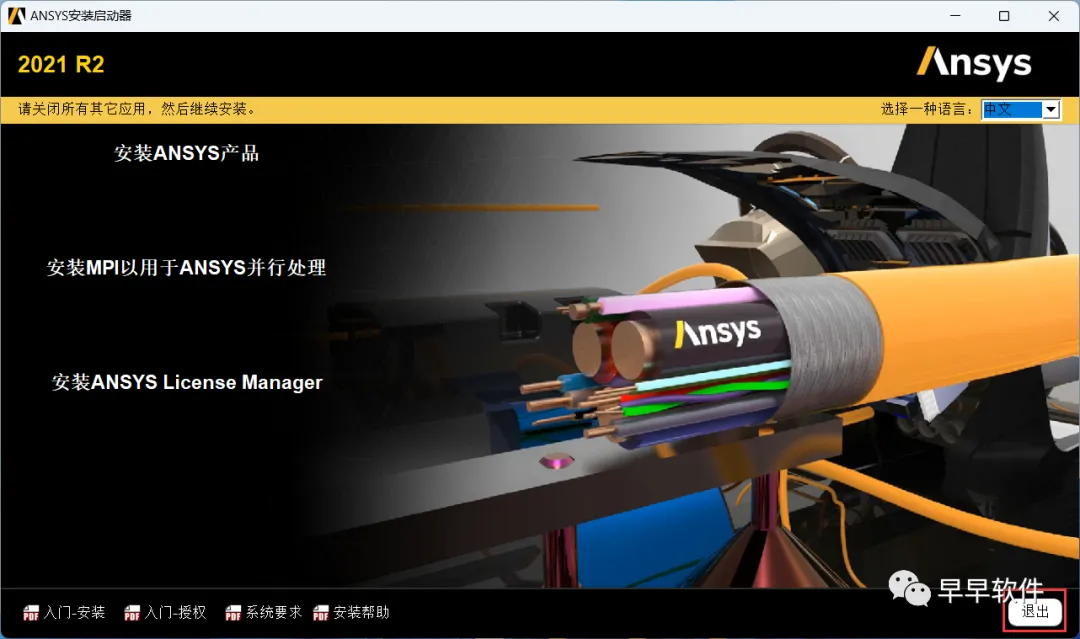
5、点击【安装ANSYS产品】
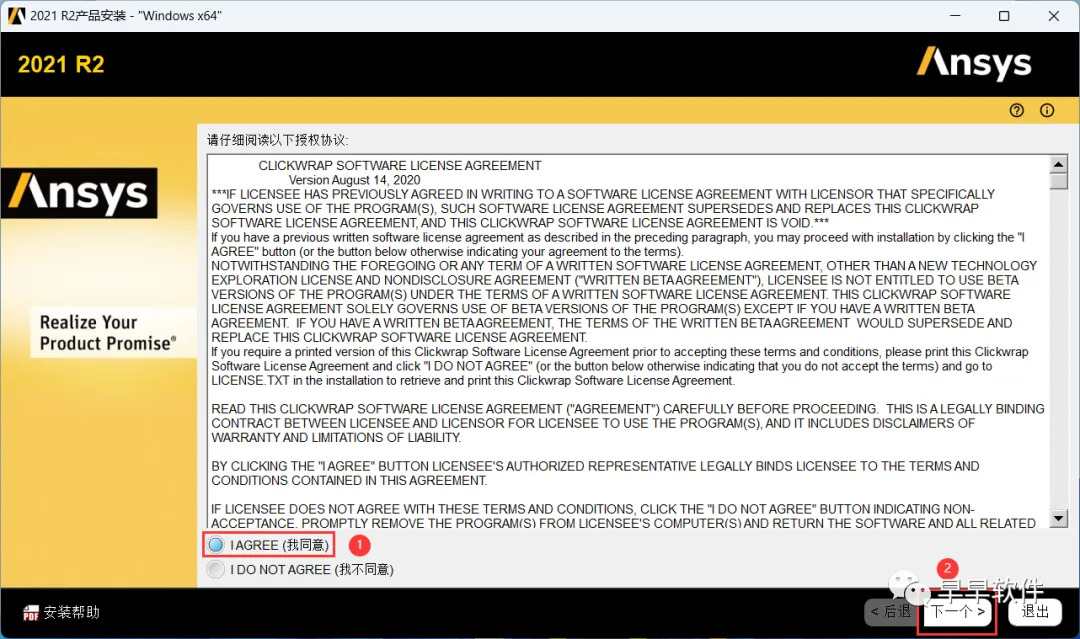
6、勾选【我同意】,再点击【下一个】
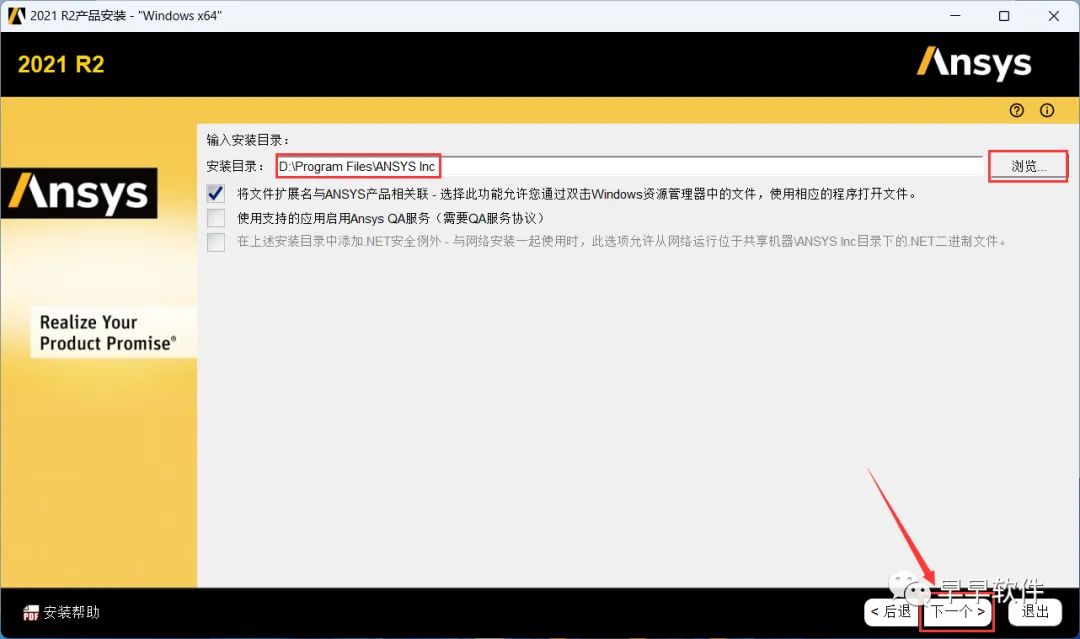
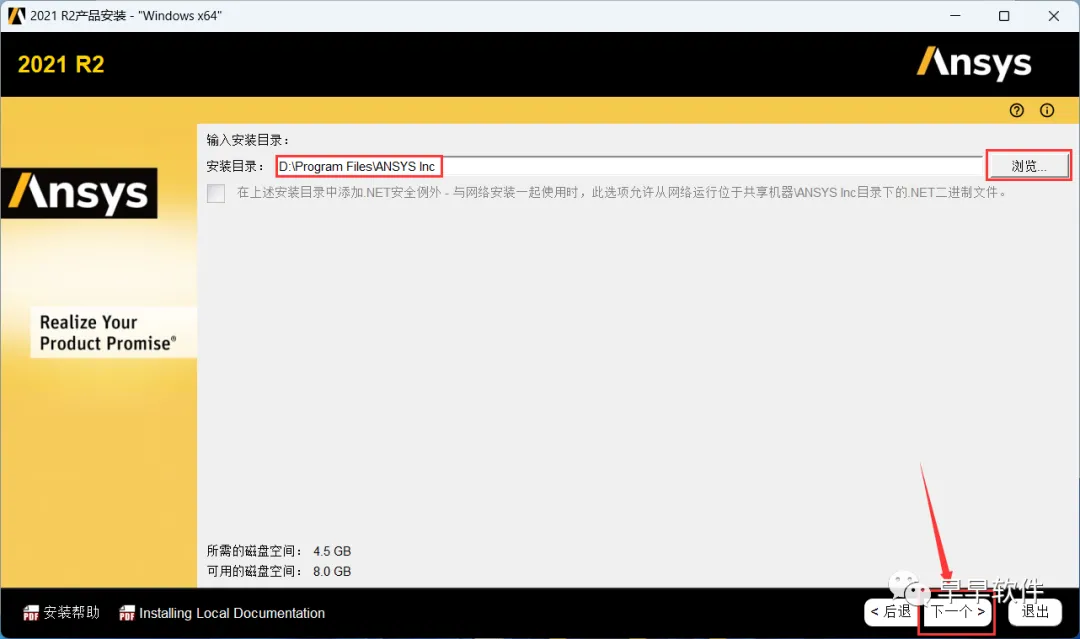
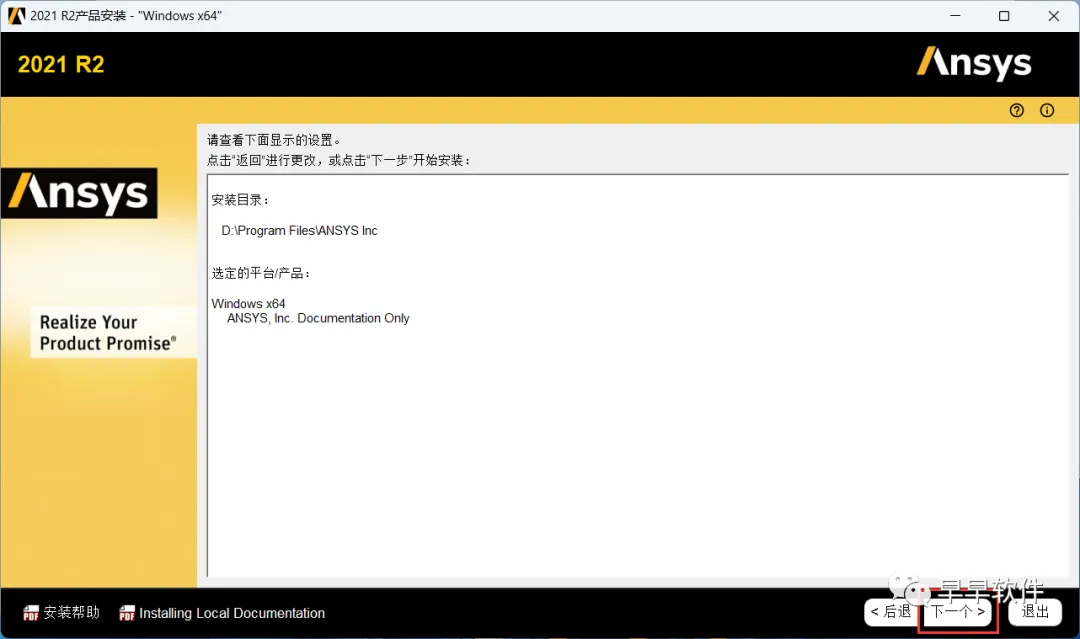
7、软件默认安装在C盘,可自定义更改软件安装位置,这里小编选择安装在D盘;点击【下一个】
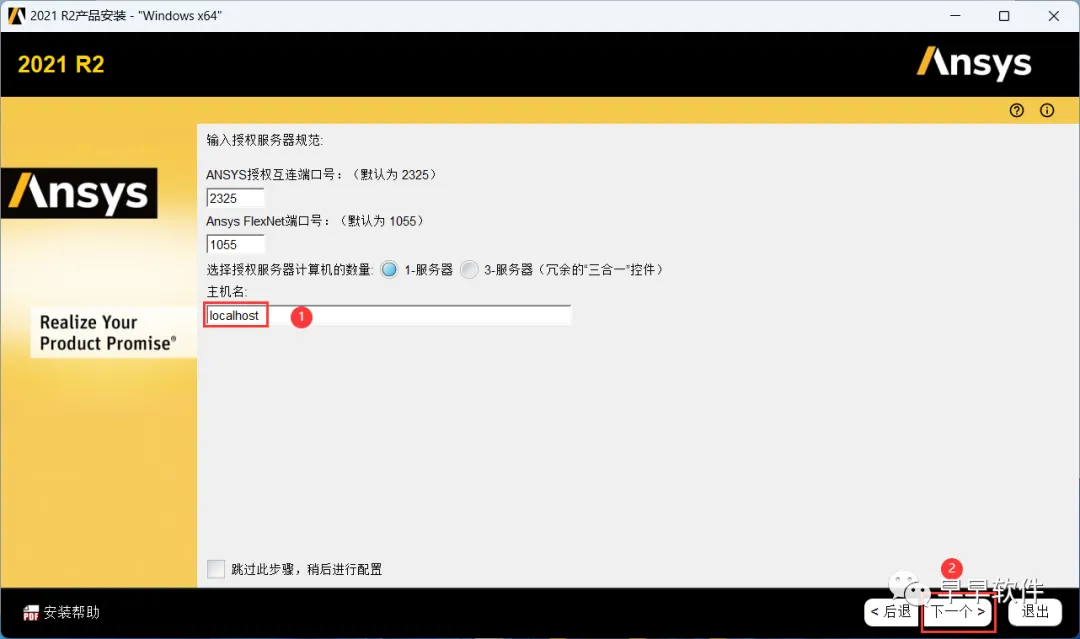
8、主机名输入:localhost,再点击【下一个】
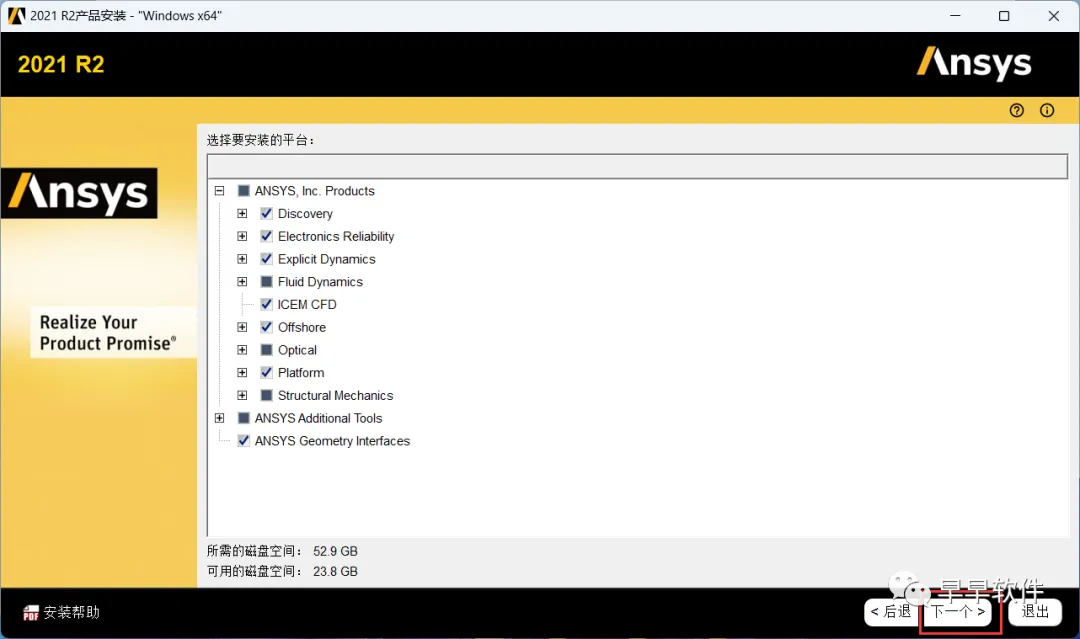
9、点击【下一个】
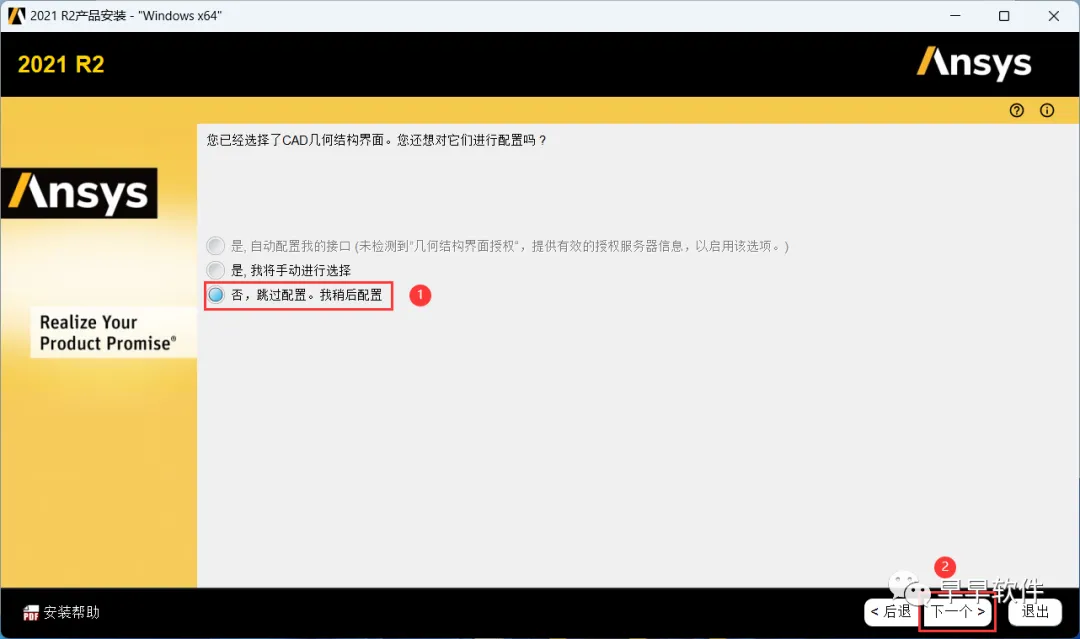
10、勾选【否,跳过配置】,再点击【下一个】
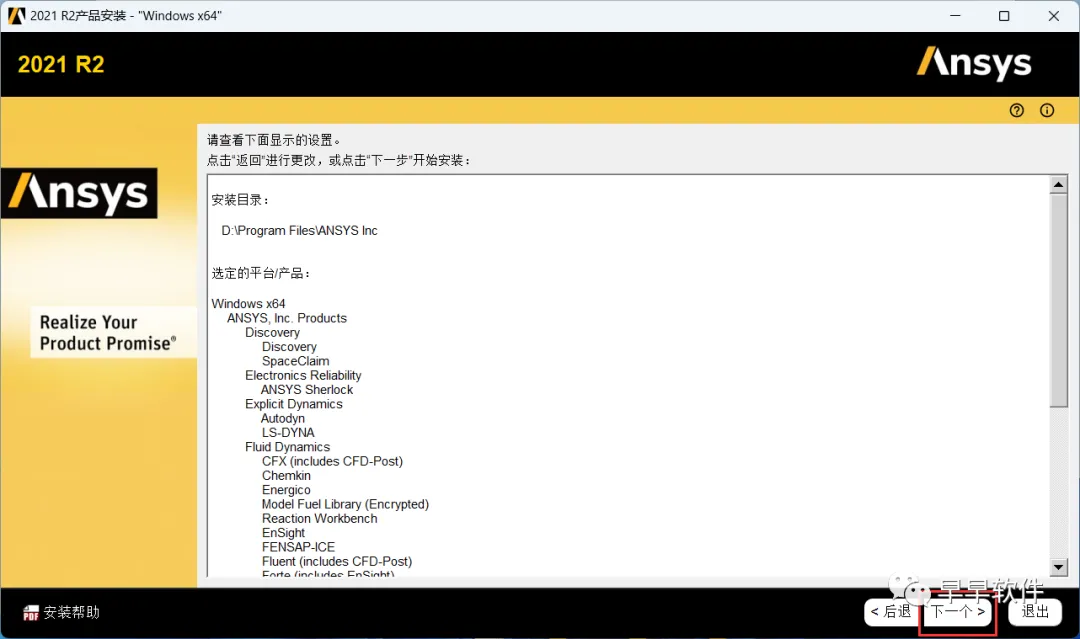
11、点击【下一个】
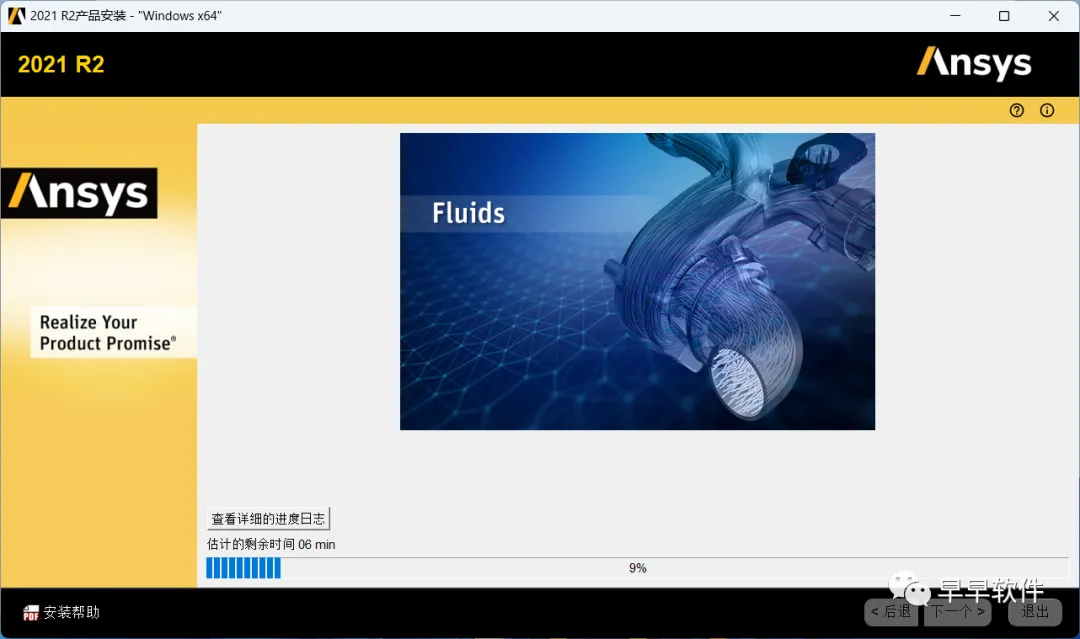
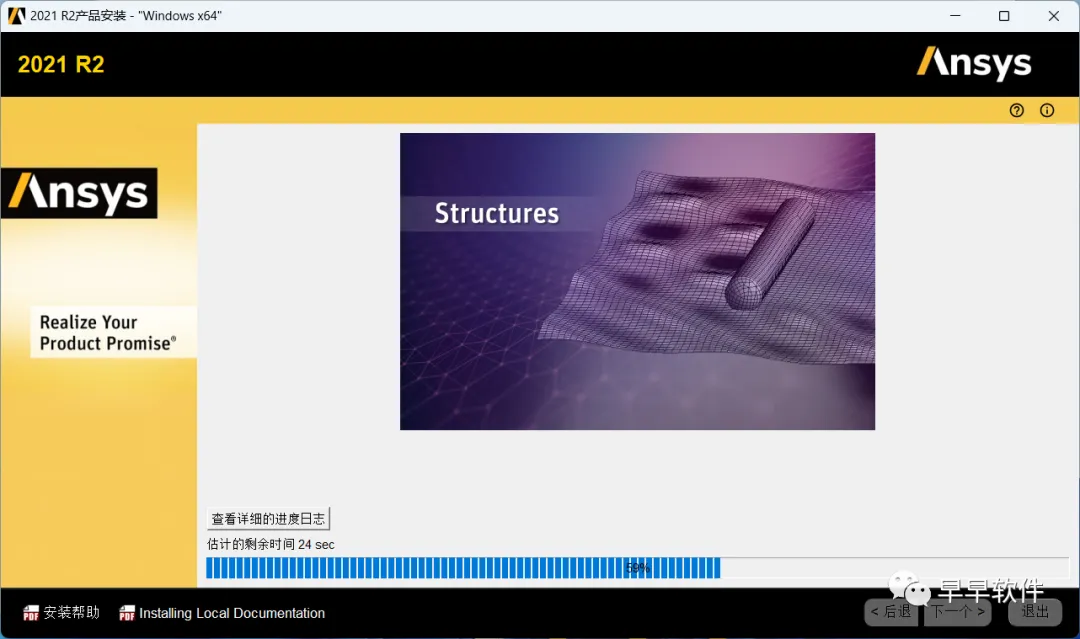
12、软件安装中,稍等片刻
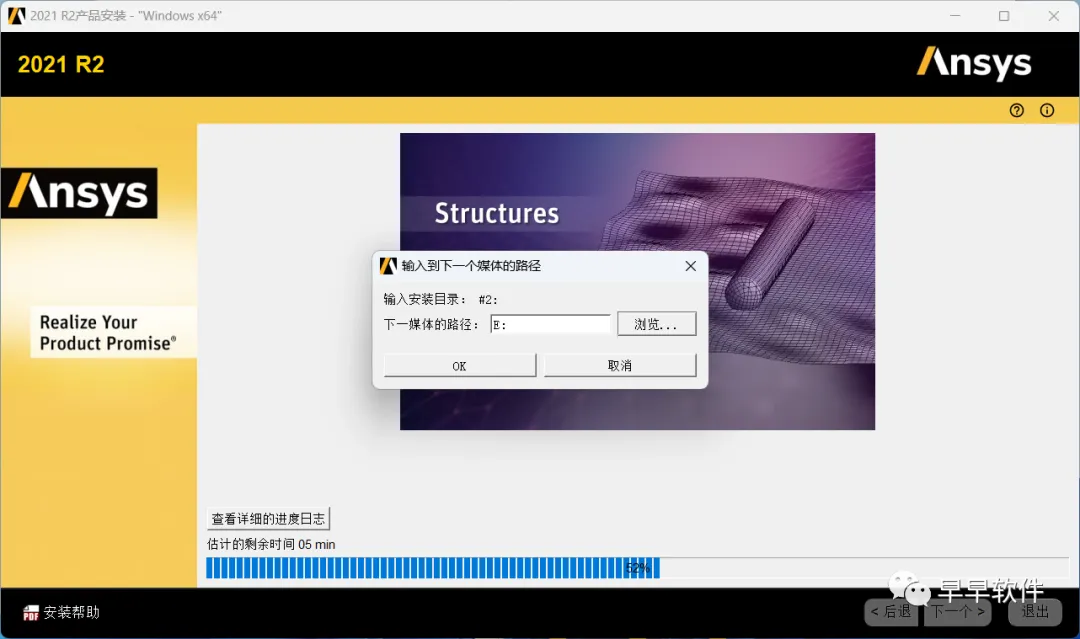
13、需要安装【下一媒体】
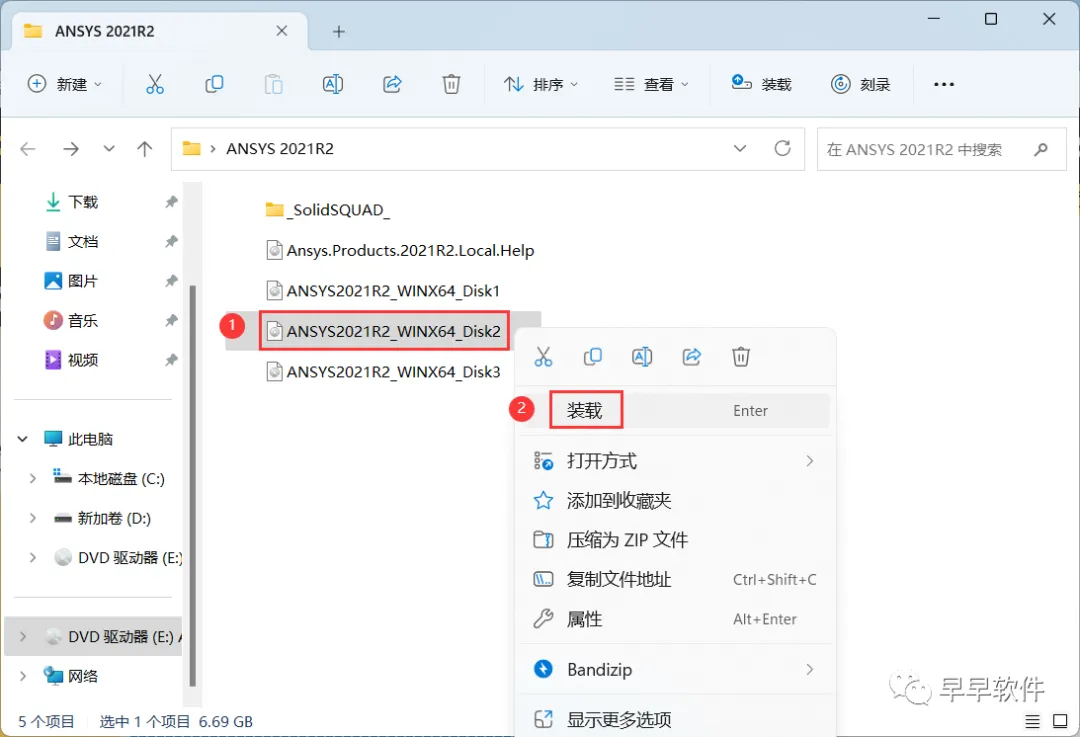
14、回到ANSYS 2021R2文件夹,找到【ANSYS2021R2…DISK2】文件,右键点击【装载】
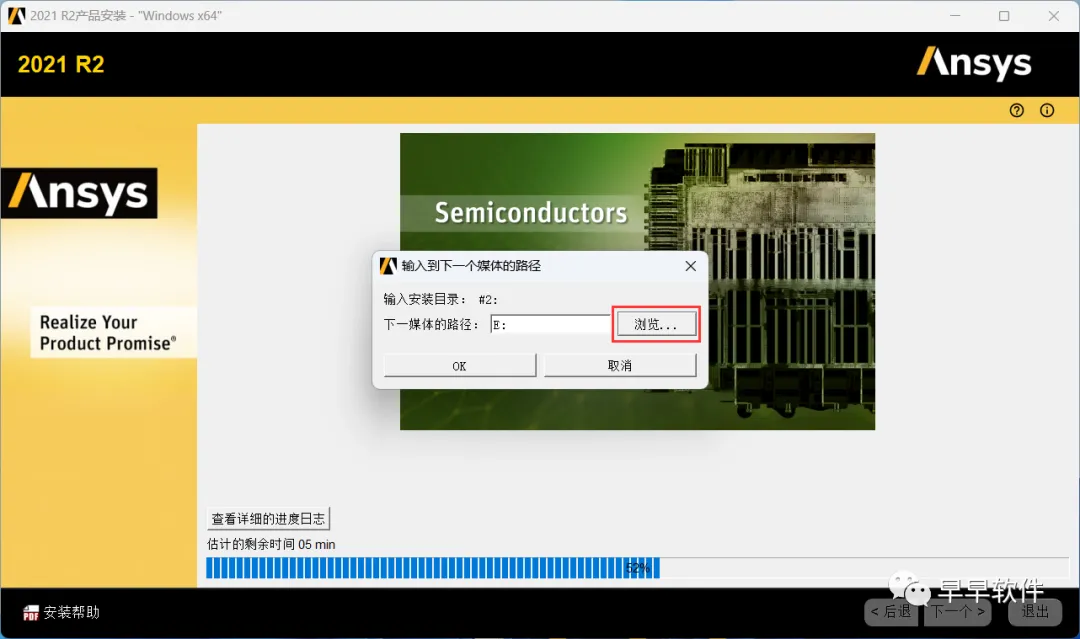
15、回到ANSYS 2021R2安装程序,点击【浏览】
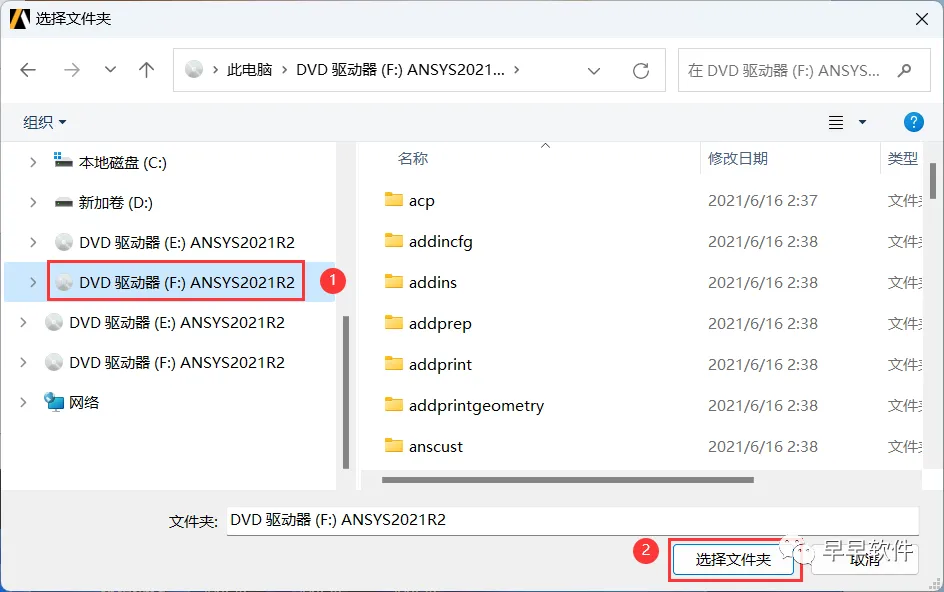
16、点击左侧的【DVD驱动器(F:)】,再点击【选择文件夹】
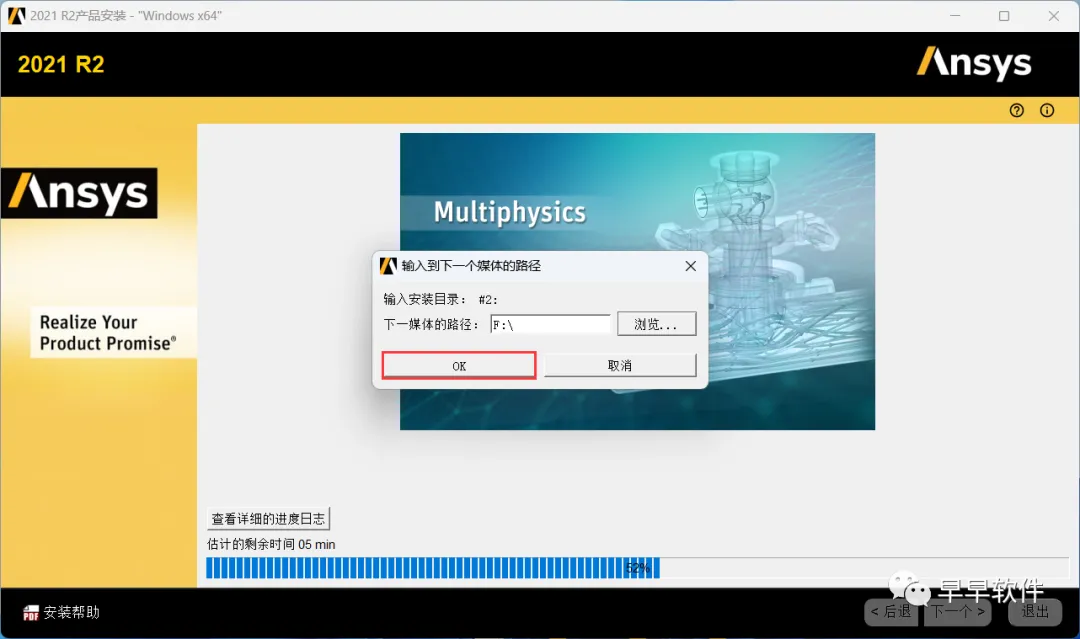
17、点击【OK】
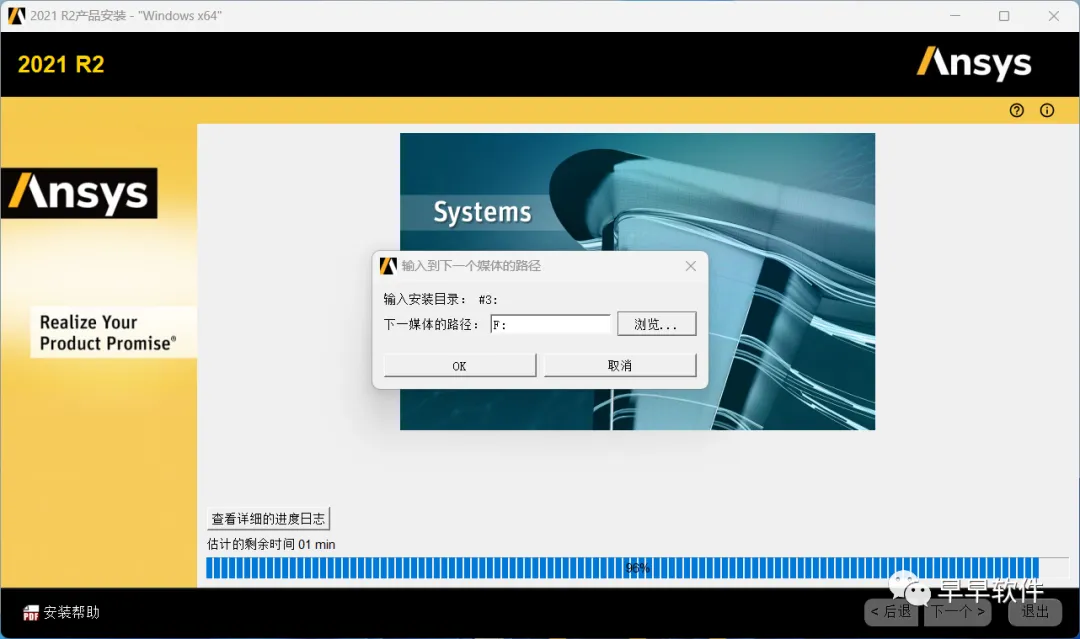
18、需要安装【下一媒体】
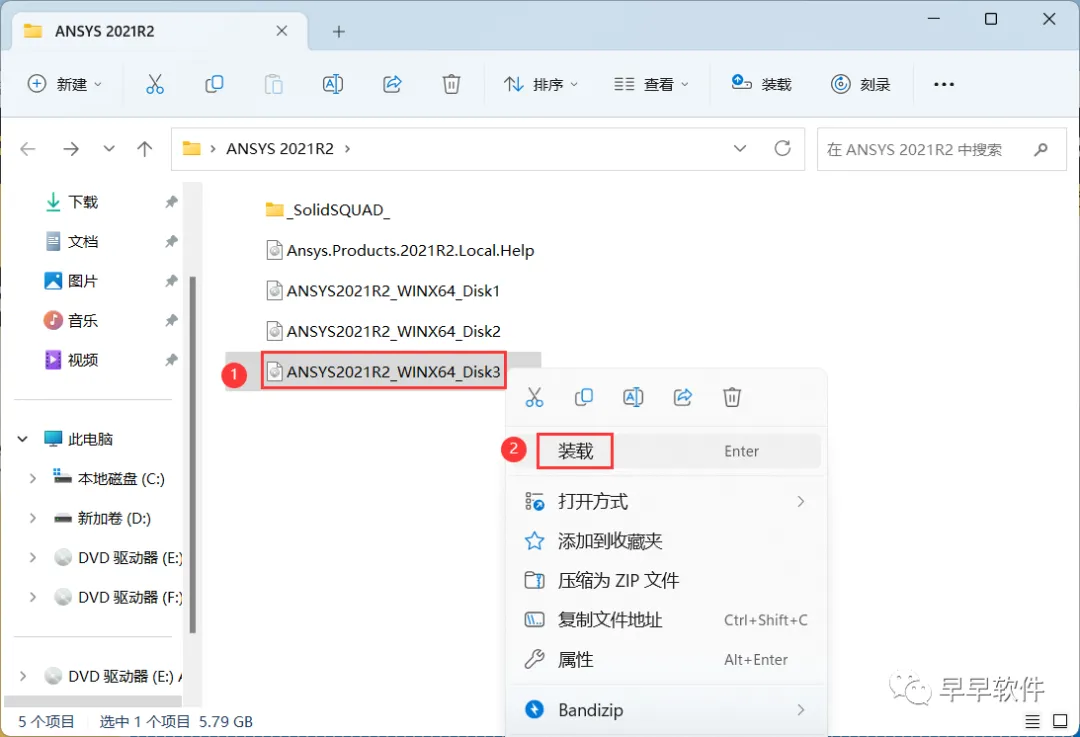
19、回到ANSYS 2021R2文件夹,找到【ANSYS2021R2…DISK3】文件,右键点击【装载】
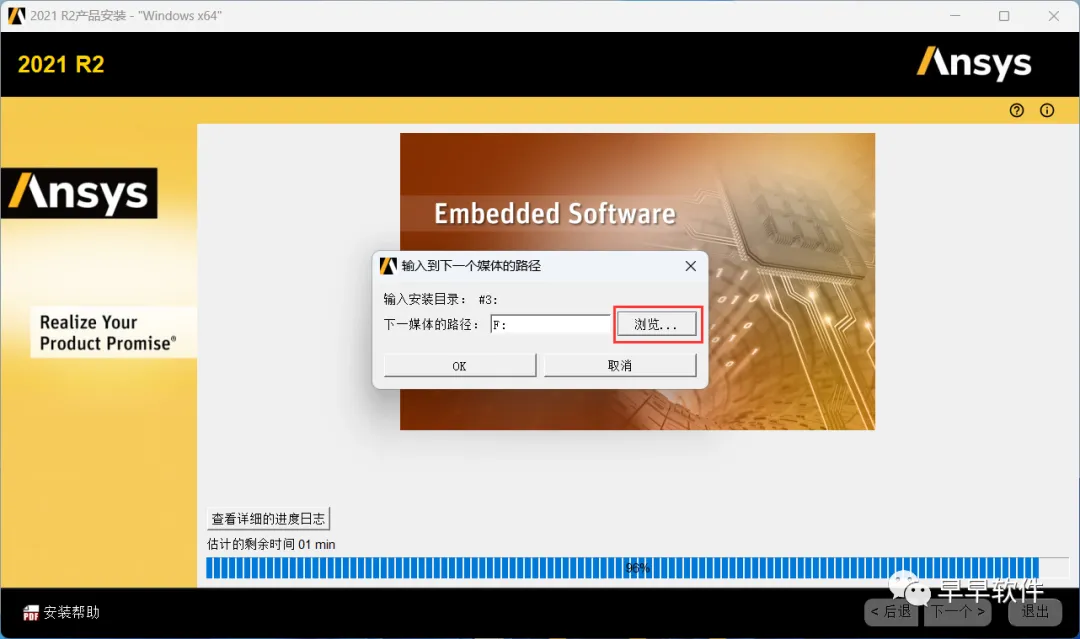
20、回到ANSYS 2021R2安装程序,点击【浏览】
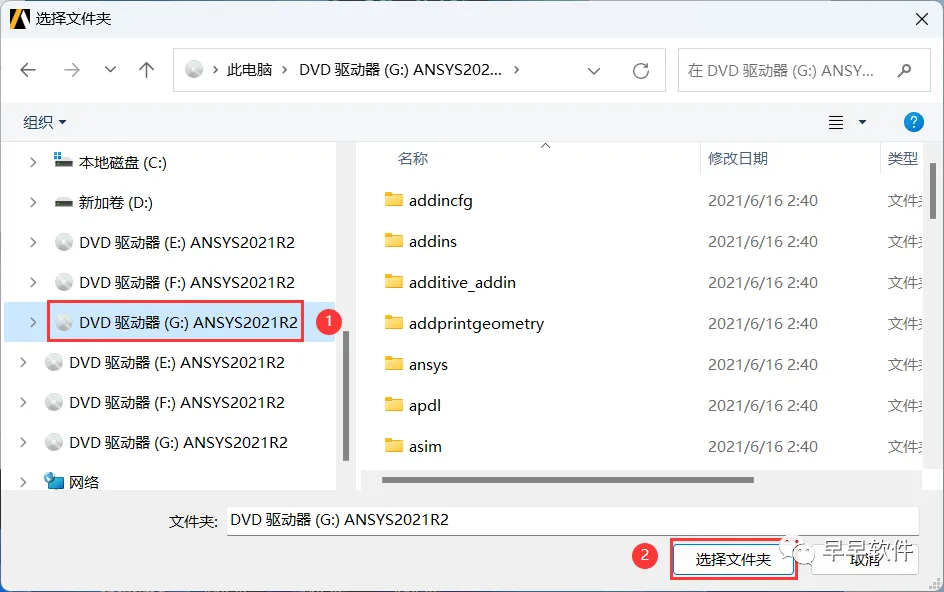
21、点击左侧的【DVD驱动器(G:)】,再点击【选择文件夹】
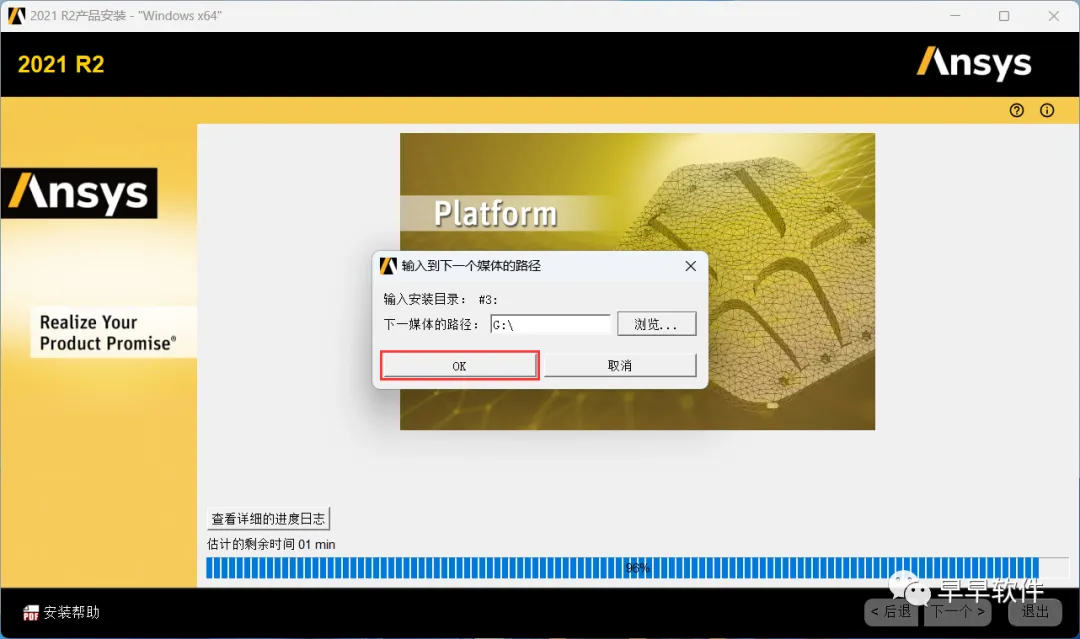
22、点击【OK】
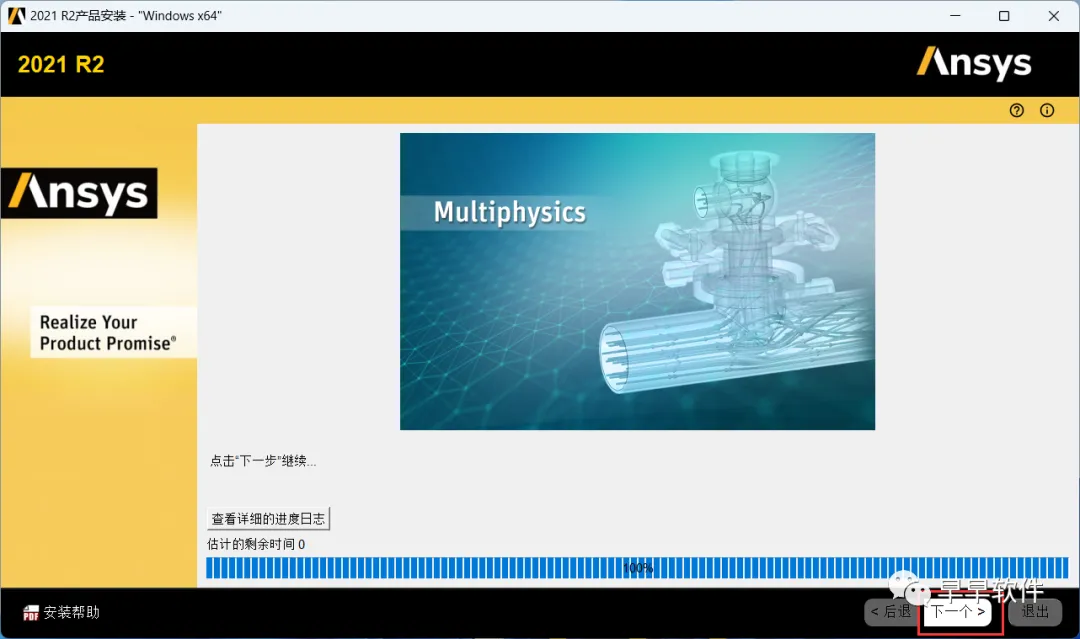
23、点击【下一个】
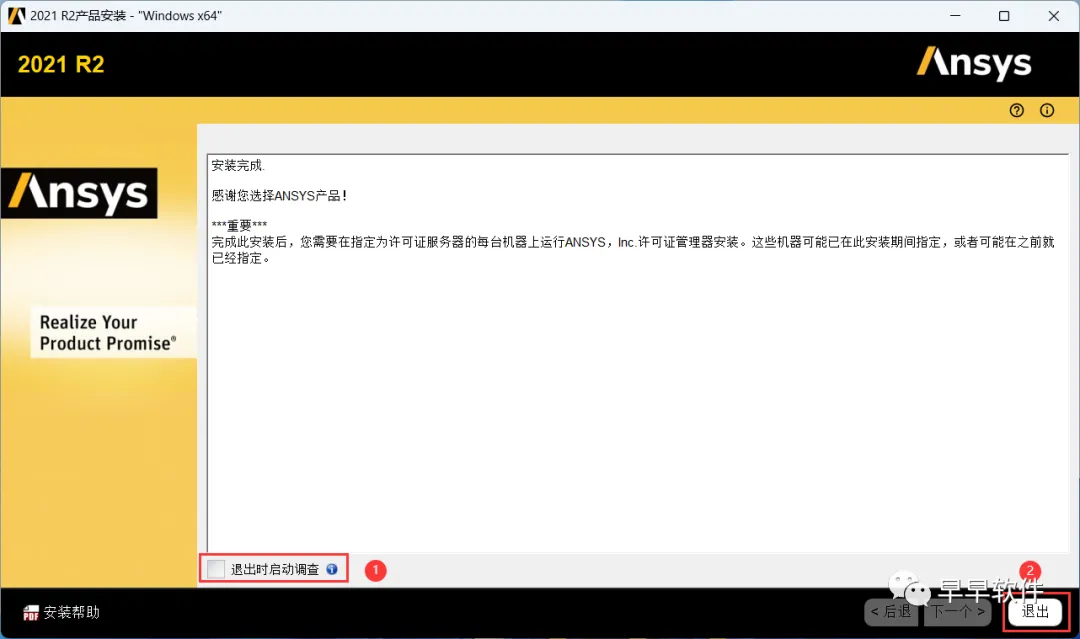
24、不勾选【退出时启动调查】,再点击【退出】
25、点击【退出】
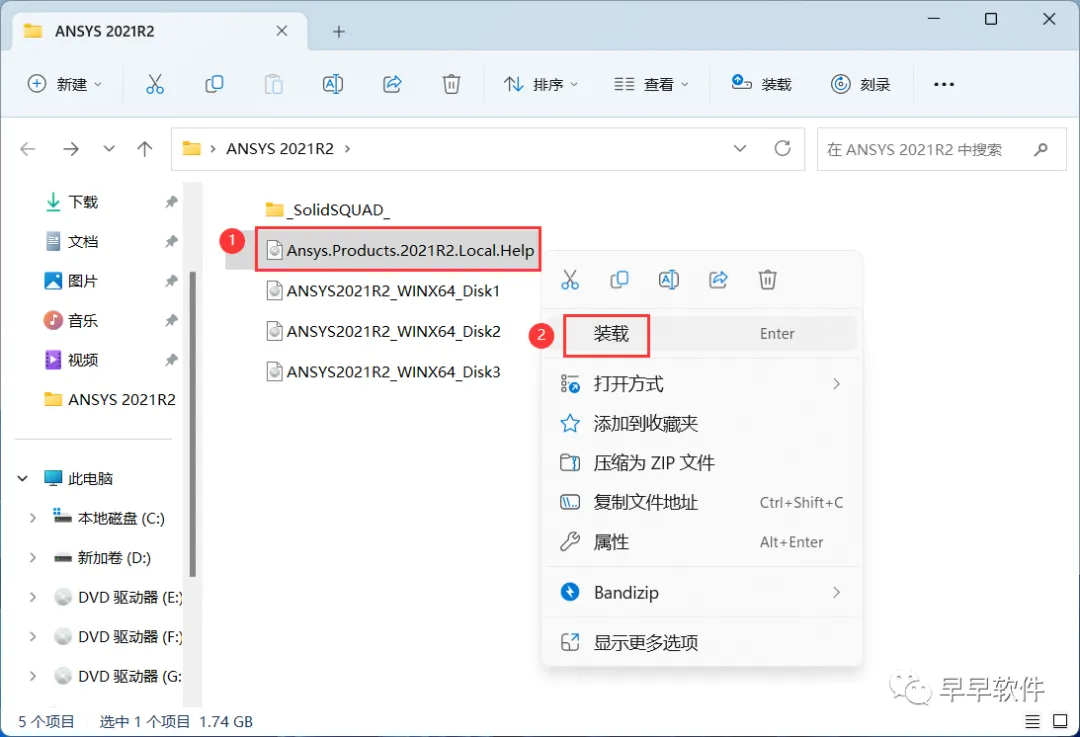
26、回到ANSYS 2021R2文件夹,找到【ANSYS.Products.2021R2Local.Help】文件,右键点击【装载】
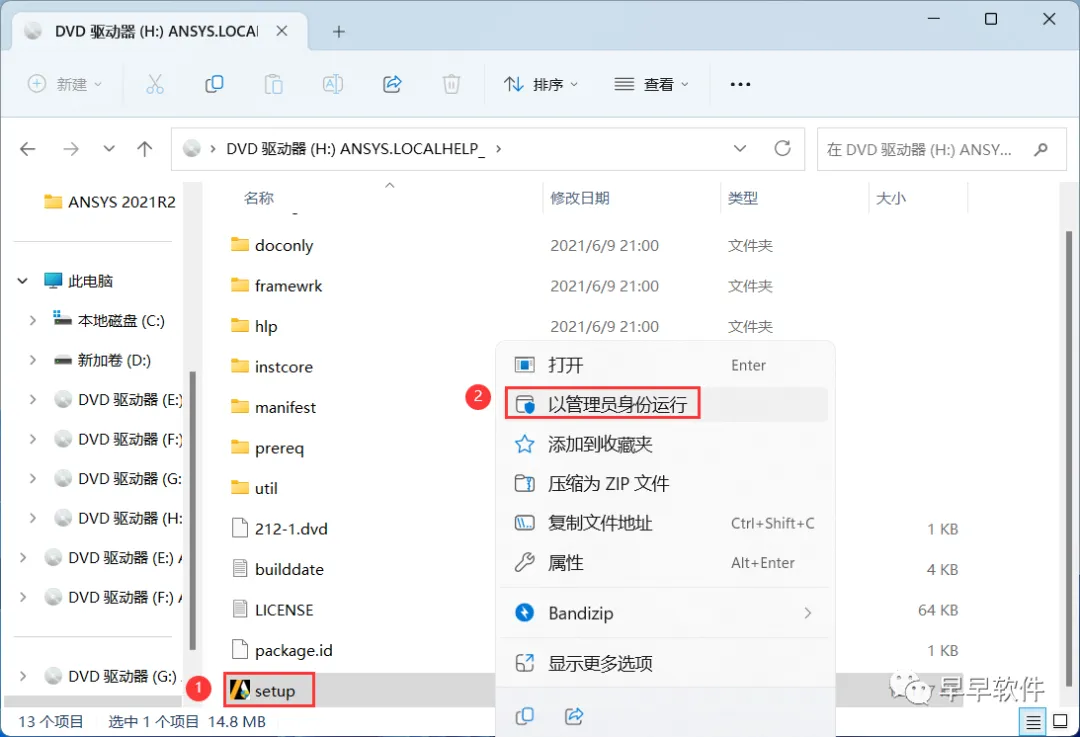
27、找到【setup】应用程序,右键选择【以管理员身份运行】它
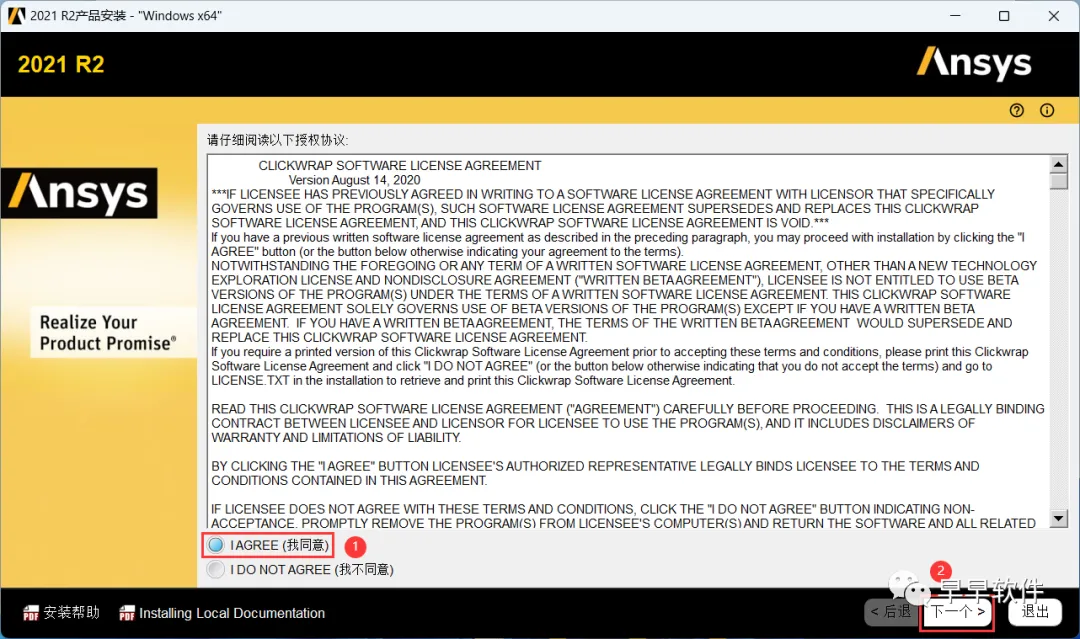
28、勾选【我同意】,再点击【下一个】
29、软件默认安装在C盘,可自定义更改软件安装位置,这里小编选择安装在D盘;点击【下一个】
30、点击【下一个】
31、软件安装中,稍等片刻
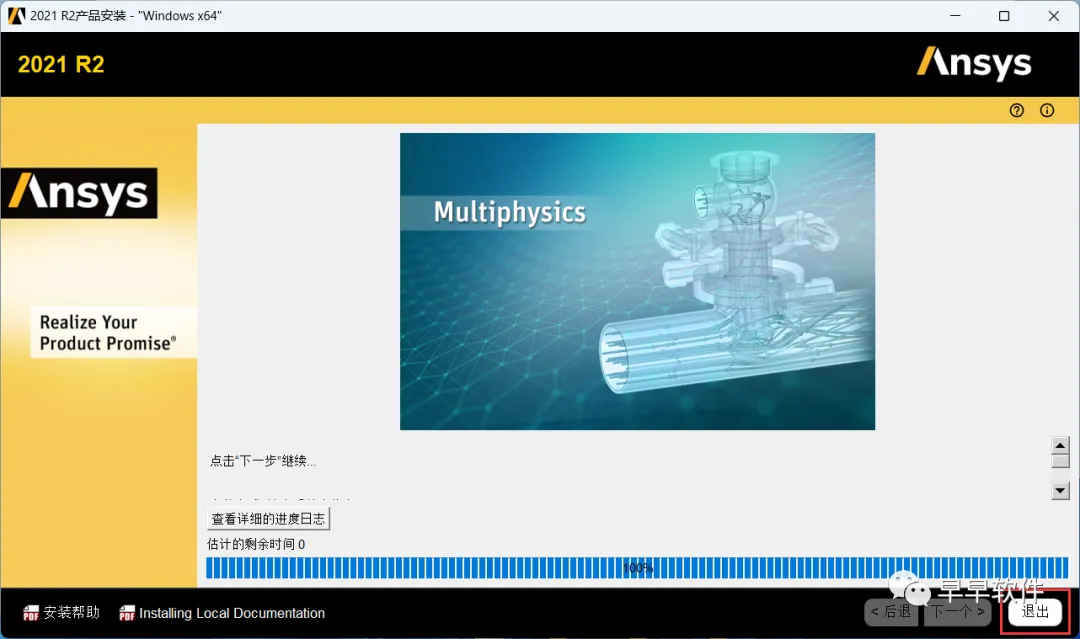
32、点击【退出】
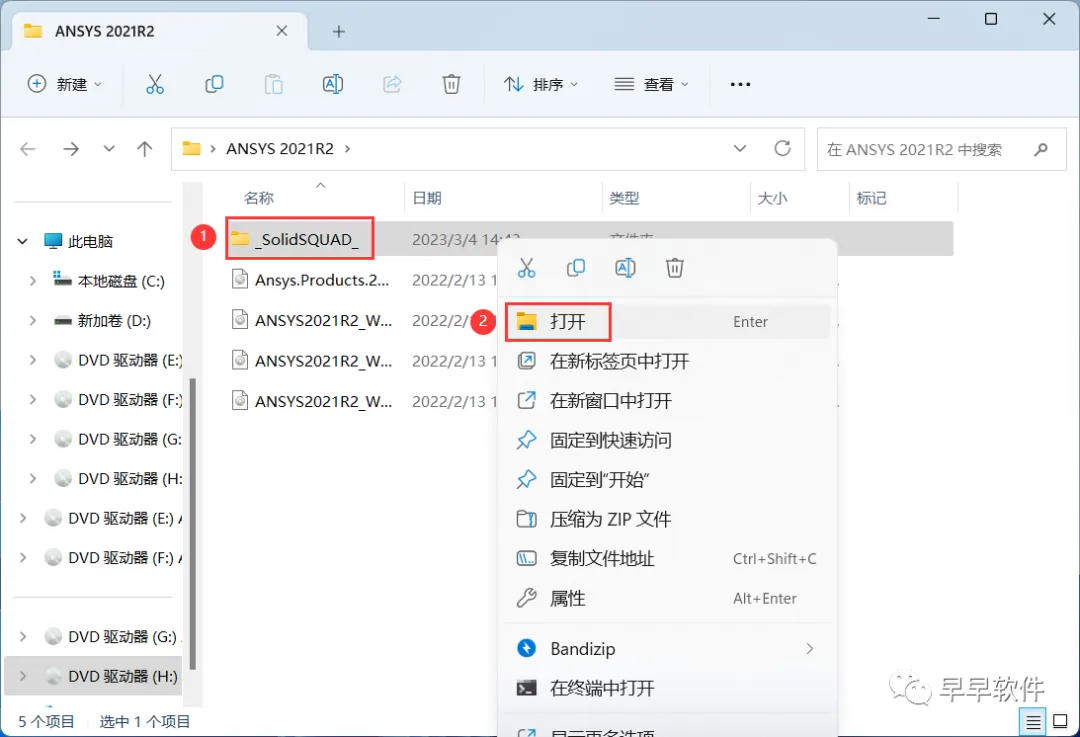
33、回到ANSYS 2021R2文件夹,找到【_SolidSQUAD_】文件夹,右键【打开】它
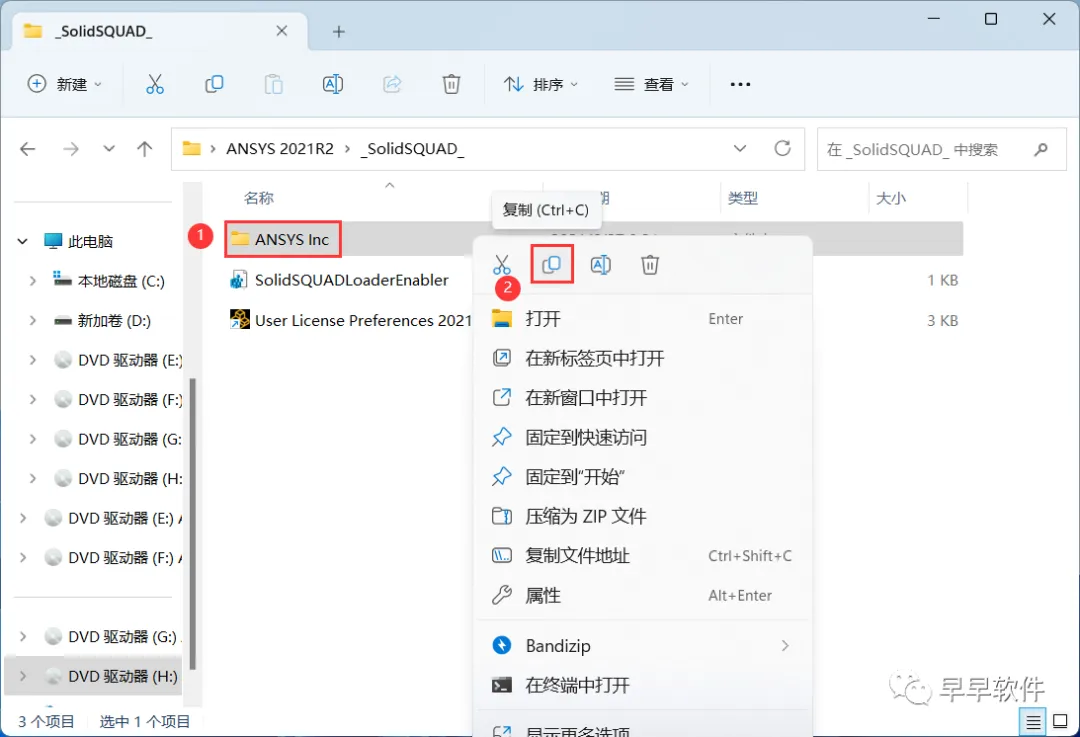
34、选中【ANSYS Inc】文件夹,右键点击【复制按钮】
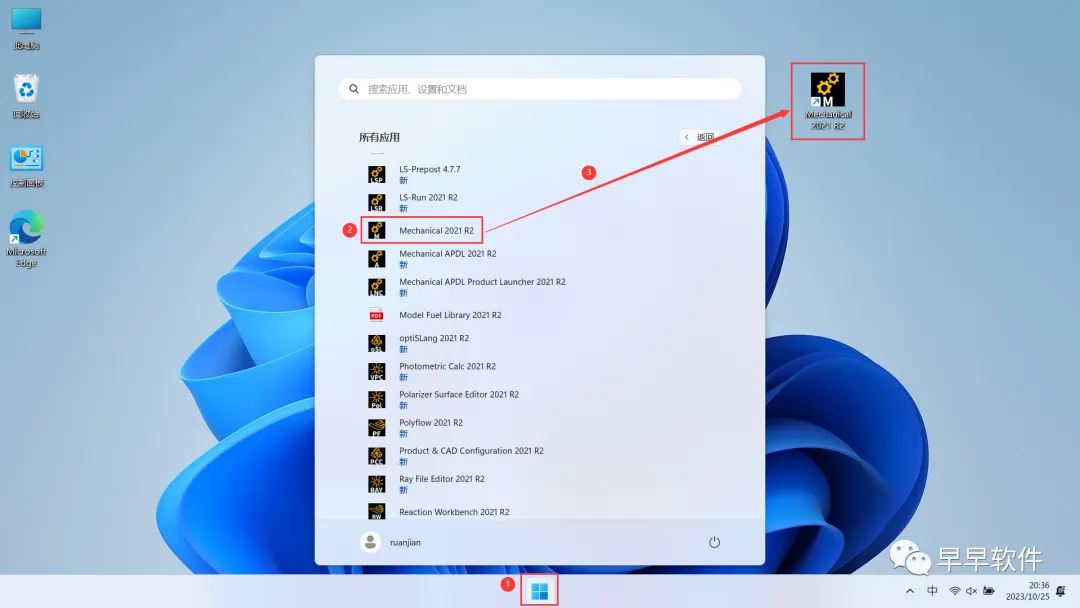
35、回到桌面,点击任务栏的【开始菜单】,在【所有应用】中找到【Mechanical 2021 R2软件图标】,将软件图标拖到桌面上,完成软件桌面快捷方式的创建
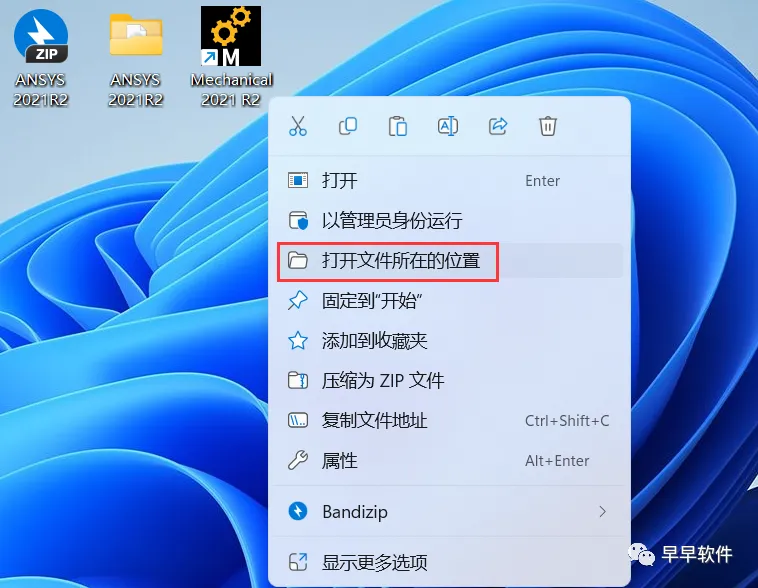
36、右键桌面上的【Mechanical 2021 R2软件图标】,点击【打开文件所在的位置】
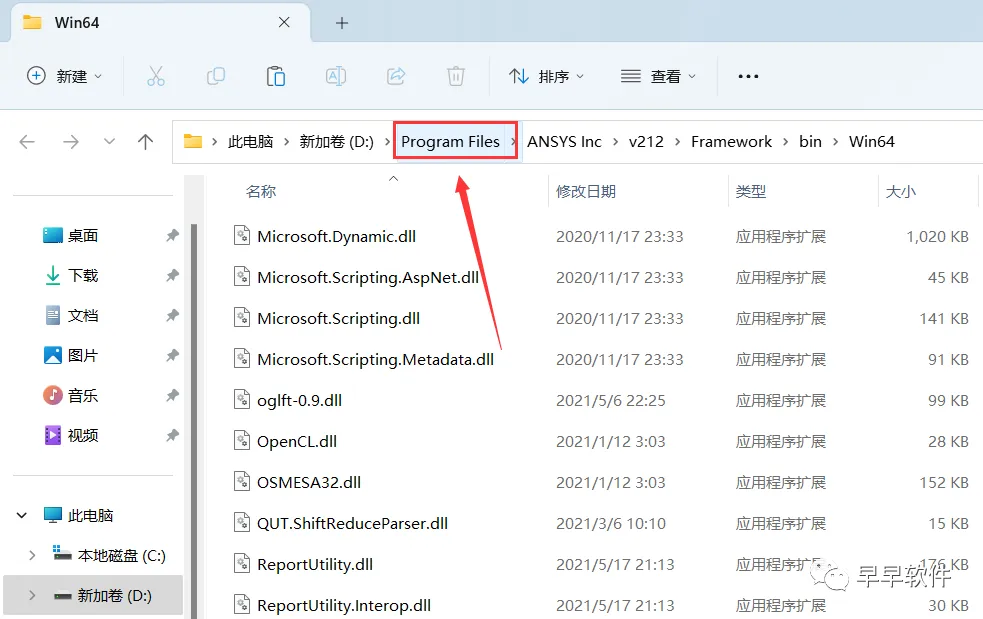
37、点击路径上的【Program Files】
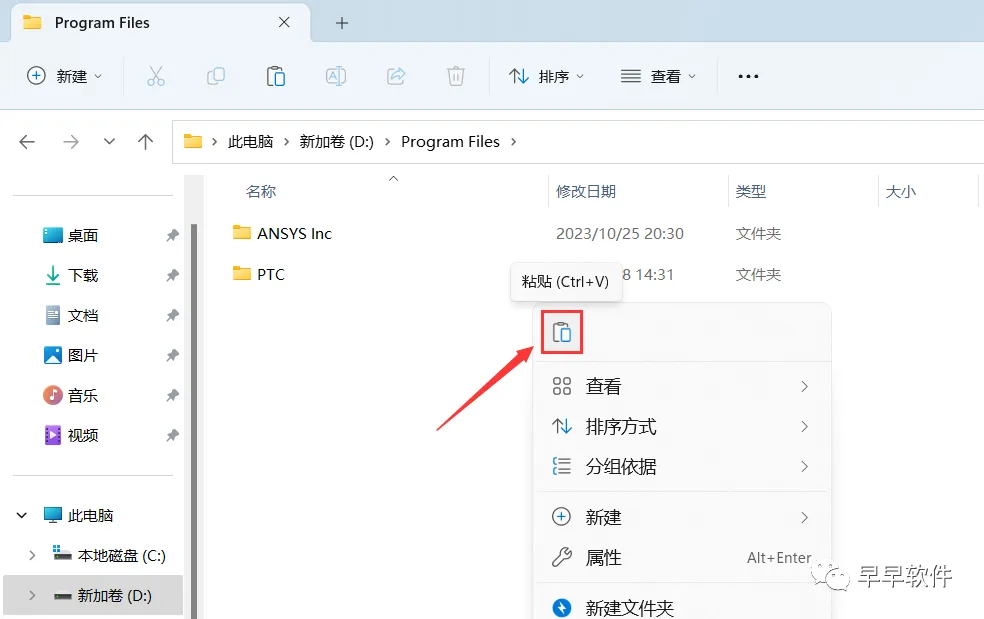
38、右键文件夹的空白处,点击【粘贴按钮】
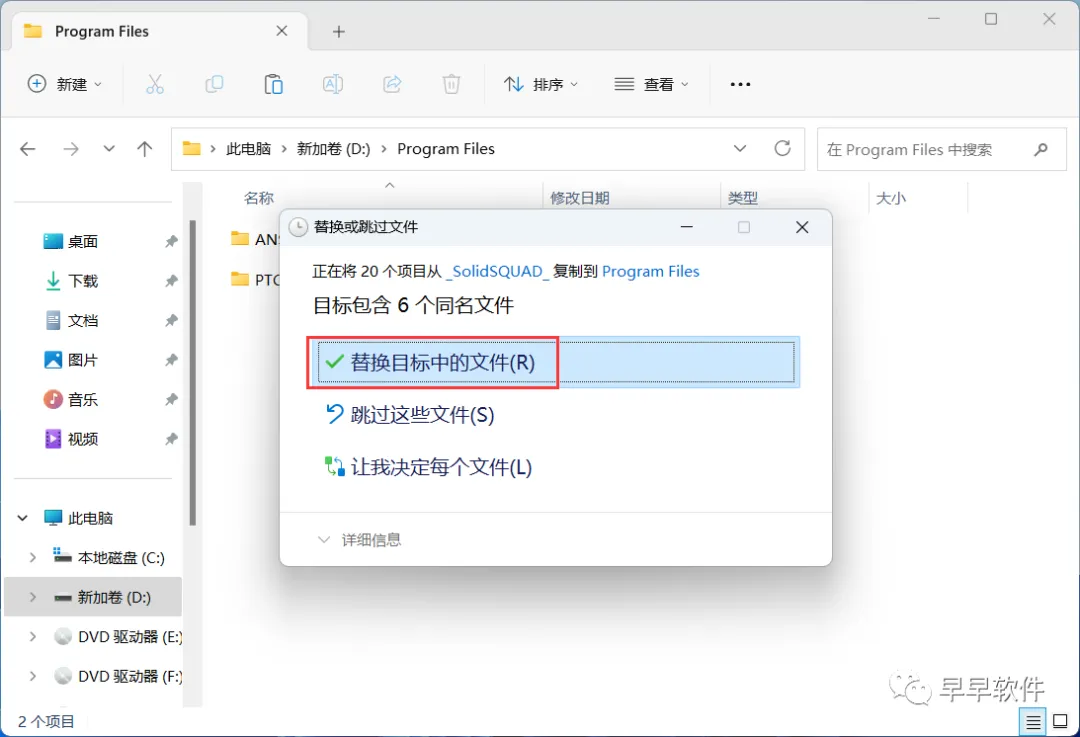
39、点击【替换目标中的文件】
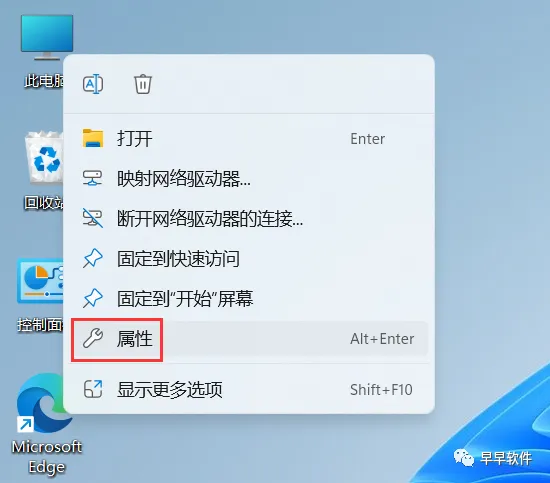
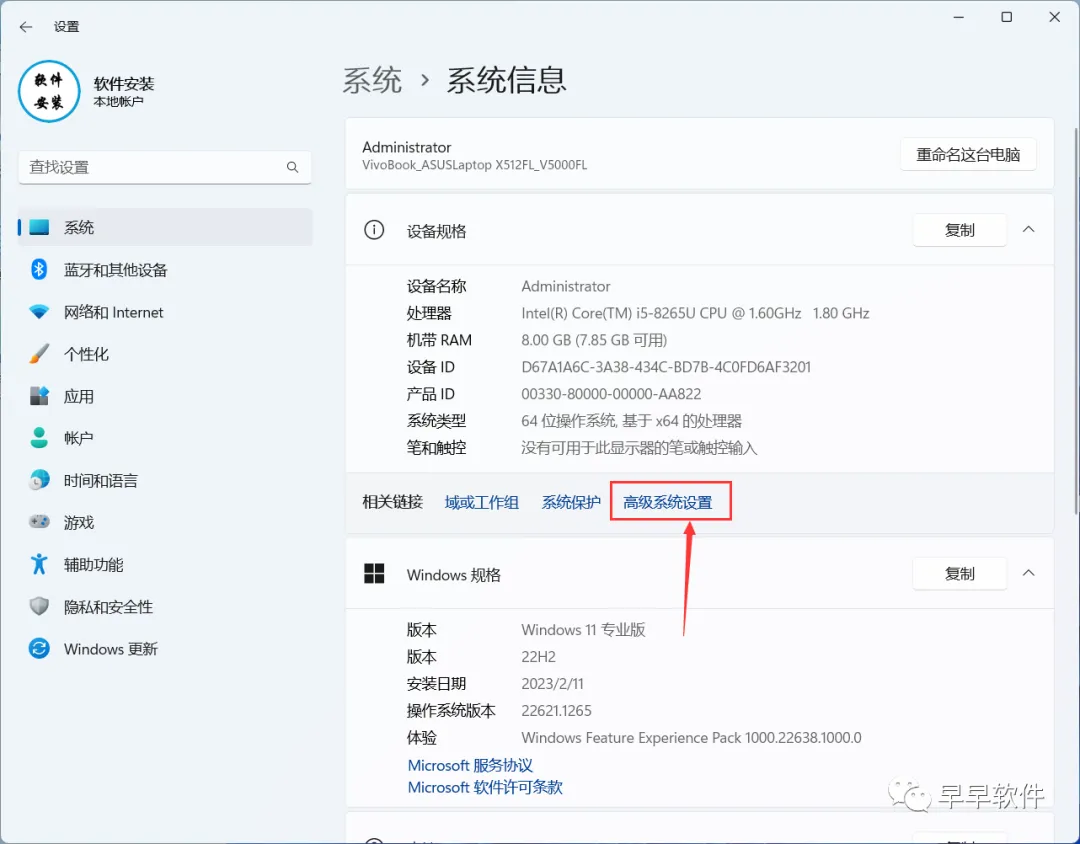
40、回到桌面,右键【此电脑图标】,点击【属性】
41、点击【高级系统设置】
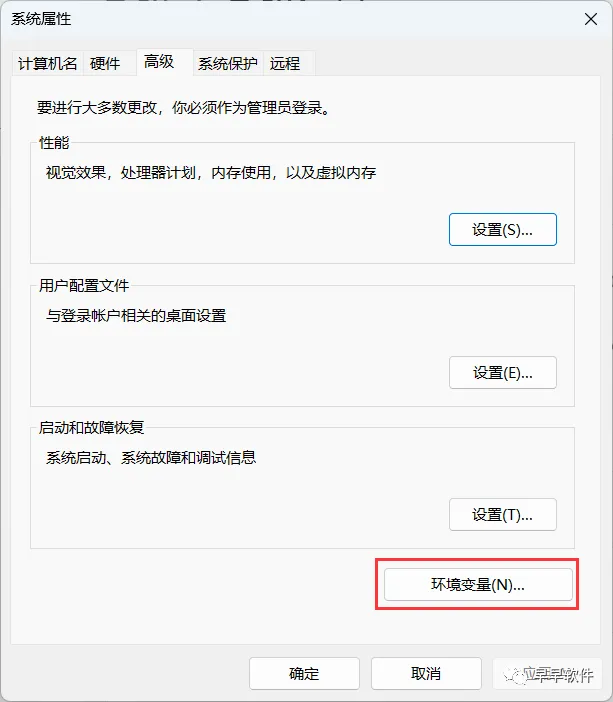
42、点击【环境变量】
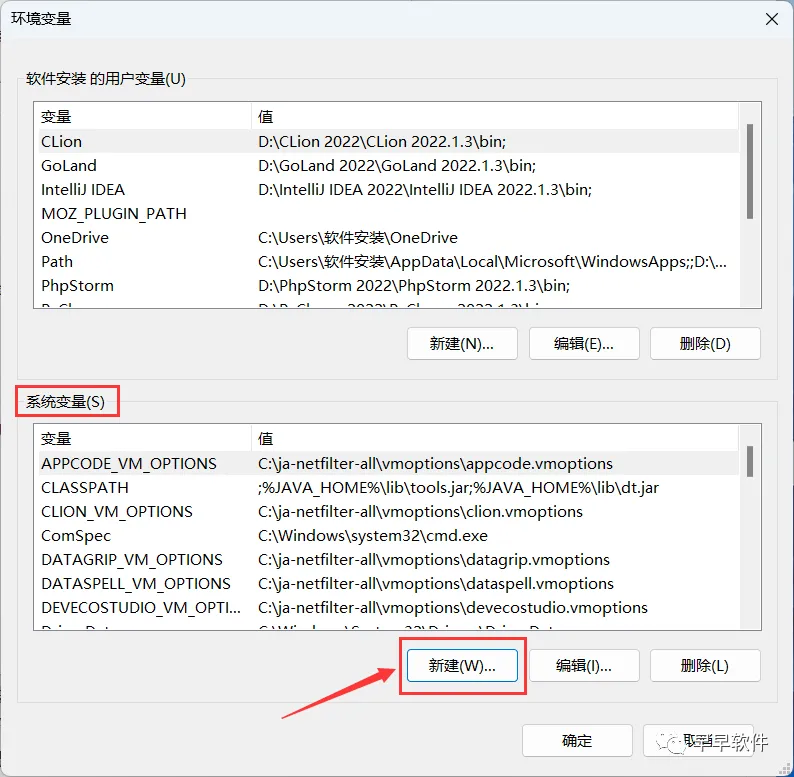
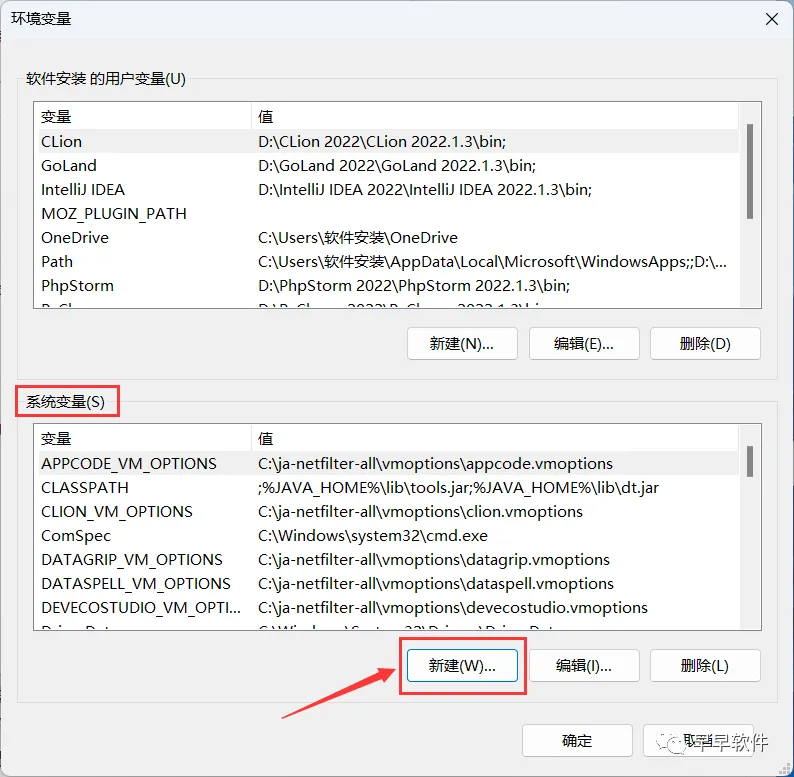
43、在系统变量一栏,点击【新建】
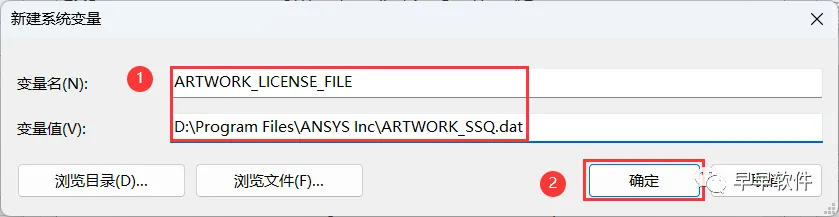
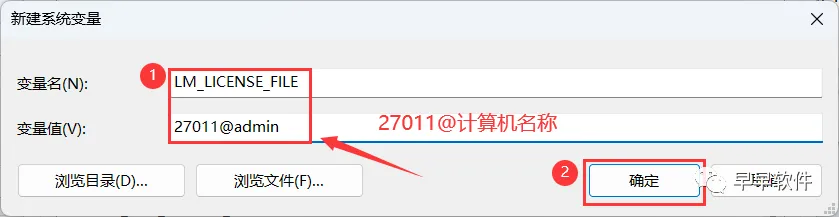
44、变量名输入:ANSYSLMD_LICENSE_FILE;变量值输入:D:\Program Files\ANSYS Inc\ARTWORK_SSQ.dat,再点击【确定】
45、在系统变量一栏,点击【新建】
46、变量名输入:ANSYSLMD_LICENSE_FILE;变量值输入:27011@localhost,再点击【确定】
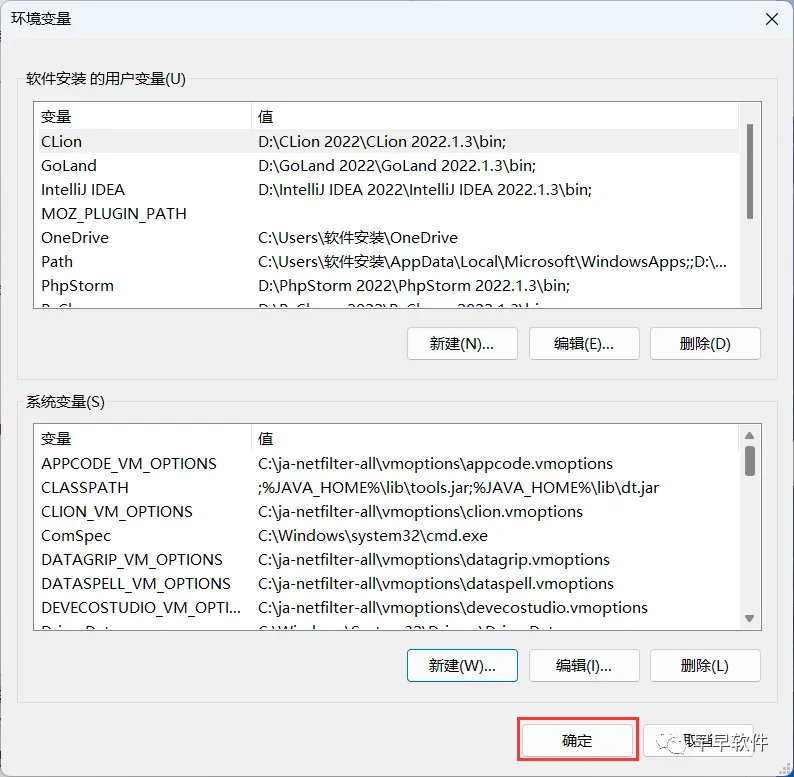
47、点击【确定】
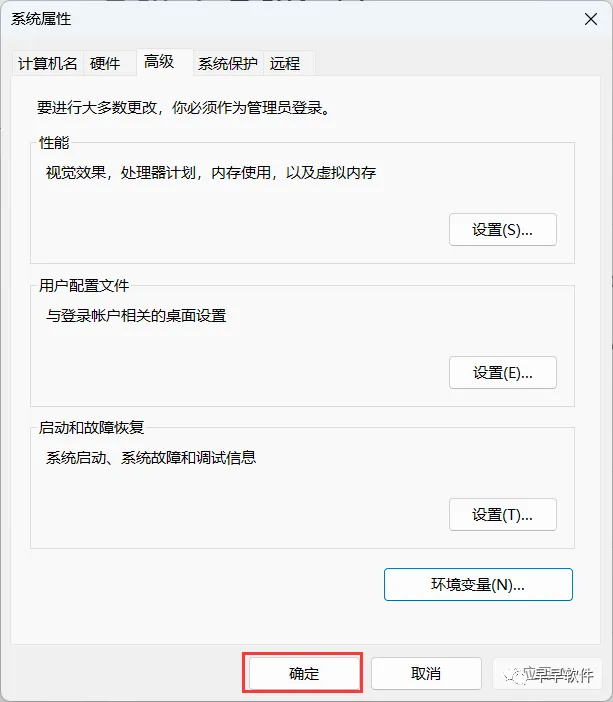
48、点击【确定】
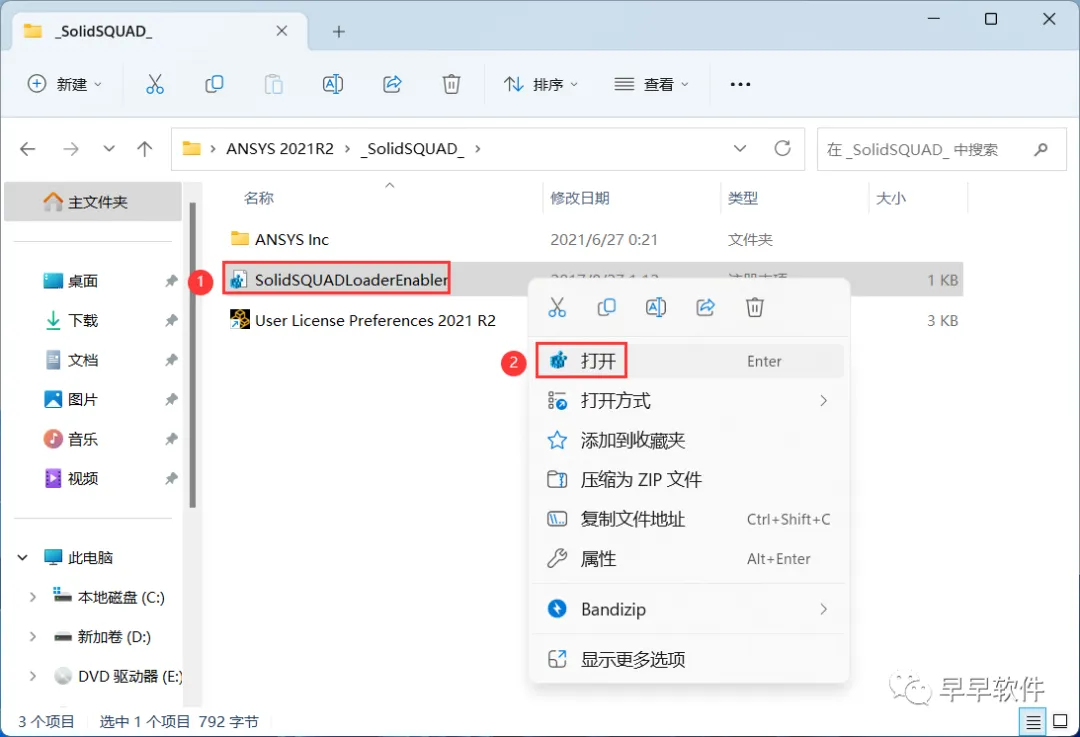
49、回到_SolidSQUAD_文件夹,找到【SolidSQUADLoaderEnabler】文件,右键【打开】它
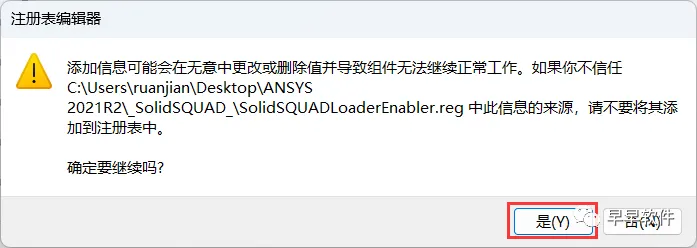
50、点击【是】
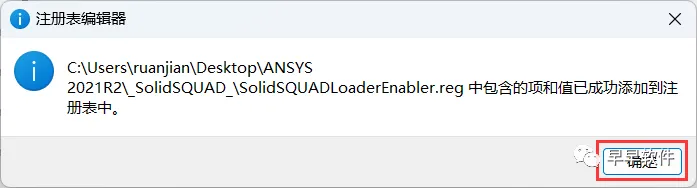
51、点击【确定】
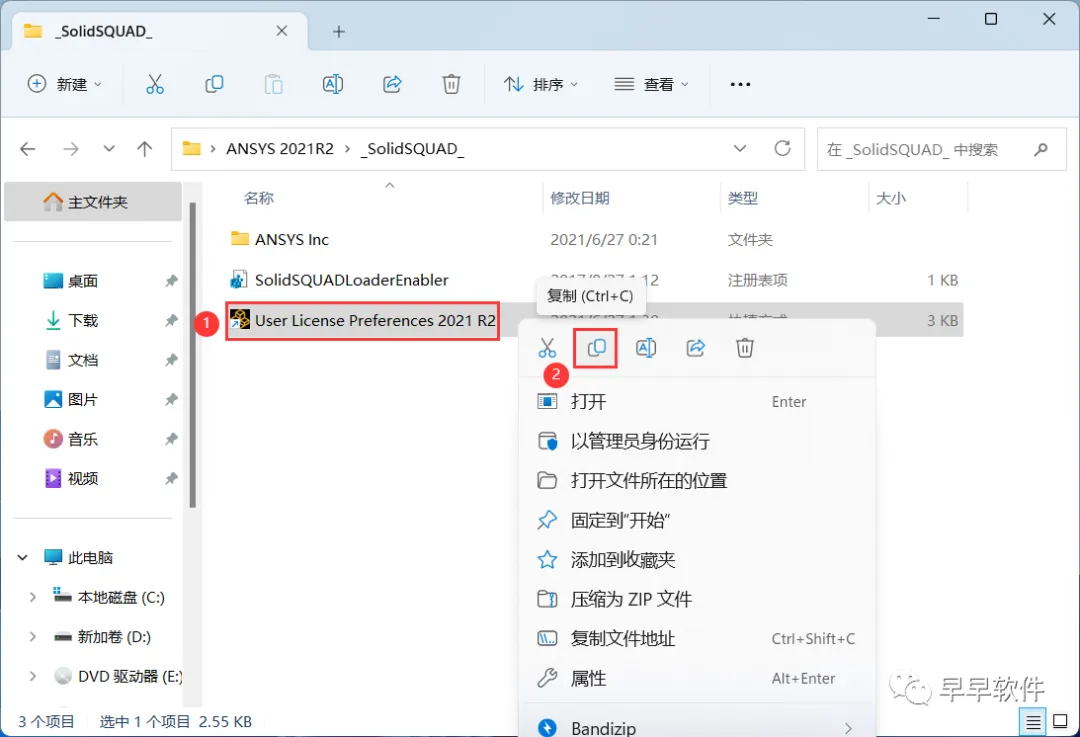
52、找到【User License Preferences 2021 R2】程序,再右键点击【复制按钮】
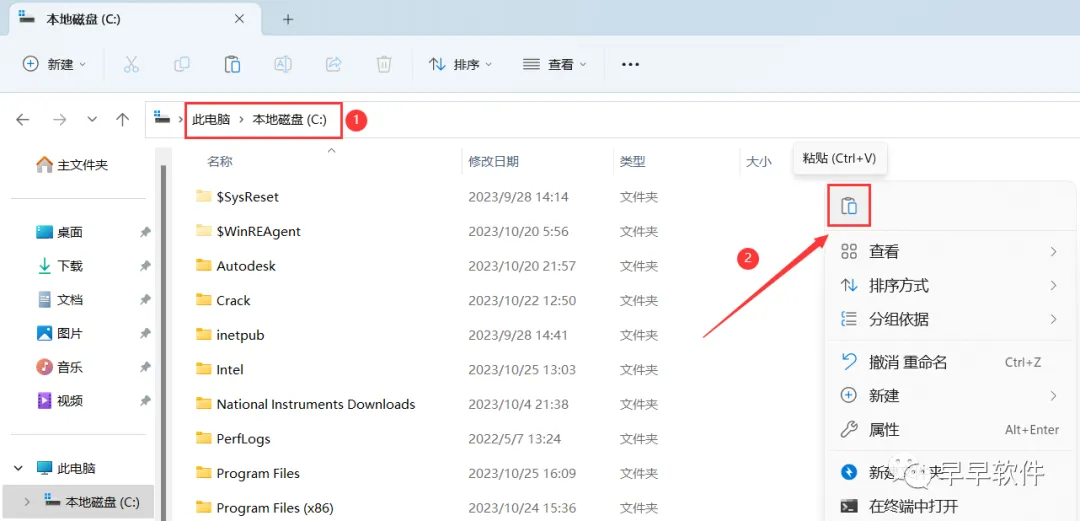
53、打开本地C盘,再右键文件夹的空白处,点击【粘贴按钮】
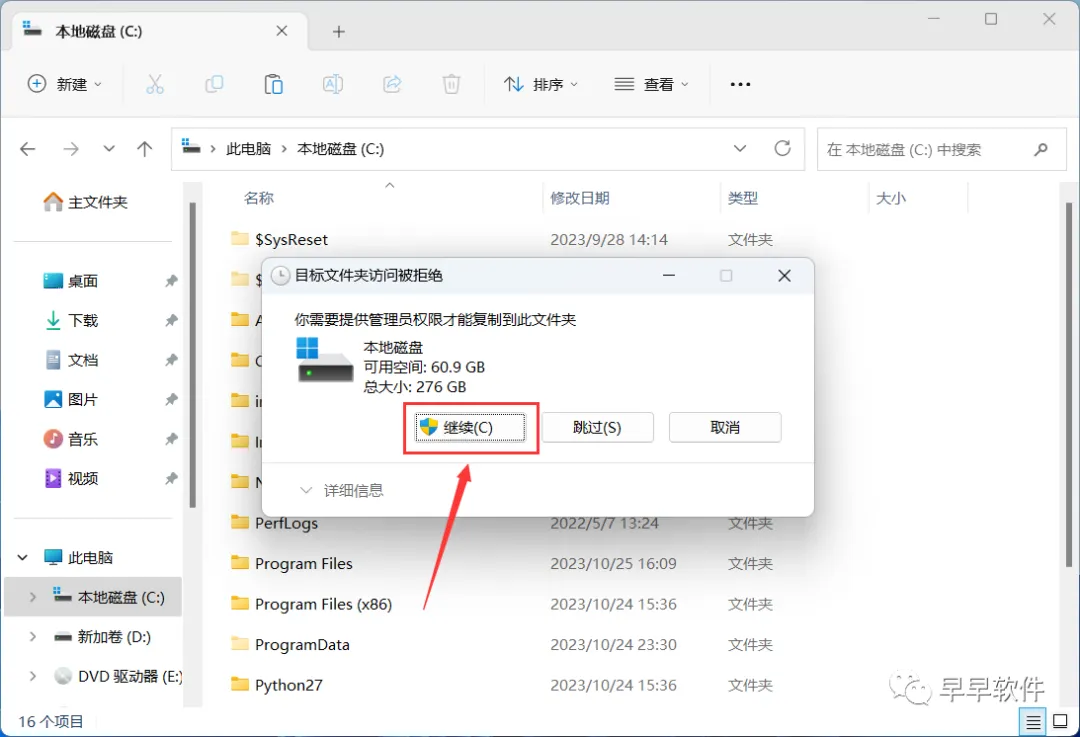
54、点击【继续】
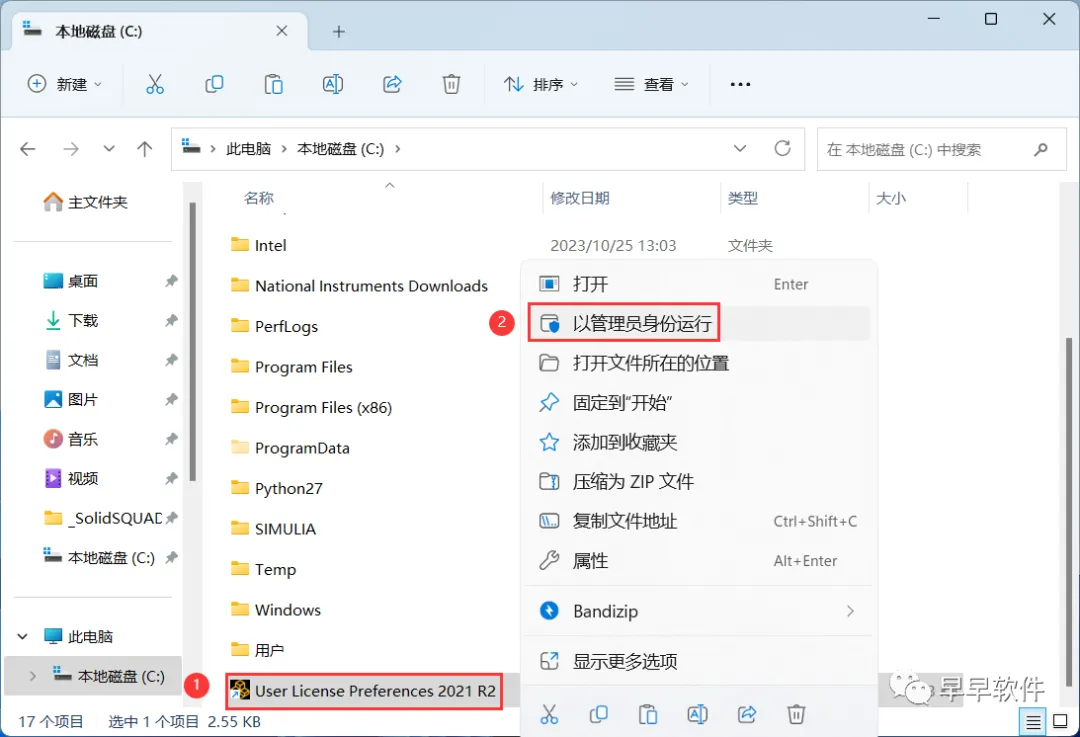
55、找到粘贴的【User License Preferences 2021 R2】程序,再右键选择【以管理员身份运行】它
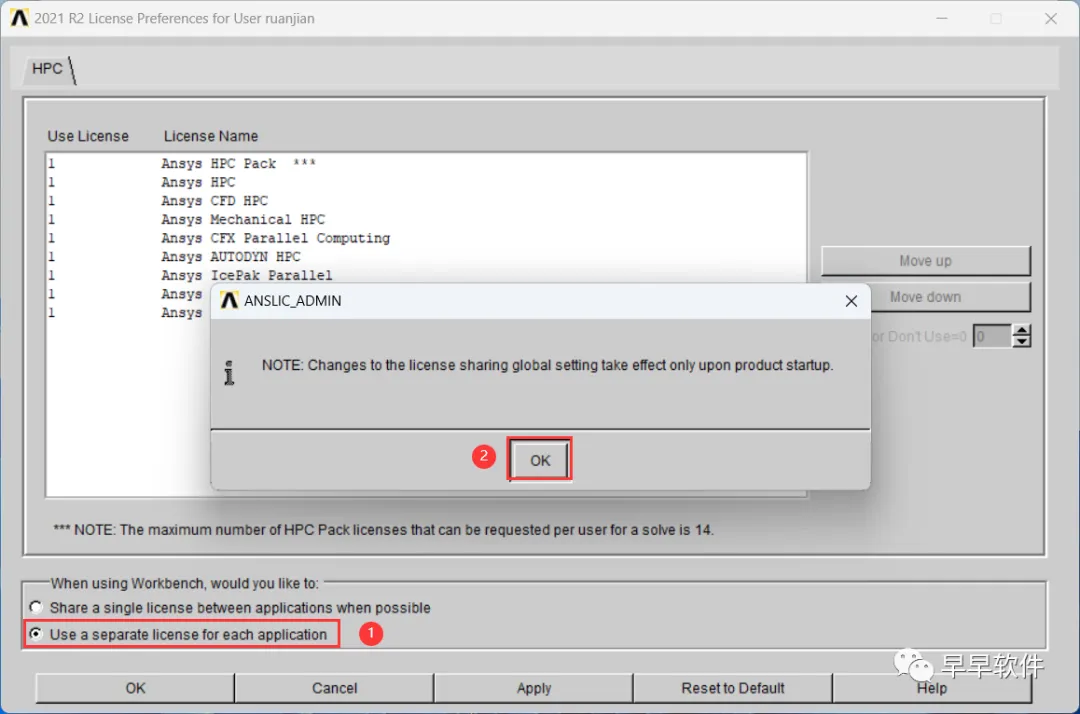
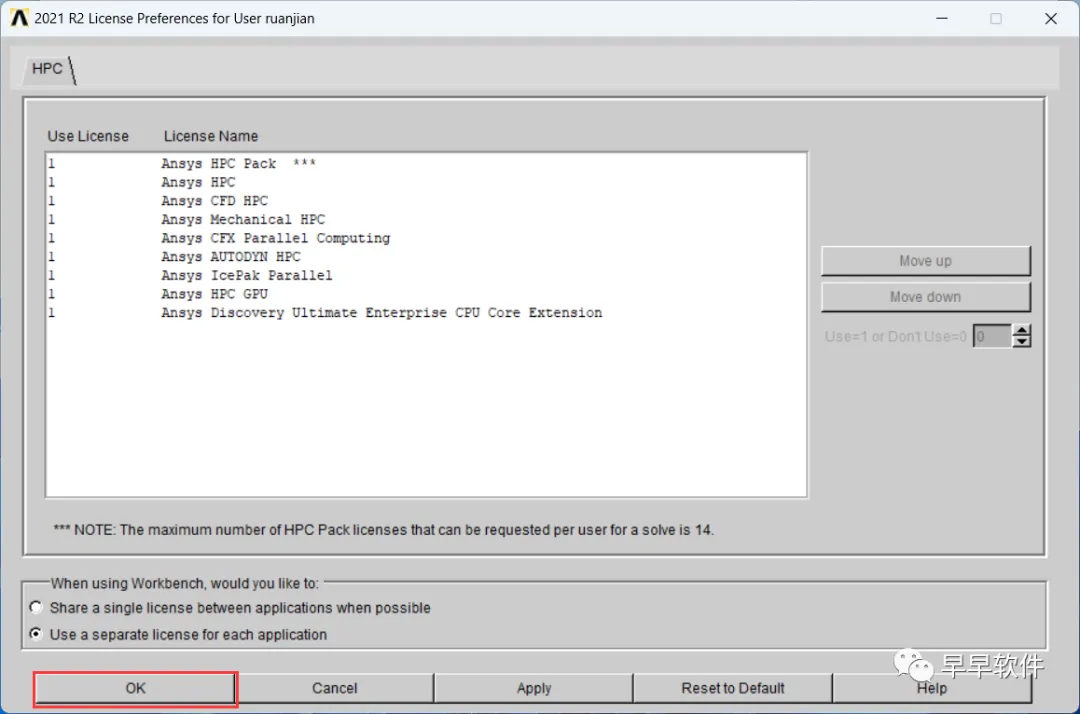
56、勾选【Use a…】,再点击【OK】
57、点击【OK】
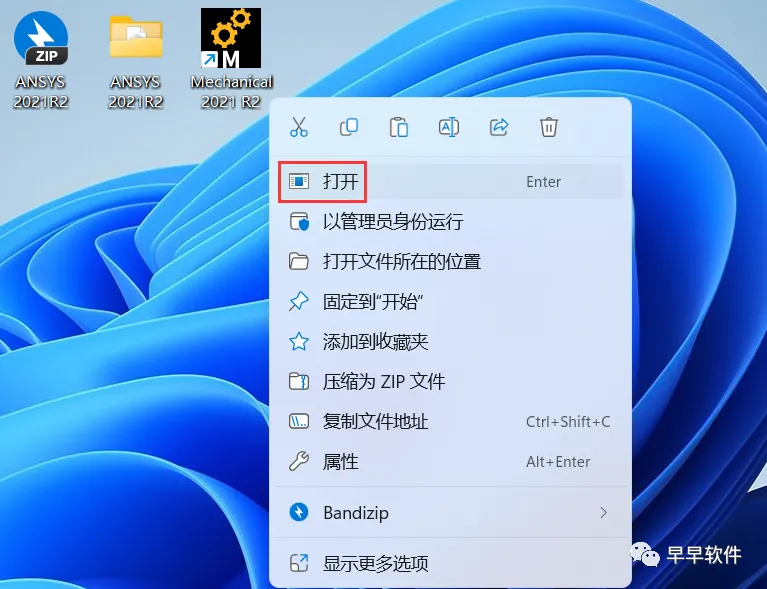
58、回到桌面,右键桌面上的【Mechanical 2021 R2软件图标】,点击【打开】
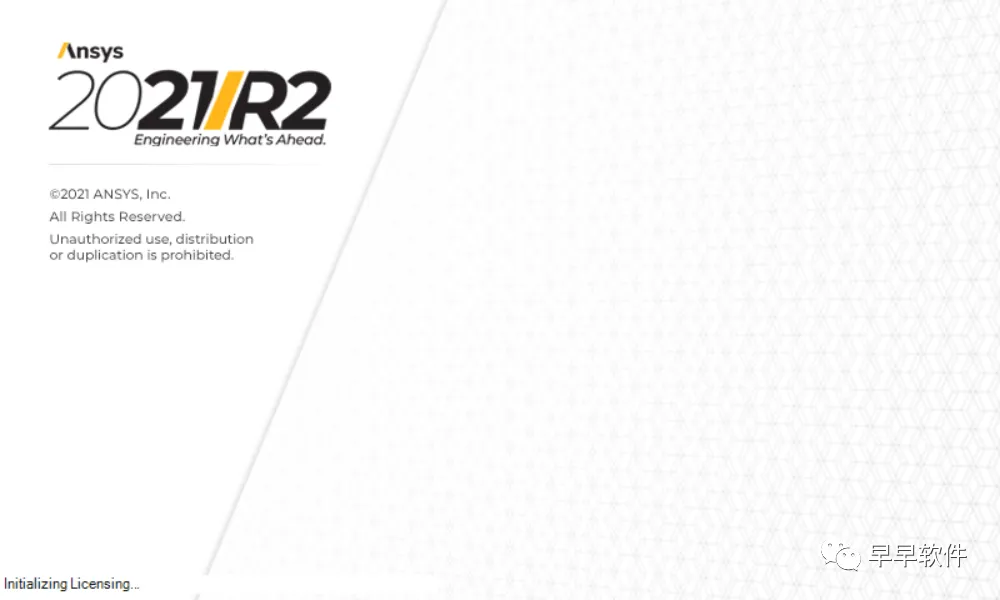
59、软件正在打开,启动界面如下:
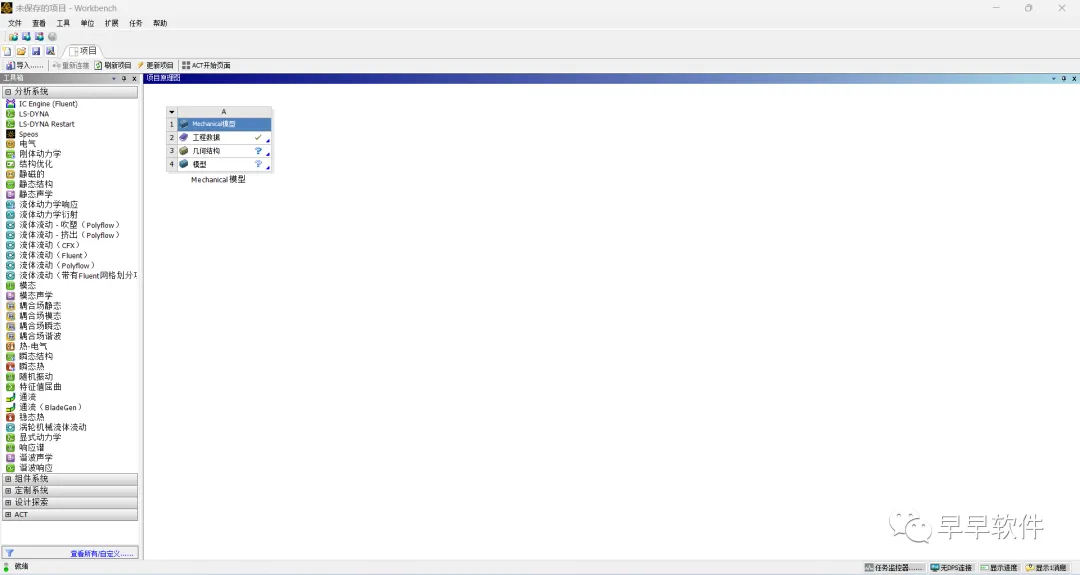
60、软件打开成功,运行界面如下:
61、以上就是ANSYS 2021R2软件安装的全过程,要是对你有帮助的话,请为小编点个赞!












 10个月宝宝每天需要喝多少奶粉?

