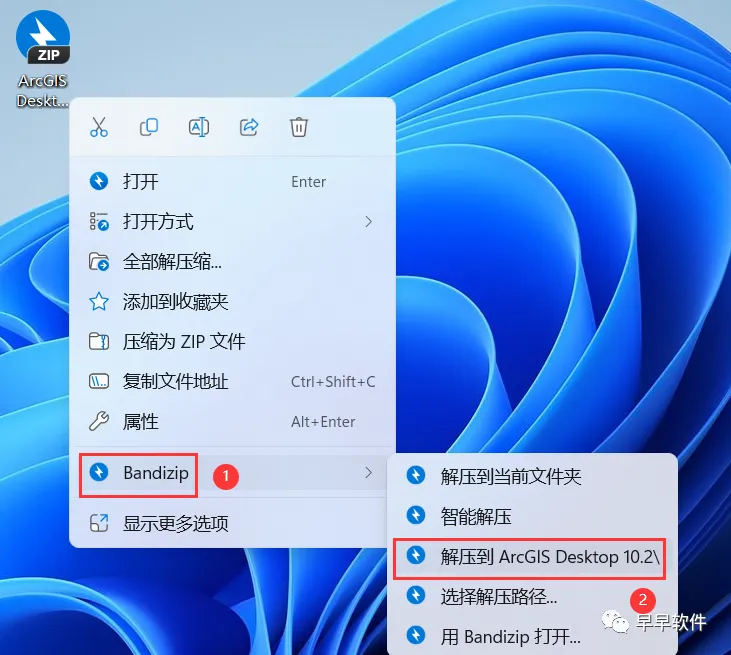
1、下载ArcGIS Desktop 10.2软件安装包到电脑上,右键选择【解压到ArcGIS Desktop 10.2\】
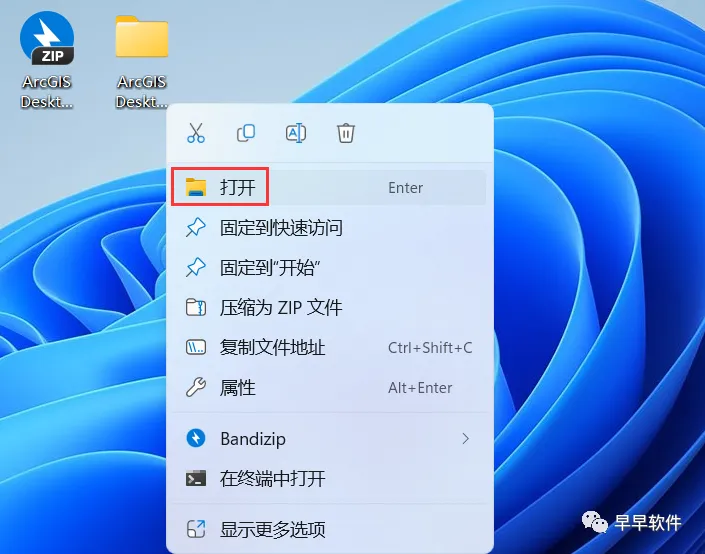
2、右键【打开】解压后的文件夹
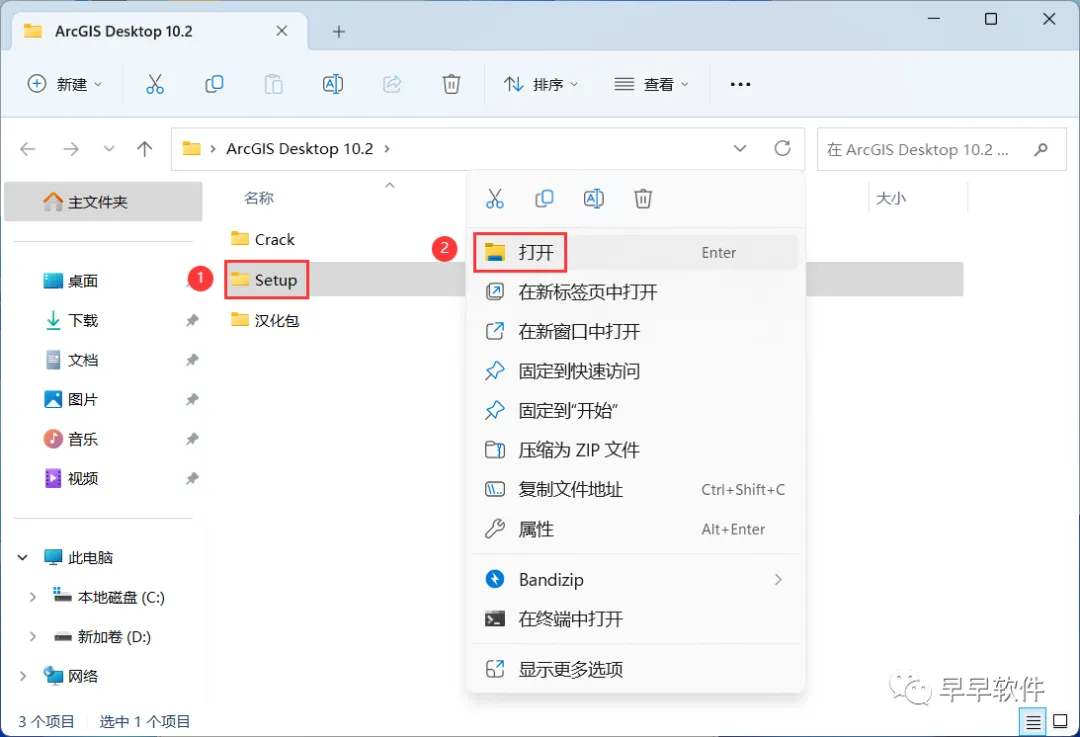
3、找到【Setup】文件夹,右键【打开】它
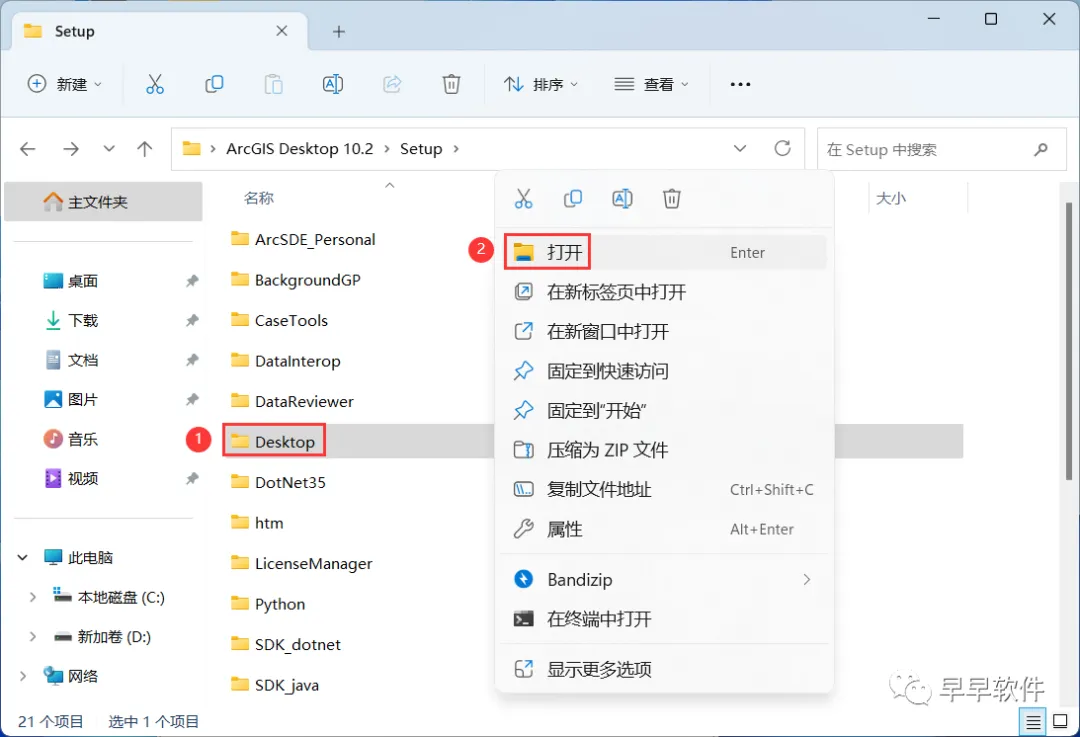
4、找到【Desktop】文件夹,右键【打开】它
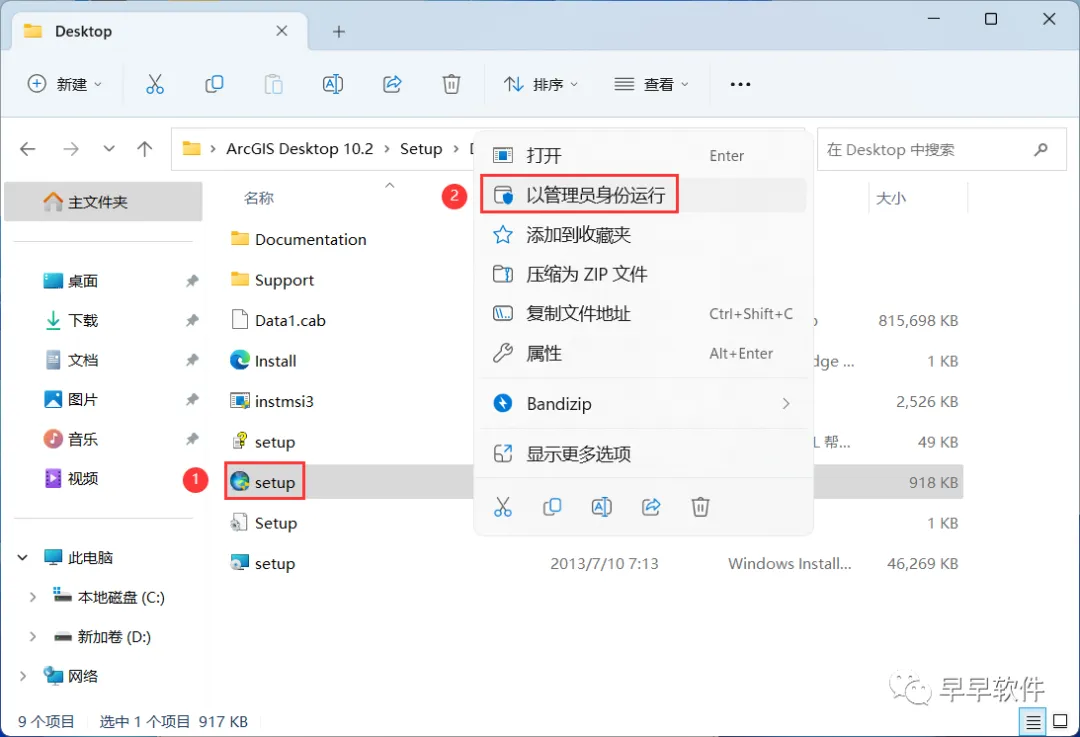
5、找到【setup】应用程序,右键选择【以管理员身份运行】它
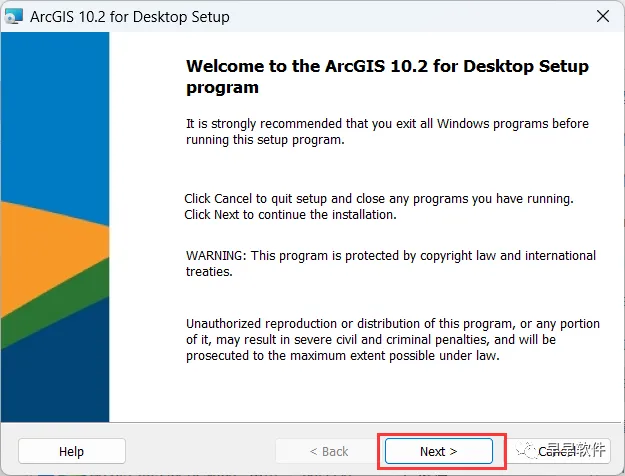
6、点击【Next】
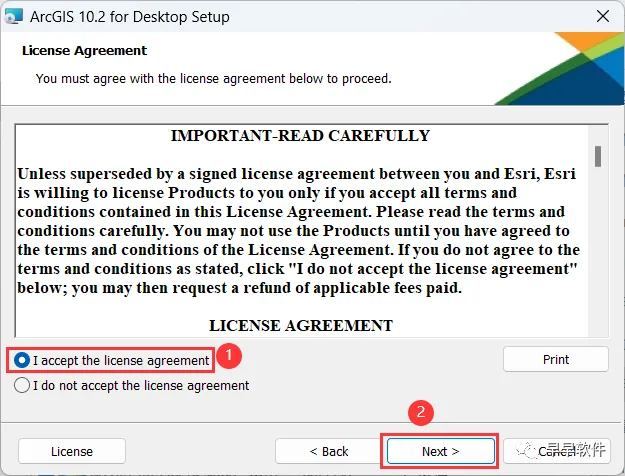
7、勾选【我接受】,再点击【Next】
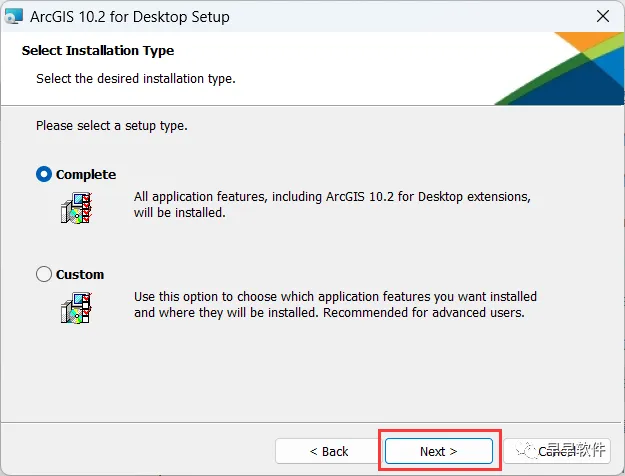
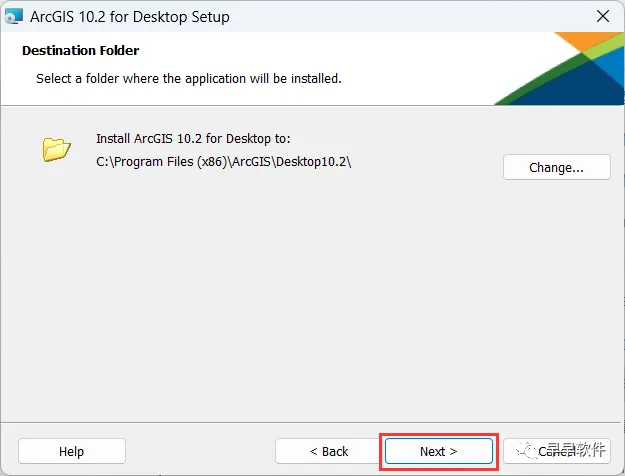
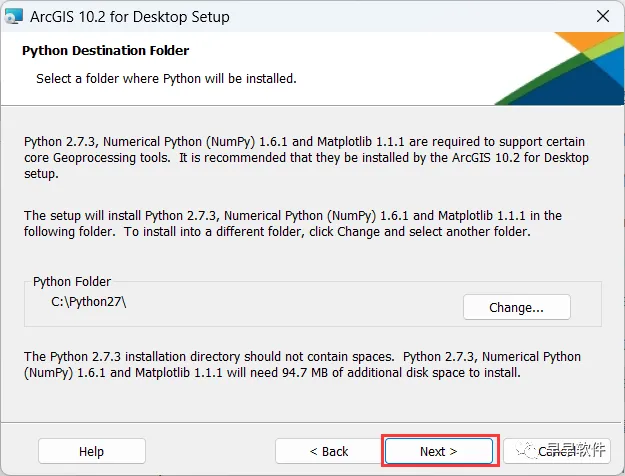
8、点击【Next】
9、点击【Next】
10、点击【Next】
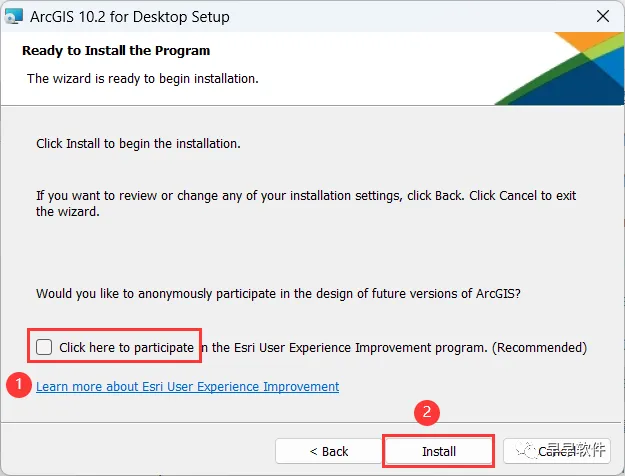
11、不勾选【Click…】,再点击【Install】
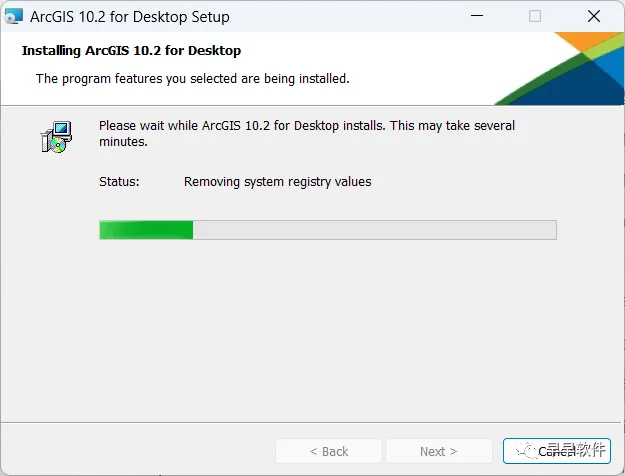
12、软件安装中,稍等片刻
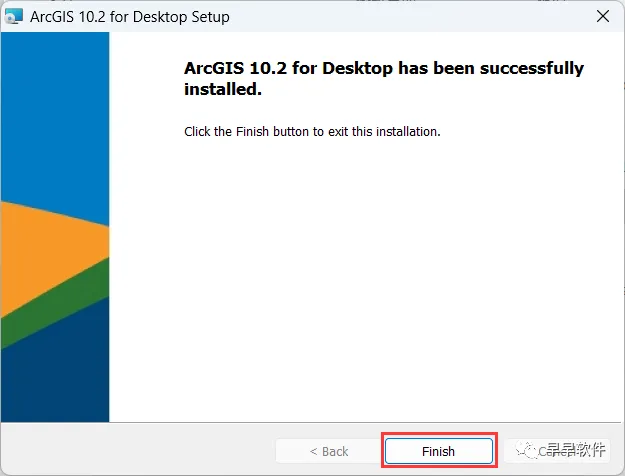
13、点击【Finish】
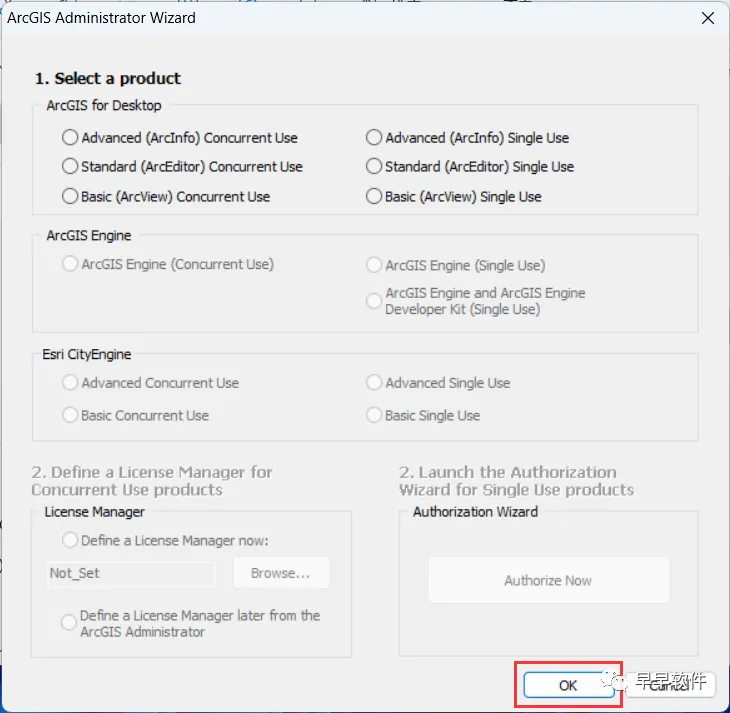
14、点击【OK】
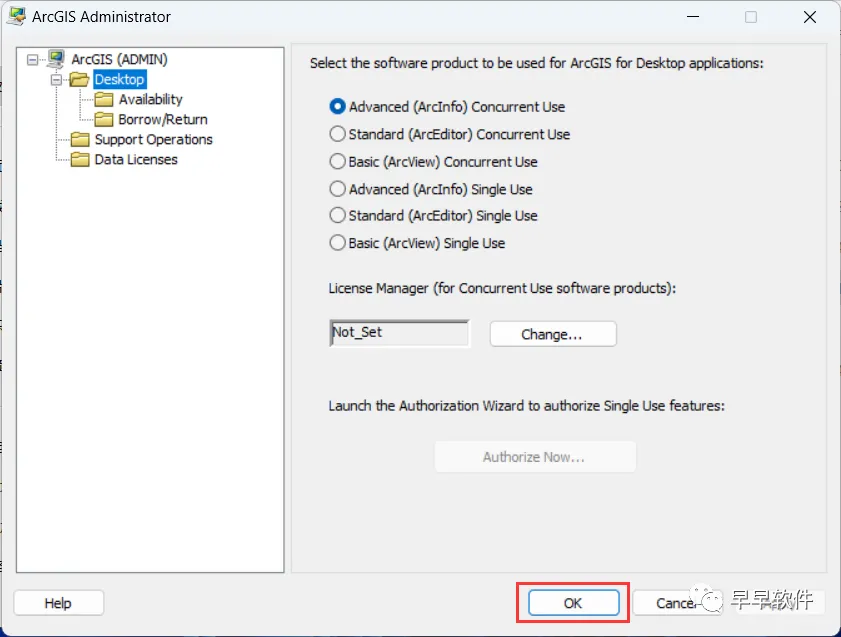
15、点击【OK】
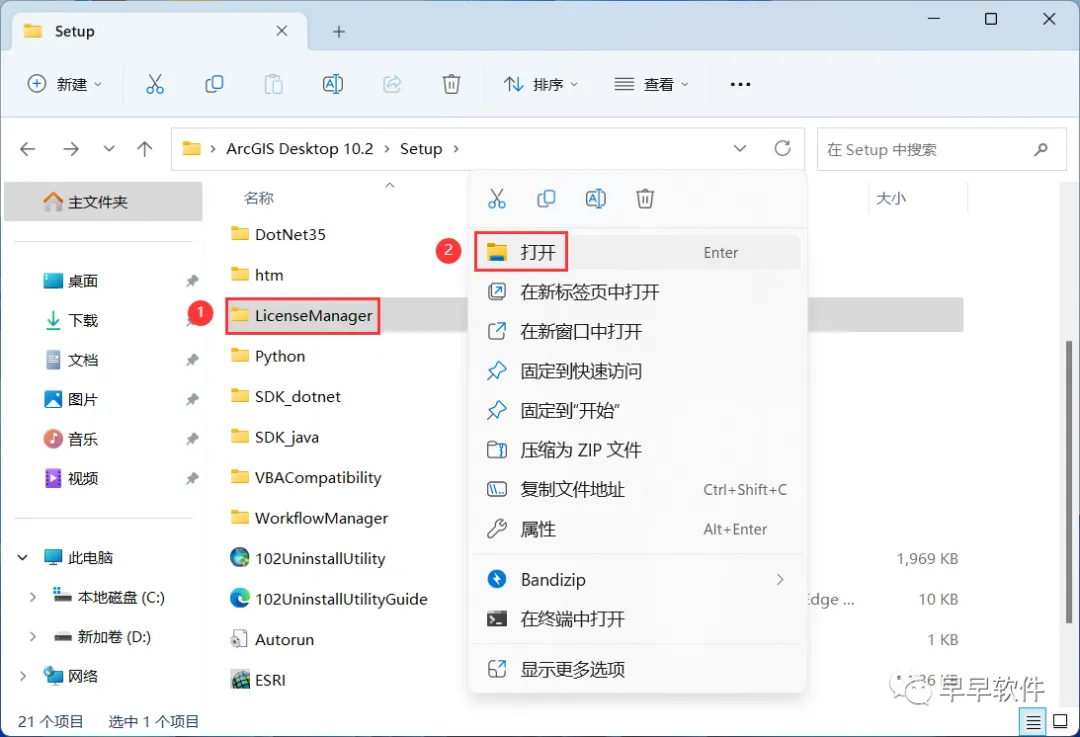
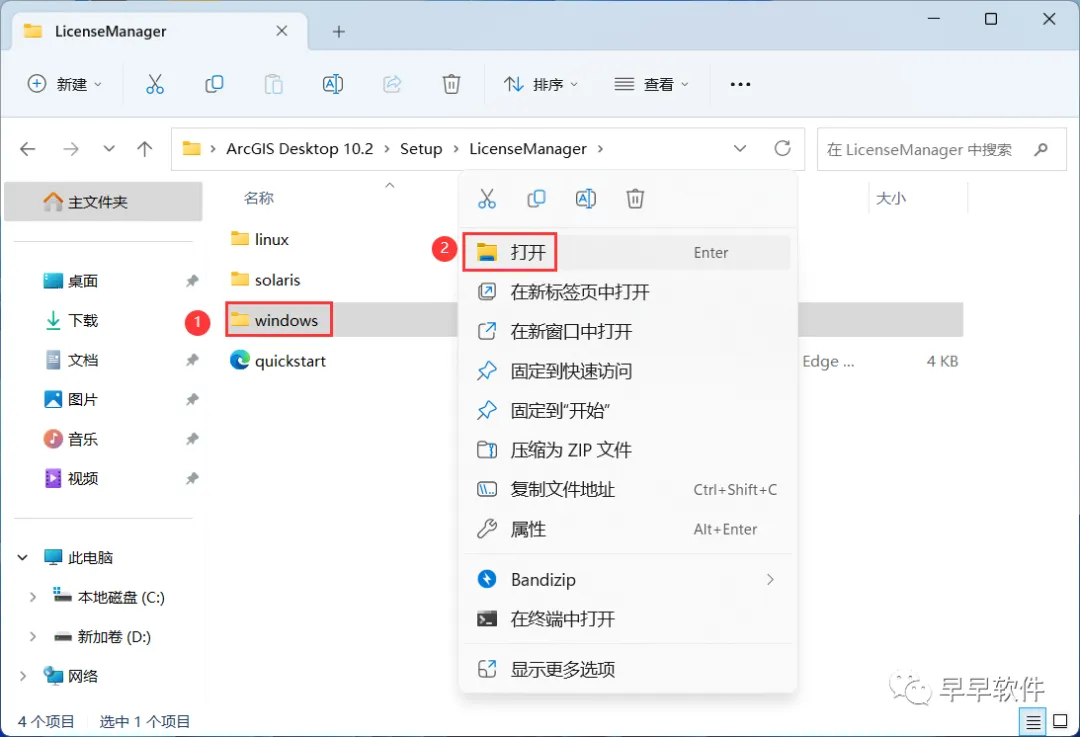
16、回到Setup文件夹,找到【License Manager】文件夹,右键【打开】它
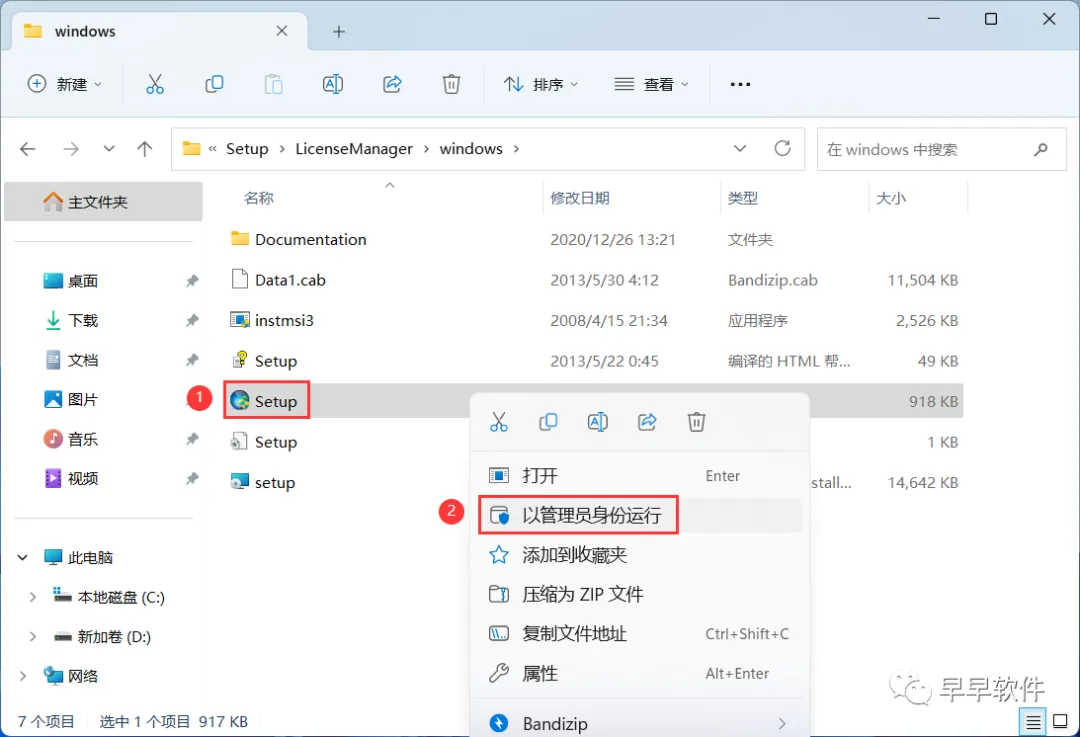
17、找到【windows】文件夹,右键【打开】它
18、找到【Setup】应用程序,右键选择【以管理员身份运行】它
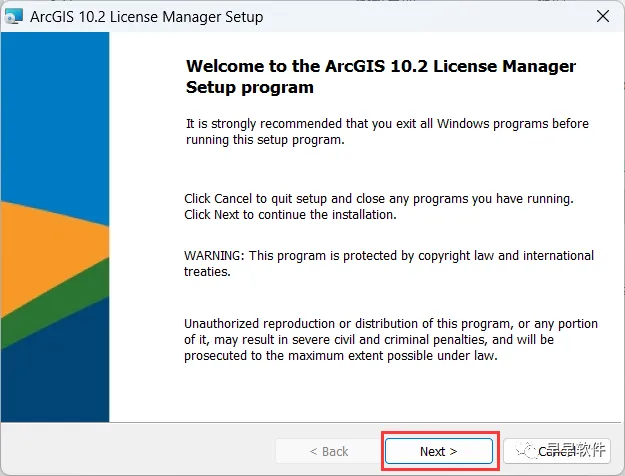
19、点击【Next】
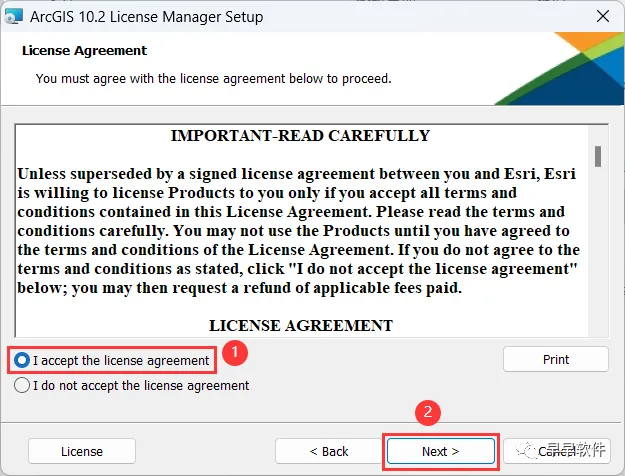
20、勾选【我接受】,再点击【Next】
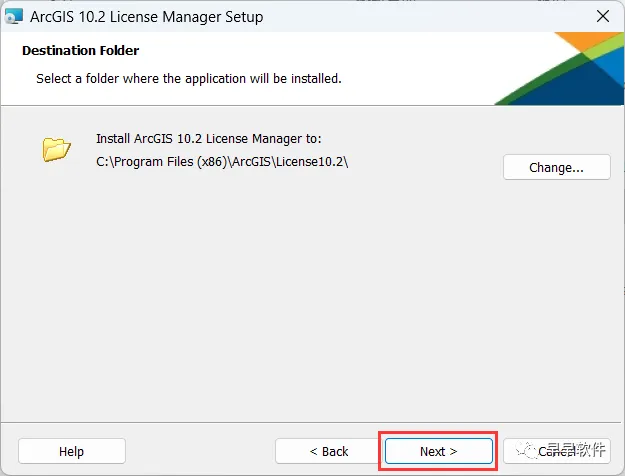
21、点击【Next】
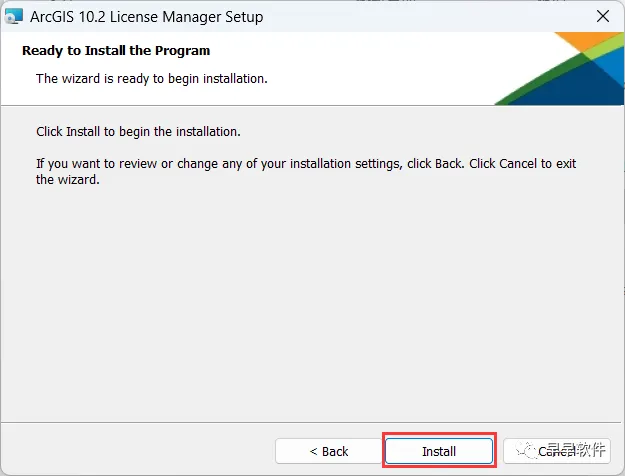
22、点击【Install】
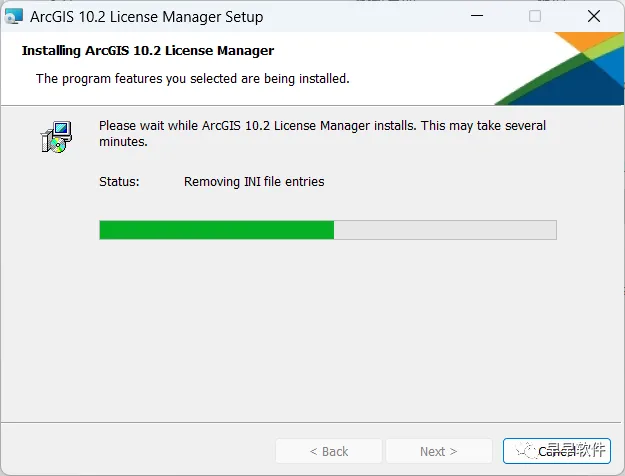
23、软件安装中,稍等片刻
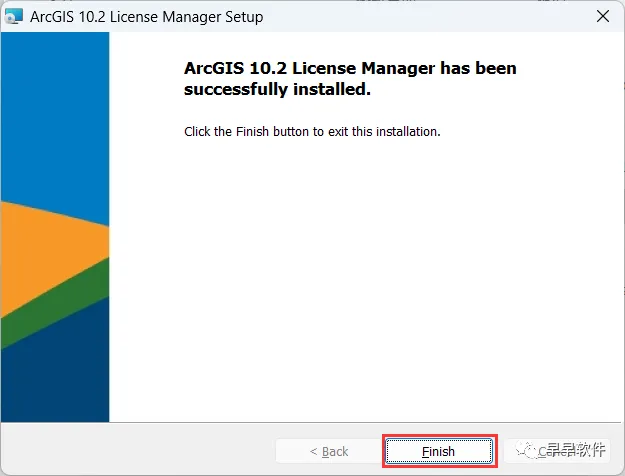
24、点击【Finish】
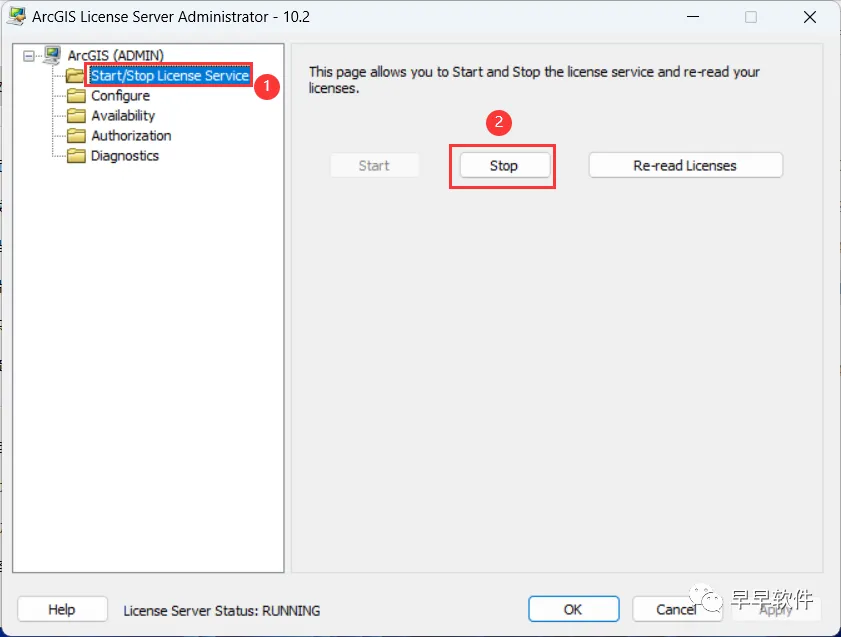
25、点击【Start/Stop License Service】,再点击【Stop】
26、点击【OK】
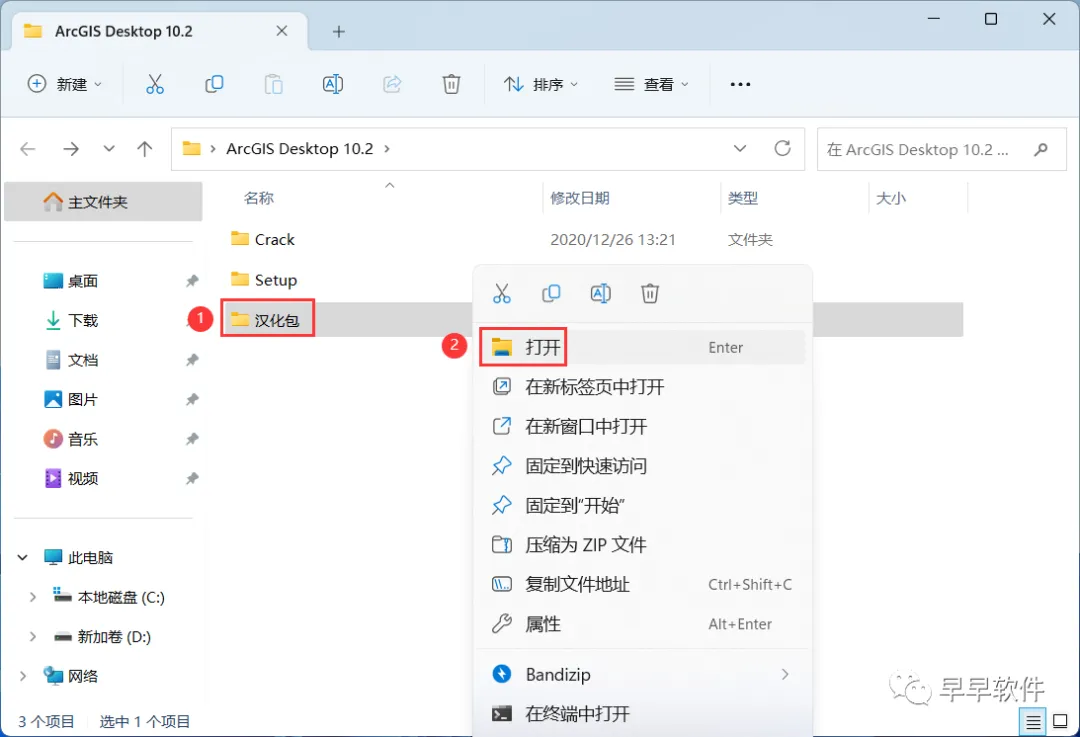
27、回到ArcGIS Desktop 10.2文件夹,找到【汉化包】文件夹,右键【打开】它
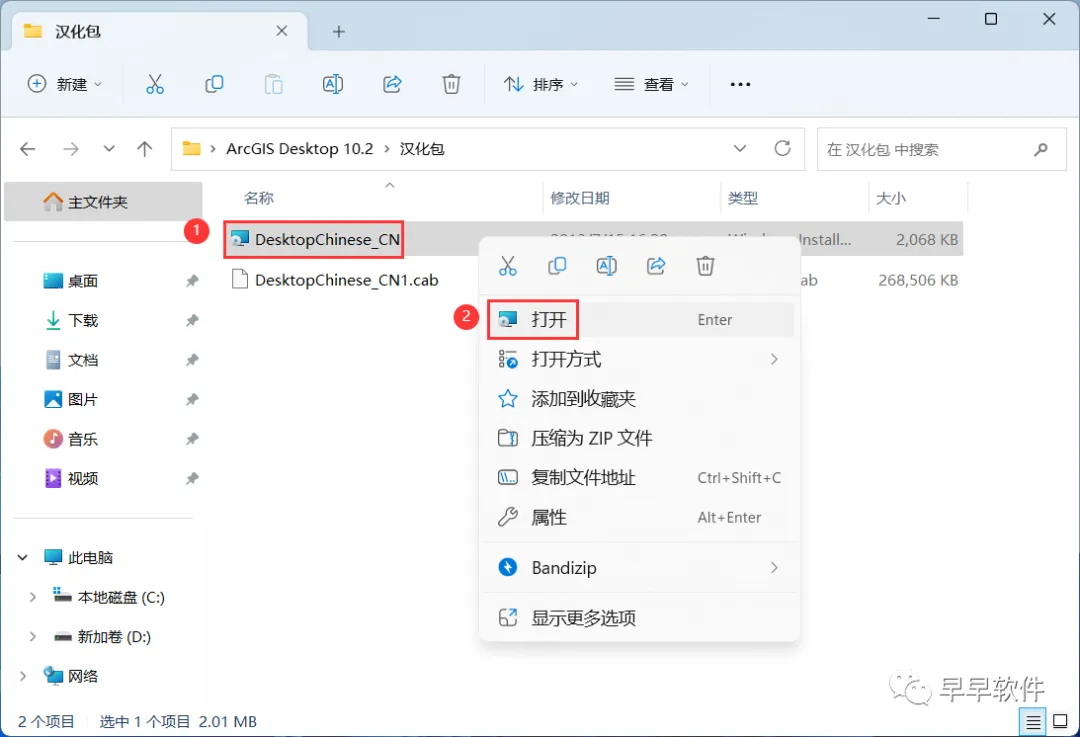
28、找到【DesktopChinese_CN】程序,右键【打开】它
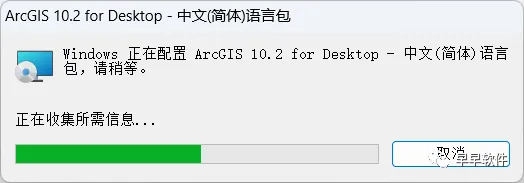
29、等待片刻
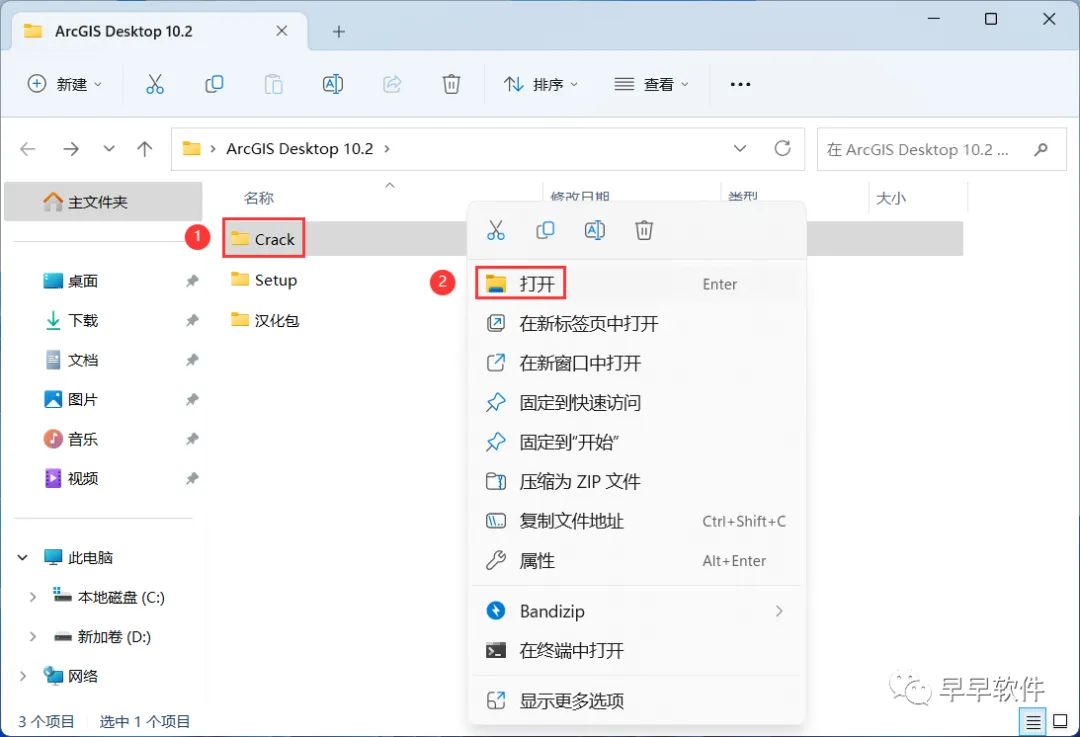
30、回到ArcGIS Desktop 10.2文件夹,找到【Crack】文件夹,右键【打开】它
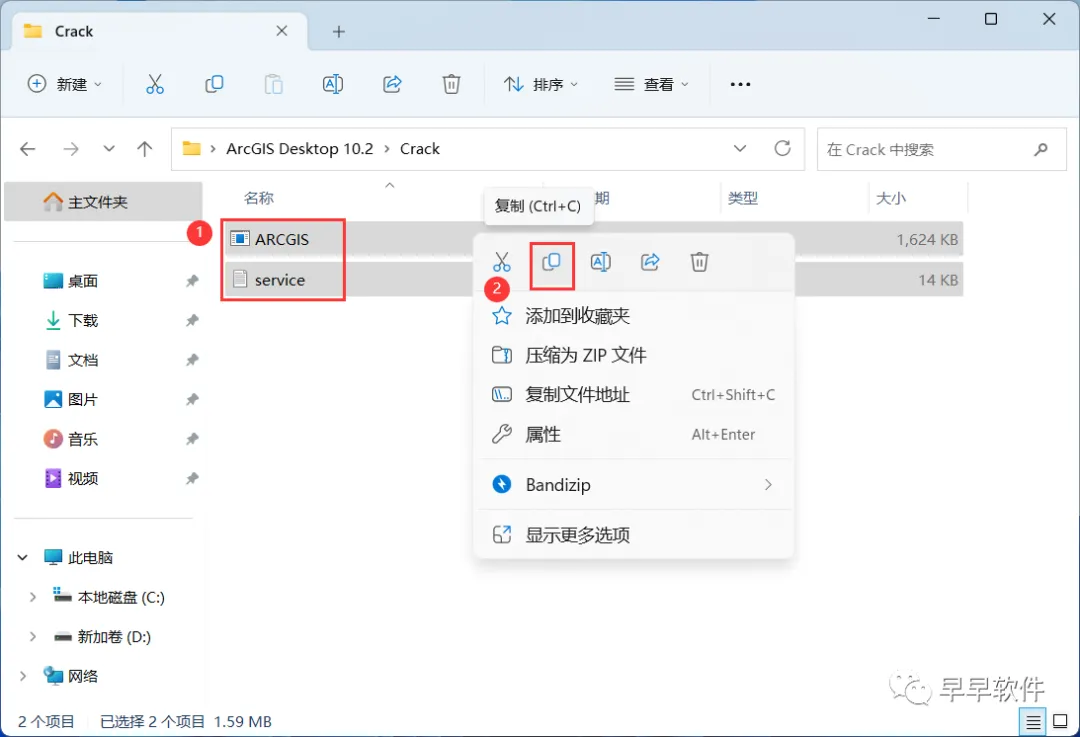
31、选中全部文件,再右键点击【复制按钮】
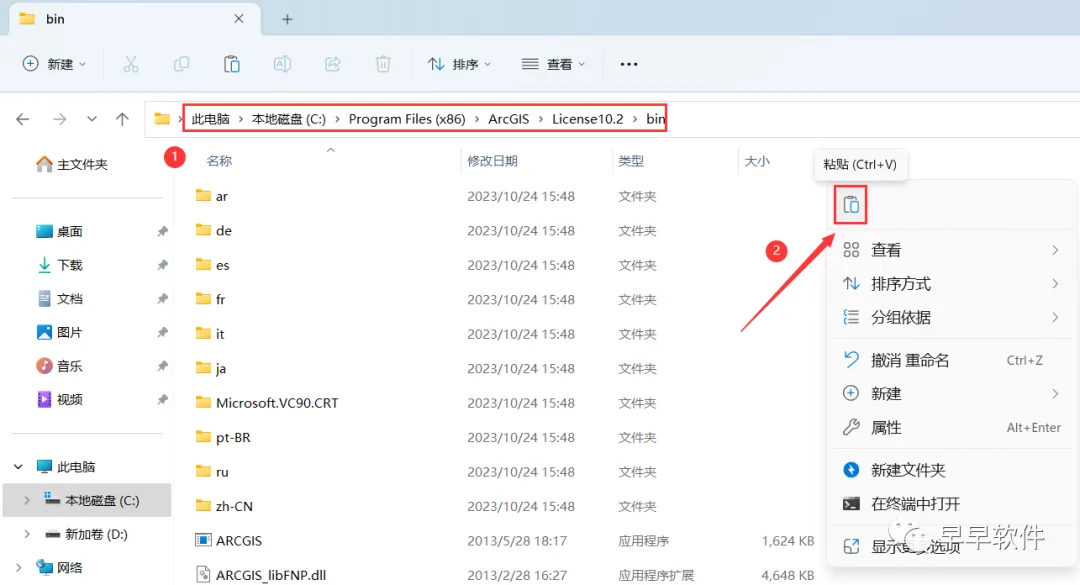
32、打开路径:C:\Program Files (x86)\ ArcGIS\ Desktop10.2\bin,再右键文件夹的空白处,点击【粘贴按钮】
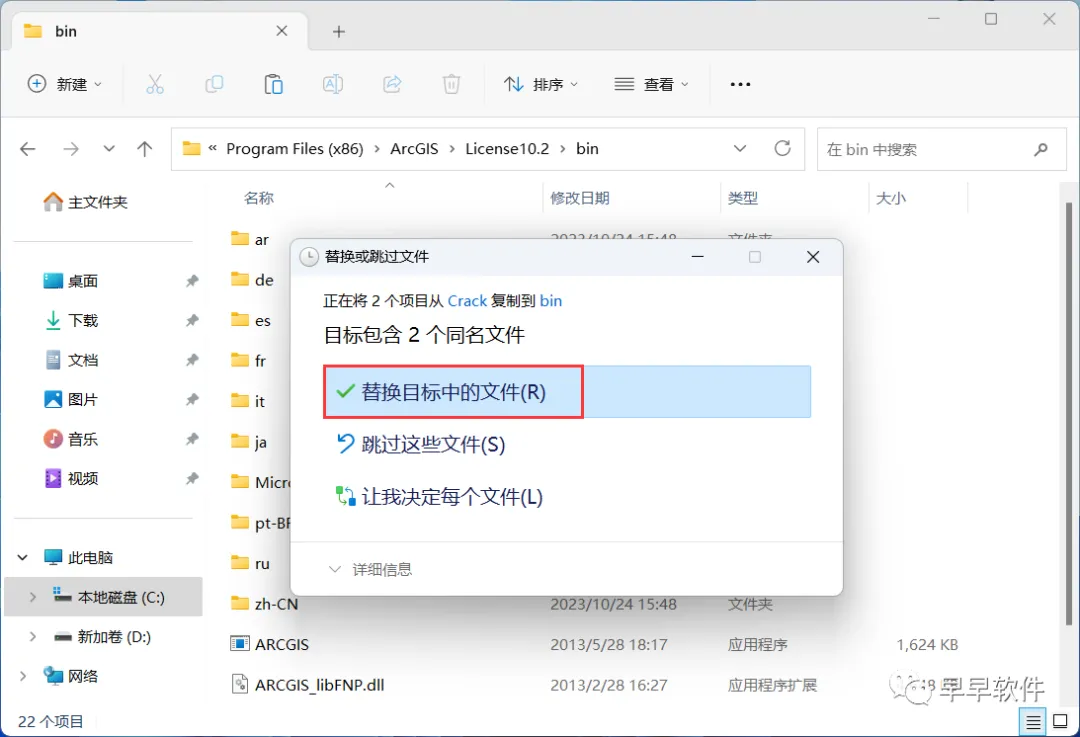
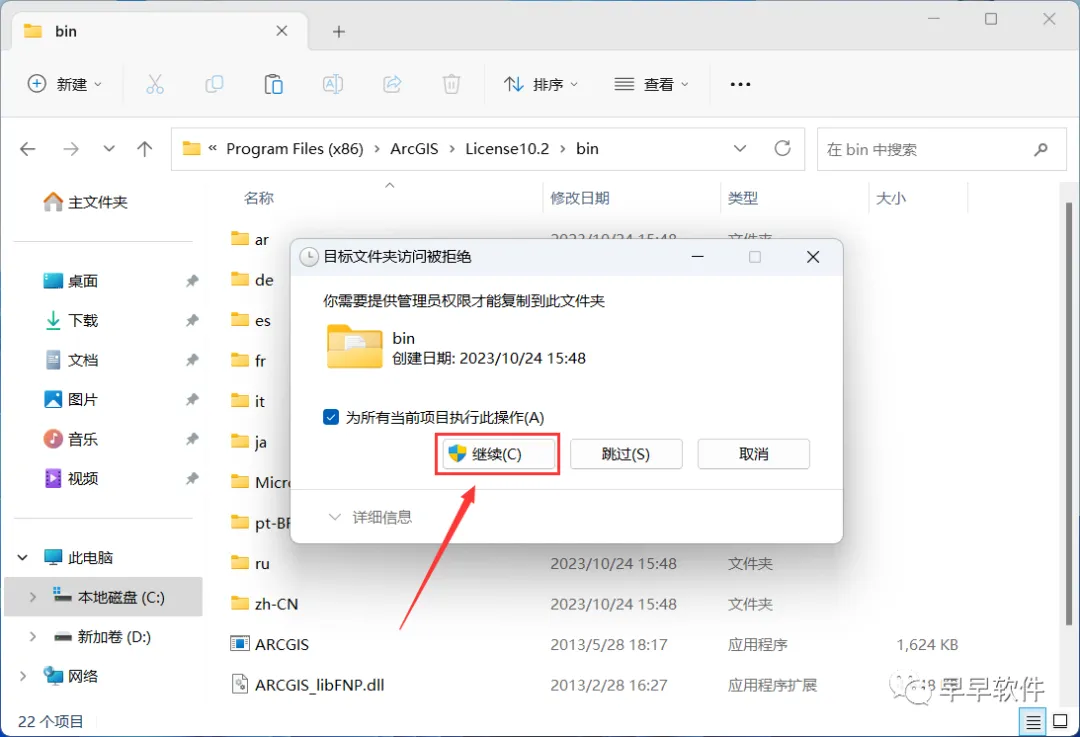
33、点击【替换目标中的文件】
34、点击【继续】
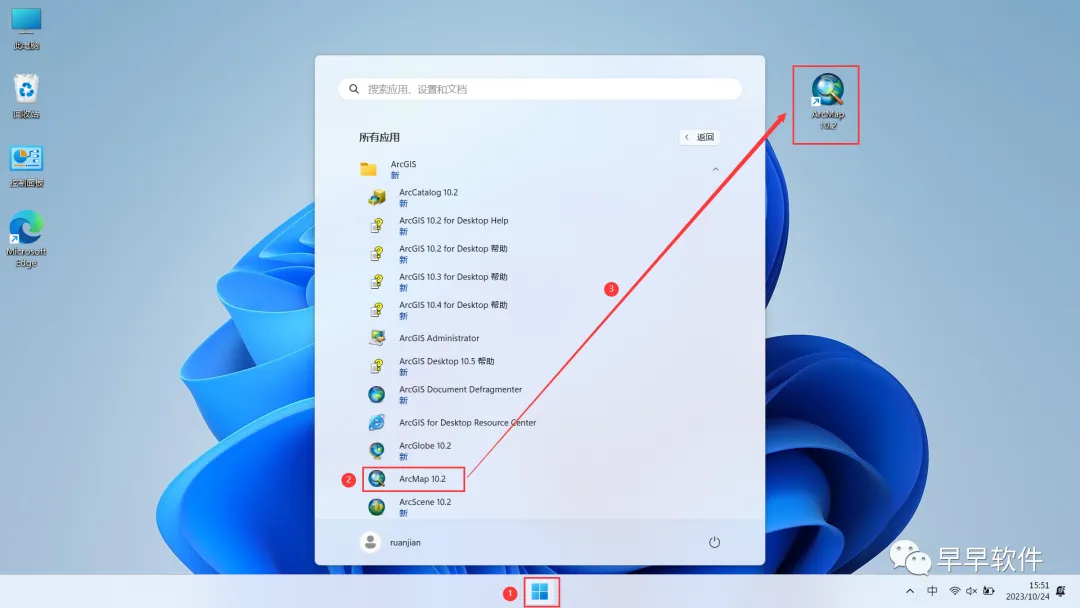
35、回到桌面,点击任务栏的【开始菜单】,在【所有应用】中找到【ArcMap 10.2软件图标】,将软件图标拖到桌面上,完成软件桌面快捷方式的创建
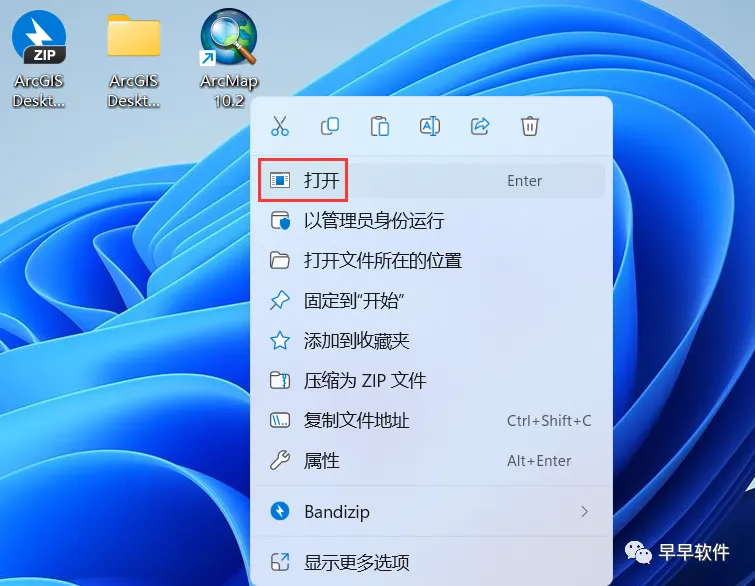
36、回到桌面,右键桌面上的【ArcMap 10.2软件图标】,点击【打开】
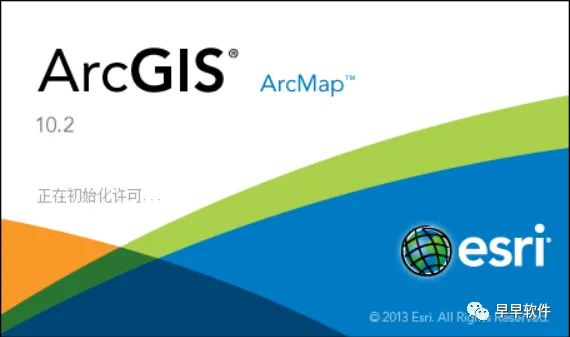
37、软件正在打开,启动界面如下:
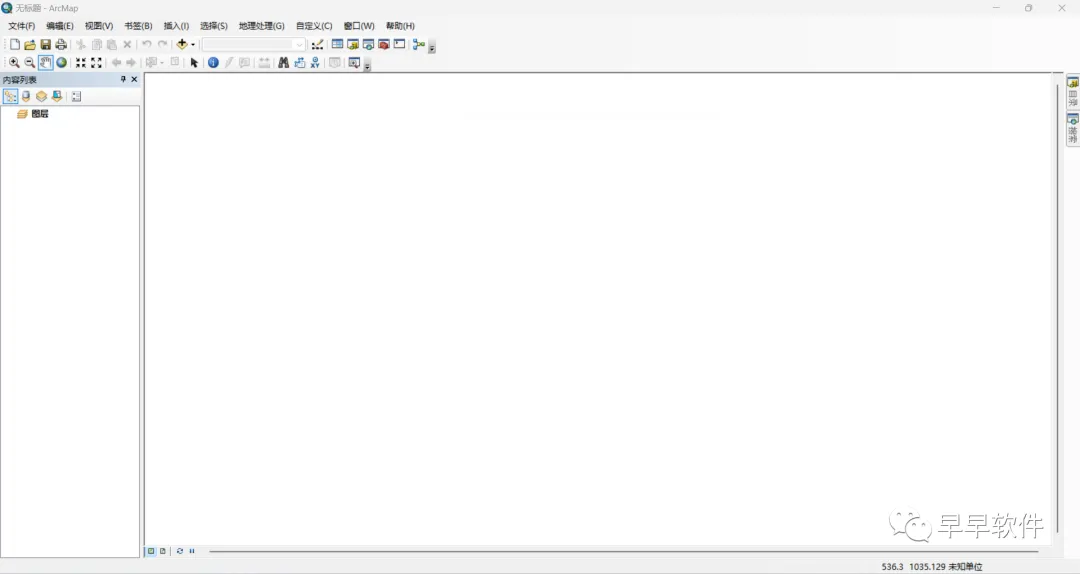
38、软件打开成功,运行界面如下:
39、以上就是ArcGIS Desktop 10.2软件安装的全过程,要是对你有帮助的话,请为小编点个赞!












 10个月宝宝每天需要喝多少奶粉?

