【软件名称】:Visio2021破解版 【软件大小】:4.22GB 【系统要求】:win10或更高 【下载链接 夸克网盘(64位)手机转存可免费获取2TB储存空间】:https://pan.quark.cn/s/b3857edaa66c 【备用链接】:若链接失效,请联系管理员更新。 【温馨提示】:我们提供用户下载的所有内容均来自互联网。仅限技术交流,不得用做商业用途。 |
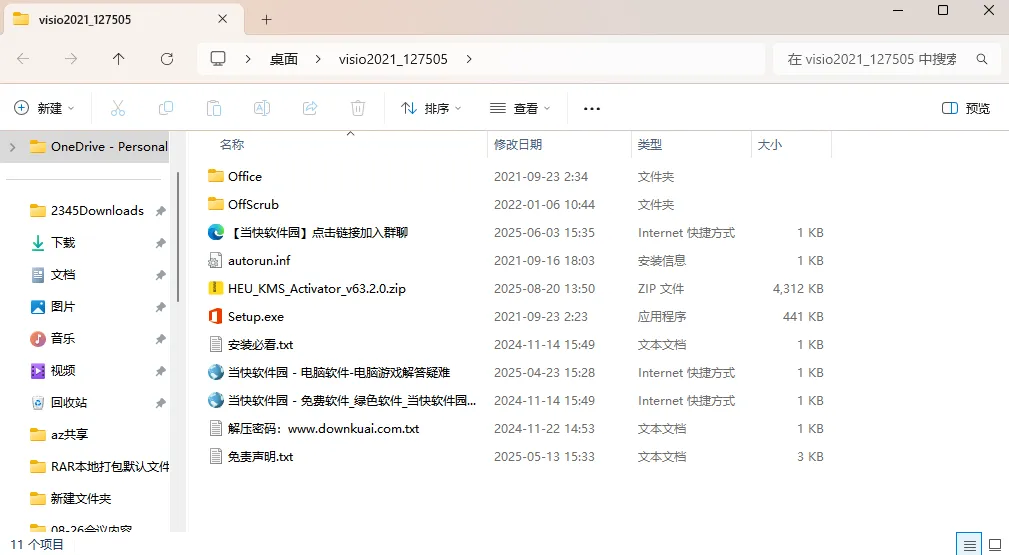
1、在本站下载软件压缩包,解压得visio2021源程序和HEU_KMS_Activator.zip软件;
2、以管理员身份运行“Setup.exe”即可开始安装;
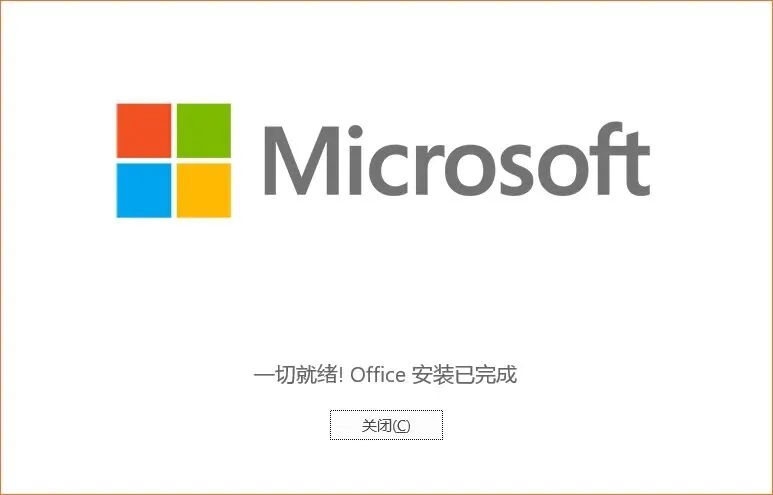
3、安装完成后,选择“关闭”即可;
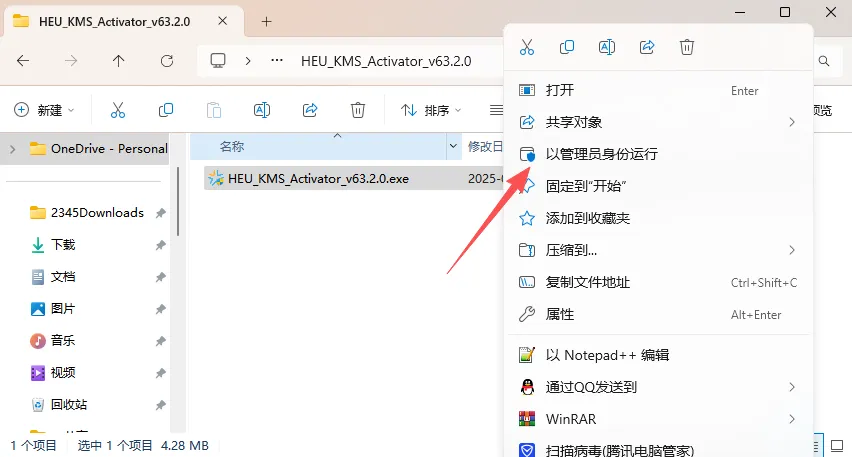
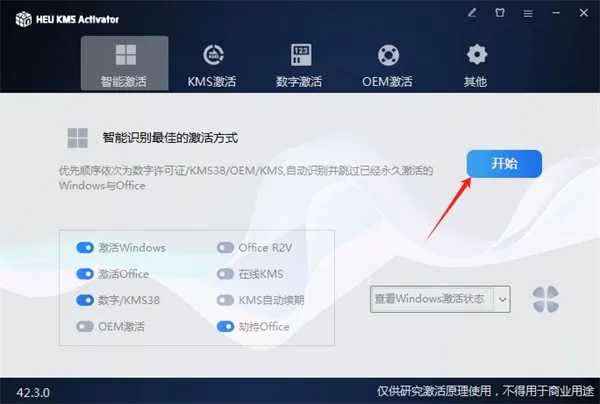
4、鼠标右键以管理员运行HEU_KMS_Activator文件夹下的激活工具
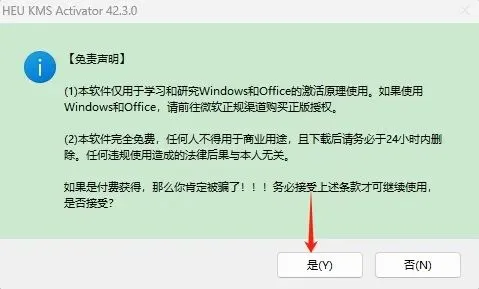
5、免责声明,点击是
6、点击开始
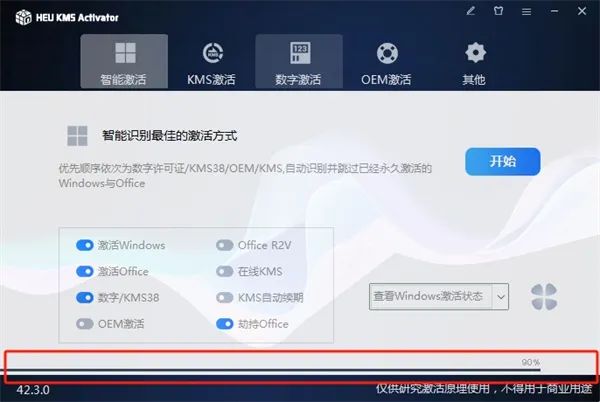
7、正在激活中,等待进度条到100%
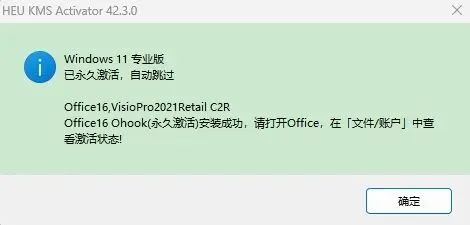
8、激活成功,点击确定
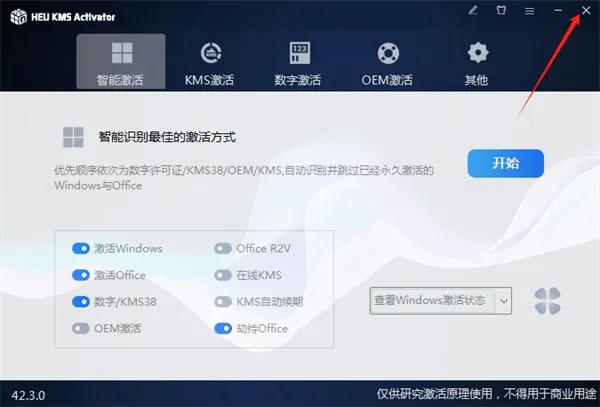
9、点击x关闭
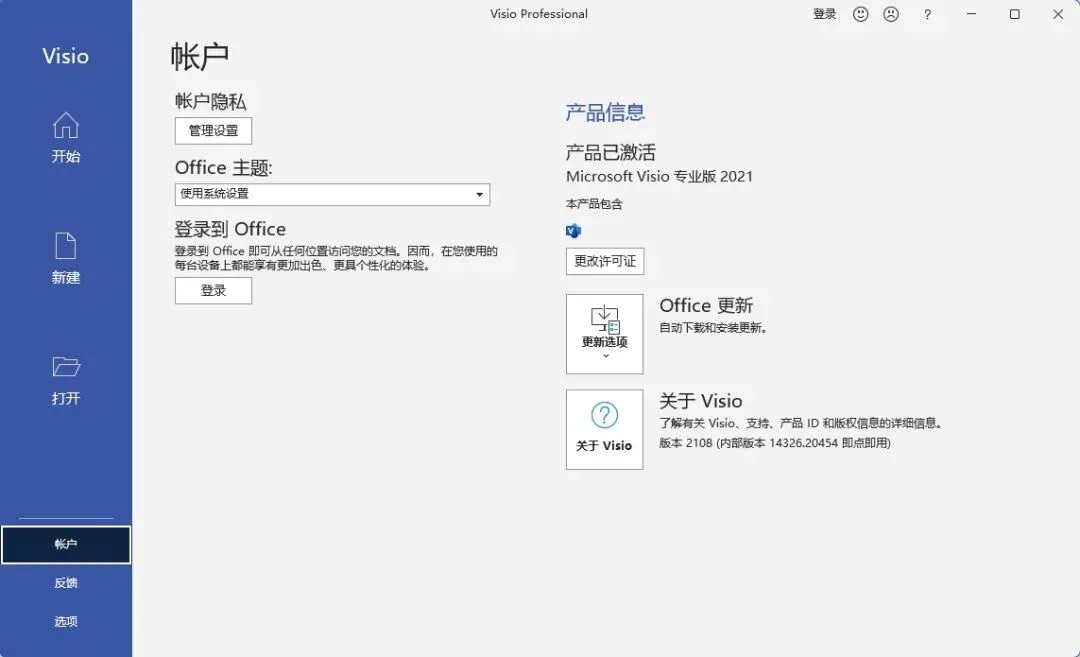
10、运行软件,在账户里面就可以看到软件已激活~
操作系统: Windows10或更高
处理器: 1.6 GHz 64 位 (x64)
内存: 4 GB RAM(推荐 8 GB)
硬盘空间:8 GB 的可用硬盘空间用于程序安装 + 帮助文件(不包括数据存储)。
1、Visio 画图文字不能修改怎么办?
首先检查选中的形状是否成组,即鼠标点一下结果好几个形状都被选中了。(或者选中后看右键菜单中的“形状-取消组合”命令是否是允许操作的状态)
2、如果形状成组了,那么
(1)如果你想为选中的整个成组对象设置文字的话,键入F2即可录入文字。
(2)如果你想为单独的某个形状设置文字的的话,(在整个成组对象被选中的前提下)需要再次单击那个对象,然后键入F2即可。
3、如果形状没有成组,那么尝试如下步骤:
(1)右键单击形状,弹出菜单中选择“格式-保护”;
(2)在弹出的“保护”对话框中,看“文本”是否被钩上,如是,将钩去掉;
(3)确定。
再检查双击形状是否可以进入文字修改状态。
4、Visio 如何转换成Word?
(1)打开电脑,进入桌面,打开Word文档,找到上方菜单栏的插入-对象点击插入对象。
(2)点击后弹出界面选择由文件创建,选择文件的路径。
(3)点击浏览后弹出对话框选择需要文件的路径插入文件。
( 4 )插入完成后点击确定。
( 5 )完成上面步骤后Visio 文件就成功的插入到了Word文档中,可以适当编辑后保存即可。
免责声明:公众号提供的所有下载文件均为网络共享资源,不得用于任何商业用途,请用户下载后24小时内删除,其真实性、准确性和合法性,本公众号不提供任何保证,不承担任何法律责任。 因不当使用本公众号网络共享软件而导致的任何意外、疏忽、合约毁坏、诽谤、版权或其他知识产权侵犯及其所造成的任何损失,本公众号概不负责,亦不承担任何法律责任。 如需长久体验,还请支持各公司正版授权软件。