在众多视频播放器中,PotPlayer凭借其出色的兼容性、稳定的性能和丰富的自定义功能,成为了许多用户的首选。无论是观看普通视频还是处理高清专业影像,它都能提供卓越的播放体验。本文将详细介绍PotPlayer的下载、安装及基础设置方法。软件简介
PotPlayer是由KMPlayer原开发者姜勇囍进入Daum公司后开发的多媒体播放器,采用VC++编写,支持Windows系统的32位及64位版本。它继承了KMPlayer的优点,同时在性能和稳定性上有了显著提升。
核心优势
下载指南
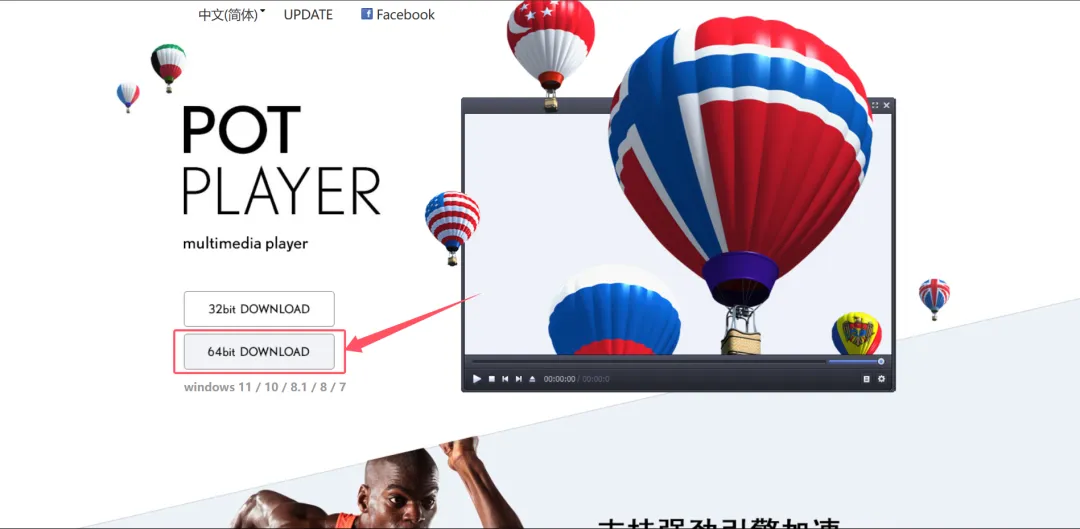
选择正确的版本
根据您的操作系统选择合适版本:
官方下载渠道
官方网站:https://potplayer.daum.net
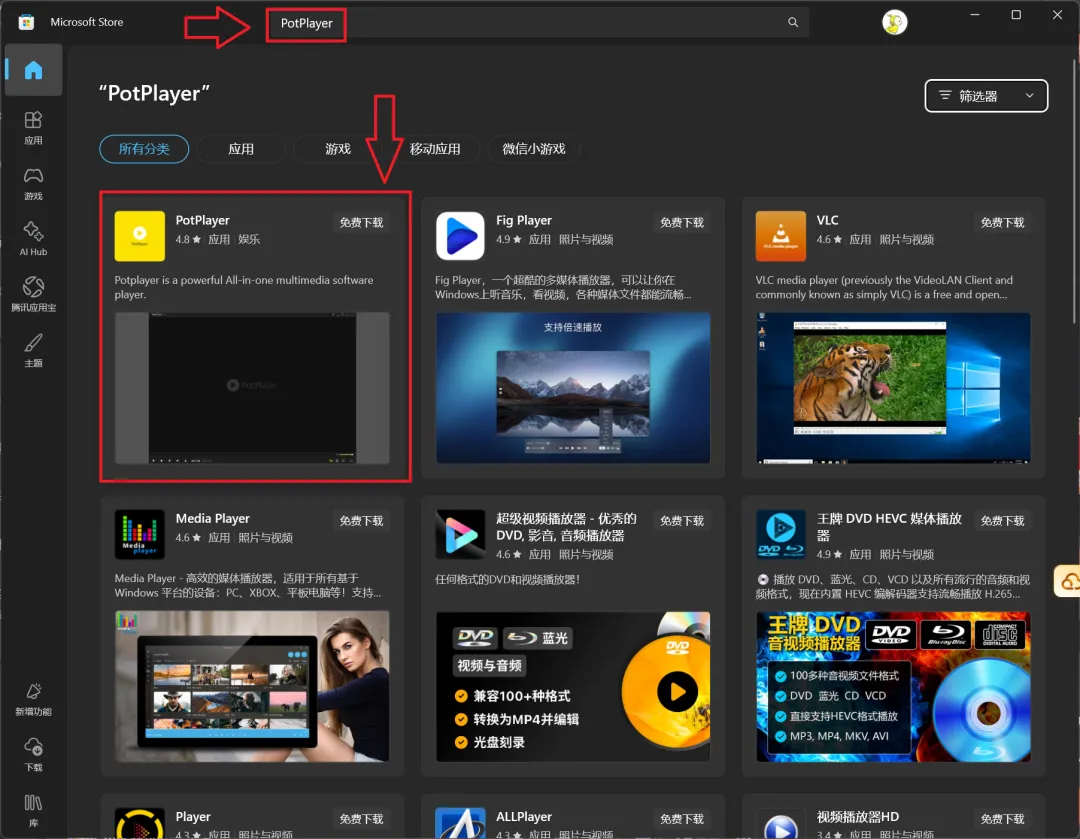
微软商店:搜索"PotPlayer"即可找到
可信赖的下载站:经过安全认证的渠道
注意:下载时应选择官方或可信赖渠道,避免安装被修改的版本,确保软件安全。
安装步骤
标准安装流程
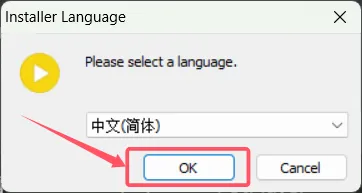
启动安装程序:双击下载的.exe安装文件,选择语言(默认简体中文)
接受许可协议:阅读并接受软件许可协议
选择安装位置
组件选择:根据需求选择要安装的组件,可取消不必要的插件
硬解选项:建议勾选"Detect H/W decoder/encoder"选项,以便启用硬件解码
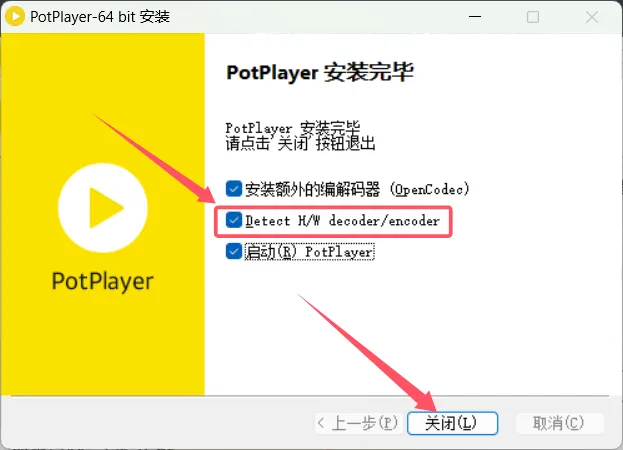
完成安装:点击"安装"按钮等待程序自动完成配置
安装注意事项
基础设置与优化
界面设置
设置中文界面(如需要):
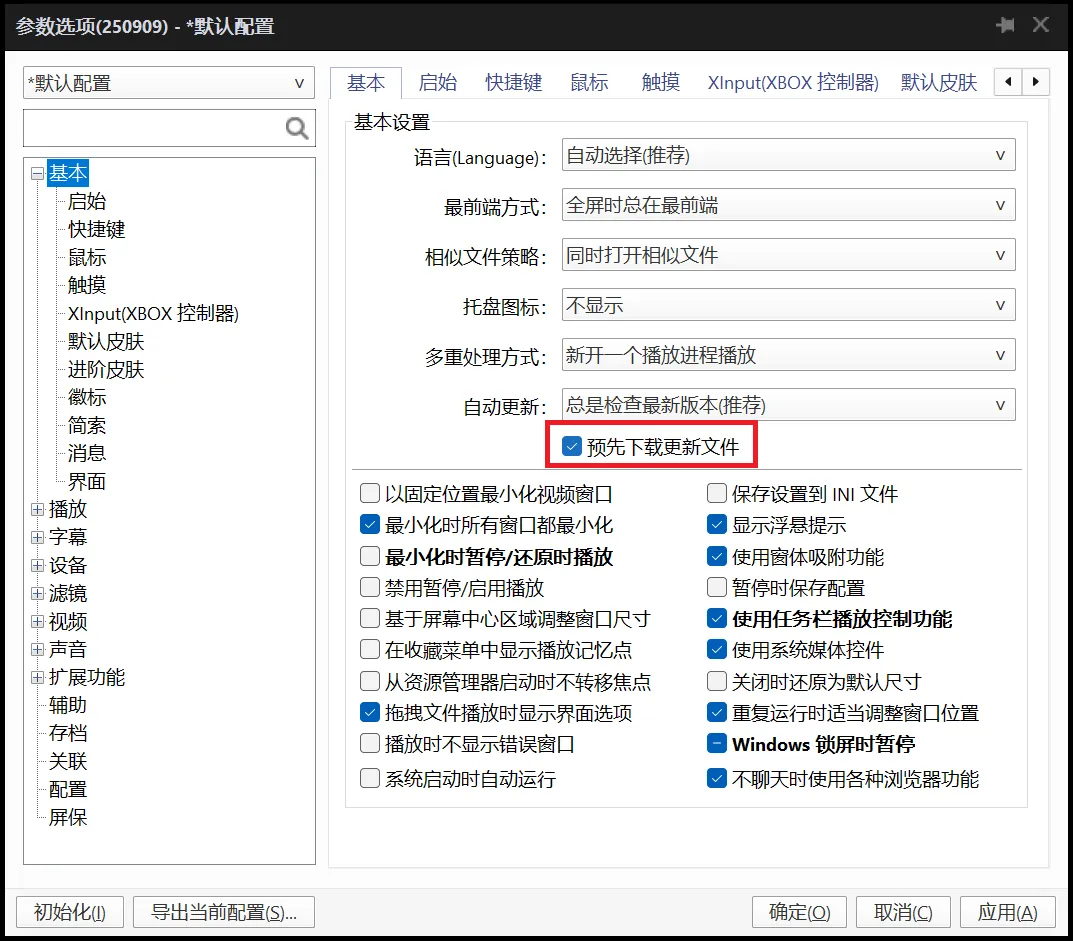
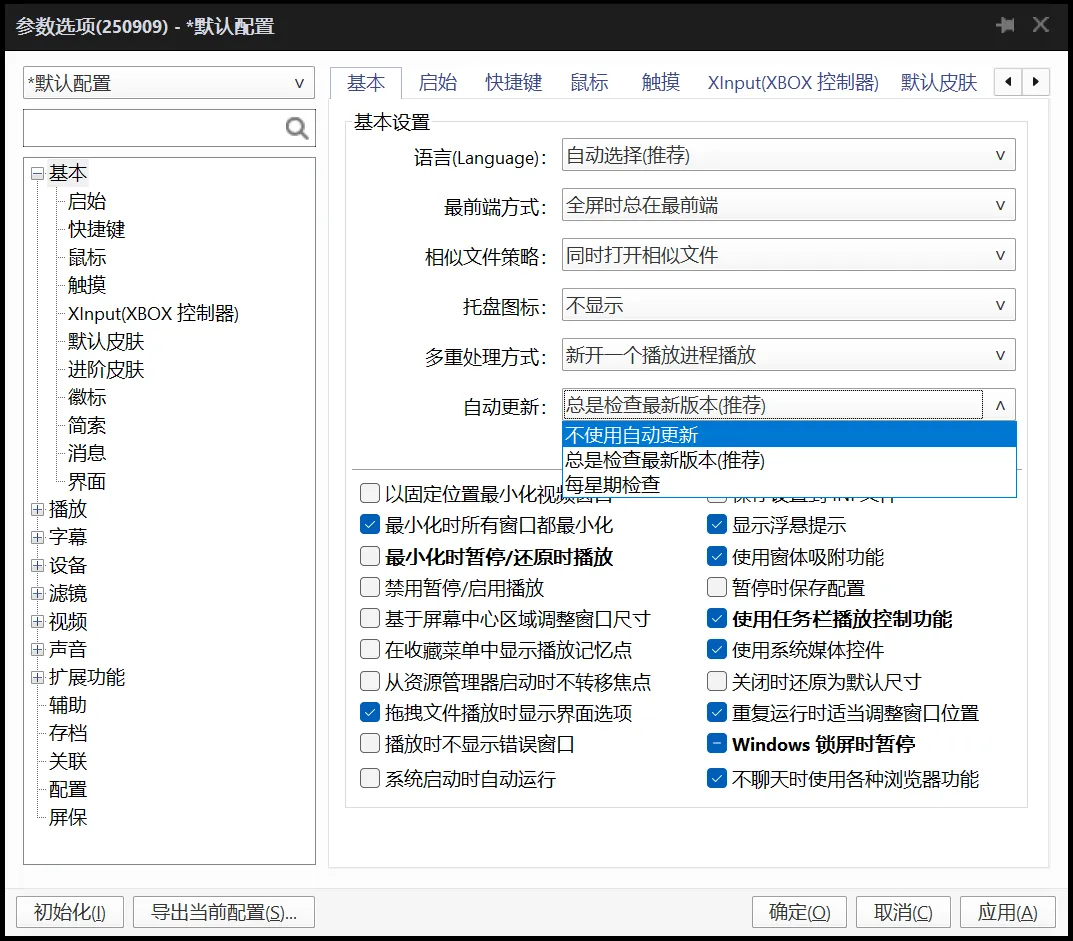
关闭自动更新:
性能优化
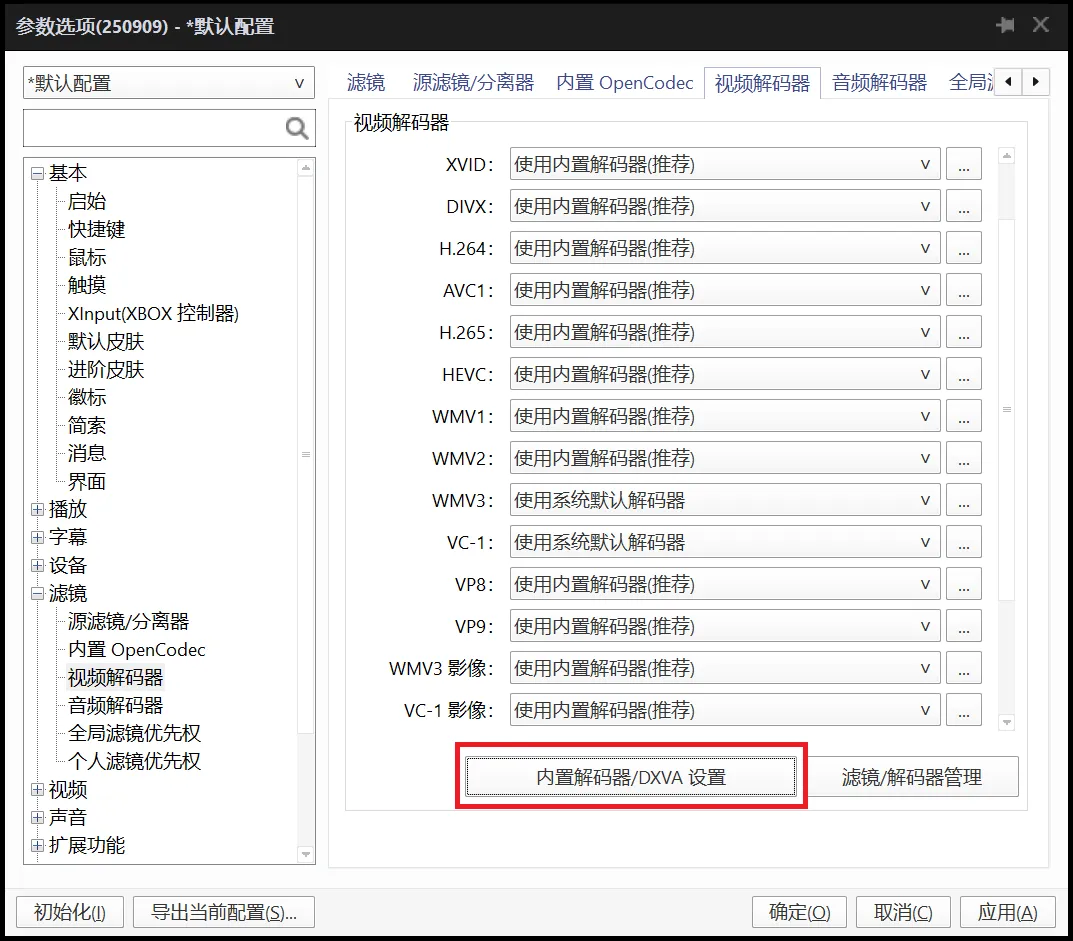
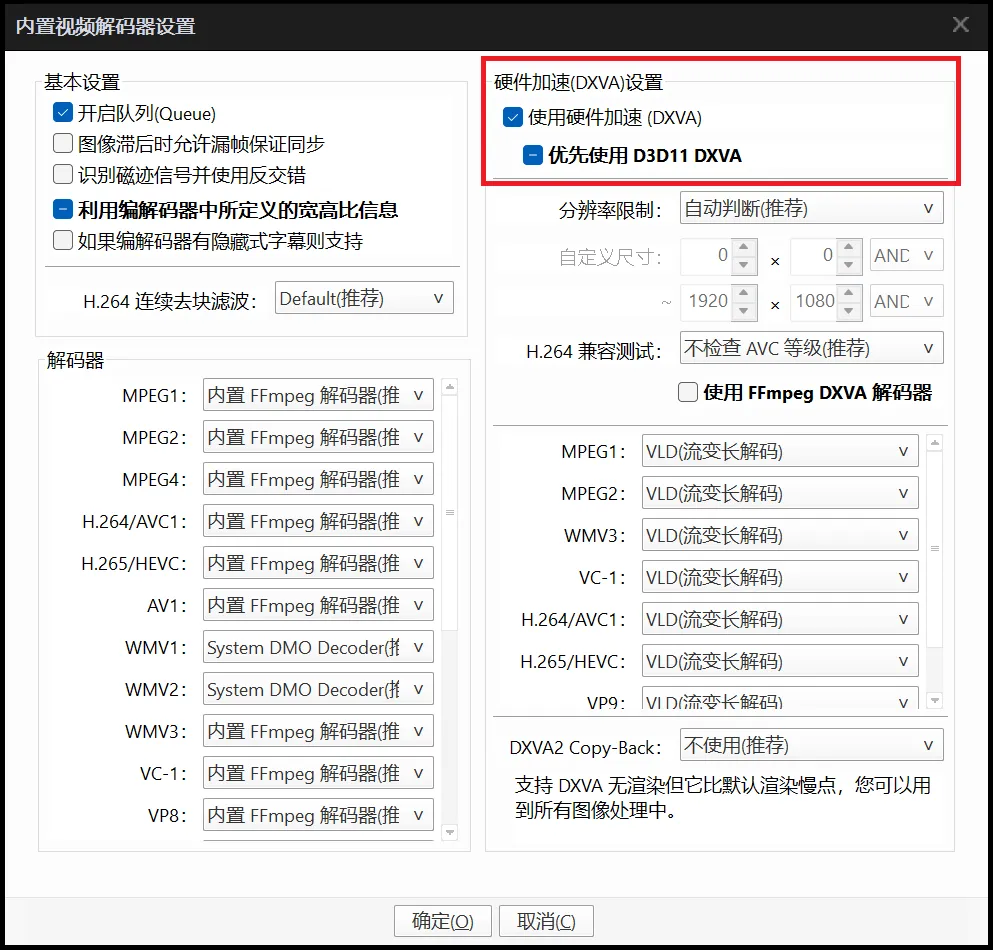
启用硬件解码:
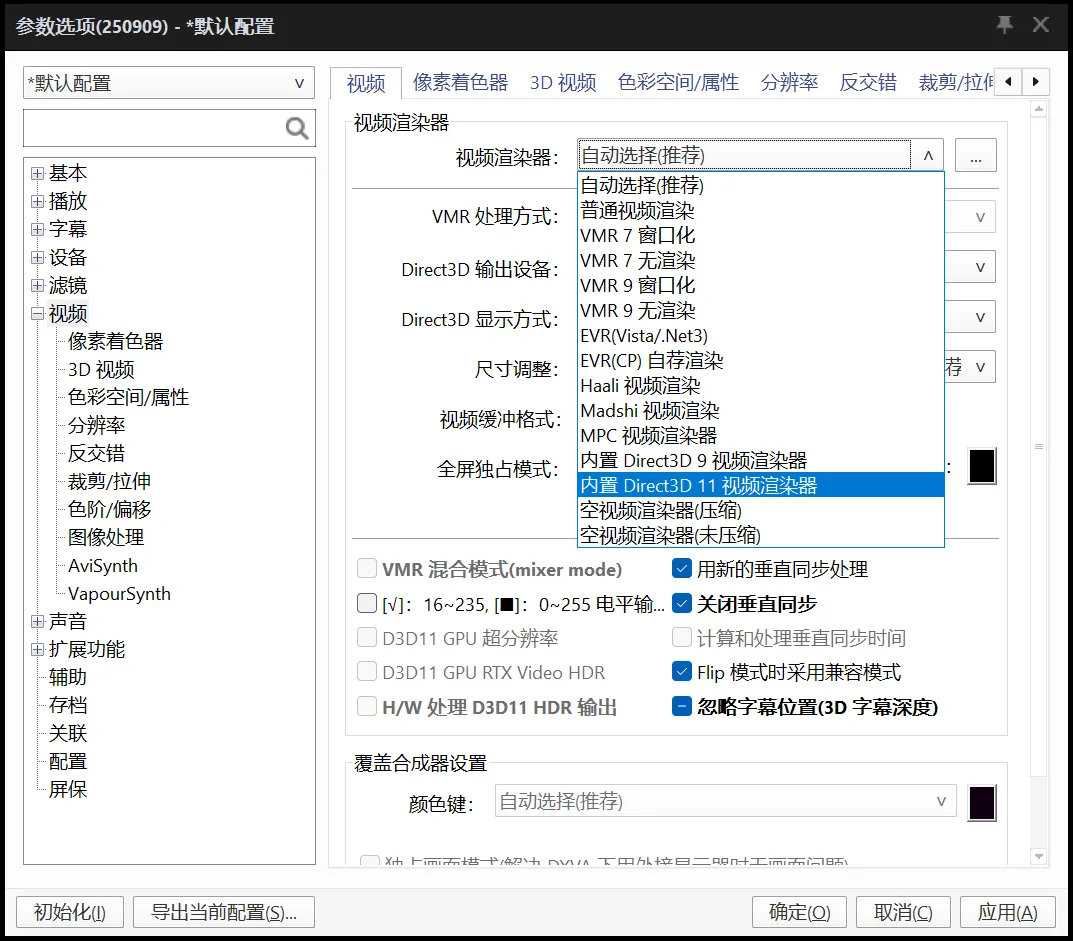
视频渲染器设置:
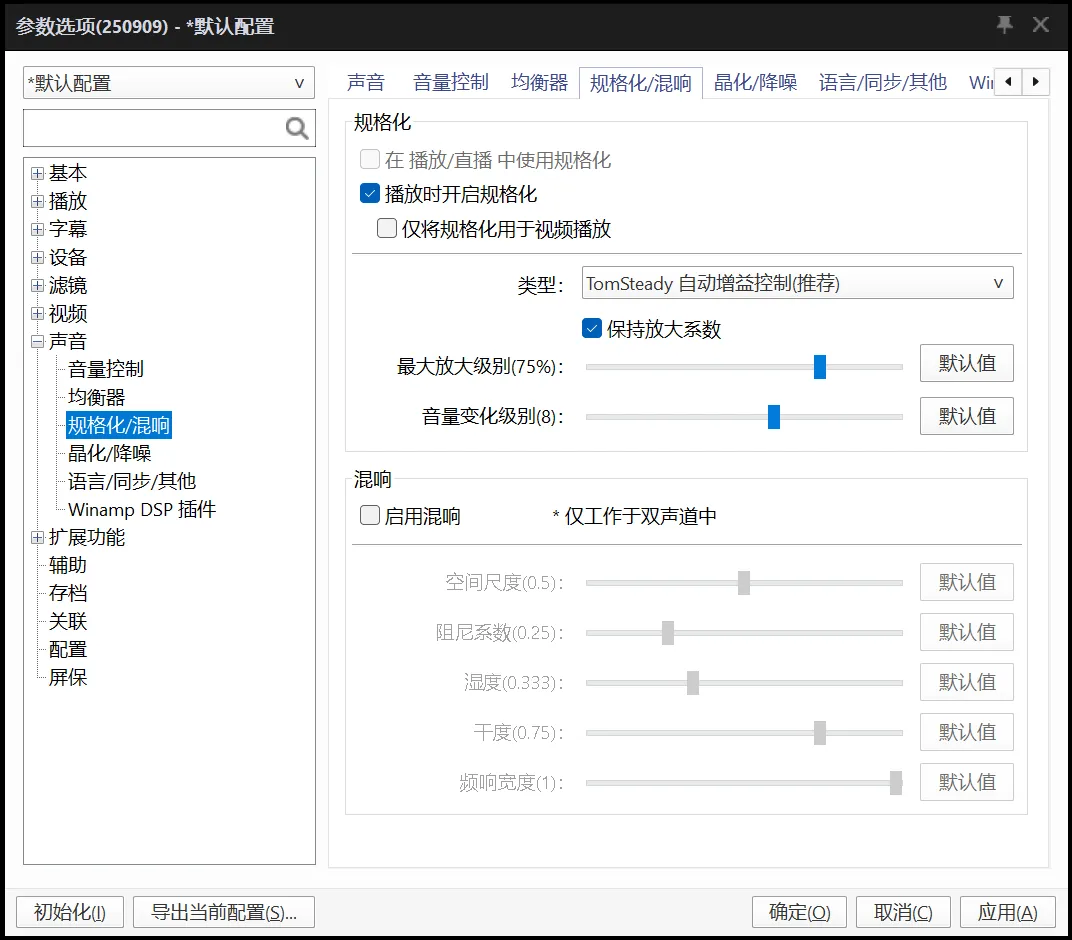
音频设置:
基本操作技巧
常用快捷键
掌握快捷键能极大提升操作效率:
功能 | 快捷键 | 说明 |
|---|
播放/暂停 | 空格键 | 控制播放状态 |
快进/快退 | 方向键左右 | 跳转5秒 |
音量调节 | 方向键上下 | 音量±5% |
全屏切换 | Enter | 进入/退出全屏 |
截图 | Ctrl + E | 保存当前帧画面 |
精准跳转 | G | 输入时间,精准定位 |
逐帧浏览 | D/F | 上一帧/下一帧 |
倍速播放 | X/C/Z | 减速/加速/重置速度 |
字幕调整
PotPlayer的字幕系统十分灵活:
加载字幕:直接将字幕文件拖入播放界面,或通过"字幕"菜单添加
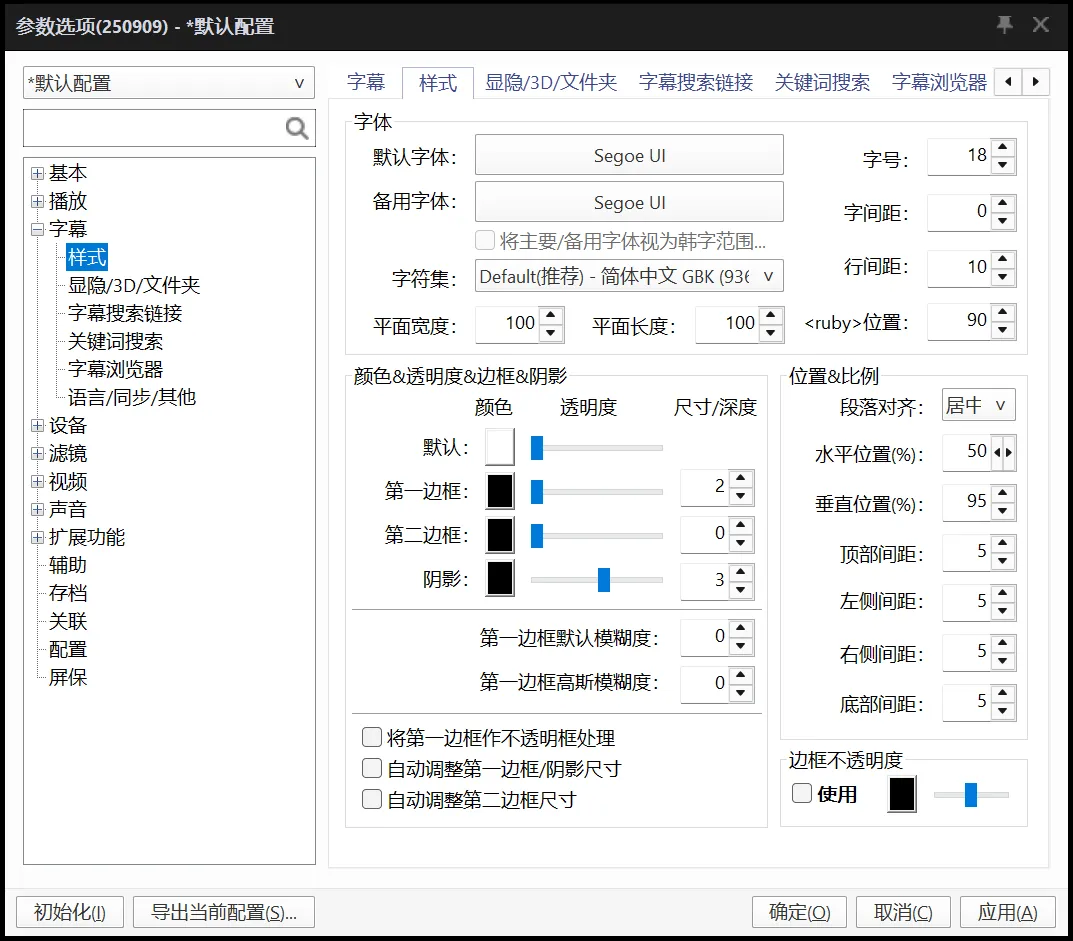
字幕样式:进入"字幕" → "字幕样式"可调整字体、大小、颜色等参数
时间同步:如果字幕不同步,可使用Alt + ←/→ 进行时间微调
编码切换:当出现乱码时,可手动切换为UTF-8或GB2312编码
播放列表管理
点击F6可打开或关闭播放列表窗口
直接将文件或文件夹拖入播放列表区域即可添加内容
右键播放列表中的文件可进行删除、排序等操作
常见问题解决
播放卡顿:尝试切换解码模式(点击S/W按钮切换到H/W硬件解码)
格式不支持:在设置中安装相应的解码器,或更新到最新版本
字幕不同步:使用Ctrl + Alt + →/← 微调字幕延迟
软件变韩文:关闭自动更新功能,或重新设置语言为中文
配置备份与恢复
为避免重装系统或软件后重新设置的麻烦,建议备份配置:
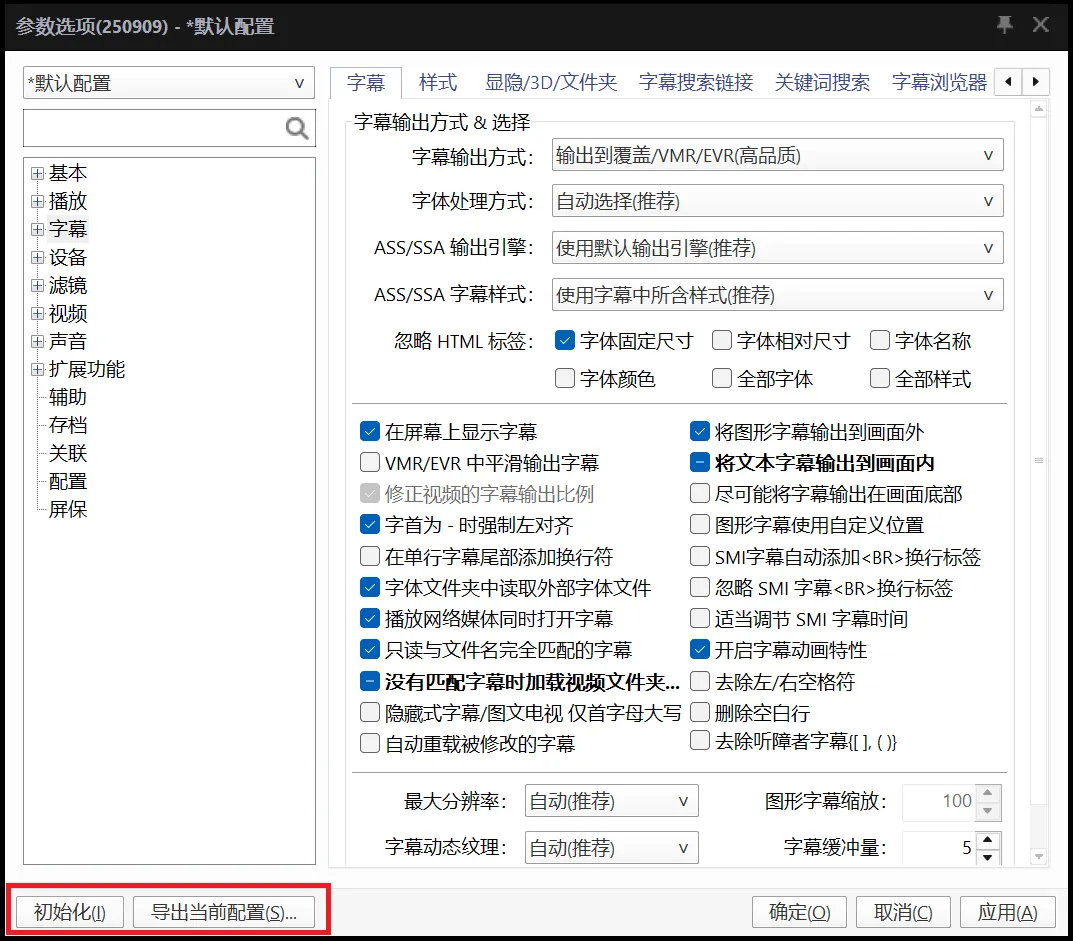
导出配置:进入"首选项",点击下方的"导出当前配置",选择保存位置
导入配置:需要恢复时,双击备份的注册表文件或在首选项中导入配置
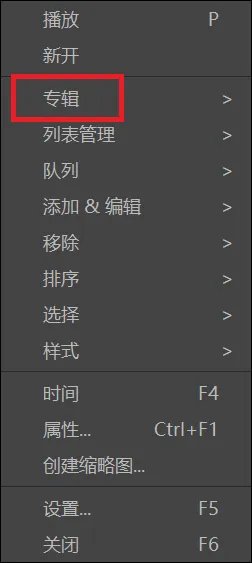
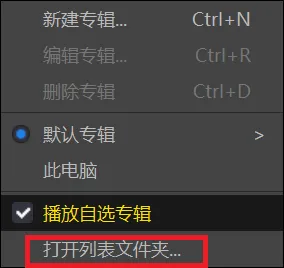
播放列表备份:右键播放列表,选择"专辑" → "打开列表文件夹",备份其中的文件
总结
PotPlayer是一款功能全面、性能出色的视频播放器,通过合理的设置和优化,可以满足从普通用户到专业从业者的各种需求。它的硬件加速能力、字幕支持系统以及丰富的自定义选项,使其在众多播放器中脱颖而出。
正确安装和配置PotPlayer后,您将获得一个高效、稳定的视频播放环境,无论是日常观影还是专业影像处理都能得心应手。希望本指南能帮助您快速上手这款优秀的软件,享受高品质的视听体验。
注意:软件更新较快,建议关注官方动态,及时获取最新功能和安全更新。