重大更新,没有比这更简单的视频下载方法了!
- 2026-11-06 20:43:23
重大更新,没有比这更简单的视频下载方法了!关于「视频下载」。
可以讲的内容很多,花样也不少。
奶酪之前写过一篇《没有比这更快的视频下载方法》的文章。
可随着扩展 OpenWith 被谷歌强制下架。
方法就此做古。
好在,奶酪已经找到了替代方案,更让我惊喜的是,新方案更快、更简单。
真正做到了视频一键下载。
现在,Windows 用户现在也能拥有 Mac 下 Downie 般的下载体验。 视频下载的工具那么多,为什么奶酪还要搞这样的一个项目呢?
首先,在用 IDM 下载视频时,IDM 并不总是有效,一些网站还特意屏蔽了 IDM。
而如果用 DownKyi 这类专门的下载软件时,往往只能下载 B 站或者 U2B 的视频,其它网站无能为力。
有没有全网视频都支持的下载工具?
有!
用命令行下载工具就可以实现。
youtube-dl、yt-dlp、you-get、lux 都是很好的选择。
其中的 youtube-dl 更是支持超过 1300 多个网站。
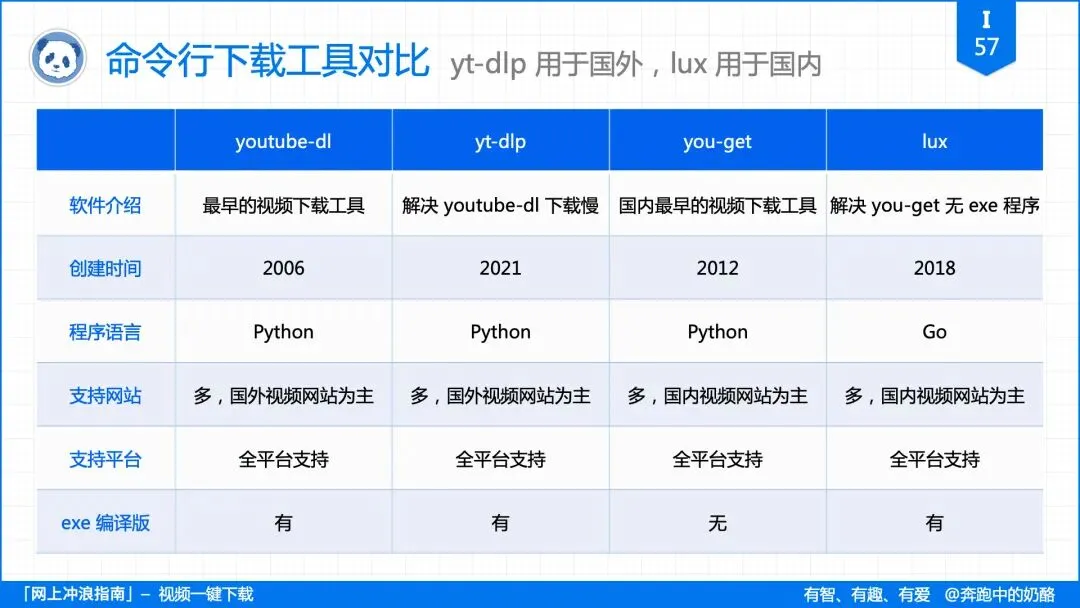
而我的选择是 lux 和 yt-dlp。
一个用于国内,一个用于国外,完美配合。
选择 lux 的原因,是因为 lux 有单独的 exe 编译程序,对普通用户来说更简单。
而选择 yt-dlp 的原因,是因为谷歌的限制,youtube-dl 的下载速度很慢,所以选择它的分叉版本 yt-dlp。
其次,无论是图形化下载工具,还是命令行下载工具,在下载时都需要各种繁复的操作。
没有一键下载视频的方法?
有!
这也正是奶酪开启这个项目的重要原因,我们先看一下效果图。
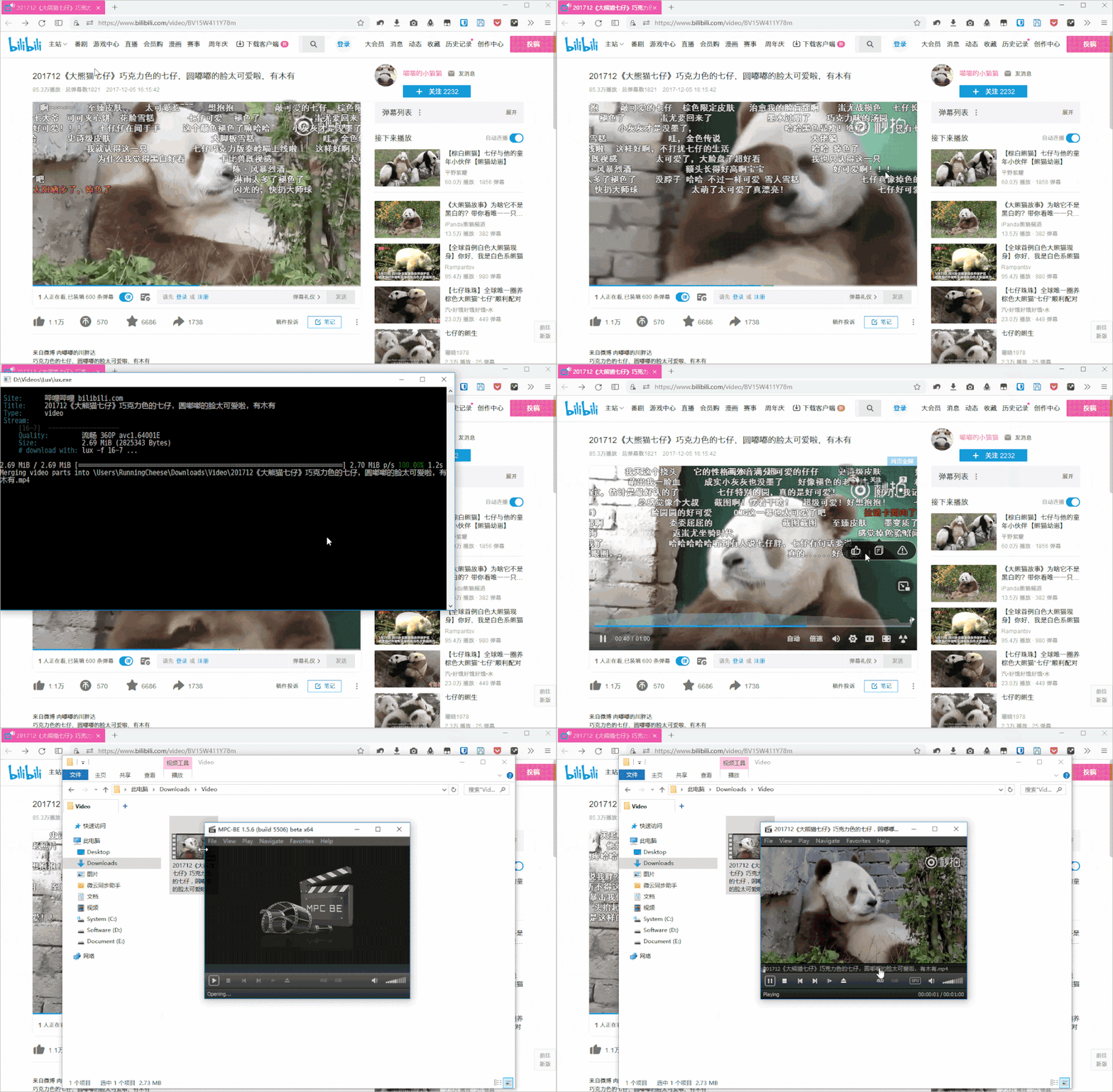
而要实现这一目的,我们需要先安装一些软件。
别担心,这些软件都只是让你的电脑拥有某个功能,使用时不需要打开,而且,只需要一次配置就可以永久使用。
首先安装 Python,它可以说是整个项目的“发动机”。
安装方法很简单,下载 Python,安装到默认路径 ,并一路“确认”到底就可以了。
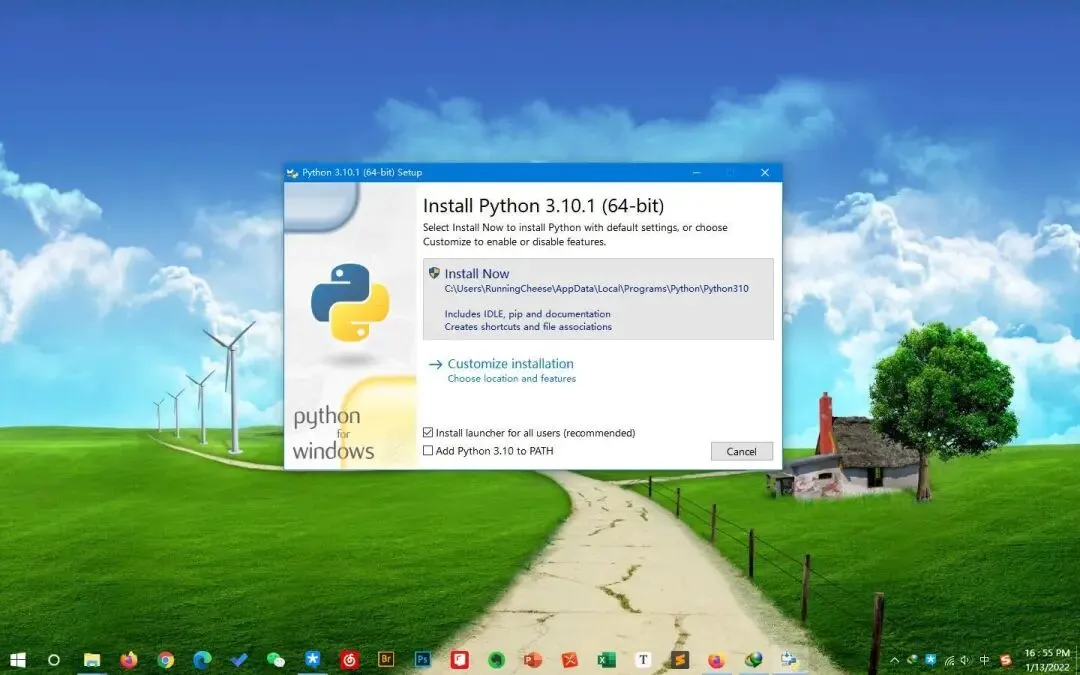
PS:Windows 7 只能安装 3.7 以下的版本。
而 FFmpeg 的作用,并不是下载视频,而是将分离的音频和视频文件,自动合并成一个文件。
安装方法:
1)下载 FFmpeg,解压到你觉得合适的位置。
2)复制 FFmpeg 的文件夹路径,比如我的是 D:\Videos\FFmpeg\bin。
注意不用加上 ffmpeg.exe。
3)按 Windows 键,输入「高级系统设置」,按回车。
4)点击「环境变量」,选择「Path」,点击「新建」,输入 步骤 2 复制的 FFmpeg 路径,然后点击「确定」。
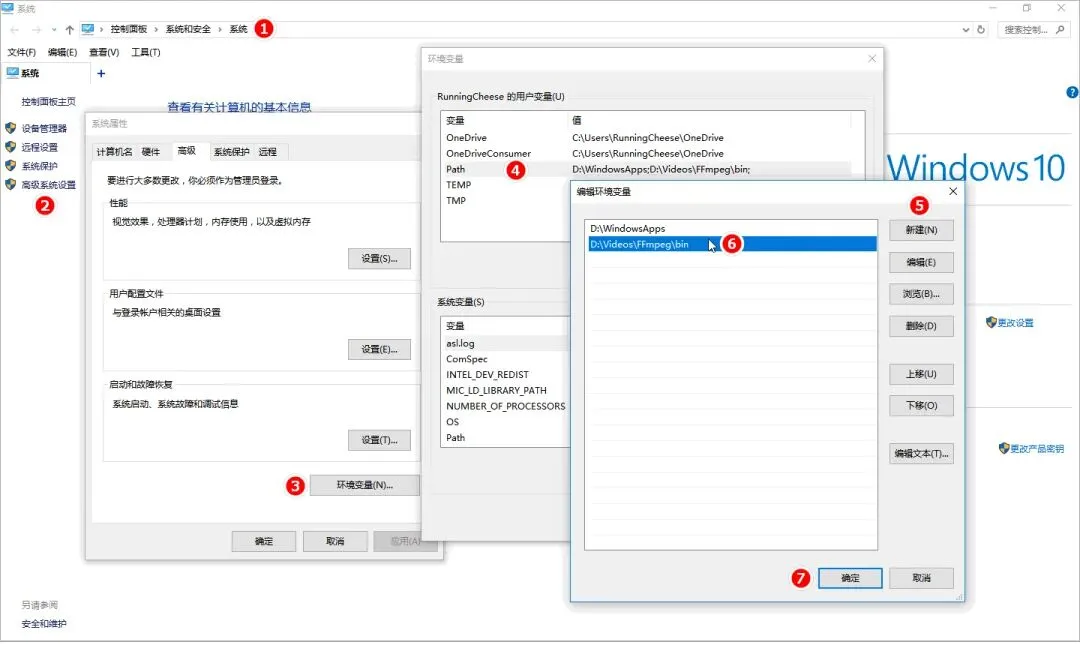
PS:如果安装了 FFmpeg,而下载的视频还是没有自动合并,那你需要重启一下浏览器或电脑。
安装 lux、yt-dlp 的方法和 FFmpeg 一样,也是解压到合适的位置,然后配置一下环境变量。
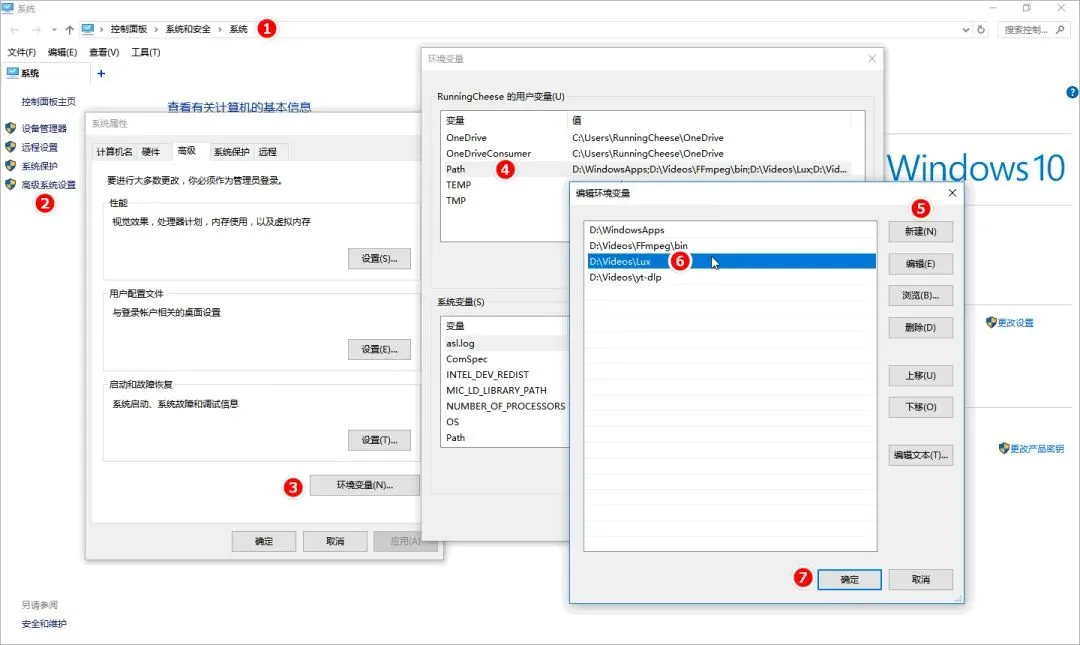
PS:几乎所有命令行软件都可以这样配置,目的是可以省去输入软件的路径。
扩展 ContextSearch web-ext 原本是一个右键搜索工具,但它也可以应用于调用第三方软件。
安装方法:
1)安装扩展 ContextSearch web-ext。
2)下载调用脚本 ContextSearch-Native-App.zip。
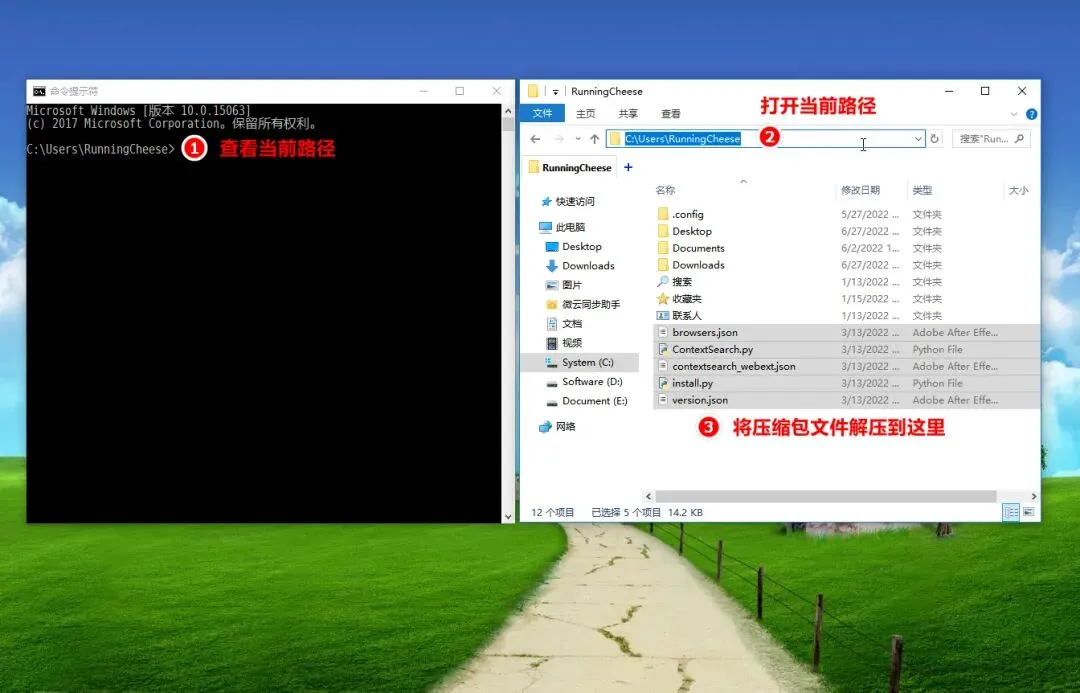
3)按 Windows 键,输入 cmd 回车,在弹出的窗口里查看当前目录。
比如我的是 C:\Users\RunningCheese。
4)将步骤 2 的脚本,解压到步骤 3 的文件夹里。
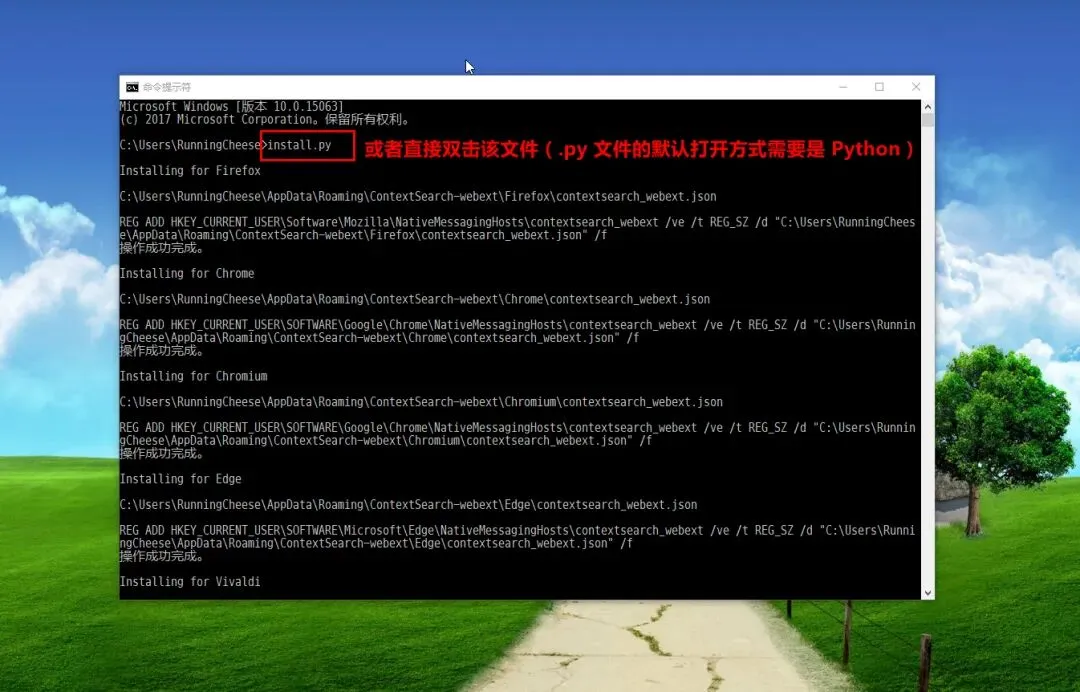
5)在 cmd 窗口输入:install.py,或者直接双击运行该文件。
注意:py 文件的默认打开方式需要是 python。
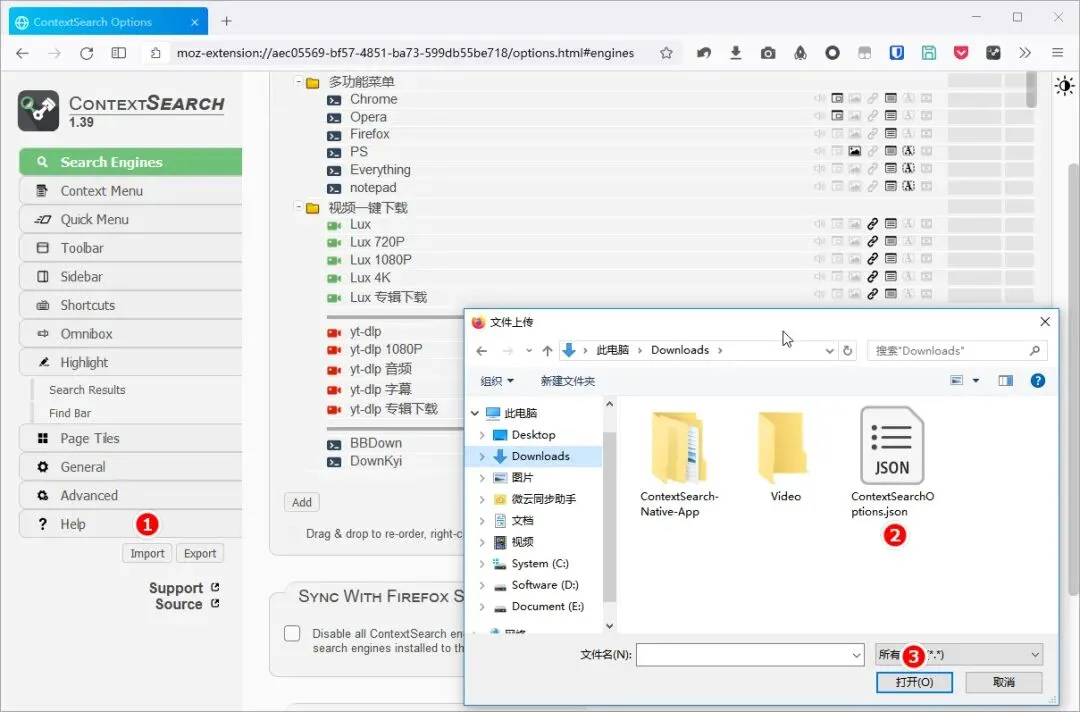
6)打开扩展 ContextSearch 的设置页面,导入奶酪的配置 ContextSearchOptions.json。(如出现“未连接”提示,重启浏览器即可)
PS:你可以在奶酪公众号后台回复关键字 i57,一键获取以上所有内容。下面是一键下载视频的具体使用方法。
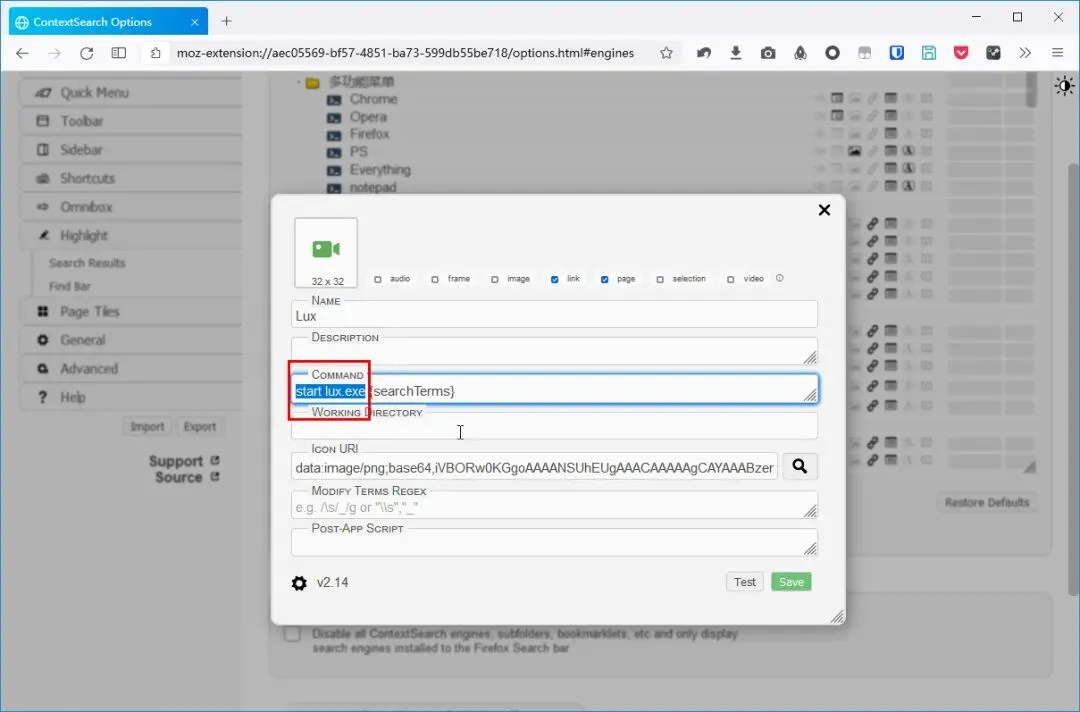
由于已经将 yt-dlp、lux 加入了系统环境变量。
所以在调用这两个软件时,在“Command”一栏,可以只输入“start lux.exe”,“start yt-dlp.exe”。
而如果是一般的软件,则需要输入软件的完整路径。
同样的方法,我们还可以设置 Lux 的不同下载选项。
比如设置保存位置、1080P 分辨率下载、弹幕下载、专辑下载等等。
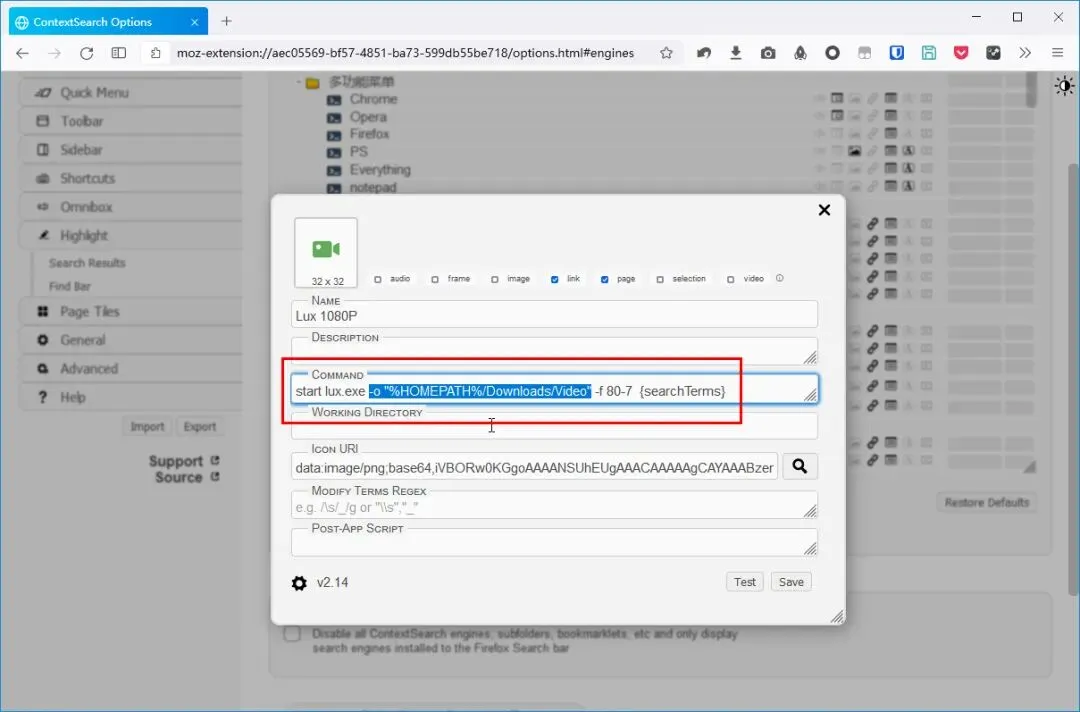
注意:以上命令是将文件保存到「下载/Video」文件夹,你需要手动新建一个 Video 的文件夹,否则会下载失败。
同样还有 yt-dlp 的不同下载选项。
比如设置保存位置、1080P 分辨率下载、音频下载、字幕下载、专辑下载等等。
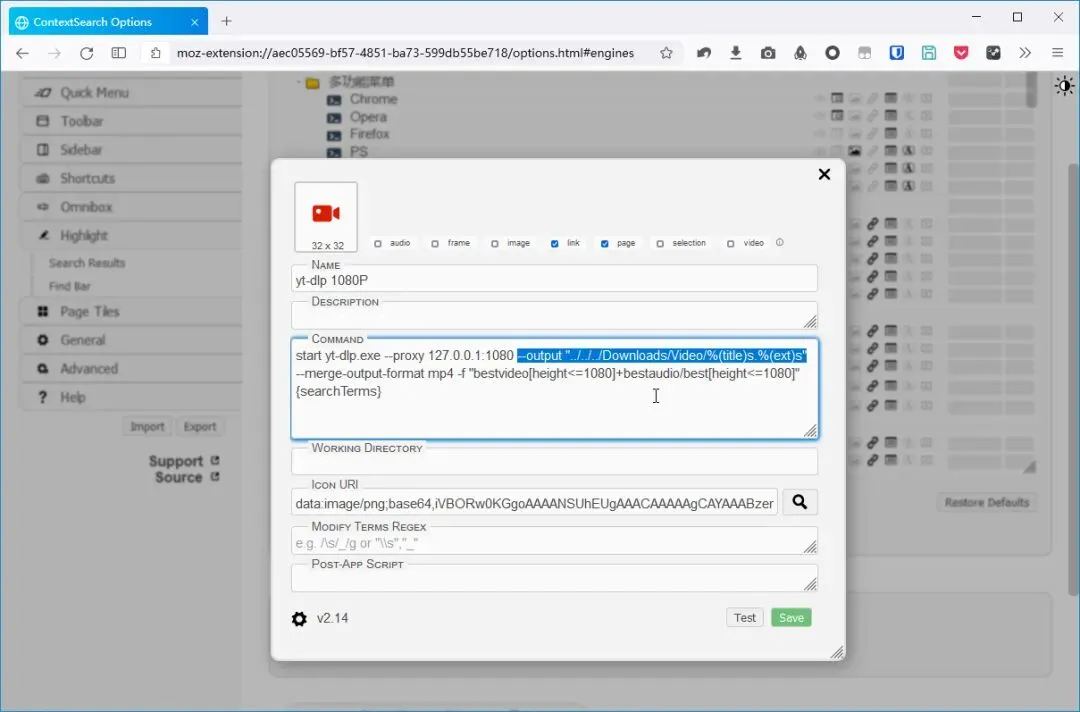
查看完整下载选项,你还可以回复关键字 i01、i02、i12。
在奶酪的定制版浏览器里,已经配置好以上所有内容。
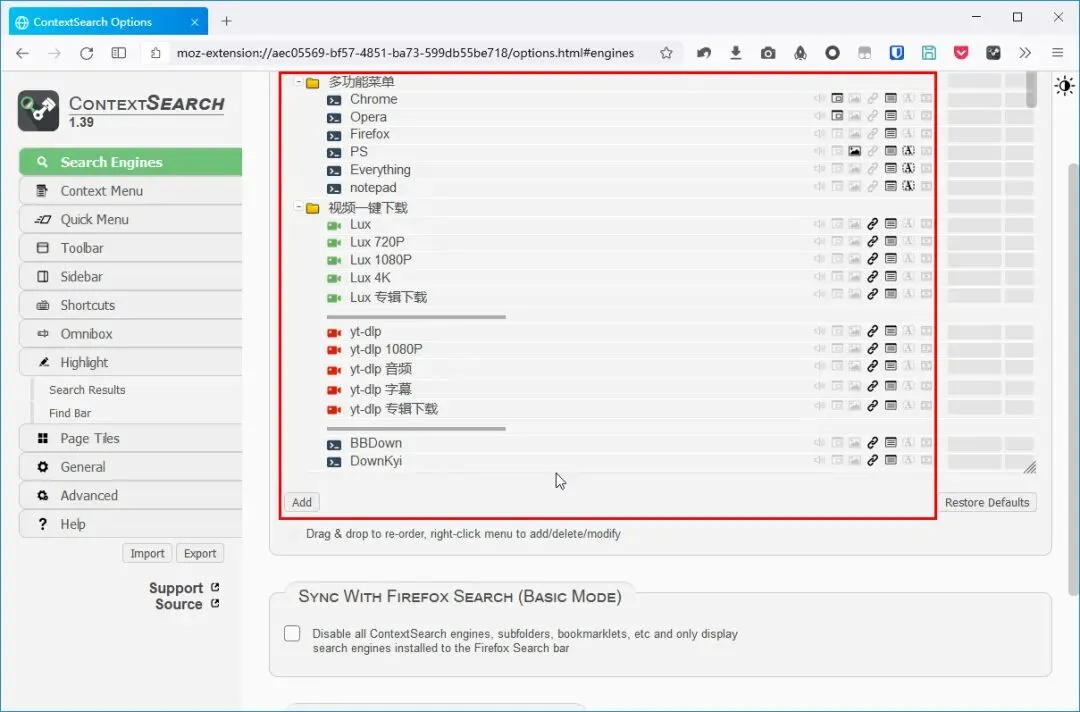
至此,Windows 用户也可以拥有 Downie 一般的视频下载体验了。你可能会说。
“不是说全网最简单的视频下载方法吗,为什么有这么多步骤”?
这要看你怎么理解了。
你是希望一次性搞定所有问题,还是每次下载视频的时候来回复制粘贴呢?
而且,奶酪的这种方法,是从原理上解决问题。
说一劳永逸,也一点不未过。
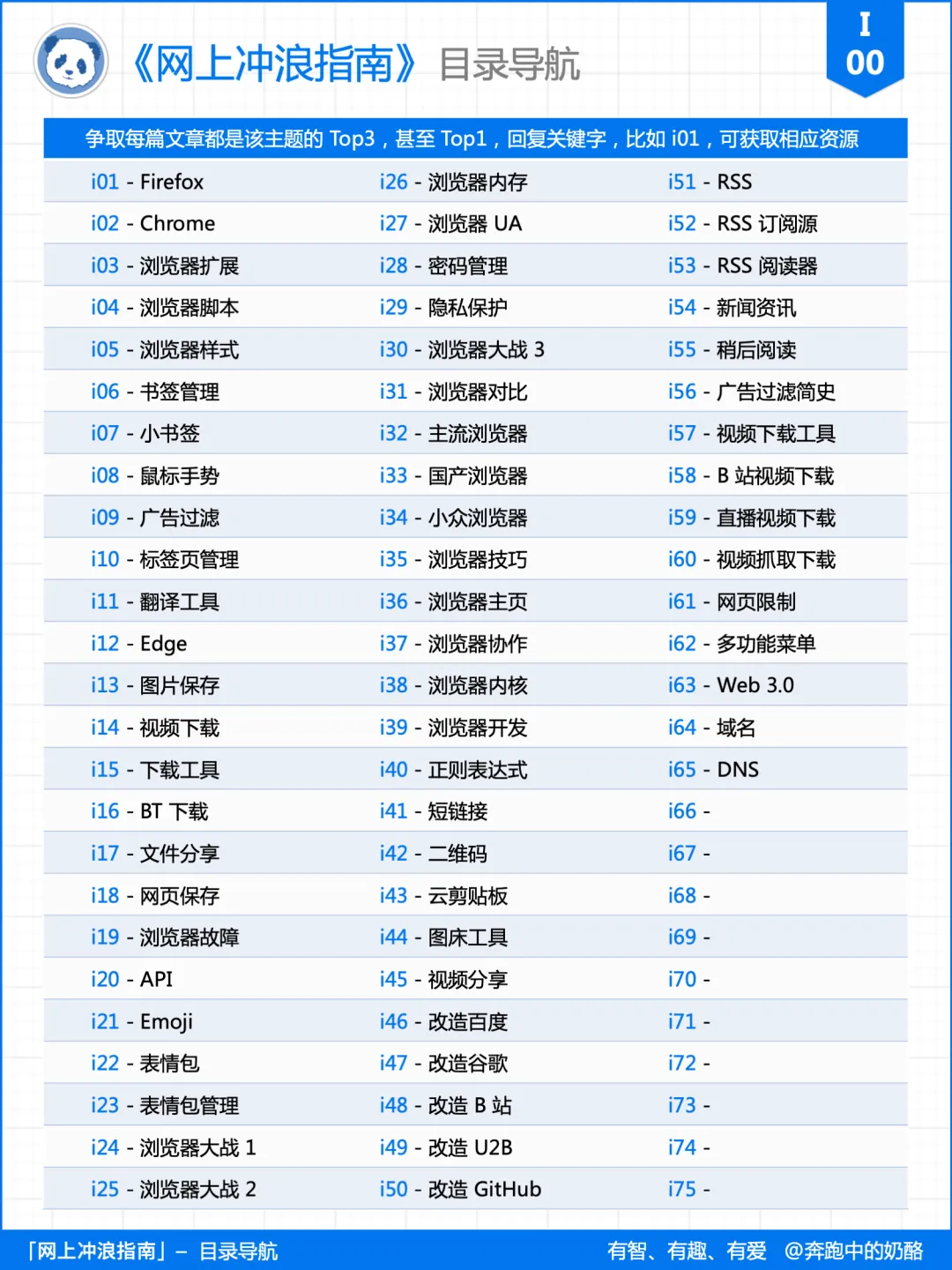
回复关键字
i
查看本系列的所有文章,
回复关键字
i57
获取本文提到的所有资源近期文章:



专栏介绍:
看完文章:1、点在看,帮助更多的人看到这篇文章。
2、写留言,对文章进行评论,我会尽可能回复。 3、点关注,关注我并星标,第一时间获取更新。

可以讲的内容很多,花样也不少。
可随着扩展 OpenWith 被谷歌强制下架。
真正做到了视频一键下载。
01
奶式视频下载
1、全网视频下载
其中的 youtube-dl 更是支持超过 1300 多个网站。
而我的选择是 lux 和 yt-dlp。
2、视频一键下载
02
事前准备工作
1、安装 Python
PS:Windows 7 只能安装 3.7 以下的版本。
2、安装 FFmpeg
注意不用加上 ffmpeg.exe。
PS:如果安装了 FFmpeg,而下载的视频还是没有自动合并,那你需要重启一下浏览器或电脑。
3、安装 lux 和 yt-dlp
PS:几乎所有命令行软件都可以这样配置,目的是可以省去输入软件的路径。
4、安装浏览器扩展
比如我的是 C:\Users\RunningCheese。
5)在 cmd 窗口输入:install.py,或者直接双击运行该文件。
6)打开扩展 ContextSearch 的设置页面,导入奶酪的配置 ContextSearchOptions.json。(如出现“未连接”提示,重启浏览器即可)
PS:你可以在奶酪公众号后台回复关键字 i57,一键获取以上所有内容。
03
视频一键下载
1、一键调用软件
2、lux 自定义选项
注意:以上命令是将文件保存到「下载/Video」文件夹,你需要手动新建一个 Video 的文件夹,否则会下载失败。
3、yt-dlp 自定义选项
查看完整下载选项,你还可以回复关键字 i01、i02、i12。
至此,Windows 用户也可以拥有 Downie 一般的视频下载体验了。
结尾
回复关键字
i
查看本系列的所有文章,
回复关键字
i57
获取本文提到的所有资源
专栏介绍:
看完文章:
2、写留言,对文章进行评论,我会尽可能回复。
本文来自网友投稿或网络内容,如有侵犯您的权益请联系我们删除,联系邮箱:wyl860211@qq.com 。

