Grafana最新版下载安装配置及使用 和Grafana结合Zabbix实现图形显示的操作
Grafana是一款开源的数据可视化与分析平台,广泛应用于监控、观测和数据分析领域。以下为截至2026年1月的详细安装及部署步骤,涵盖主流操作系统环境。
官网下载地址:https://grafana.com/grafana/download?pg=graf&platform=linux&plcmt=deploy-box-1
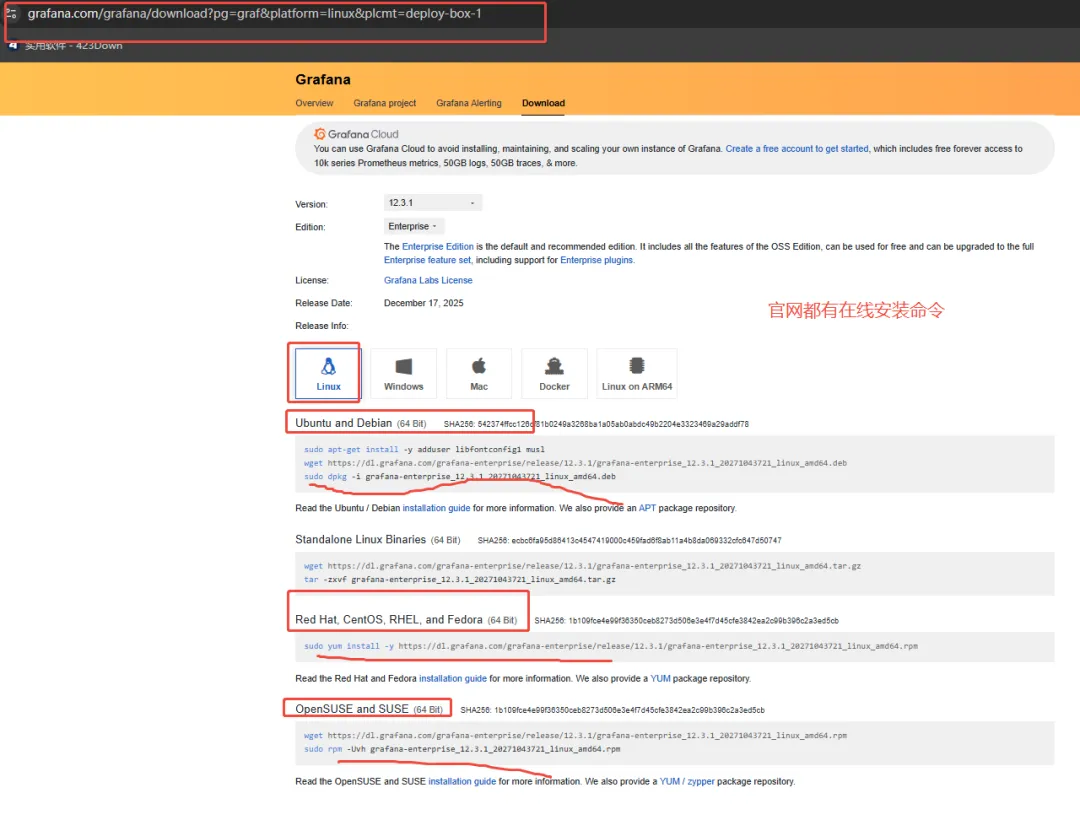
Grafana的主配置文件通常位于 /etc/grafana/grafana.ini (Linux) 或安装目录下的 conf 文件夹中。关键配置项包括:服务器域名: domain = your-server-domain.com HTTP端口: http_port = 3000 数据路径: data = /var/lib/grafana 日志路径: logs = /var/log/grafana
一、系统准备与环境要求
Grafana支持在Linux、Windows、macOS及容器化环境中部署。核心要求如下:
操作系统: 主流Linux发行版(如CentOS、RHEL、Ubuntu)、Windows Server或macOS。
内存: 建议至少2GB。
存储: 建议至少1GB可用空间。
网络: 确保目标端口(默认为3000)可访问
二、安装步骤(分操作系统)
1. Linux系统安装(以CentOS/RHEL为例)方法一:通过官方仓库安装(推荐)此方法便于后续升级与管理# 1. 添加Grafana官方仓库sudo tee /etc/yum.repos.d/grafana.repo < <EOF< span> </EOF<>[grafana]name=grafanabaseurl=https://packages.grafana.com/oss/rpmrepo_gpgcheck=1enabled=1gpgcheck=1gpgkey=https://packages.grafana.com/gpg.keyEOF# 2. 安装Grafanasudo yum install grafana -y方法二:下载RPM包手动安装适用于需要特定版本或离线环境。# 下载指定版本的RPM包(以9.0.2为例)wget https://dl.grafana.com/oss/release/grafana-9.0.2-1.x86_64.rpm# 验证文件完整性(可选)sha256sum grafana-9.0.2-1.x86_64.rpm# 执行安装sudo yum localinstall grafana-9.0.2-1.x86_64.rpm -y2. Windows系统安装访问Grafana官方下载页面,选择Windows版本(.msi安装包)下载后双击安装包,按照向导完成安装。安装程序将自动设置Grafana为系统服务。3. macOS系统安装可通过Homebrew进行安装brew install grafana安装后,brew会提示Grafana的相关目录位置,如插件目录通常位于 /usr/local/var/lib/grafana/plugins4. Docker容器部署docker run -d -p 3000:3000 --name grafana grafana/grafana-oss
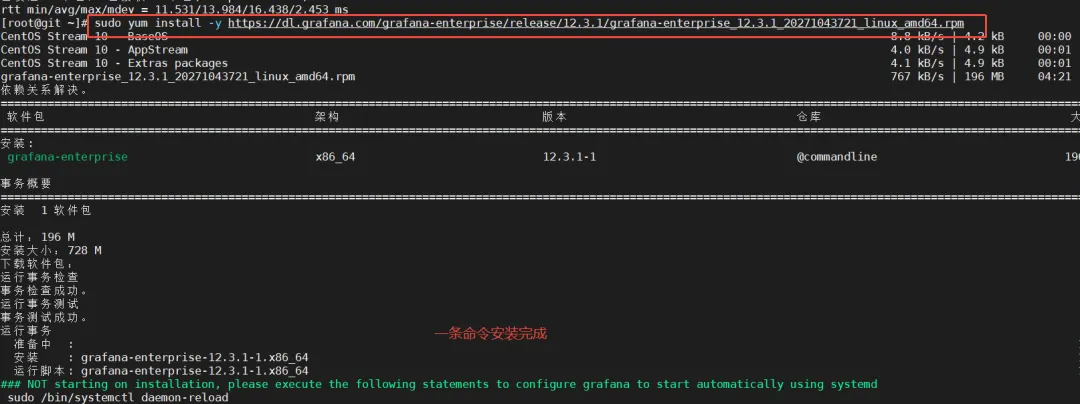
三、初始配置与启动
1. 核心配置文件Grafana的主配置文件通常位于 /etc/grafana/grafana.ini (Linux) 或安装目录下的 conf 文件夹中。关键配置项包括:服务器域名: domain = your-server-domain.com 2HTTP端口: http_port = 3000数据路径: data = /var/lib/grafana日志路径: logs = /var/log/grafana首次部署时,通常无需修改默认配置即可启动2. 启动服务Linux系统:# 启动服务sudo systemctl start grafana-server# 设置开机自启sudo systemctl enable grafana-server# 查看服务状态sudo systemctl status grafana-serverGrafana服务启动后,日志默认记录在 /var/log/grafana/grafana.logWindows系统:服务安装后会自动启动,可通过“服务”管理工具(services.msc)进行管理。3. 验证安装打开浏览器,访问 http://<服务器IP>:3000。使用默认账号登录:用户名 admin,密码 admin。首次登录会强制要求修改密码,修改后即进入主界面,表示安装成功
grafana界面修改为中文
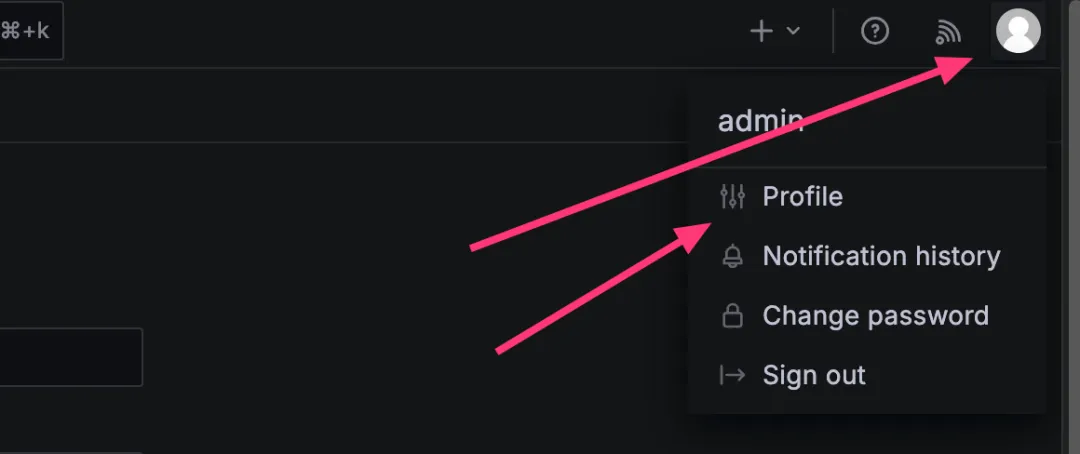
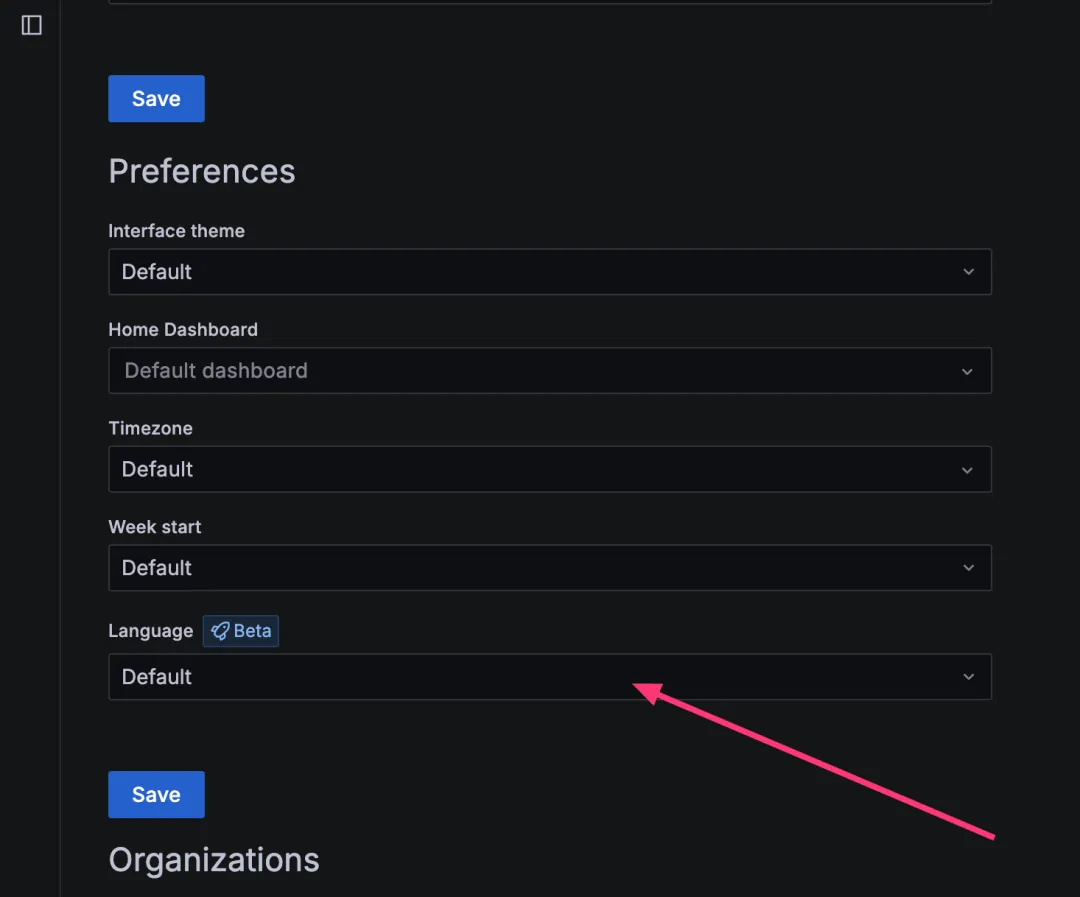
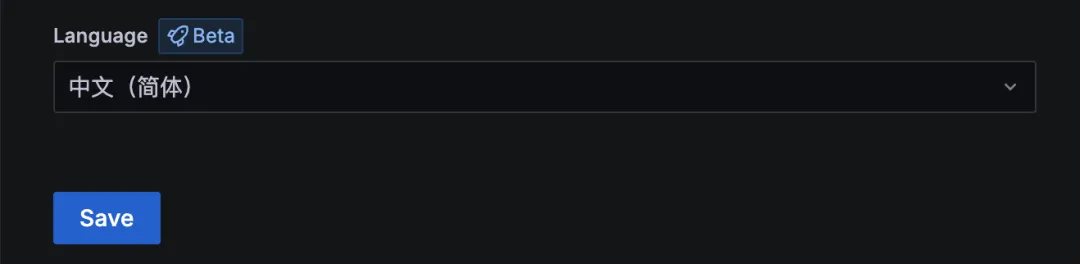
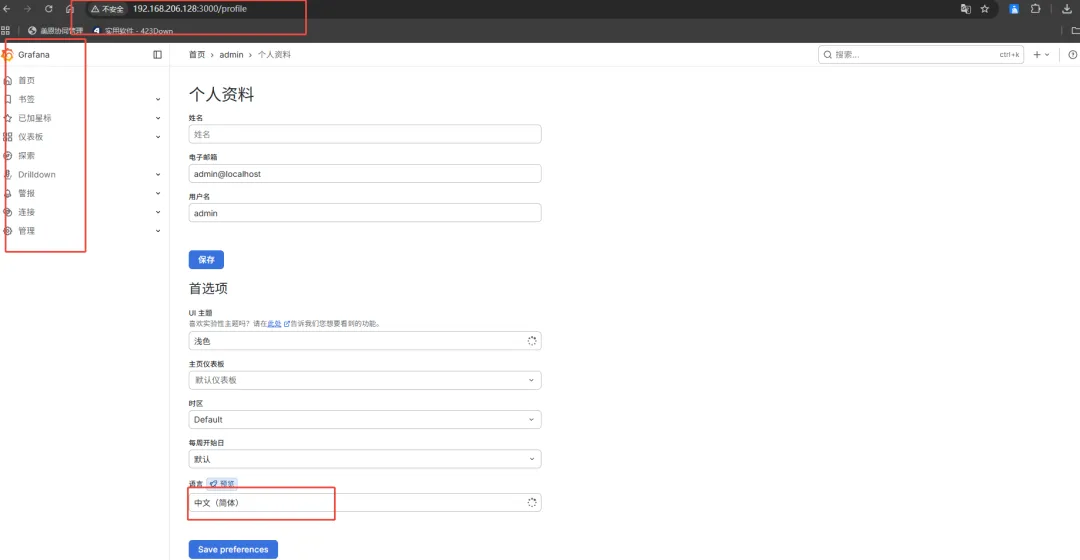
一,配置页面语言1,登录后,点击头像下菜单中->Profile2,在Preferences一栏下面,找到Language一项选择中文(简体)后点 Save 按钮即可二,查看效果:界面已调整为中文,操作如下图所示
四、基本使用与数据源配置
1. 添加数据源登录后,配置数据源是首要步骤。点击左侧导航栏的 Configuration (配置) > Data Sources (数据源)。点击 Add data source (添加数据源)。从列表中选择所需的数据源类型(如Prometheus、MySQL、PostgreSQL等)。填写数据源连接信息(如URL、认证信息等)并保存。点击 Save & Test,出现成功提示即表示连接正常2. 安装插件如需使用未内置的数据源或面板,需安装插件。Linux系统使用命令行安装:sudo grafana-cli plugins install <插件名称>sudo systemctl restart grafana-server例如,安装Simple JSON数据源插件:sudo grafana-cli plugins install grafana-simple-json-datasource 1。手动安装: 将插件文件放置到Grafana的插件目录(Linux: /var/lib/grafana/plugins, Windows: {grafana安装目录}\data\plugins)并重启服务3. 创建仪表盘与面板点击左侧 Create (创建) > Dashboard (仪表盘)。在新建的仪表盘中,点击 Add panel (添加面板)。在面板编辑器中,选择已配置的数据源,编写查询语句或选择指标。设置可视化类型(如时间序列图、柱状图等)、面板标题等选项后保存
五、生产环境部署建议
安全配置: 务必修改默认密码;考虑通过反向代理(如Nginx)配置HTTPS;根据需要配置防火墙规则限制端口访问。权限管理: 利用Grafana的团队(Teams)和用户(Users)功能进行权限细分。数据持久化: 确保数据库(默认为内置SQLite)或配置的外部数据库(如MySQL、PostgreSQL)存储可靠。备份策略: 定期备份配置文件 /etc/grafana/grafana.ini 和仪表盘数据(可通过API或导出文件)。性能监控: 监控Grafana服务本身的资源使用情况,可结合Prometheus等工具进行自监控
六、常见问题排查
无法访问3000端口: 检查防火墙设置和服务是否正常运行。数据源测试失败: 确认数据源服务地址、端口、认证信息正确,且网络连通。插件加载失败: 确认插件目录权限正确,插件版本与Grafana版本兼容,并检查日志中的插件错误信息。登录问题: 若忘记密码,可参考官方文档通过命令行或数据库进行重置。以上步骤提供了从安装到基础配置的完整路径。对于更高级的功能,如告警配置、仪表盘共享、API使用等,需参考Grafana官方文档进行深入设置
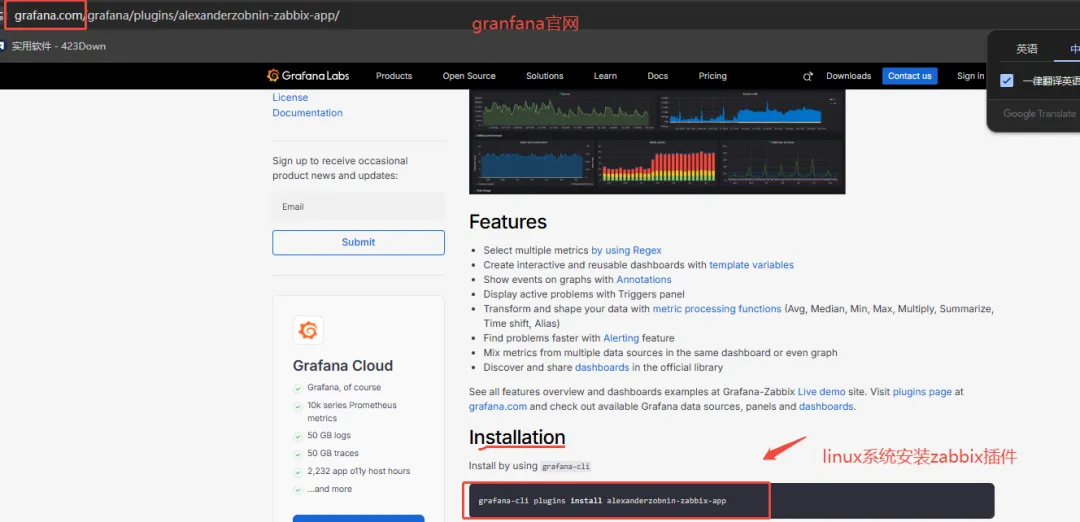
七.安装插件(Grafana结合Zabbix实现图形显示)
安装zabbix插件,导入数据源 添加模板或者导入模板下载zabbix插件https://grafana.com/grafana/plugins/alexanderzobnin-zabbix-app/14.Grafana结合Zabbix实现图形显示 视频地址https://www.bilibili.com/video/BV1zDyBYbEkN/?spm_id_from=333.337.search-card.all.click
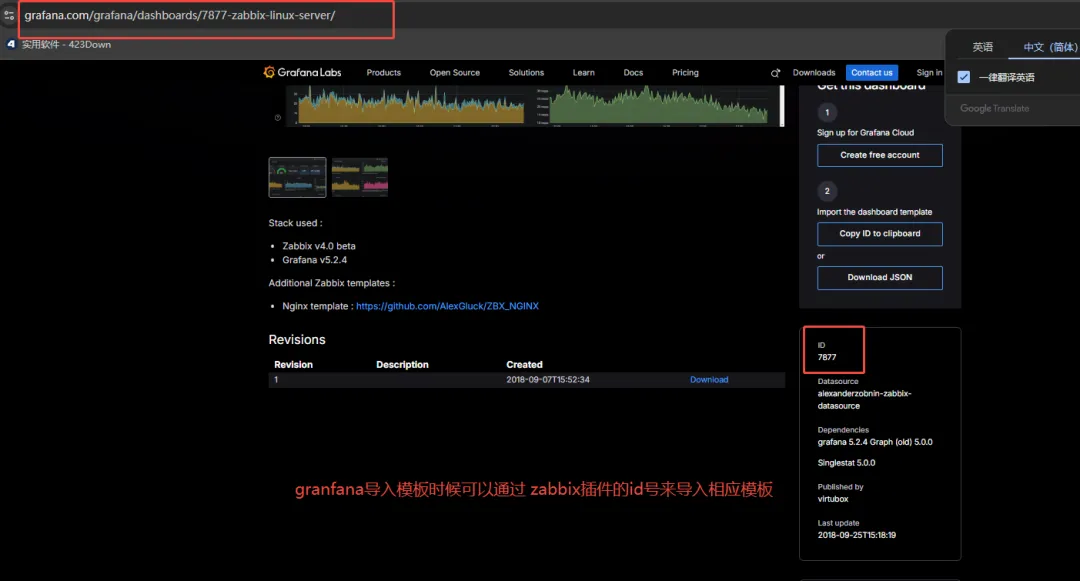
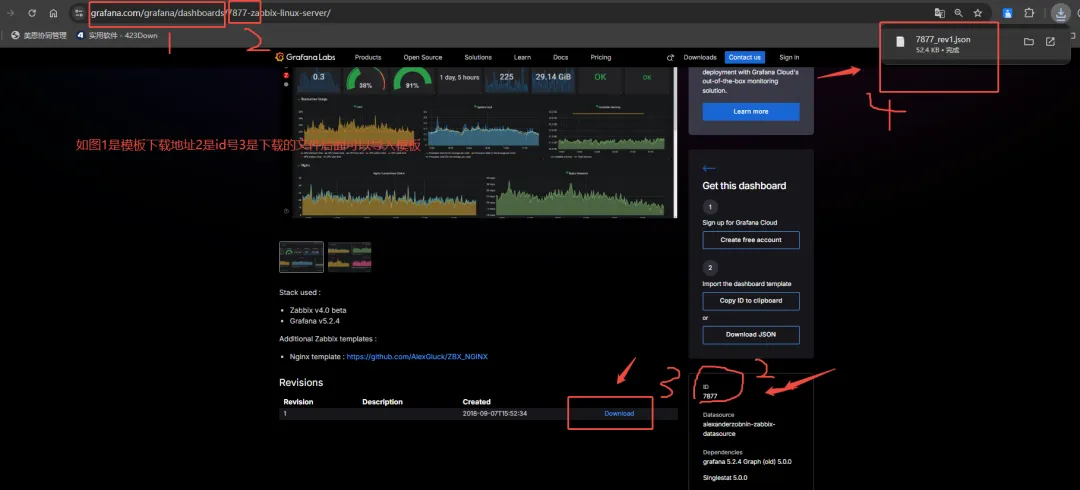
8.Grafana官网模板下载界面
Grafana 官网的模板下载界面可以通过以下方式打开:访问 Grafana 官方网站:https://grafana.com在顶部导航栏中,将鼠标悬停在 “Products” 上。在下拉菜单中,点击 “Dashboards”。或者,也可以直接访问模板下载页面的 URL:https://grafana.com/grafana/dashboards/在该页面上,您可以浏览、搜索和下载由 Grafana 官方及社区提供的大量仪表盘模板
 10个月宝宝每天需要喝多少奶粉?

