🔥下载界“加速器”!IDM实用版本安装+全功能使用攻略,办公党必藏~

哈喽各位小伙伴呀~🥰 出于对好用工具的热爱,今天特意给大家整理了一款超受欢迎的下载软件使用指南!咱们只是单纯分享软件的安装方法和使用小技巧,所有相关权益都归原创作者所有,纯粹是因为觉得工具实用,想和大家一起交流学习,让更多人能轻松用上便捷的工具呀~
🌟软件亮点速览
Internet Download Manager(大家习惯叫它IDM)绝对是下载工具里的“全能选手”呀~✨ 凭借动态文件拆分、多线程高速传输等核心技术,圈粉了无数办公党、学生党和资源收集爱好者!🎯 它不仅支持断点续传,就算中途网络断开也不用重新下载,还能精准嗅探网页里的视频、音频资源,站点抓取、批量下载排队、定时规划下载任务、自动识别文件名称、后台静默下载、支持网盘资源下载等实用功能全都覆盖,日常各种下载需求都能轻松满足~🥳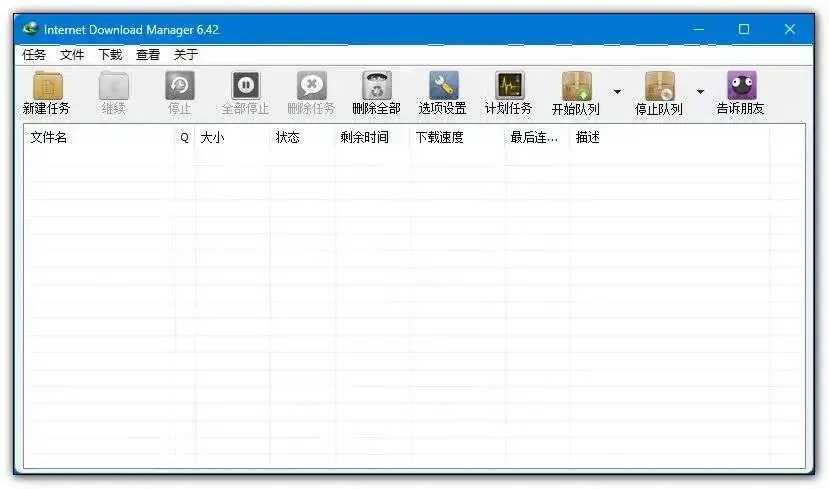
📥详细安装步骤
先把软件安装包下载下来,解压到自己方便找到的文件夹里📂,第一步一定要先找到「绿化.bat」文件,双击运行完成初始化设置哦~🔧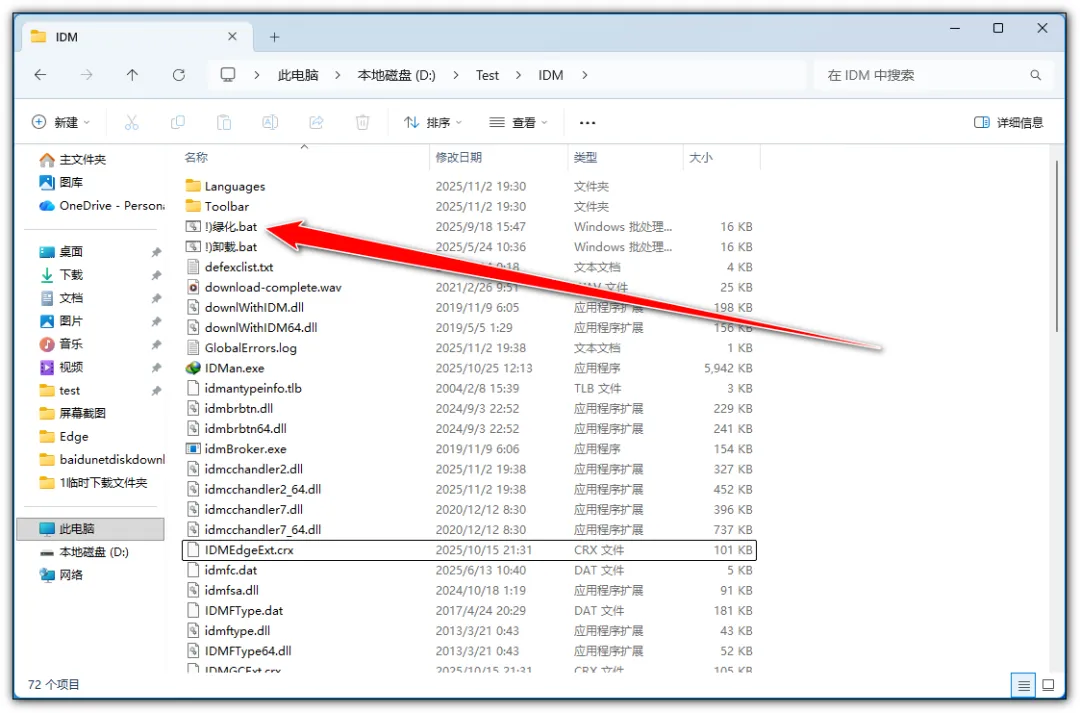
初始化操作结束后,在文件夹里找到「IDMan.exe」文件,双击打开就能直接使用啦🎉!如果觉得每次找文件夹麻烦,也可以手动在桌面创建一个快捷方式,后续打开软件会更省心~💻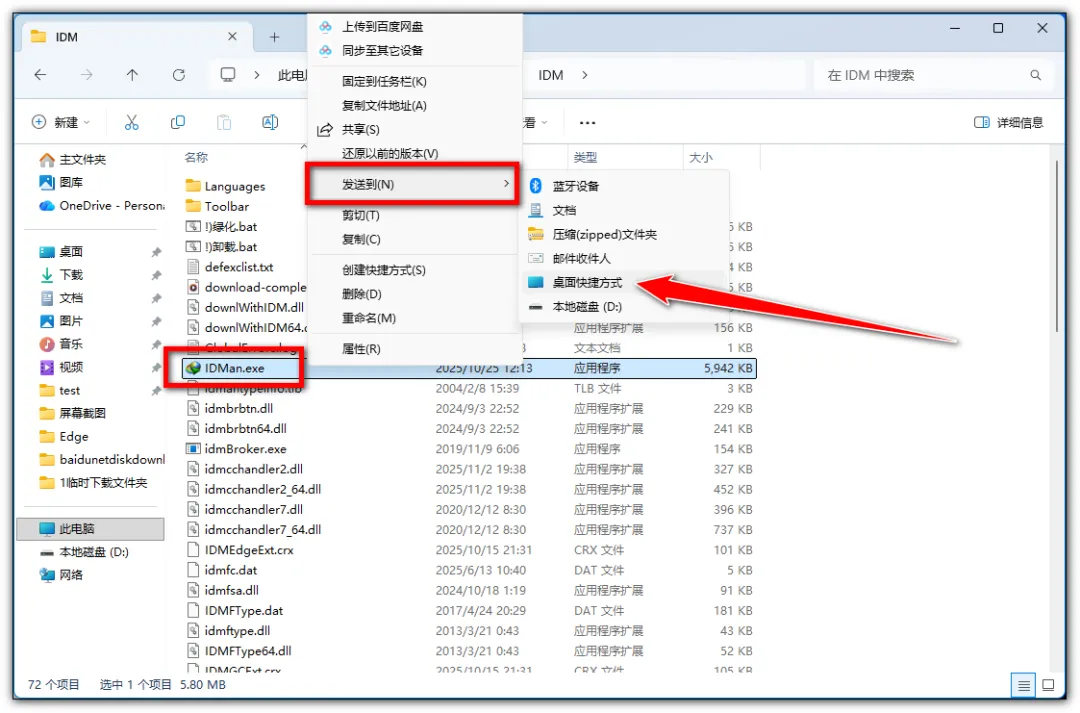
💡超实用使用技巧
IDM最方便的一点就是能接管浏览器的下载功能呀~🔗 咱们这次分享的绿色版本,完成前面的初始化操作后,相关的接管设置和浏览器扩展支持已经自动开启啦,是不是省了很多功夫呀~🥰
要是下载文件时发现没有自动调用IDM,别着急!先检查一下浏览器的扩展有没有开启呀~👇 就拿Chrome浏览器举例(Edge浏览器的操作步骤基本一致哦~):
打开浏览器后,点击右上角的三个小点点图标📌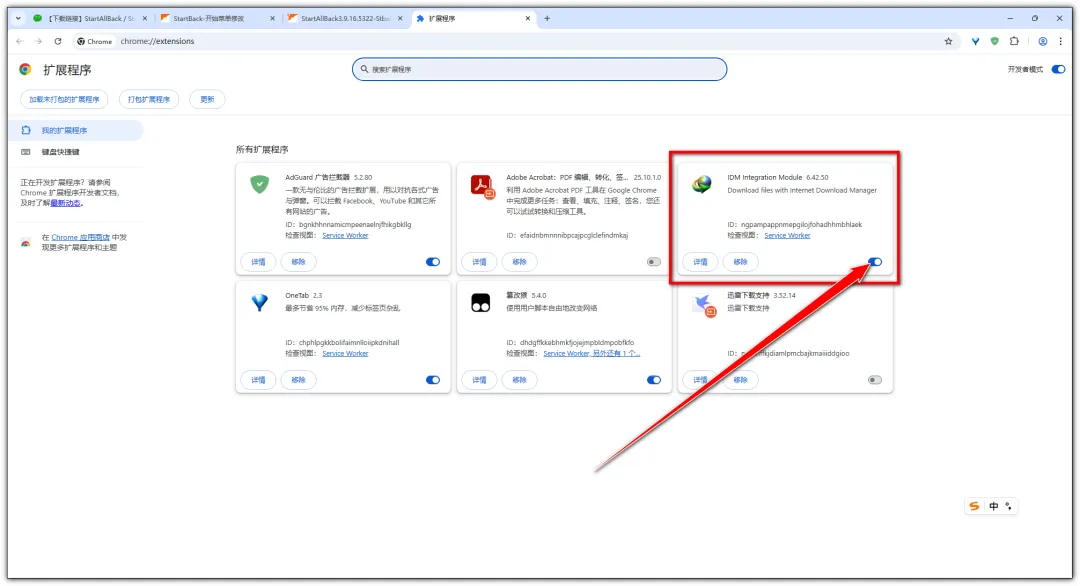
在弹出的菜单里找到“扩展程序”,点击进入后选择“管理扩展程序”选项🔍
在扩展列表里找到IDM对应的扩展插件,把旁边的开关打开就好啦~✅
如果浏览器的扩展管理页面里找不到IDM相关的插件,也能手动安装哦~步骤很简单👇:
首先在浏览器的扩展管理页面,找到「开发者模式」并把它打开呀~🔓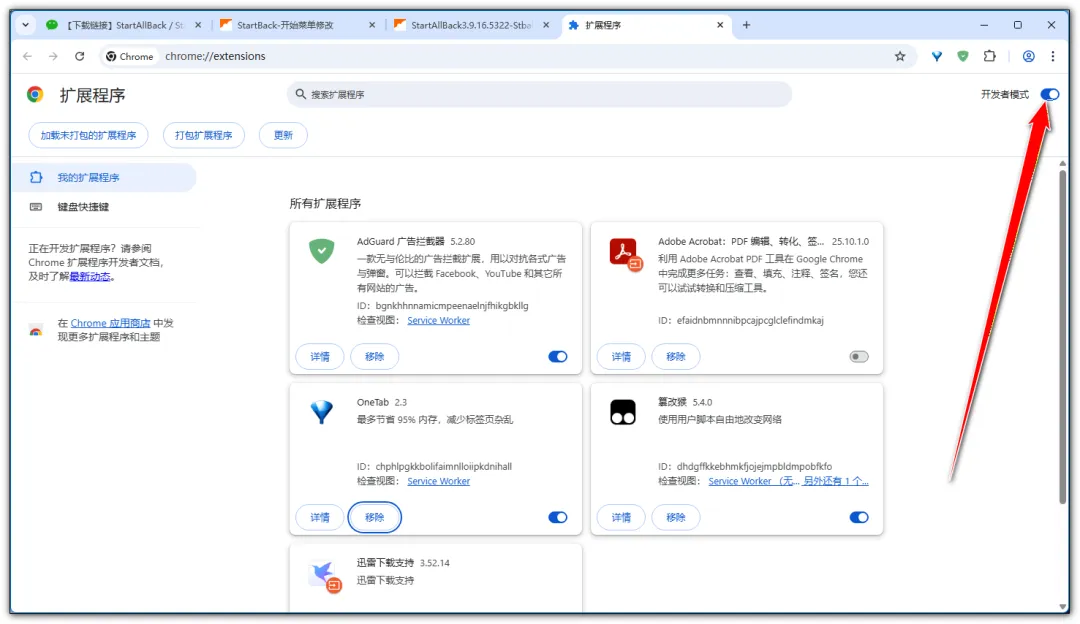
回到IDM的安装文件夹,里面会有两个后缀为.crx的文件📁,其中「IDMGCExt」是专门给Chrome浏览器用的,「IDMEdgeExt」是给Edge浏览器准备的,大家根据自己常用的浏览器选择对应的文件就好~🎯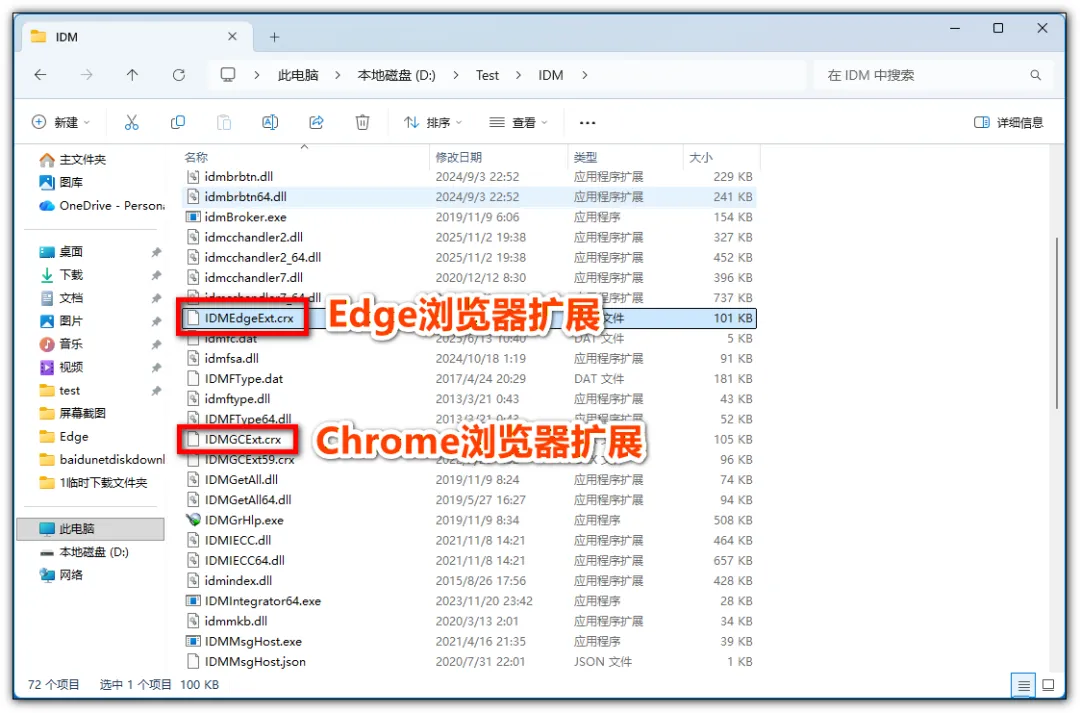
选中对应的crx文件,直接拖拽到浏览器的扩展管理页面,就能完成安装啦~👏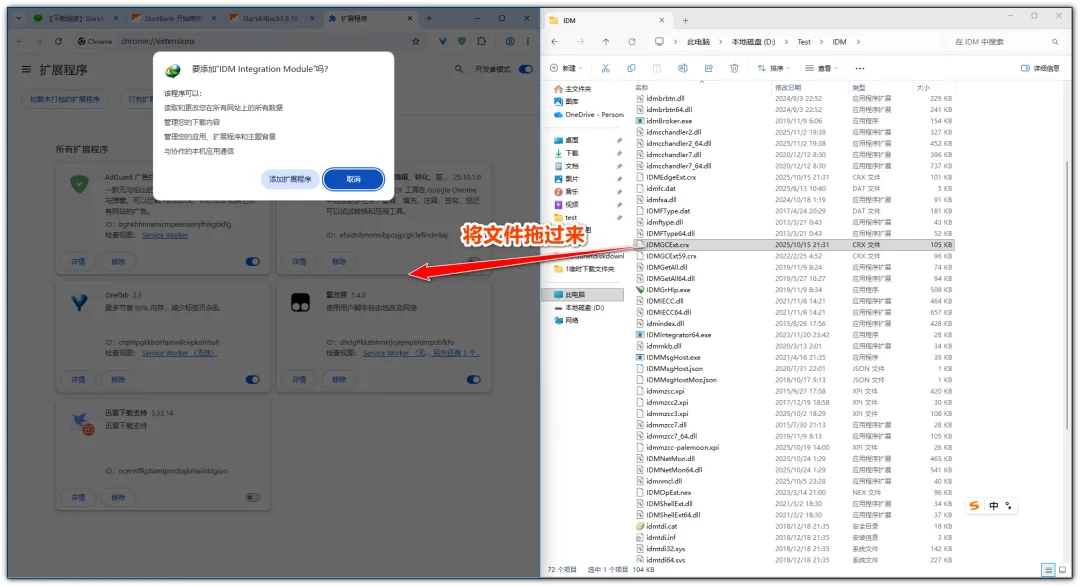
安装完成后,建议大家下载一个小文件测试一下,确认IDM能正常调用就没问题啦~💨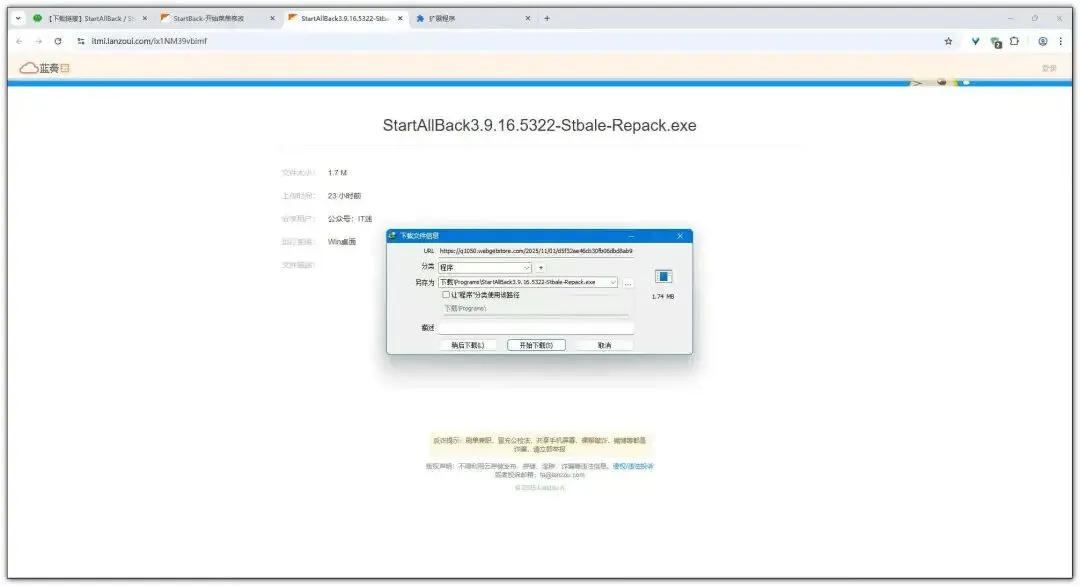
另外,在不少视频网站上,页面会自动弹出IDM的浮动下载条,点击就能下载视频哦~📹 不过要跟大家说一下,不是所有视频平台都支持这个功能呢~😉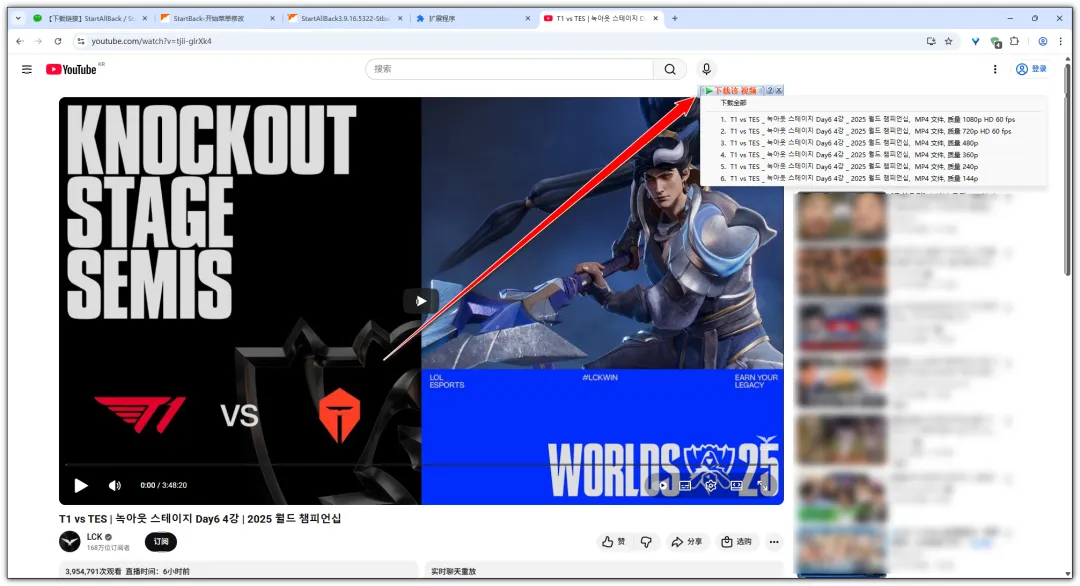
悄悄说一句,这么实用的工具攻略,后面还有更多隐藏小技巧,继续往下看绝对不亏呀~👇 要是使用过程中遇到任何小问题,或者你有独家的使用妙招,都可以在下面跟大家一起交流呀~🥳 觉得这份攻略能帮到你的话,也别忘了让更多有需要的朋友看到呀~❤️
📩下载地址汇总
| | |
|---|
| Internet Download Manager (IDM) | https://pan.baidu.com/s/1XJnbpNajEnemYtpes6O3Xg | |
📢 温馨提示:
- 咱们分享的所有工具和资料,均来源于网络收集整理,仅用于大家交流学习、研究软件使用方法哦~🚀 禁止用于任何商业相关用途,否则产生的一切后果需由使用者自行承担~ 本账号不提供任何形式的保障,也不承担相关法律责任~ 大家下载后,请在24小时内从自己的设备中删除相关文件呀~ 要是觉得这款工具特别好用,建议大家支持原作者,购买正版获得更完善的服务和技术支持呀~💖
- 所有分享内容均来自互联网,若有内容影响到您的相关权益,麻烦编辑邮件详细说明情况,发送至邮箱435940005@qq.com~📧 我们收到邮件后会第一时间处理~ 根据2002年1月1日施行的《计算机软件保护条例》第十七条相关规定,为学习和研究软件的设计思路与原理,通过安装、显示、传输或者存储软件等方式使用软件的,可按相关要求操作~ 也希望大家能遵守相关规定,合理使用各类软件呀~🥰
🎊暖心结束语
今天的工具攻略就分享到这里啦~🥳 希望这款实用的下载工具能帮大家节省更多时间,提高办公和学习效率~ 愿大家工作顺顺利利,学业突飞猛进,身体健健康康,每天都能收获满满的快乐呀~💖 要是近期有节日临近,也提前祝大家节日愉快,阖家幸福,万事顺意呀~✨


