懒人直播神器!智享AI无人直播三代下载安装+操作全流程
- 2026-09-15 23:57:54
嘿,朋友们!今天咱们来聊聊一个挺有意思的工具,不少人在悄悄用它来打理自己的直播间。它呢,算是第三代智能直播小助手,主打一个省心省力。下面我就用大白话,跟大家唠唠怎么把它弄到手里、装好,以及头几步该怎么走。
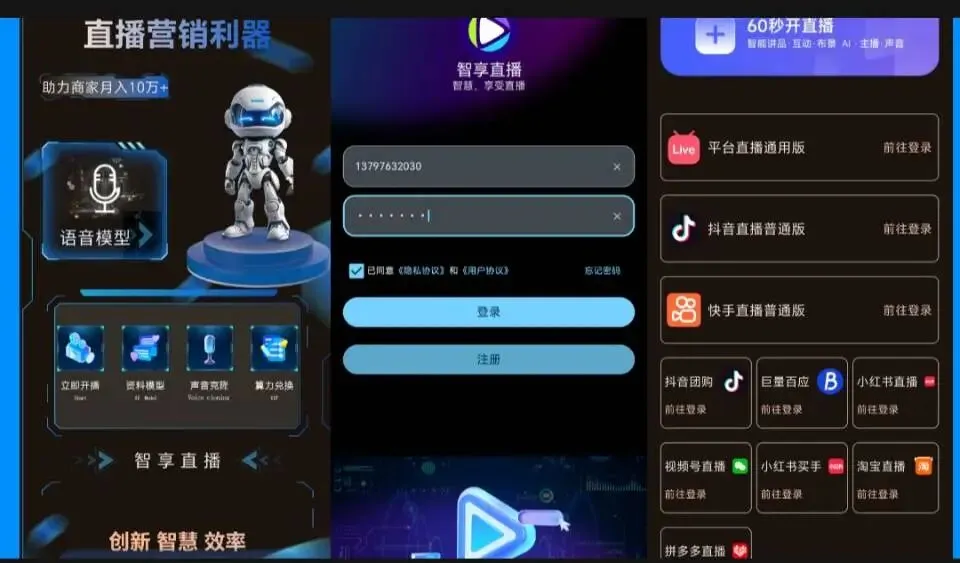
第一步:找到地方,下载安装
这工具一般不在常见的应用商店里。你得多留个心眼,去它官方的渠道或者靠谱的推荐那里找。找到下载链接后,就像装其他软件一样,根据提示一步步来就行。安装过程挺快的,电脑或手机上都行,看你自己用什么方便。
装好之后,咱们正式开始:
1. 进来先注册个身份
打开软件,第一眼通常会让你“创建账号”或者“绑定身份”。这一步少不了,就像进家门得有钥匙一样。按要求填个用户名、设个密码,有时可能还需要个邮箱或者手机号验证一下。很简单,按屏幕提示来,一分钟就能搞定。

2. 关键一步:启用你的权限
注册完登录进去,你会发现核心功能区可能还没开放。这时候,你需要找到一个类似“启用功能”或“授权使用”的入口(很多人会把它理解成“输入通行证”)。在这里,你把官方提供的那串特定的、代表你使用权的字符输进去确认,整个工具的功能就真正为你打开了。
3. 让它变得更“懂你”
接下来是最智能的一环了!软件里会有一个区域,专门让你“投喂”信息。你可以把产品介绍、特点、常见问题等等任何你想让AI学习的内容,用文字、文档的形式上传或者复制进去。这个过程,就像是老师在教学生。AI系统会安静地在后台“学习”这些材料,消化吸收,然后自动生成一个独一无二的、带有知识储备的“语音大脑”。
4. 一切就绪,轻松开播
等上面的训练学习完成(通常会有提示),一切就准备妥当了。这时候,你通常能看到一个很显眼的“开始直播”或“一键启动”的按钮。放心地点下去,AI小助手就会依据它学到的知识,用逼真的语音,在你设定的直播场景里自动讲解、互动了。你可以随时在旁边观察,必要时进行一些微调。

简单来说就是:
拿到软件装好 → 注册账号登录 → 输入授权码启用 → 把资料交给AI学习 → 学习完成后点击开播。
整个过程设计得很流畅,目的就是让人能把重复性的讲解工作交给AI,自己腾出精力来处理更核心、更有创意的事情。希望这个通俗的解说能帮到你!在使用任何工具时,都记得要合规操作,发挥它的最大价值。

