下载安装Endnote
- 2026-10-28 08:11:58
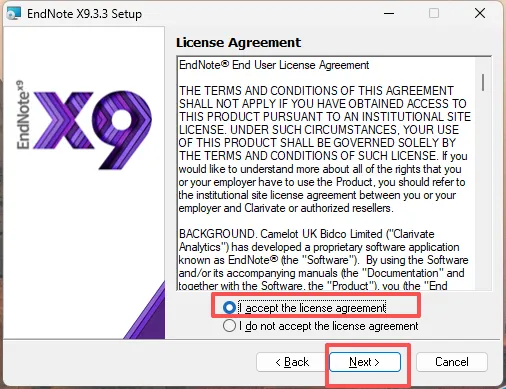
下载安装Endnote1、获取安装包 通过百度网盘分享的文件:EndNote 链接:https://pan.baidu.com/s/1jcQ-DRUVRwDv0rDbYsP53A?pwd=p4a6 复制这段内容打开「百度网盘APP 即可获取」 2、安装 解压后双击运行->Next->Accept 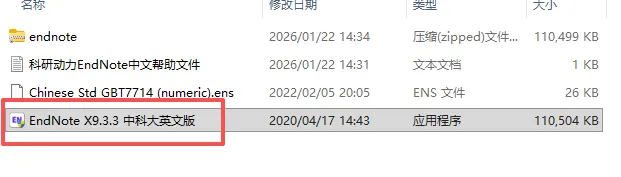
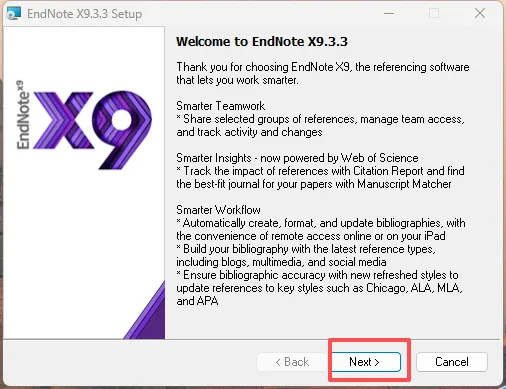
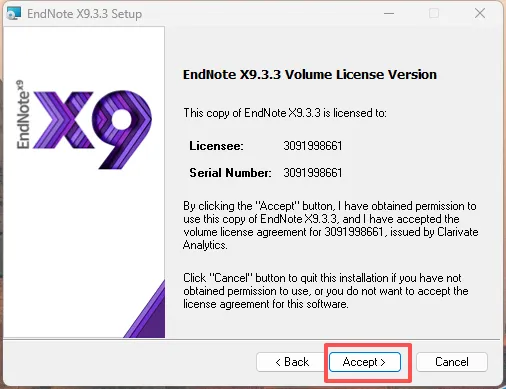
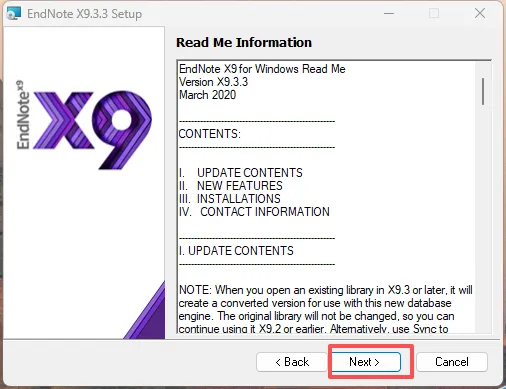
选择安装类型:Typical 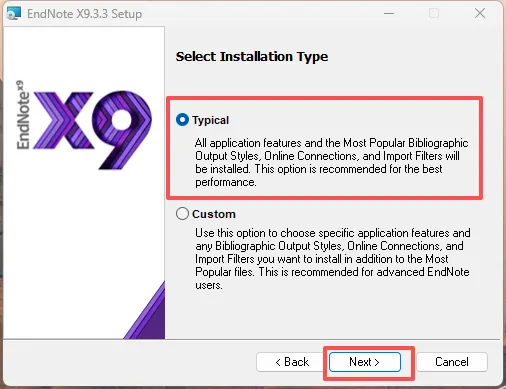
选择安装路径:默认是在C盘的,就不要改了,便于后面的根目录设置 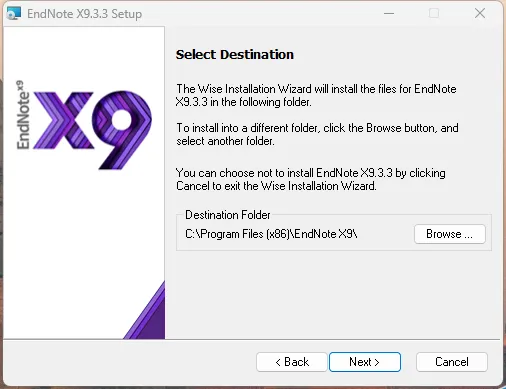
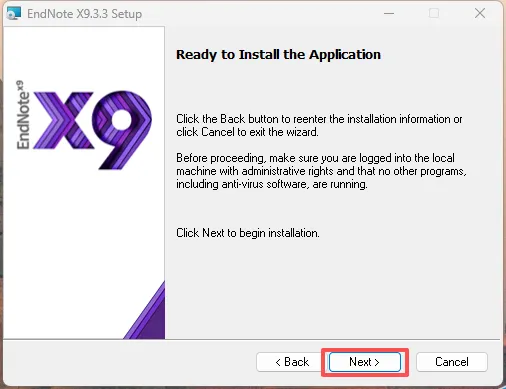
安装中,耐心等待 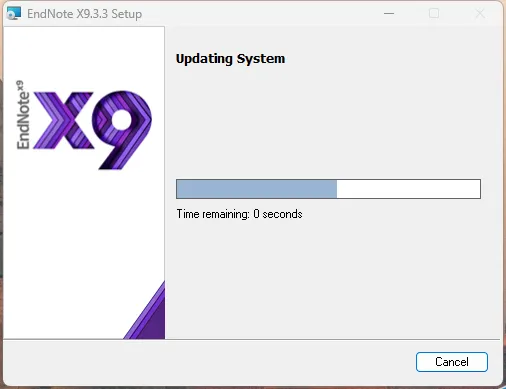
安装成功 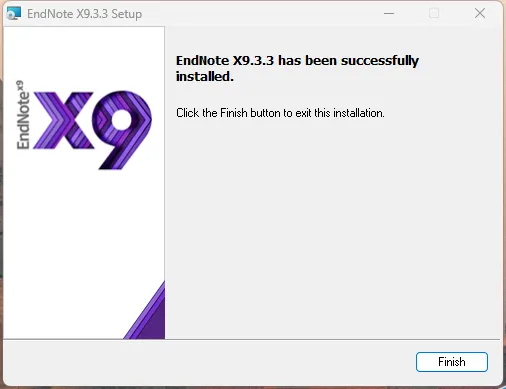
3、添加GB/17714格式 安装好之后,不要在菜单界面直接运行,Endnote缺少我们常用的GB/T17714规范格式,我们现在需要将其放在根目录里面 打开根目录:根据安装时的路径,我的是: 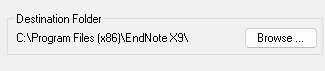
进入后找到Styles,双击进入,可以看到里面有非常多的引用格式类型 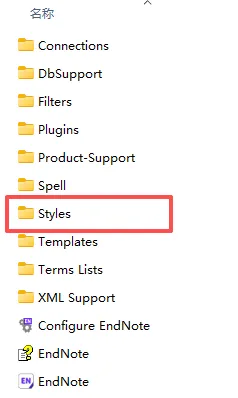
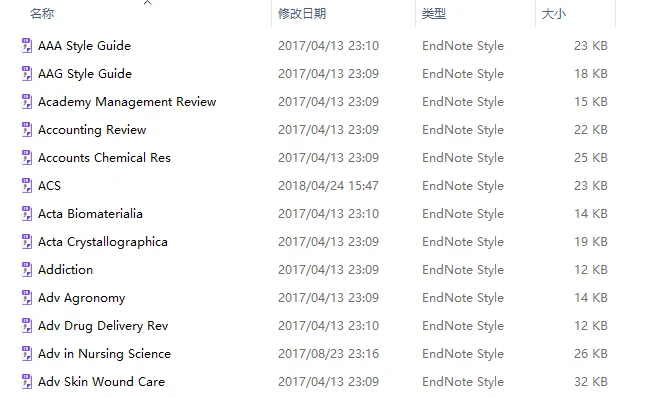
接着把压缩包内的Chinese Std GB17714复制到Styles文件夹中,粘贴的时候需要管理员权限,点击“是”即可 
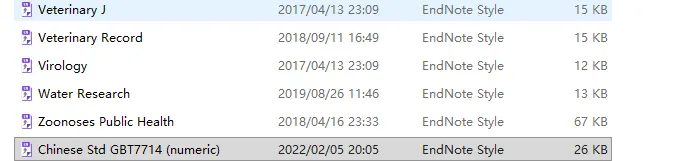
粘贴完成之后就可以打开Endnote软件了 4、运行并新建Library 可以在菜单界面找到Endnote->双击运行 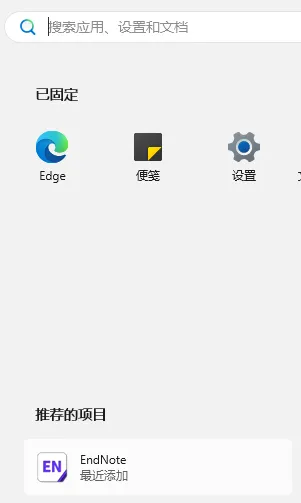
第一次安装打开之后是一个灰色的界面 
点击左上角File->New会新建一个My Endnote Library->保存在任意路径 
新建之后就会出现如下界面,说明新建成功了,可以看到新的Library是没有任何期刊的 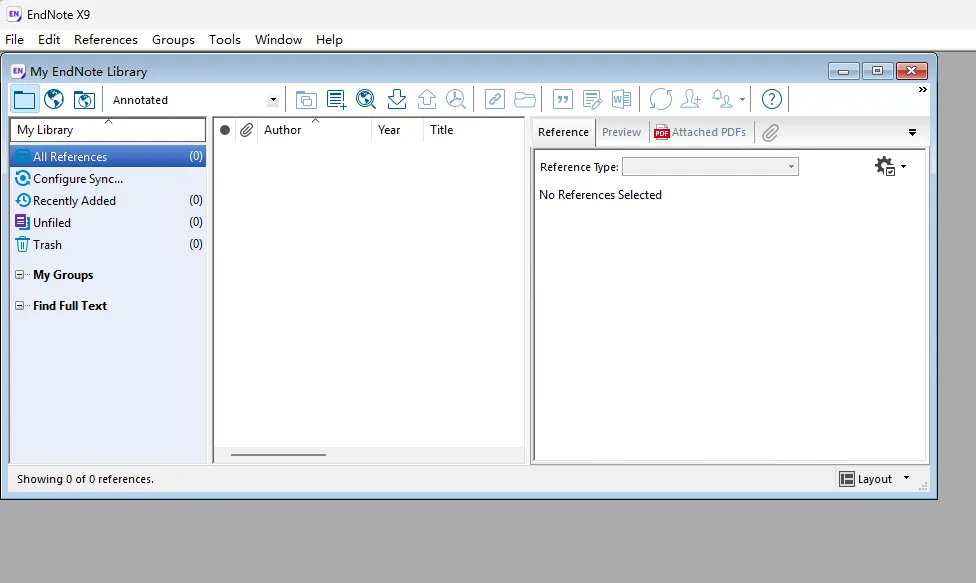
5、导入文献引用文件到EndNote 5.1、导出中文期刊引文 打开知网,我们搜索关键词,比如我这里搜索“干旱” 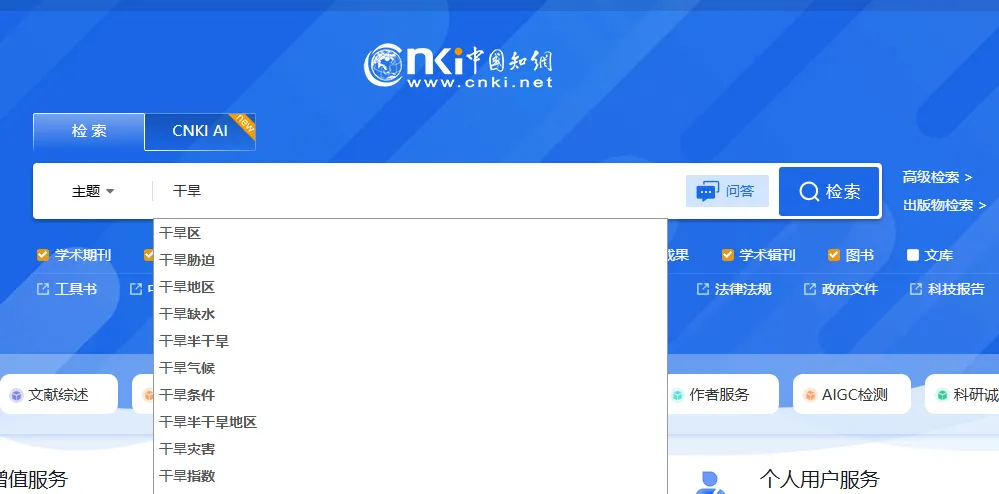
随机勾选☑️三篇中文文献 
点击上方的导出与分析->导出文献->EndNote(⚠️注意不是GB/T 7714-2015) 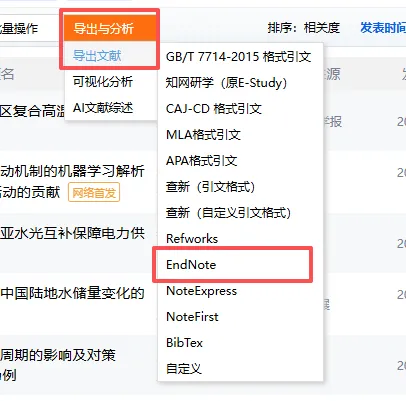
点击导出 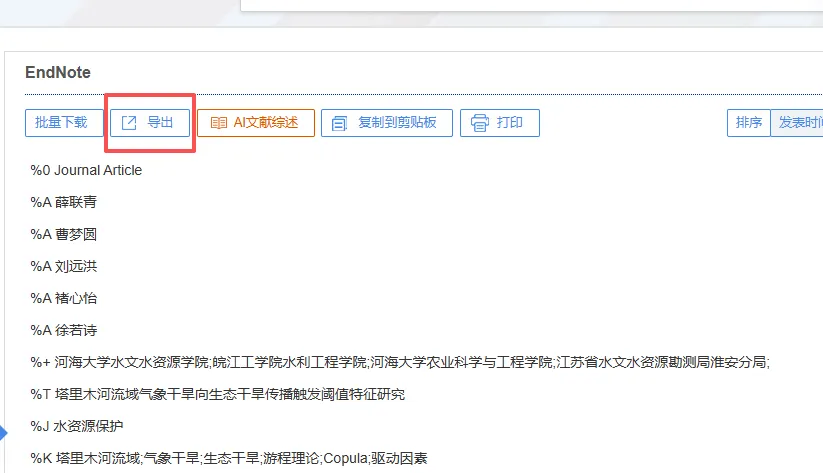
现在就将导出的文件保存下来 
5.2、导出英文期刊引文 打开谷歌学术,搜索关键词 
点击引用,选择EndNote 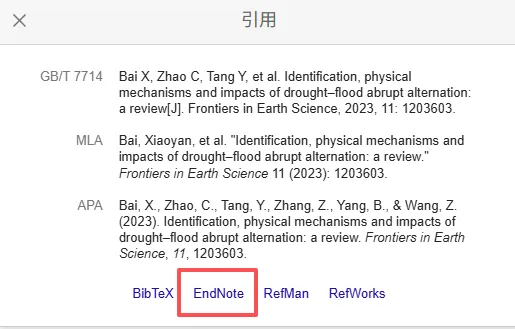
也是将文件进行保存 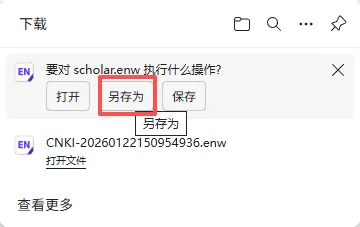
现在回到保存这两个文件的文件夹中,右击刚才保存的文件->打开方式->EndNote X9.3.3 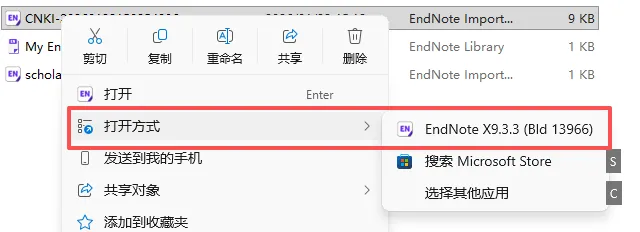
可以看到已经将文献导入到Library,且相关信息也都获取了 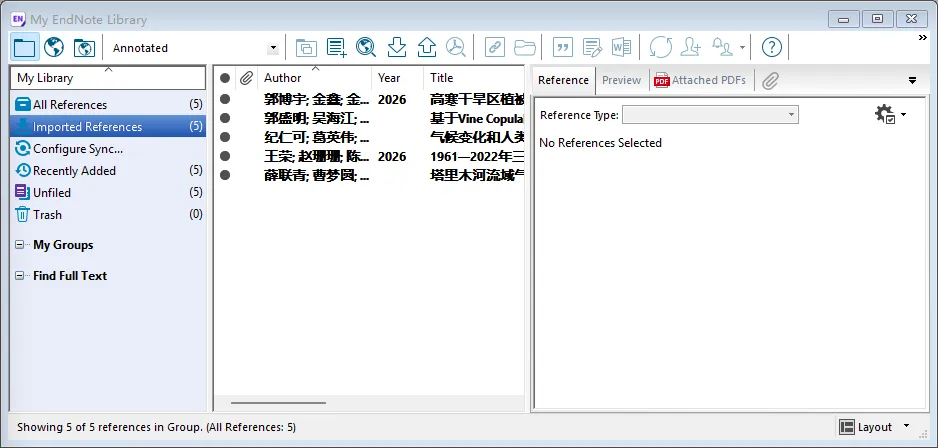
英文的,可以直接双击我们下载的文件或者右击选择打开方式,也可以顺利导入 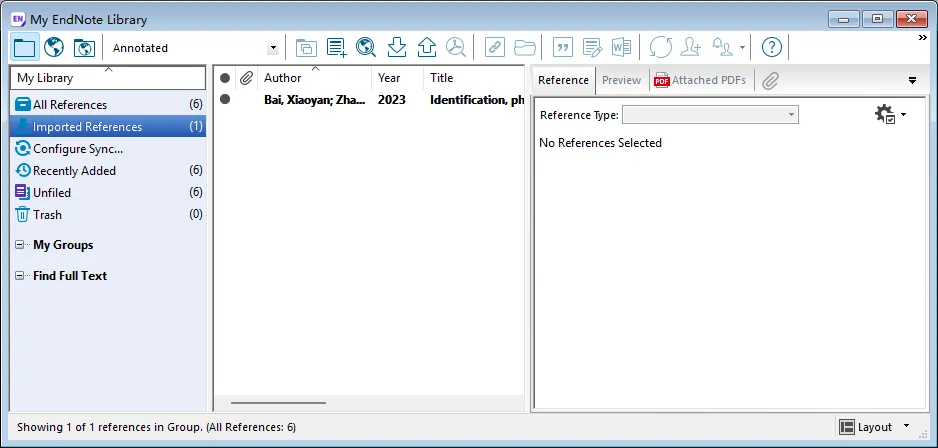
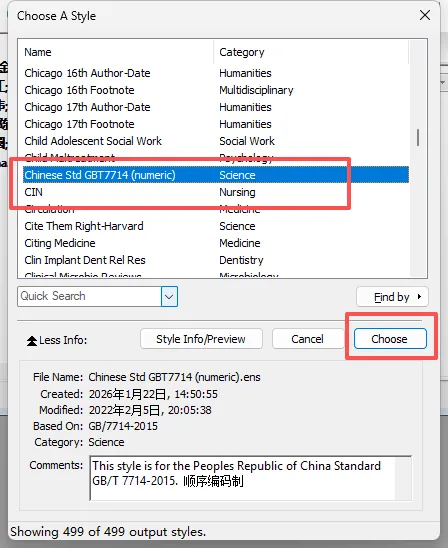
5.3、如何引用 方法一:在EndNote中操作: 打开需要插入参考文献的文档 将光标移动到需要引用的某一句话末尾标点符号前,打开EndNote,选择样式下拉,第一次可能没有显示GBT17714格式,在下拉列表中选择Select Another Style->找到我们导入的Chinese Std GBT17714->Choose 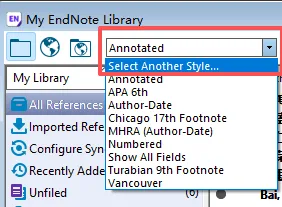
比如我要引用王荣的这篇文章,点击这篇文章,再点击工具栏的引用 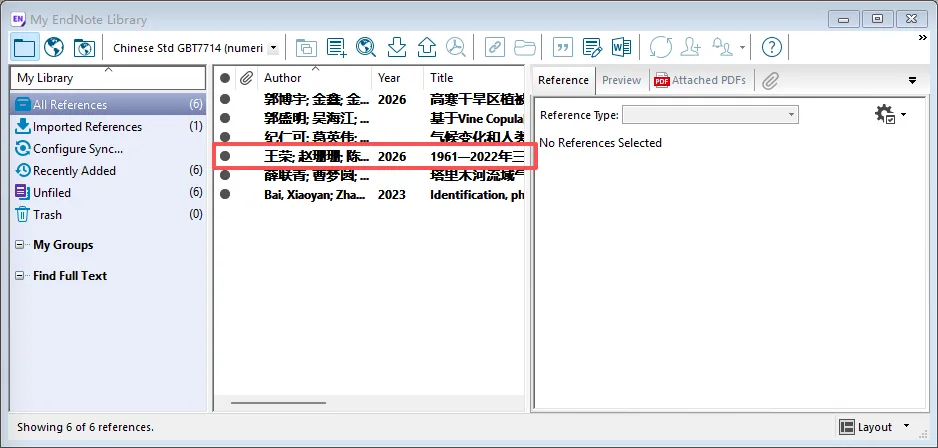
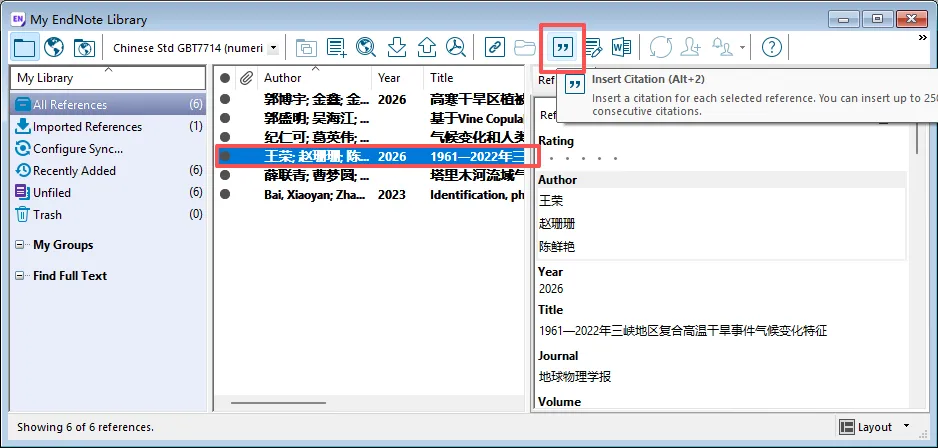
可以看到正文对应位置已经完成引用,并且在文档最后插入了参考文献 

方法二:在Word快捷工具中操作: 打开需要插入文献的word文档,可以发现菜单栏已经出现了EndNote X9 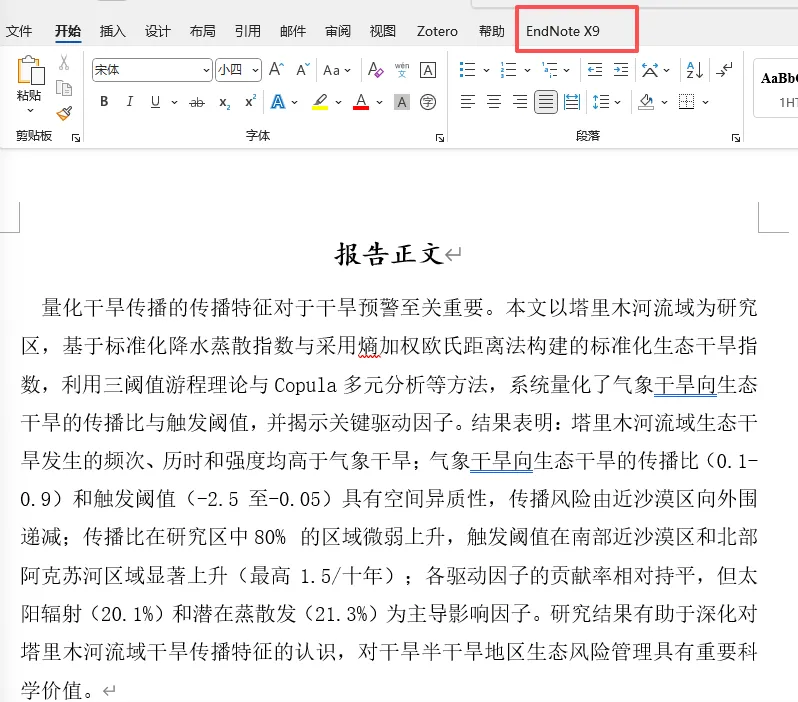
点击Go to EndNote,可以帮我们自动唤醒EndNote软件,后续操作一样 
目前先学了可以快速插入文献的基础操作,等我后续再找高人师傅(hui)学习其他技能继续更新。
本文来自网友投稿或网络内容,如有侵犯您的权益请联系我们删除,联系邮箱:wyl860211@qq.com 。

