EndNote 21.5双语版下载详细安装教程(附免费免激活中文永久破解汉化版包)
- 2026-10-29 20:26:06
EndNote 21.5双语版下载详细安装教程(附免费免激活中文永久破解汉化版包)软件下载: [软件名称]: EndNote21.5(中英双语版) [软件大小]: 118M [安装环境]:Win 7及以上系统 [下载链接]:(建议手机保存后到电脑端打开) [夸克链接]:https://pan.quark.cn/s/1a065bf9f63c 软件安装: 1.下载好的压缩包先解压出来,没有解压软件安装一个再操作,双击打开解压好的【EndNote 21.5】文件夹。 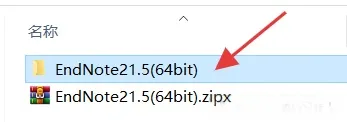
2.选中【Setup】程序,鼠标右键点击【以管理员身份运行】。 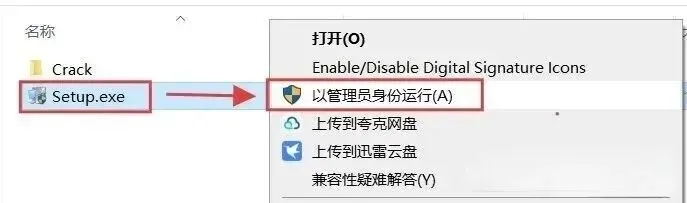
3.点击【Next】。 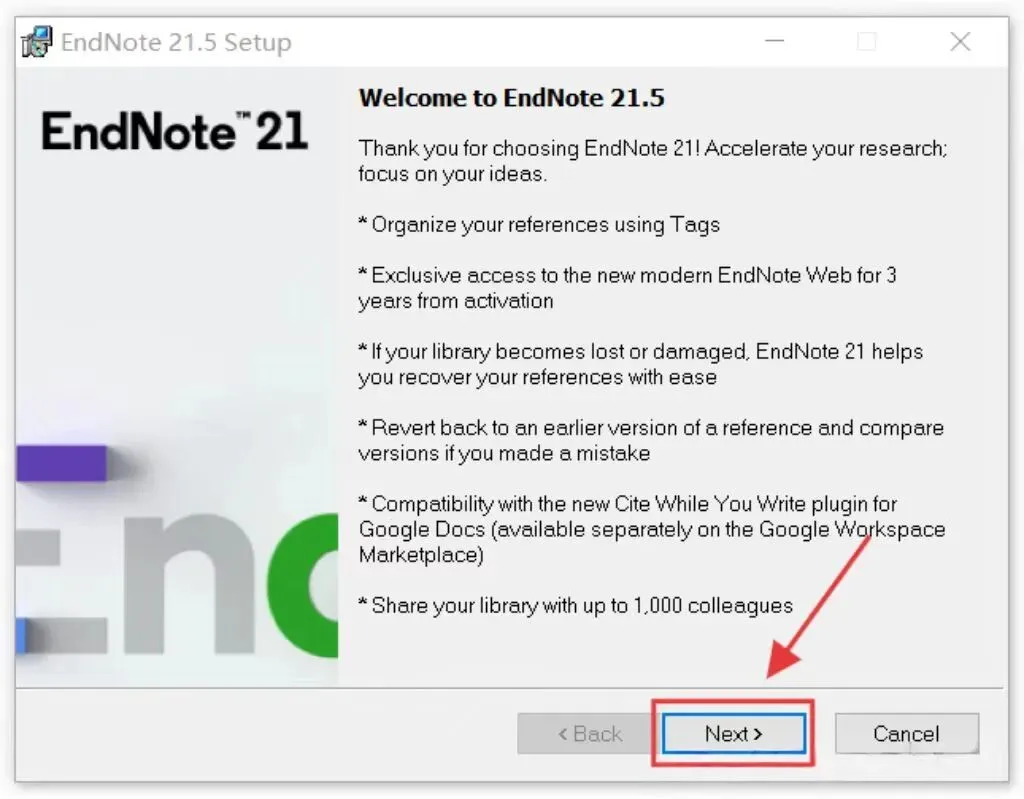
4.选择【I would like a free...】再点击【Next】。 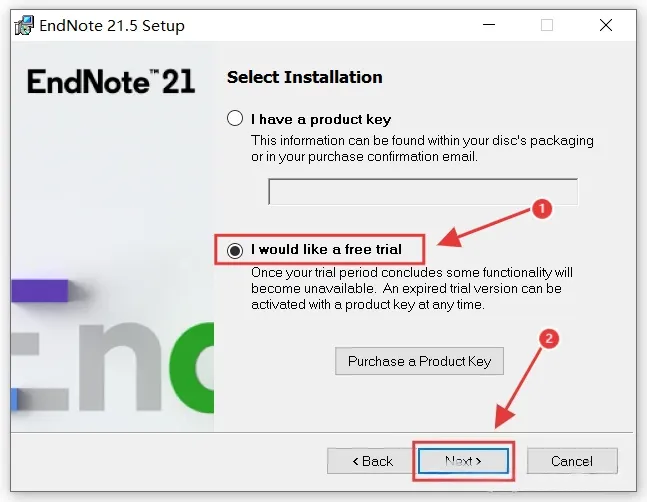
5.继续点击【Next】。 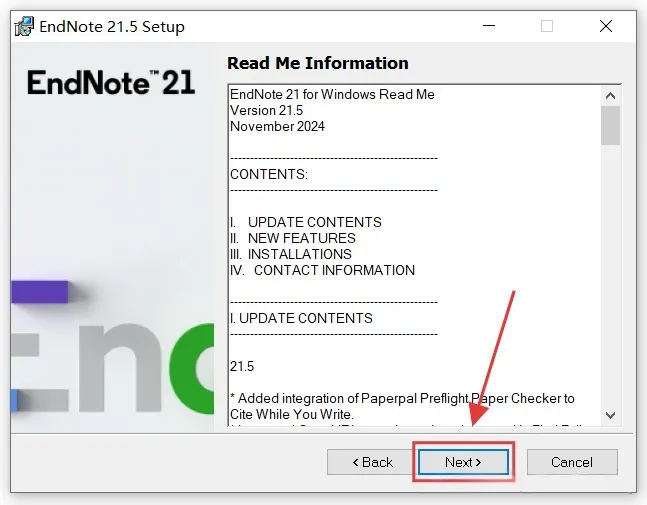
6.选择【I accept the license...】然后点击【Next】。 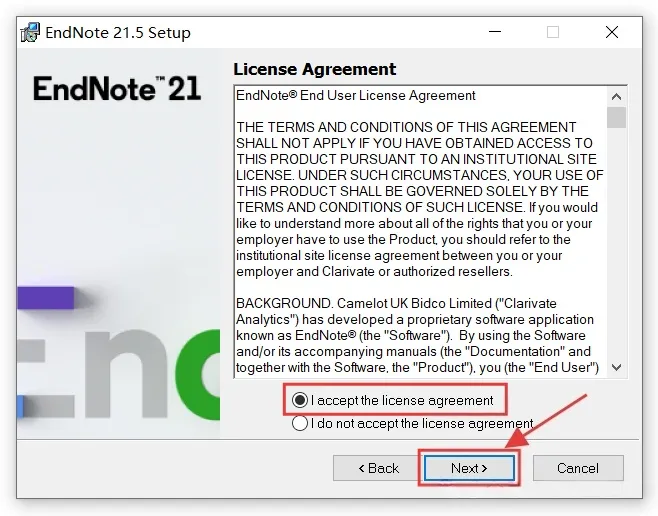
7.继续点击【Next】。 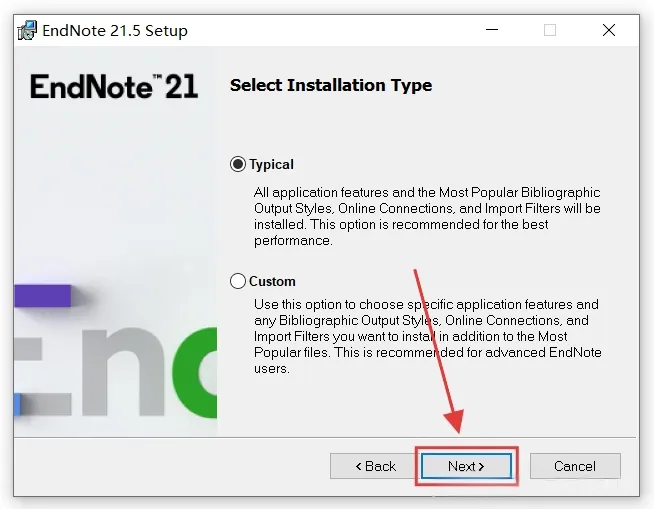
8.点击【Browse...】更改安装位置。 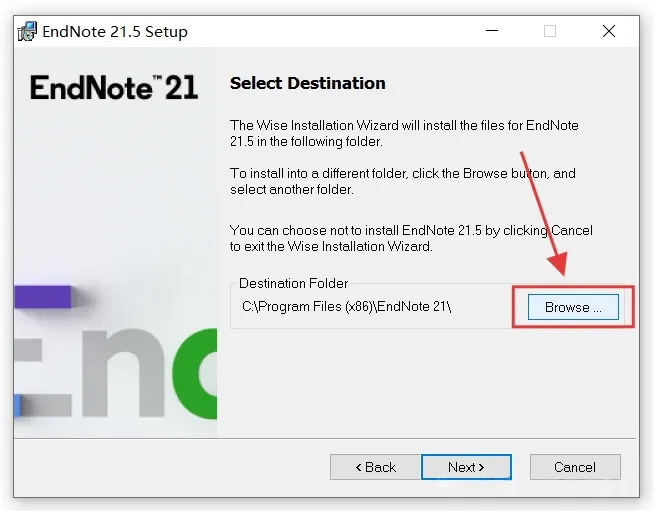
9.可以修改路径地址中的首字符,如安装到D盘就把C改为D代表软件将安装到D盘。(请记住这里选择的安装位置,后面激活需要用到) 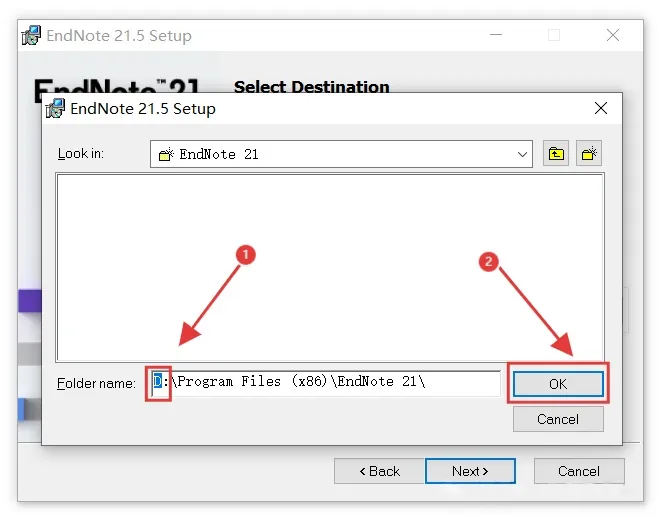
10.选择好点击【Next】。 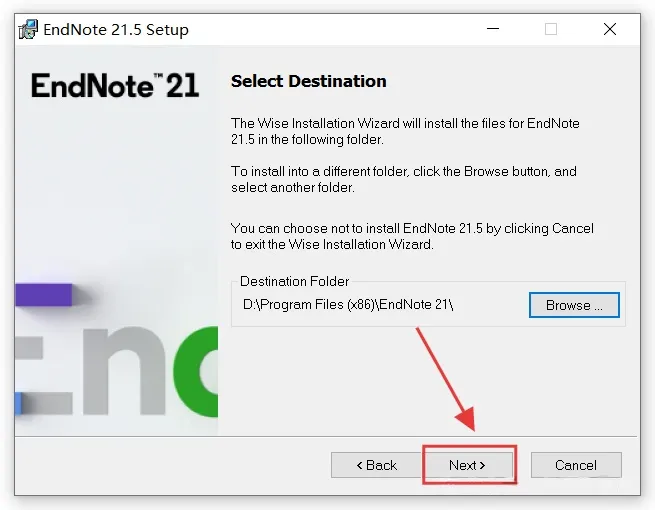
11.继续点击【Next】。 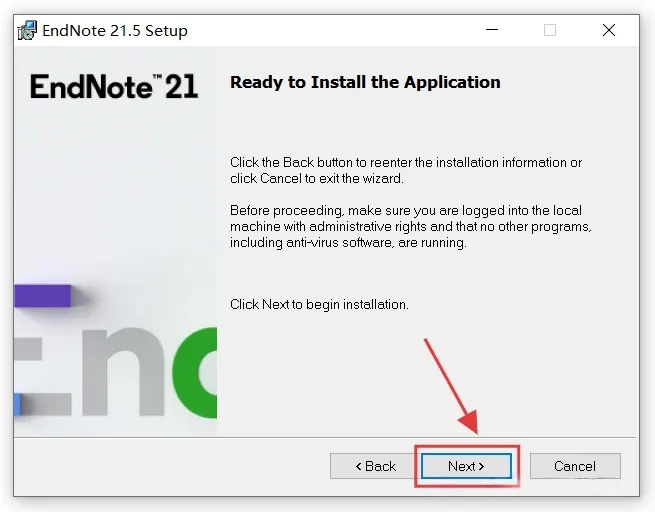
12.等待程序安装完成。 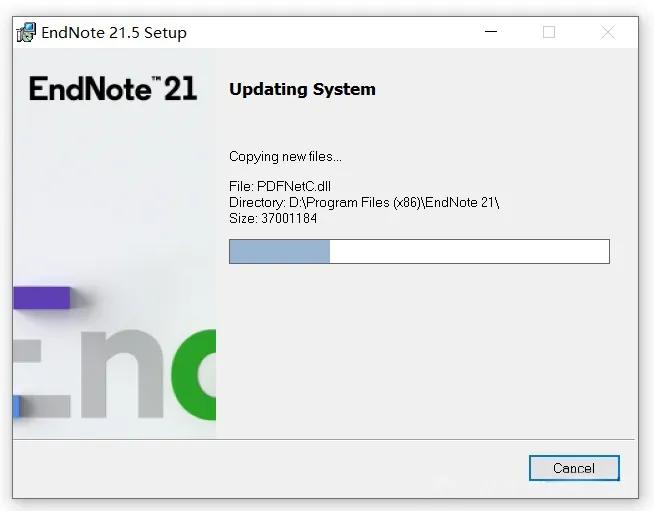
13.完成后点击【Finish】。 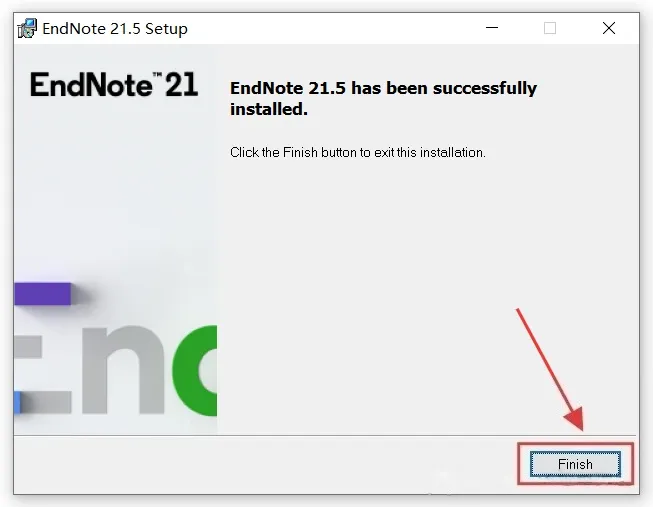
14.(激活)回到解压好的文件,双击打开【Crack】文件夹。(如果打开此文件夹是空的,一般是解压时没完全退出系统防护被拦截删除,按照文章开头教程退出重新解压即可恢复) 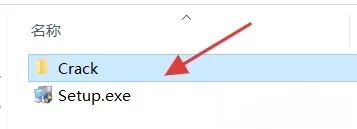
15.选中【EndNoteCHS】程序,鼠标右键进行【复制】操作。 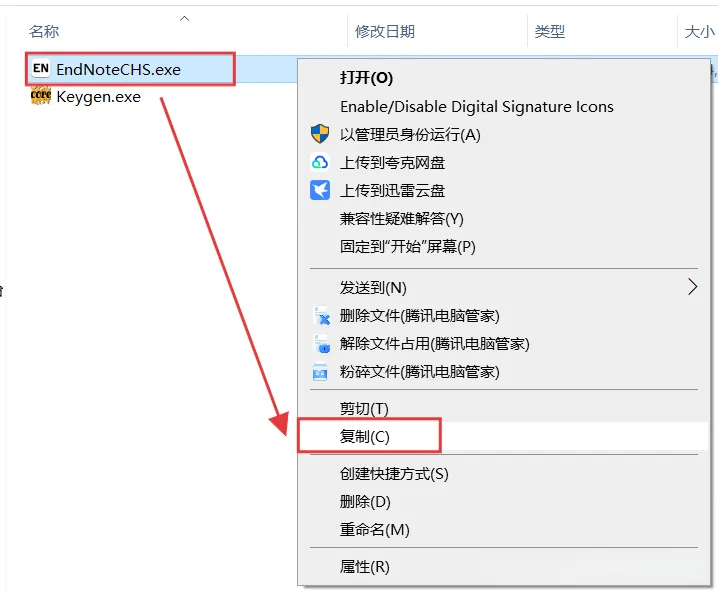
16.打开安装步骤10中自己选择的安装路径,鼠标移动到空白处右键选择【粘贴】。 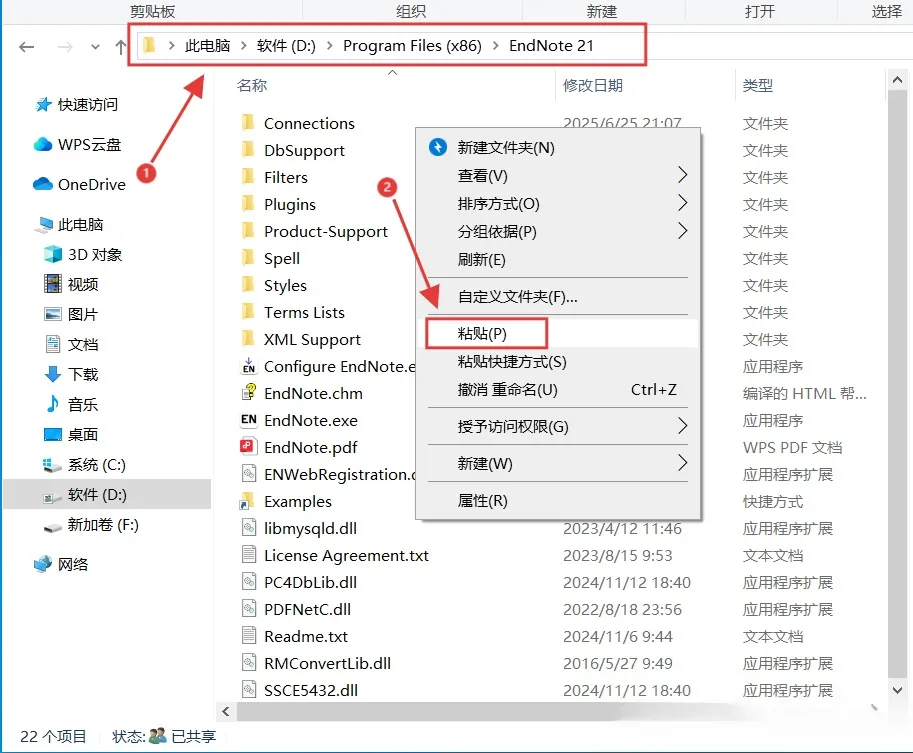
17.创建桌面快捷方式图标:选中粘贴过来的【EndNoteCHS】程序,鼠标右键点击【发送到】—【桌面快捷方式】。 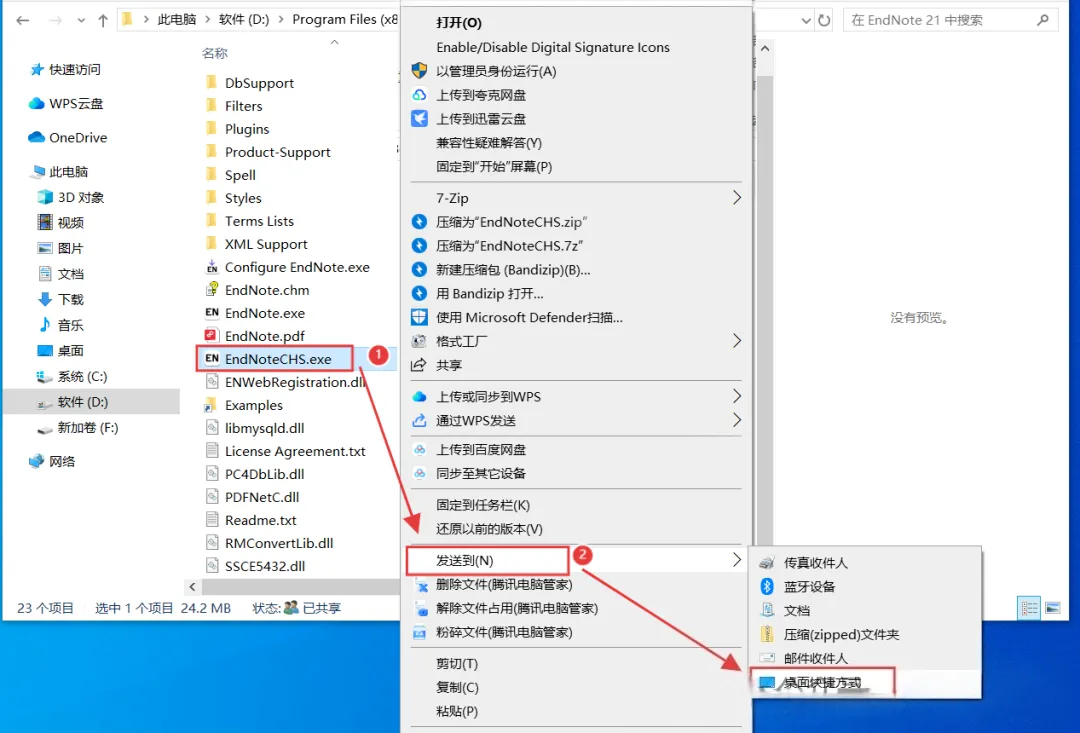
18.回到【Crack】文件夹,选中【Keygen】程序,鼠标右键选择【以管理员身份运行】。 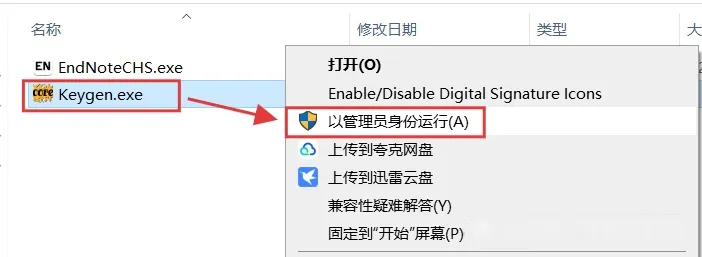
19.点击【GENERATE】生成密钥。 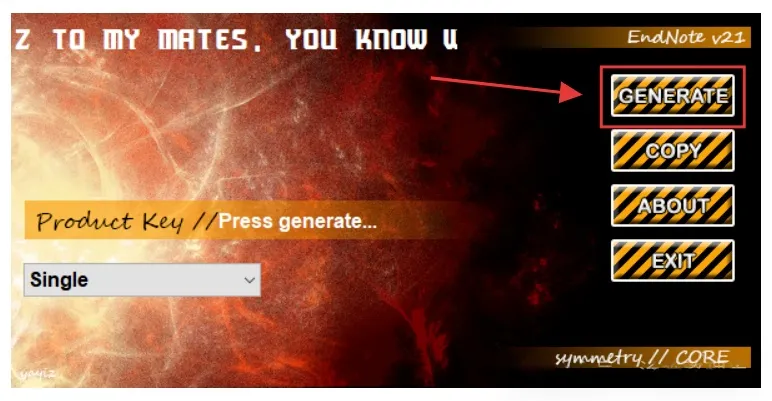
20.点击【COPY】复制密钥,再点击【EXIT】退出。 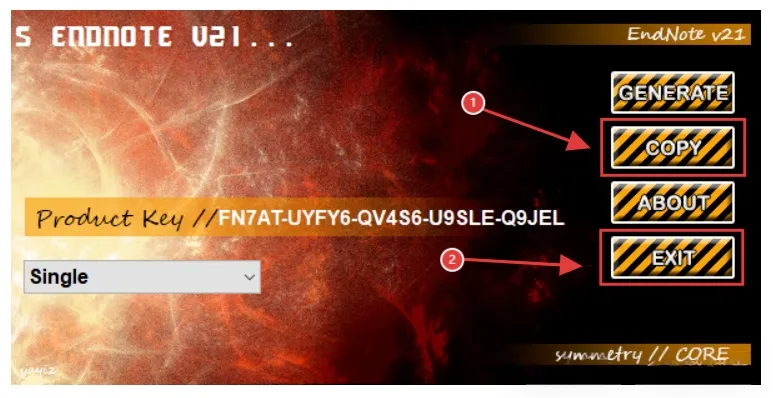
21.返回电脑桌面,双击打开刚才创建的快捷方式启动程序。 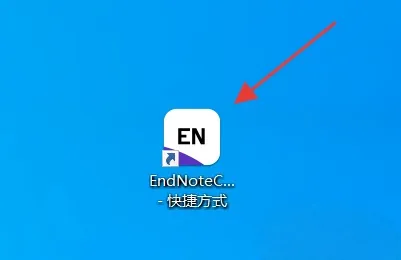
22.弹窗点击【Activate】。 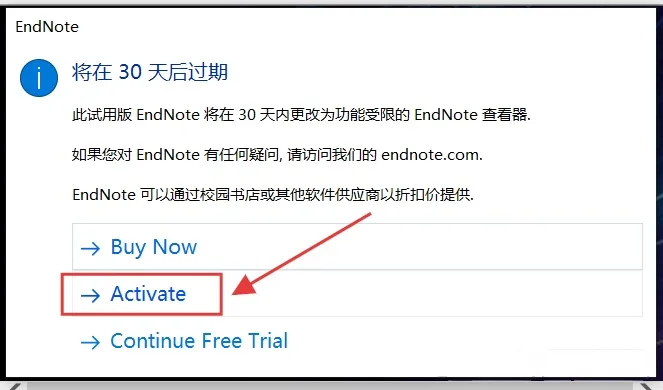
23.你的名字和你的组织随便输入,然后点击产品密钥框,鼠标右键把刚才复制的密钥【粘贴】到这里。 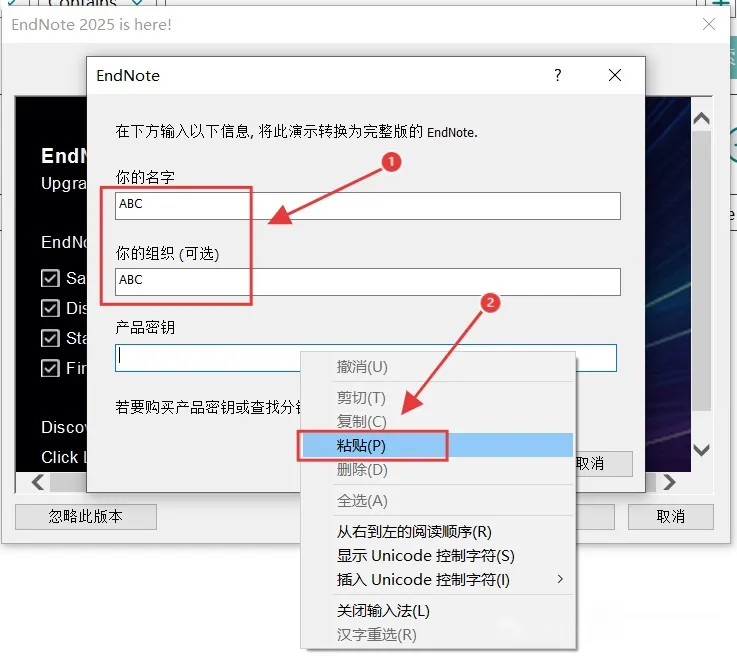
24.粘贴好点击【下一步】。 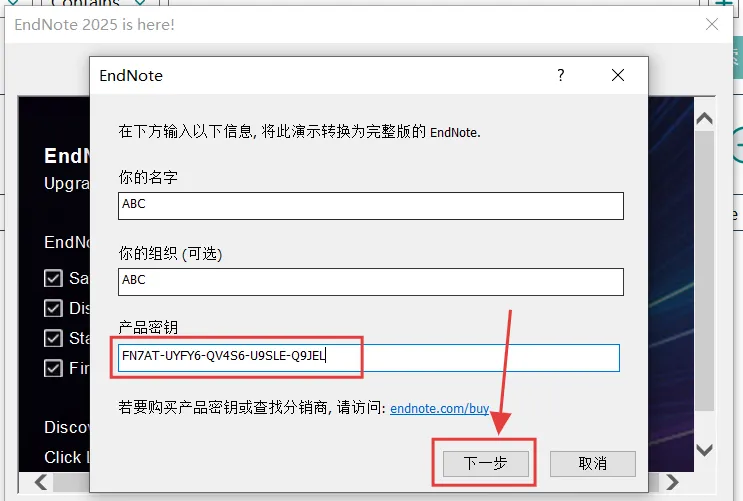
25.选择【我接受许可协议】再点击【下一步】。 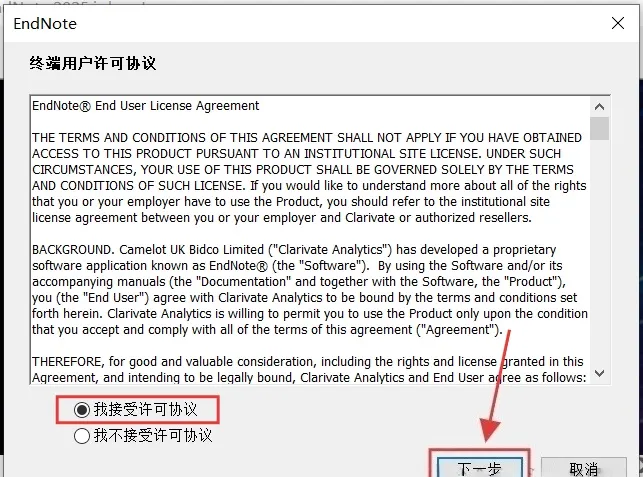
26.弹窗点击【确定】。 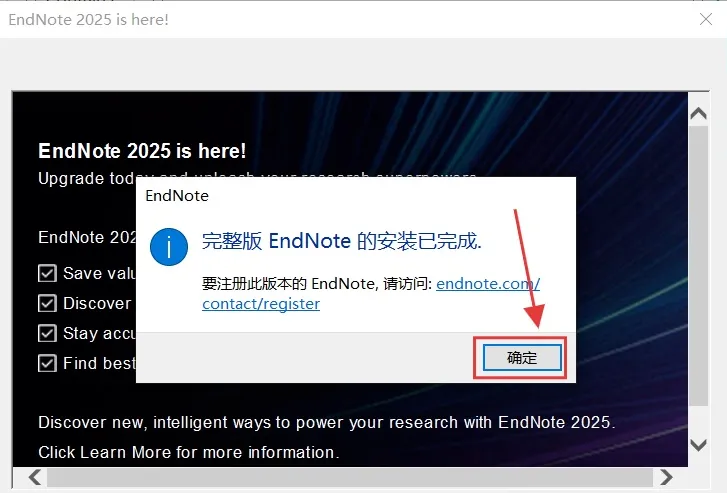
27.点击【忽略此版本】。 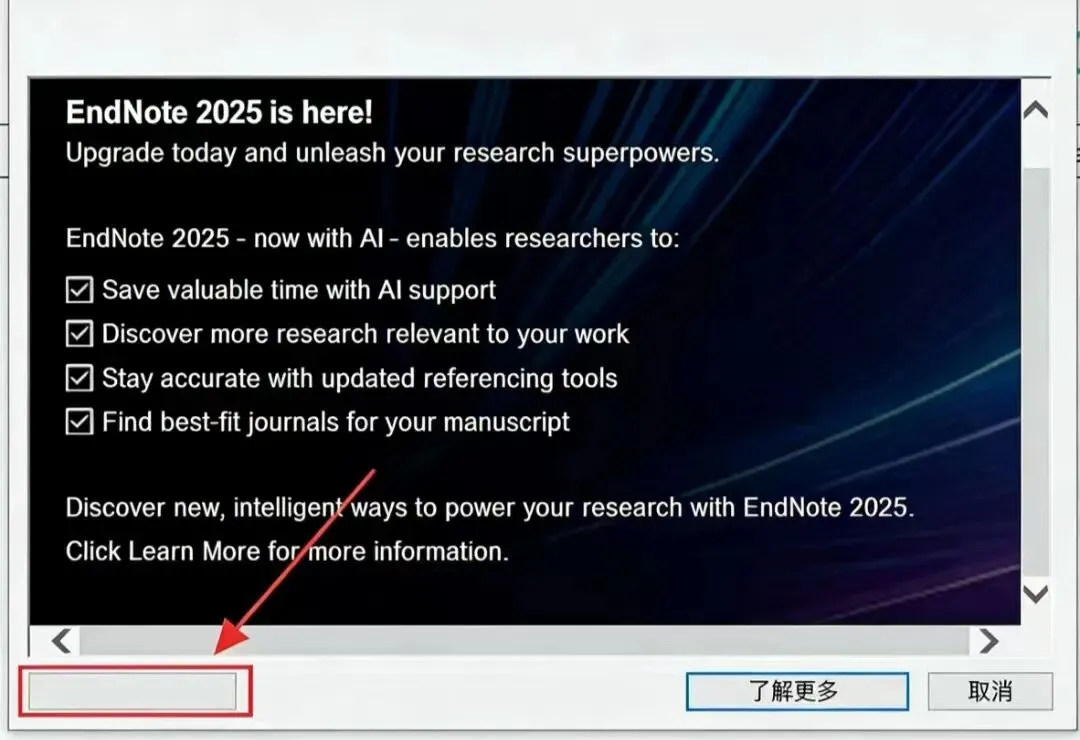
28.继续点击【忽略此版本】。 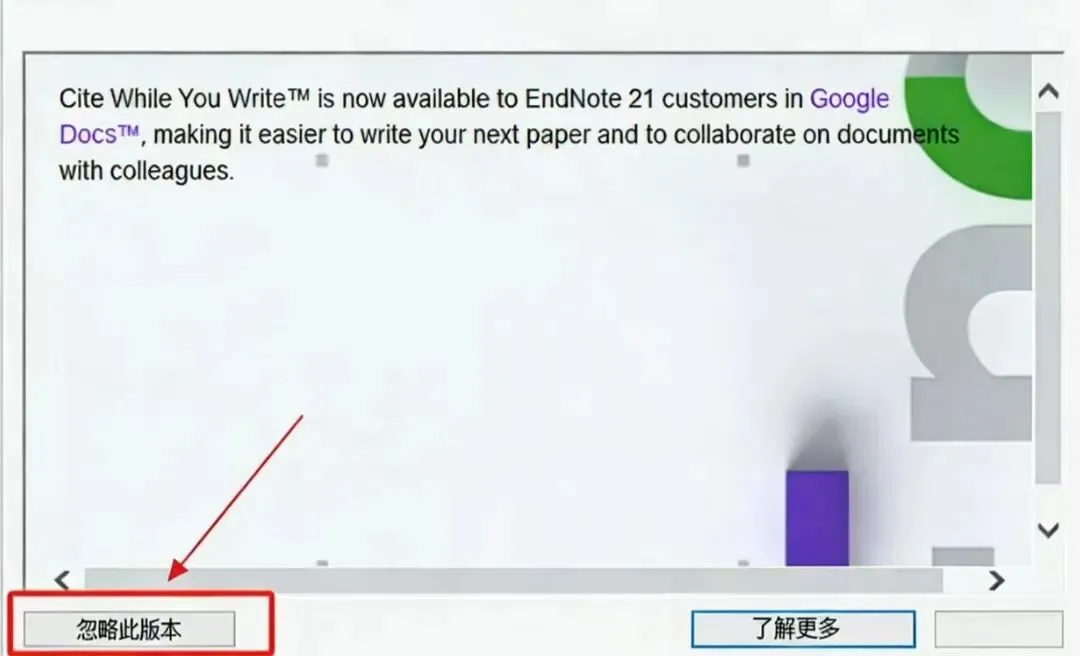
20.点击【Create a new library】。 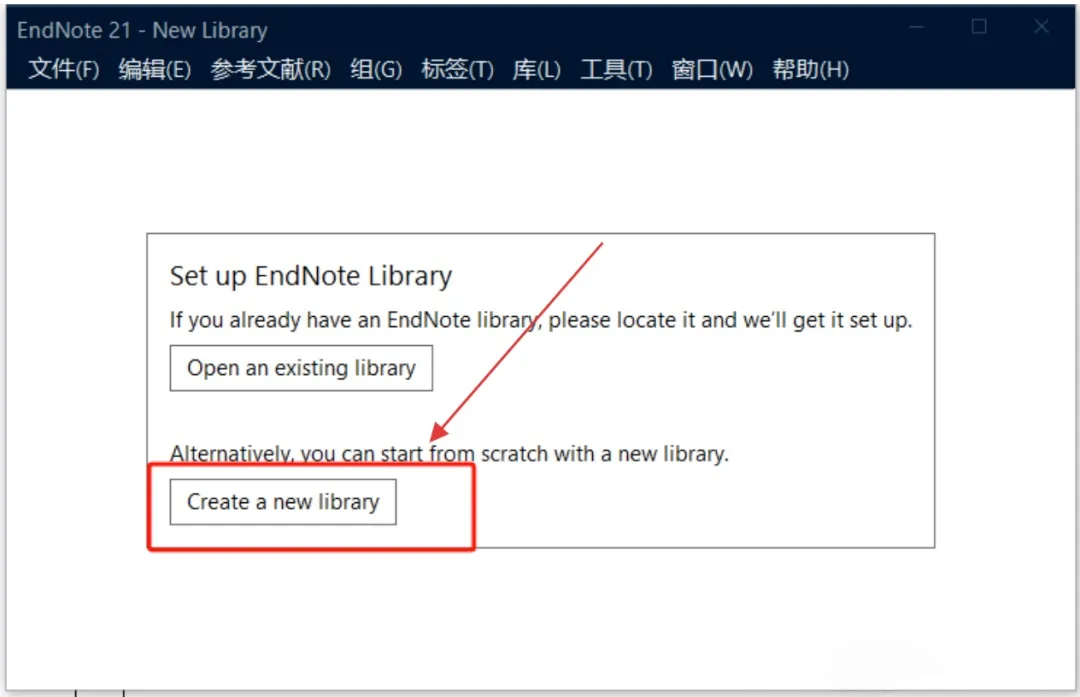
30.自己选择文档需要保存的位置点击【保存】即可。 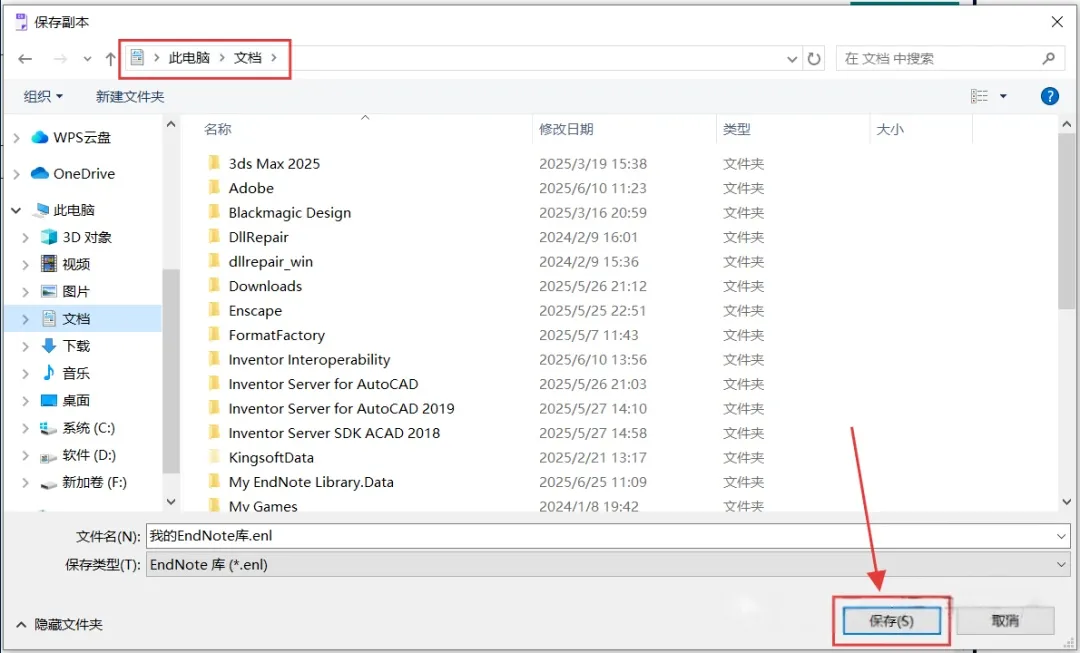
31.到此中文版安装完成。 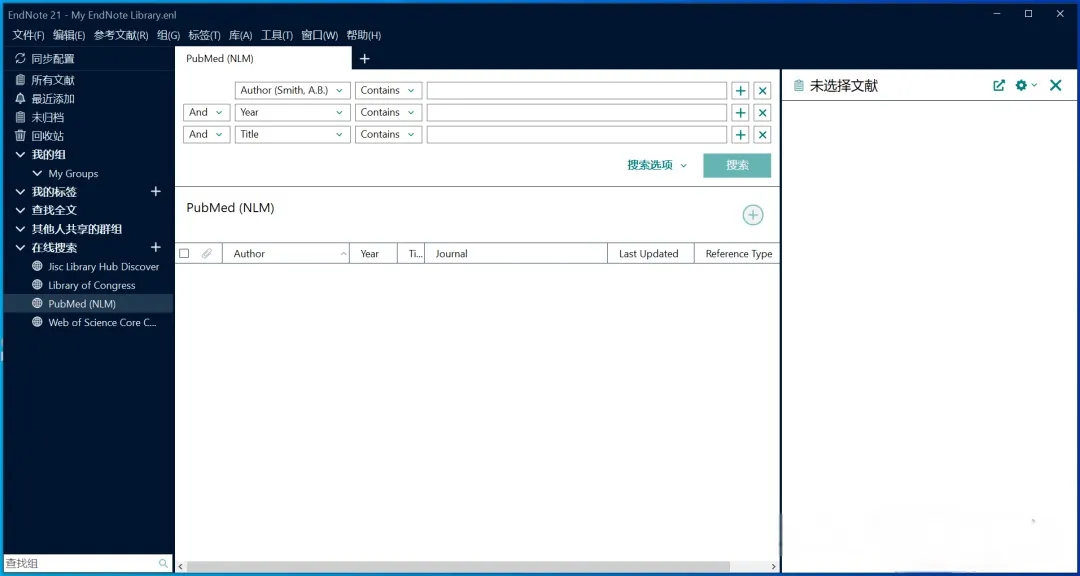
英文版设置: 1.点击桌面任务栏中的【开始图标】>展开【所有应用】,找到【EndNote】图标,拖动到电脑桌面即可创建英文版桌面快捷方式。 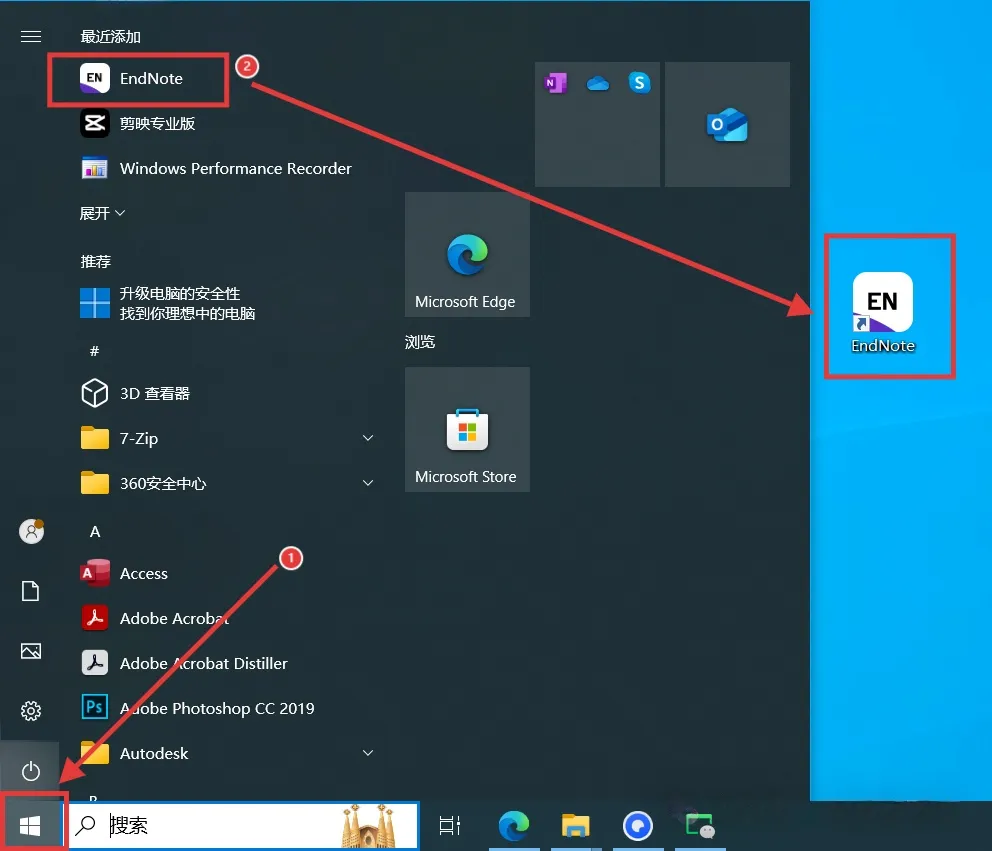
2.双击【EndNote图标】即可进入英文版。 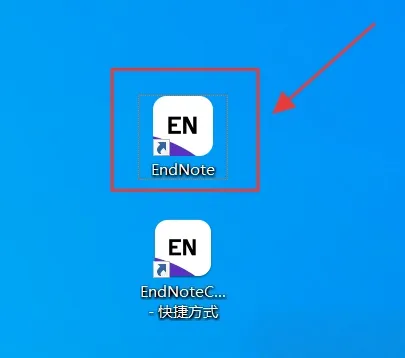
3.到此安装完成,可以开始使用! 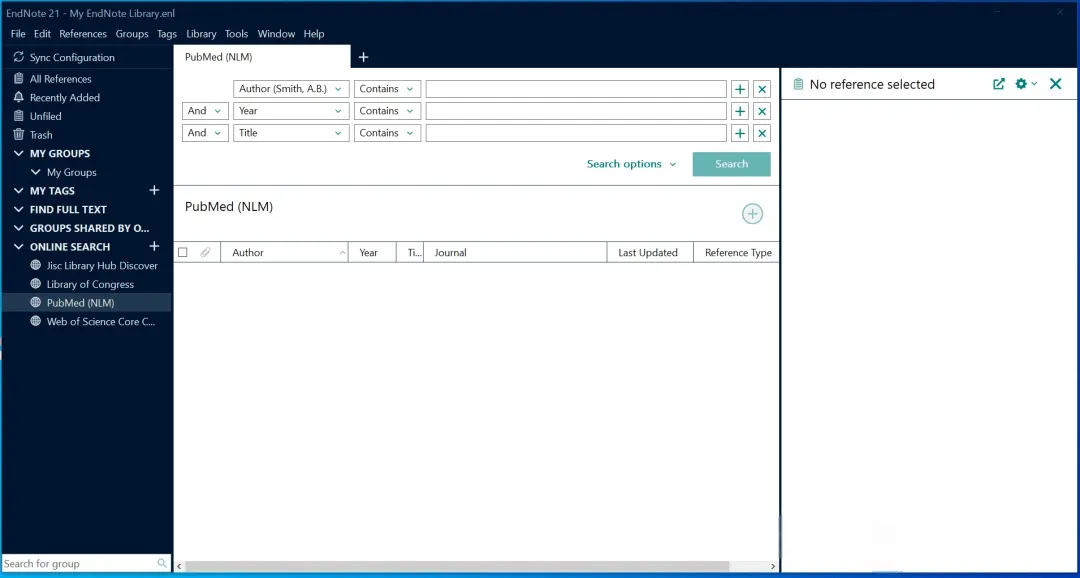
常见问题:EnNote在线检索功能不能连接到服务器 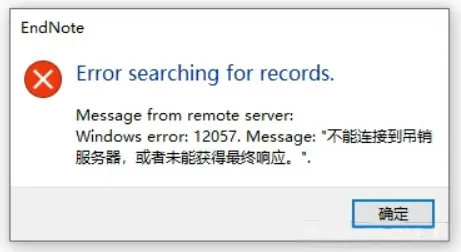
解决方法如下: 1.点击电脑任务栏【开始菜单图标】,再点击【设置】。2.搜索【控制面板】打开。3.查看方式选择【大图标】,再打开【Internet选项】。4.点击【高级】选项,取消勾选【检查发行商的证书...】和【检查服务器证书...】,再勾选上【使用TLS1.0】、【使用TLS1.1】、【使用TLS 1.2】,选好点击【确定】5.可以重启电脑再打开EndNote。启动后点击【PubMed(NLM)】即可链接上。 如果还链接失败可以按照下面方法检查一下:点击电脑任务栏【开始菜单】,再点击【设置】 进来点击【网络和Internet】 点击【代理】,把手动设置代理下方的【使用代理服务器】关闭,再重新打开基本就可以连上了。 声明:本文所有内容来自网络收集,仅限个人学习使用,不得用于商用,下载后请在24小时内删除,喜欢请支持正版。
本文来自网友投稿或网络内容,如有侵犯您的权益请联系我们删除,联系邮箱:wyl860211@qq.com 。

