如何免费下载安装ffmpeg并无损合并浏览器缓存的m3u8视频(.st格式)(华为电脑)
- 2026-09-08 20:59:39
如何免费下载安装ffmpeg并无损合并浏览器缓存的m3u8视频(.st格式)(华为电脑)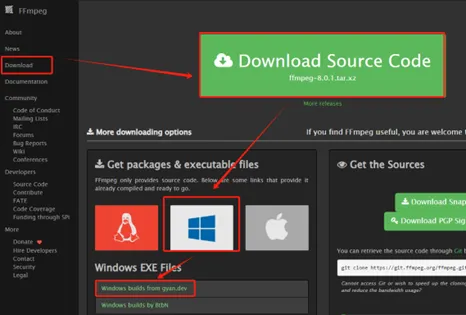
(错误示例:D:\软件\ffmpeg 或 C:\Program Files\ffmpeg) 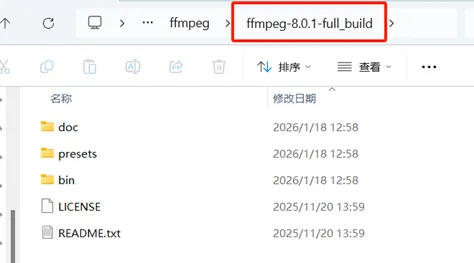
点击桌面左下角“开始”→搜索并打开“编辑系统环境变量”。 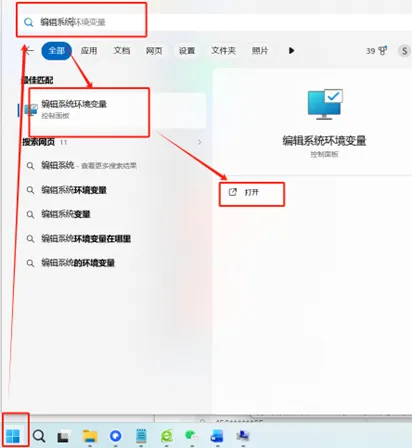
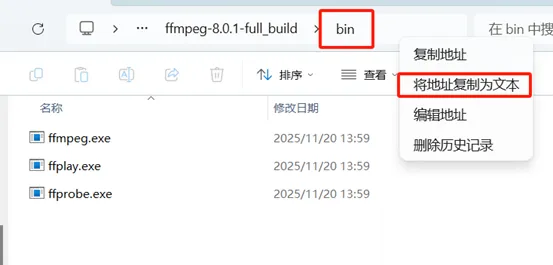
在 “系统属性-高级”界面点击“环境变量”→选中“系统变量”中的“path”并点击“编辑”→在编辑界面选择“新建”(不可修改原有设置只新建)→输入解压的ffmpeg文件夹中 “bin”文件夹所在路径(直接打开“bin”文件夹→右击地址栏“复制地址”即可)→保存以上设置:依次点击三个“确定”。 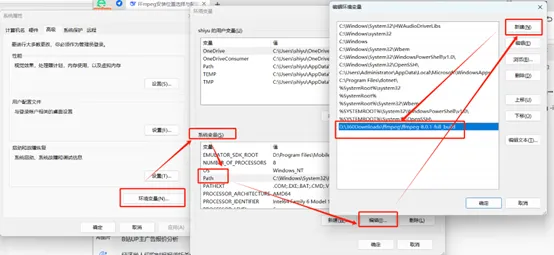
同时按Win+R键打开运行界面,输入“cmd”并按回车键。 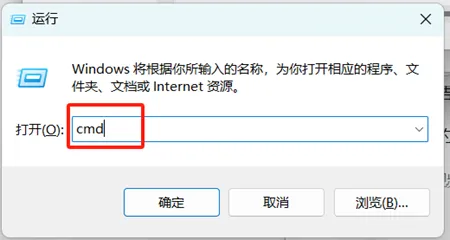
在闪动的光标后面输入命令“ffmpeg -version”并按回车键,如果显示的是FFmpeg的版本信息则说明安装成功。 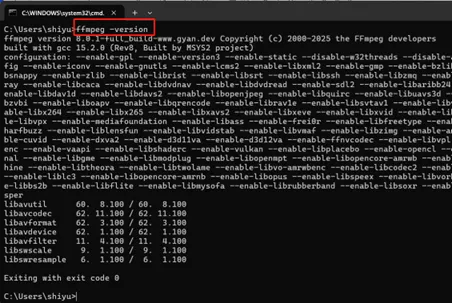
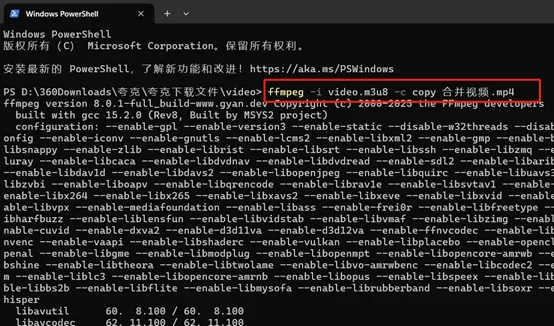
运行代码最后无红色字且在video文件夹中生成了一个名为“合并视频.mp4”的新文件,则视频合并成功。 若运行代码最后是红色字,则出现了错误,可以复制红色字到deepseek上询问解决办法。 
1、ffmpeg免费下载安装
1.1 直接搜索ffmpeg官网,在下载界面找到Windows下载,点击windows builds from gyan.dev
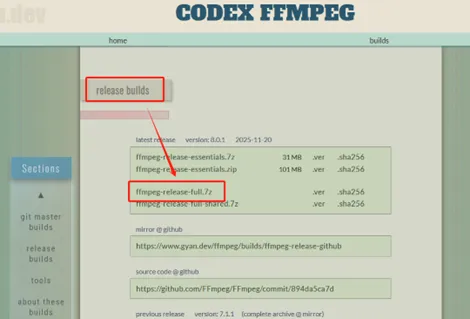
1.2 在新的页面下拉找到release builds,点击下载压缩包ffmpeg-release-full.7z
1.3 解压下载的压缩包得到一个文件夹ffmpeg-8.0.1-full_build,该文件夹可以放在任意磁盘(如D盘、E盘),但所在路径不能包括中文或空格
1.4 配置环境变量,即让命令行在任何位置都能识别ffmpeg命令
1.5 验证是否安装成功
2、如何将浏览器缓存m3u8视频(.st格式)合并成一个完整视频
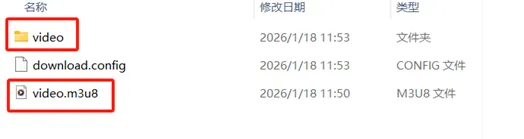
2.1以kua克为例,播放界面直接下载的视频文件夹内有两个文件:video.m3u8和download.config,一个文件夹video:里面有N个.st文件。
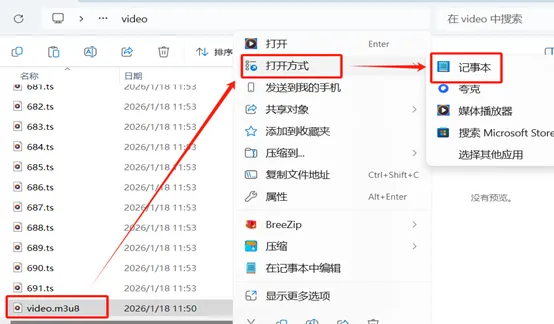
2.2将video.m3u8文件复制粘贴到video文件夹,在video文件夹内选中video.m3u8→单击右键→用记事本打开。
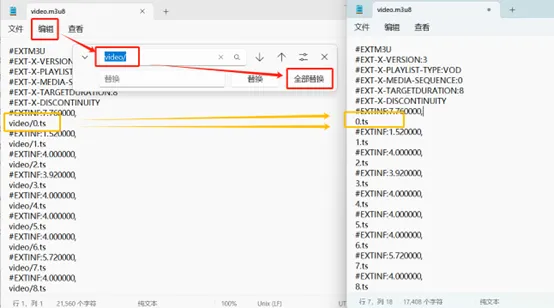
2.3将video.m3u8文档中“video/数字.ts”的前缀“video/”删除只保留“数字.ts”:点击“编辑”→选择替换→替换框内上行输入“video/”,下行空着→点击“全部替换”→保存修改后的文档。
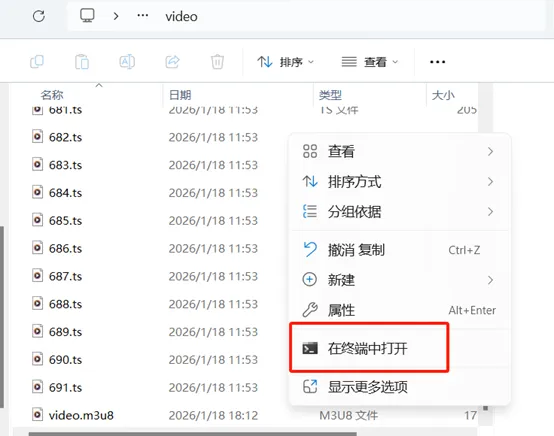
2.4在video文件夹空白处单击右键→选择“在终端中打开”。
2.5在闪动的光标后面复制粘贴“ffmpeg -i video.m3u8 -c copy 合并视频.mp4”→按回车键。
-END-
扫码关注不迷路
带着马扎去看戏
微信号丨SDJMC007
评论区里觅知音
本文来自网友投稿或网络内容,如有侵犯您的权益请联系我们删除,联系邮箱:wyl860211@qq.com 。

