AutoCAD2026下载及安装教程,永久免费免激活中文破解版CAD包
- 2026-10-30 16:59:17
AutoCAD2026下载及安装教程,永久免费免激活中文破解版CAD包
AutoCAD下载
推荐手机复制下方链接到浏览器,或者夸克保存后,再到电脑端打开
下载链接:https://pan.quark.cn/s/b7ea58be8386
AutoCAD安装
1.AutoCAD软件下载后,鼠标右键选择解压选项 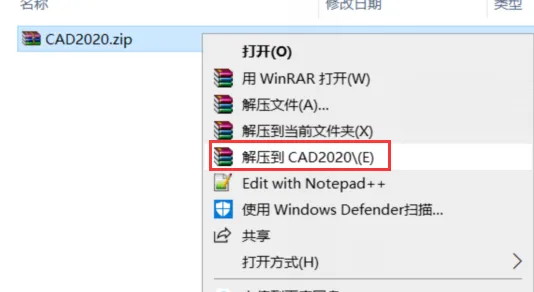 2.解压后进入到AutoCAD软件文件夹中 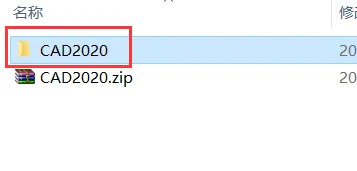 3.双击打开AutoCAD安装包 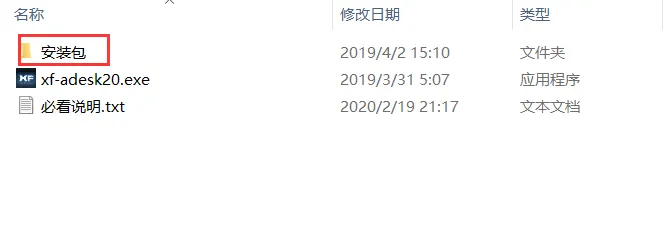 4.找到Setup.exe可执行文件,然后鼠标右键点击以管理员身份运行该文件 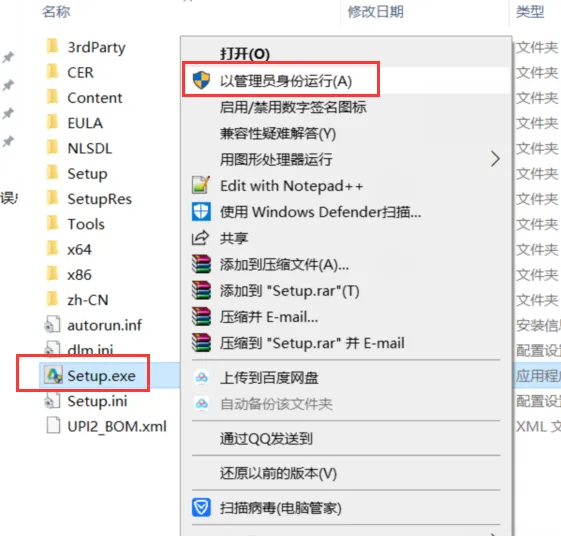 5.弹出下面页面后,点击安装AutoCAD按钮 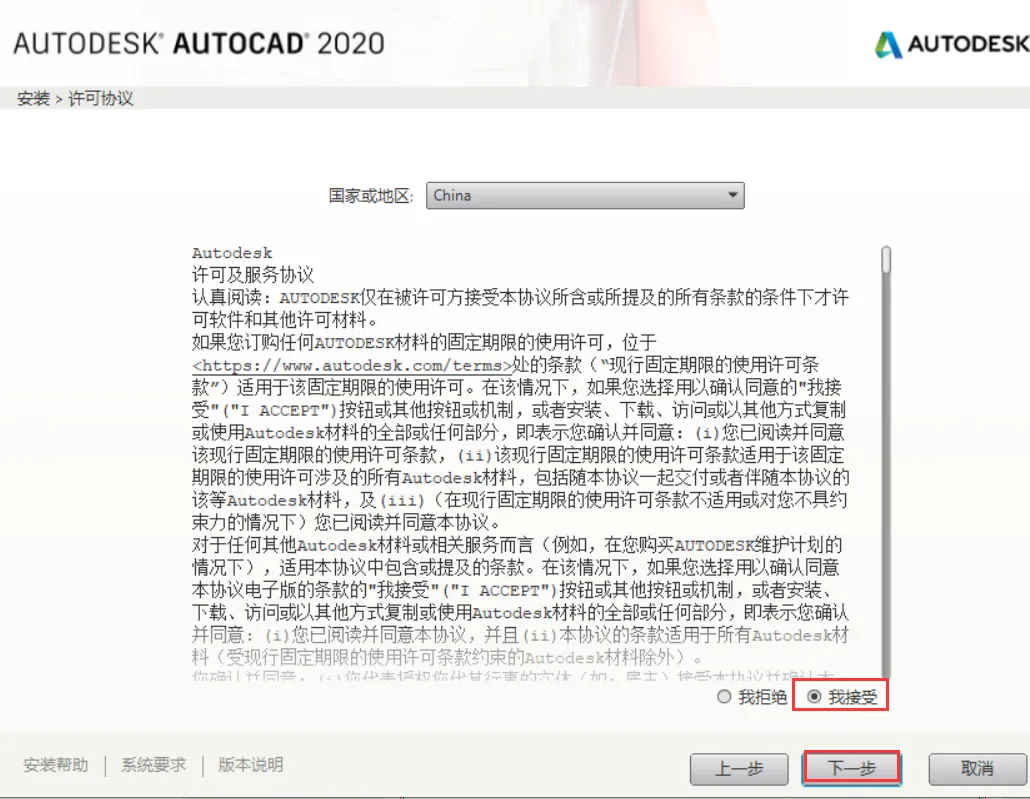 6.选择我同意协议,然后点击下一步按钮 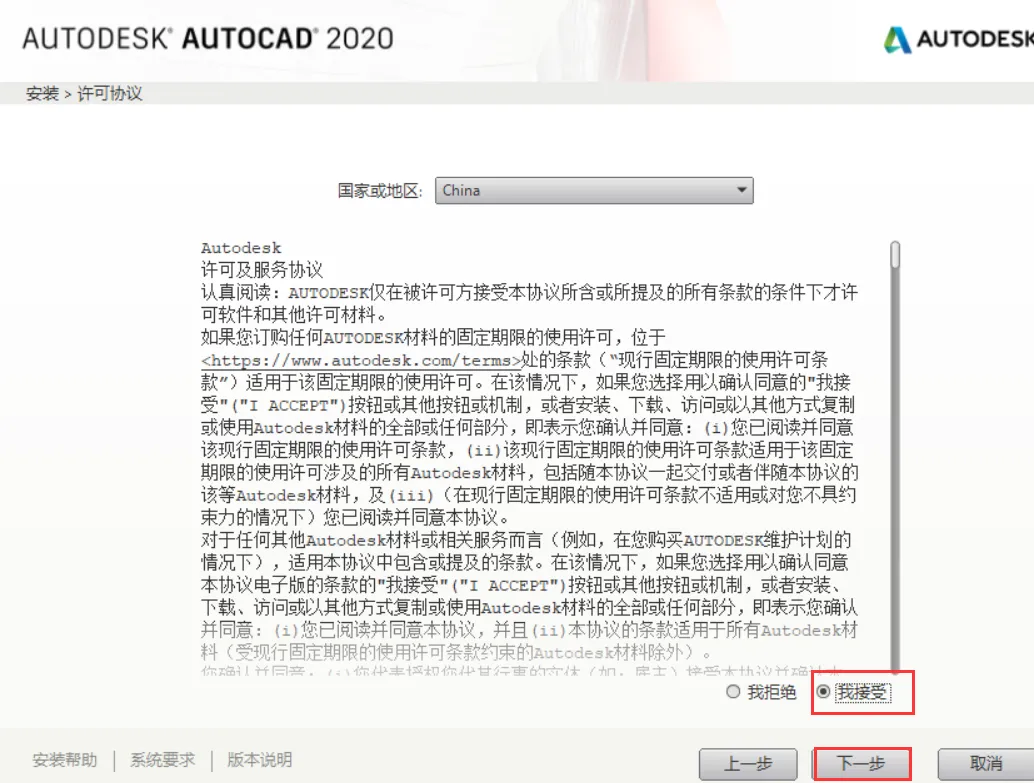 7.选择Autodesk autocad的安装目录 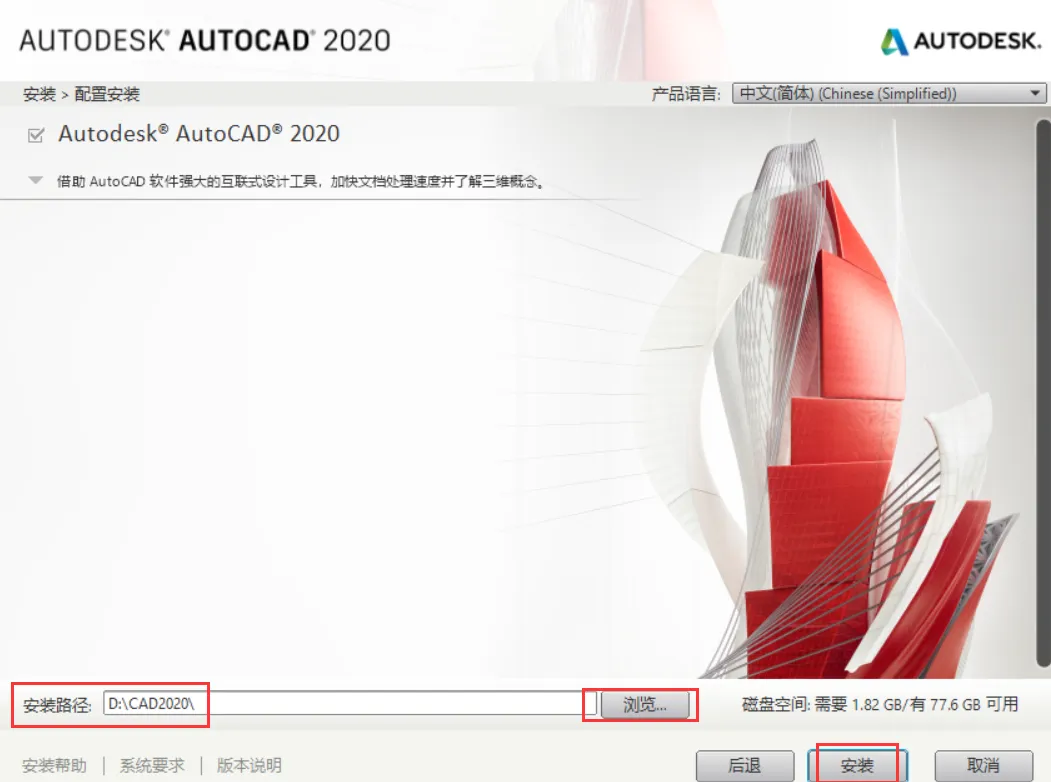 8.等待AutoCAD安装中 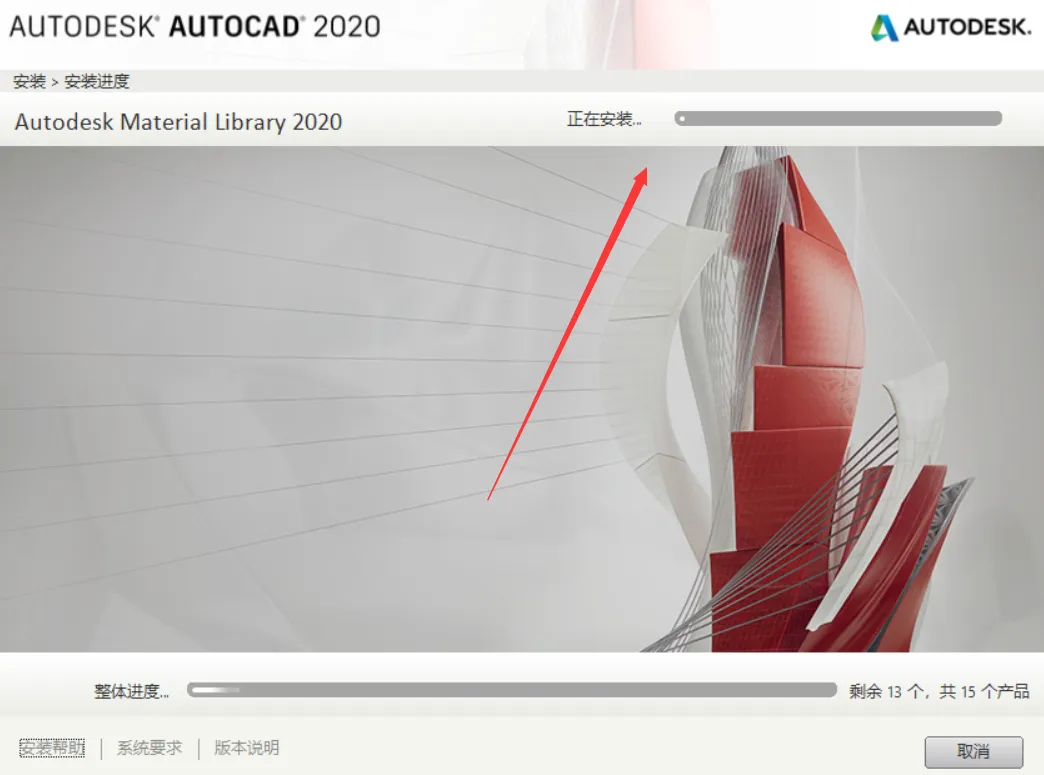 9.AutoCAD安装完成,继续后续操作 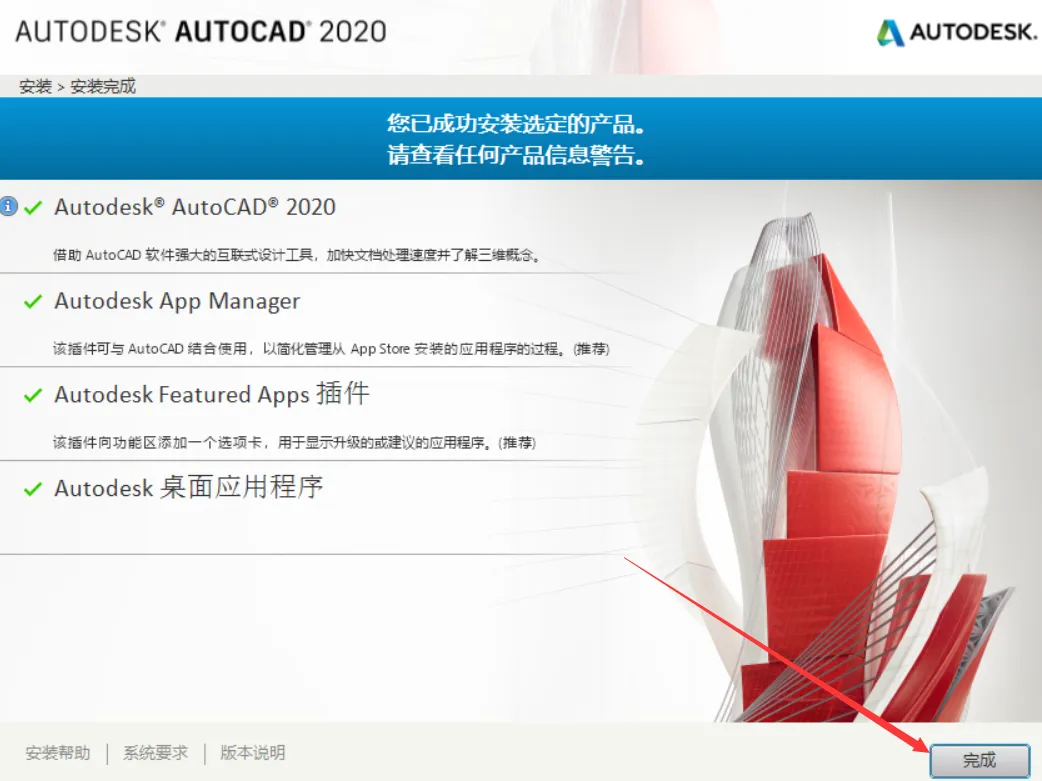 10.在桌面上双击AutoCAD软件图标  11.进入到程序后,点击第一个选项 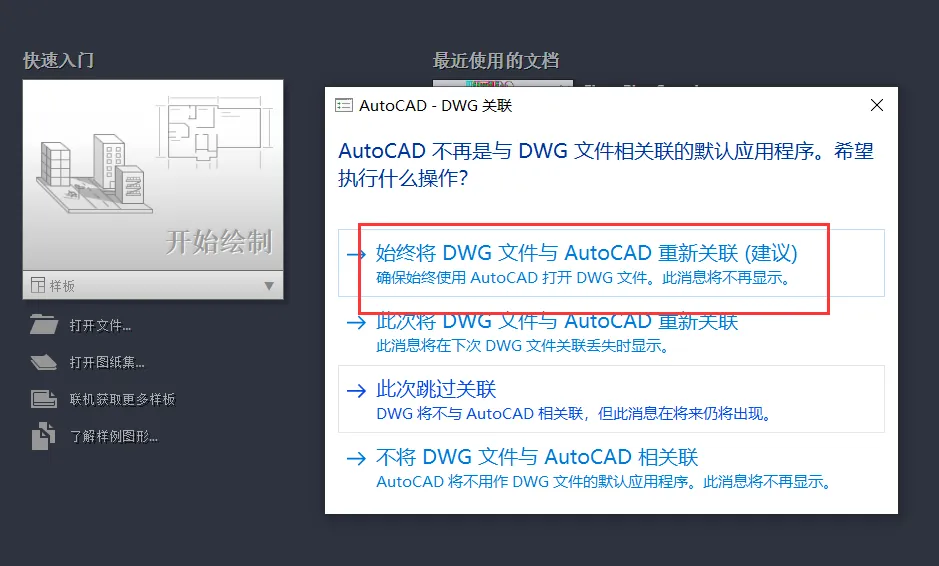 12.点击输入序列号蓝色文字 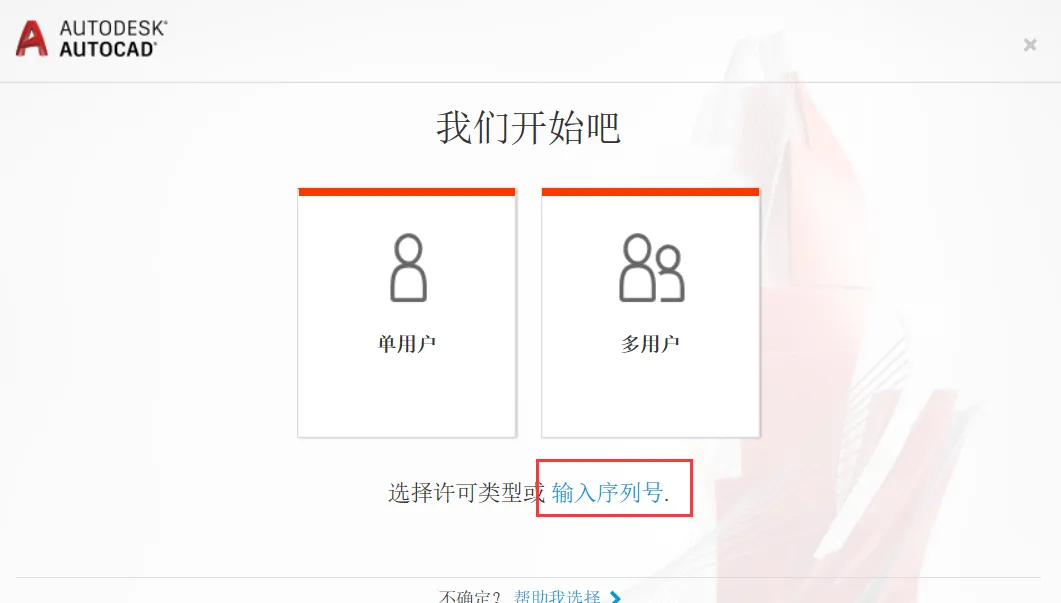 13.选择我同意按钮 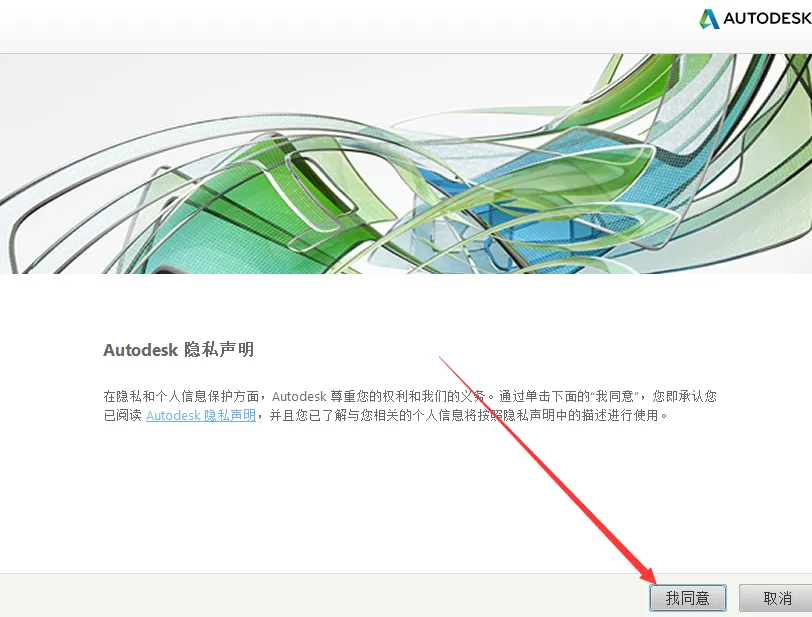 14.点击激活按钮 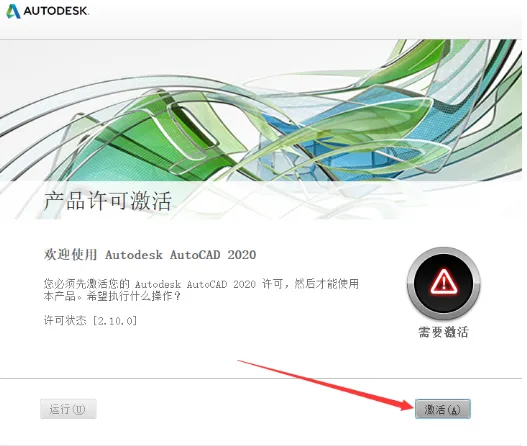 15.序列号输入:666-69696969,产品密钥输入001L1 ,点击“下一步”按钮 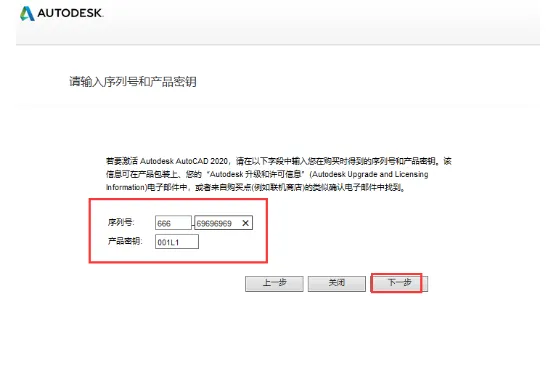 16.如果出现下面收费页面 点击x 关掉该页面 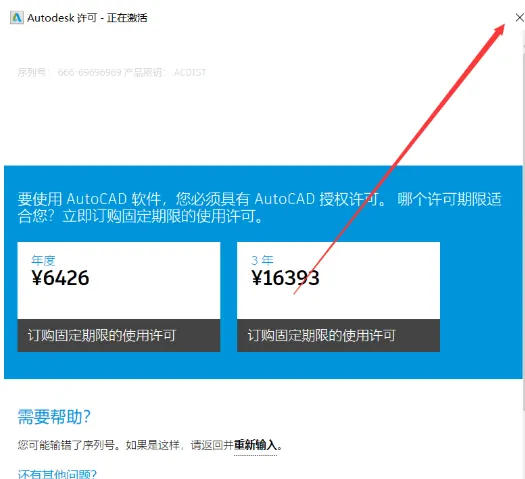 17.重新点击激活按钮 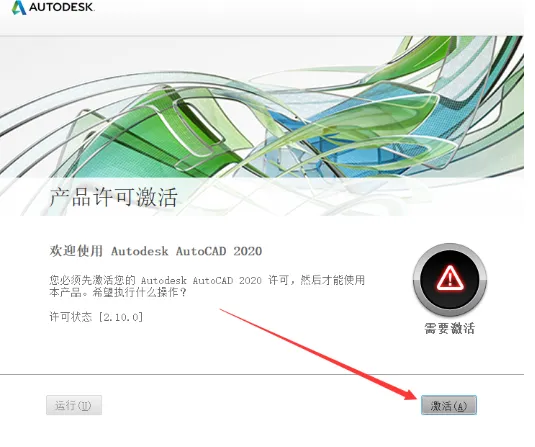 18.序列号输入:666-69696969,产品密钥输入001L1 点击“下一步” 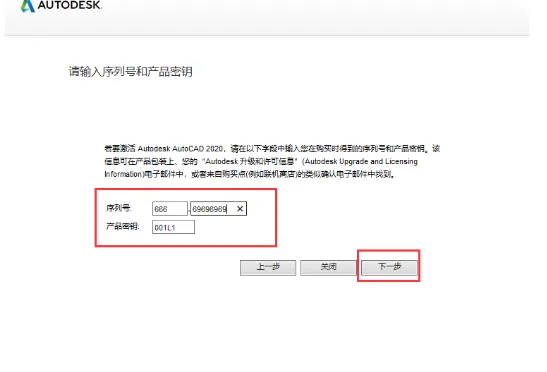 19.选择我具有Autodesk提供的激活码选项 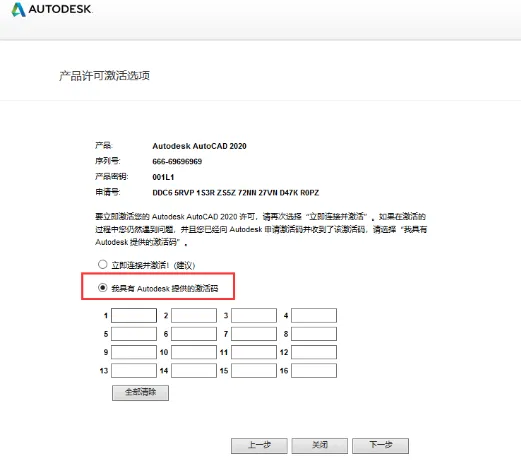 20.回到前面解压的软件安装包文件夹中选中xf-adesk20.exe鼠标右键 继续以管理员身份运行程序 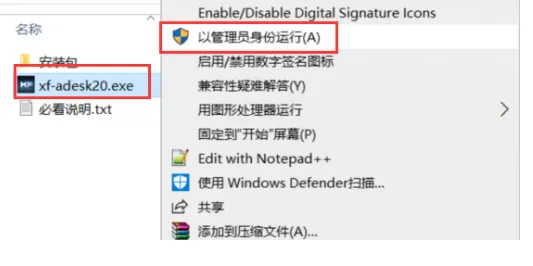 21.复制申请号 粘贴在Request框框中(粘贴的时候覆盖原有的内容)点击path 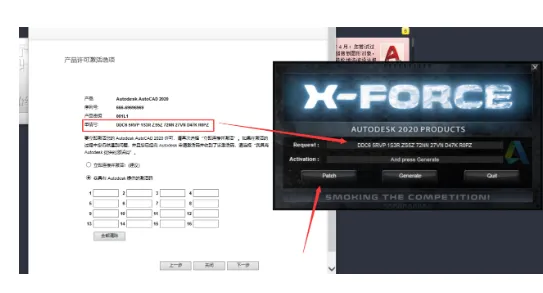 22.点击确定按钮 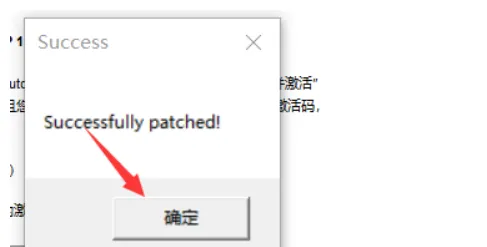 23.点击Generate按钮,复制Activation里面生成好的激活码粘贴到我具有Autodesk提供的激活码框中,然后点击下一步按钮 24.点击完成按钮 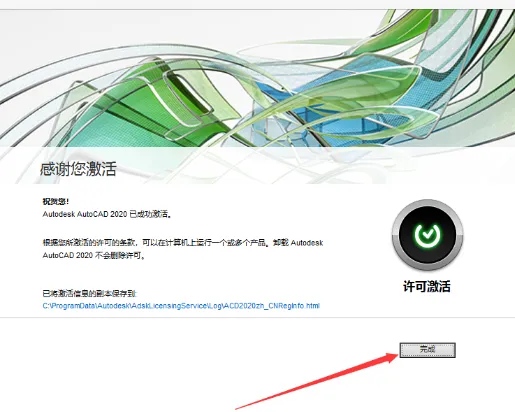 25.关闭激活工具 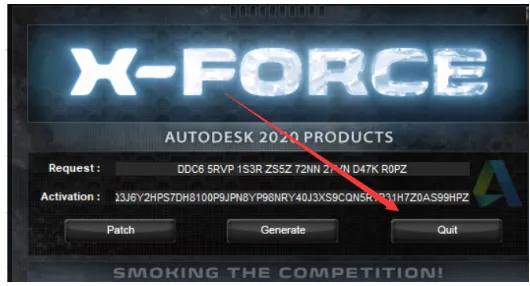 26.AutoCAD安装完成,现在可以愉快的使用auto CAD软件了 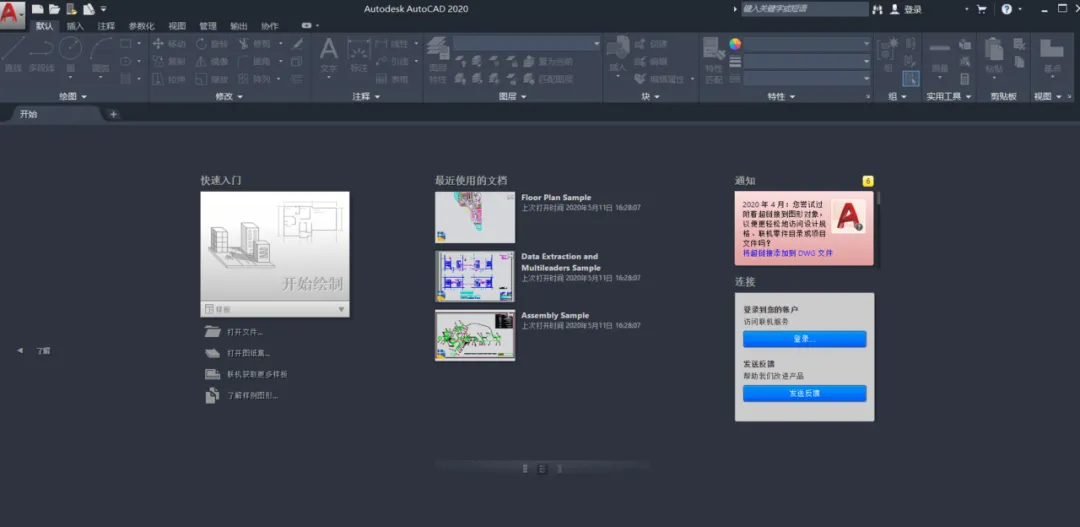 |
AutoCAD介绍
本文来自网友投稿或网络内容,如有侵犯您的权益请联系我们删除,联系邮箱:wyl860211@qq.com 。

