STEP7 V5.7上传下载程序的方法
- 2026-10-30 10:34:01
STEP7 V5.7上传下载程序的方法一、下载程序 方式一:MPI下载 1.使用MPI下载器连接PLC和电脑。 2.将PLC打至stop模式。 3.点击选项-设置PG/PC接口-选择已经激活的PC Adapter(MPI)。 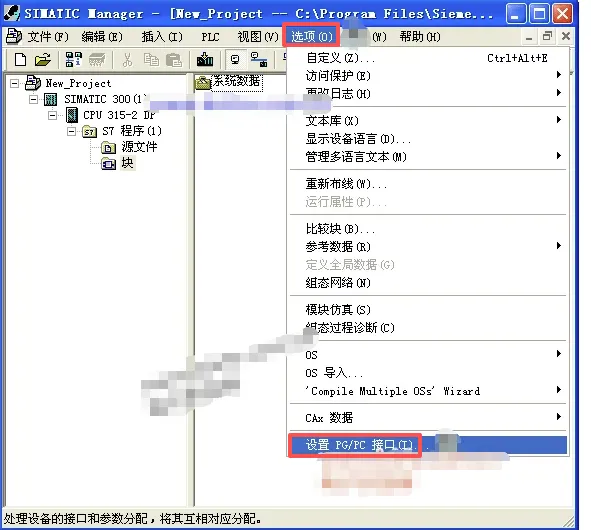
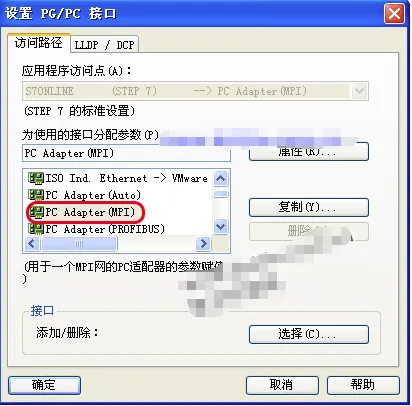
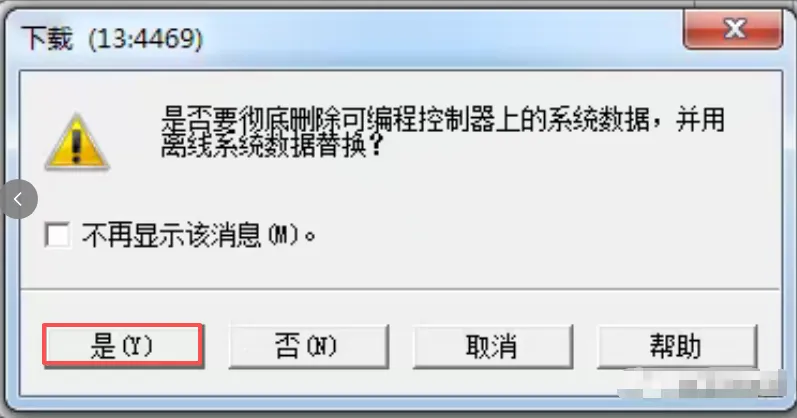
3.选中工程后-选择PLC-点击下载-弹出是否彻底删除可编程控制器上的系统数据,并用离线系统数据替换-选择是-选择All-等待全部块下载完成。 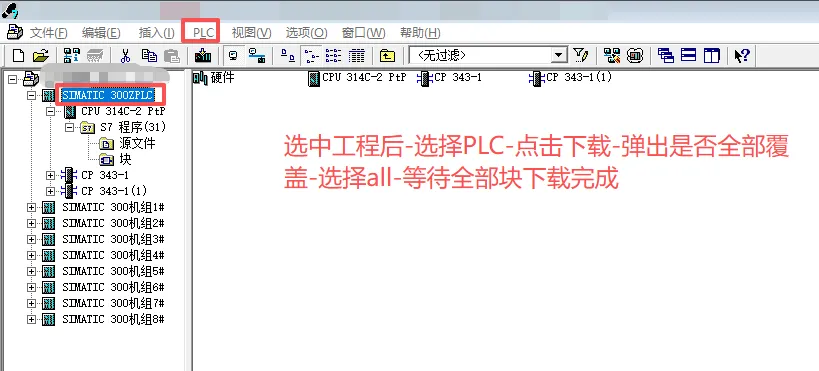
4.如需修改IP地址,则双击硬件,弹出如下界面。 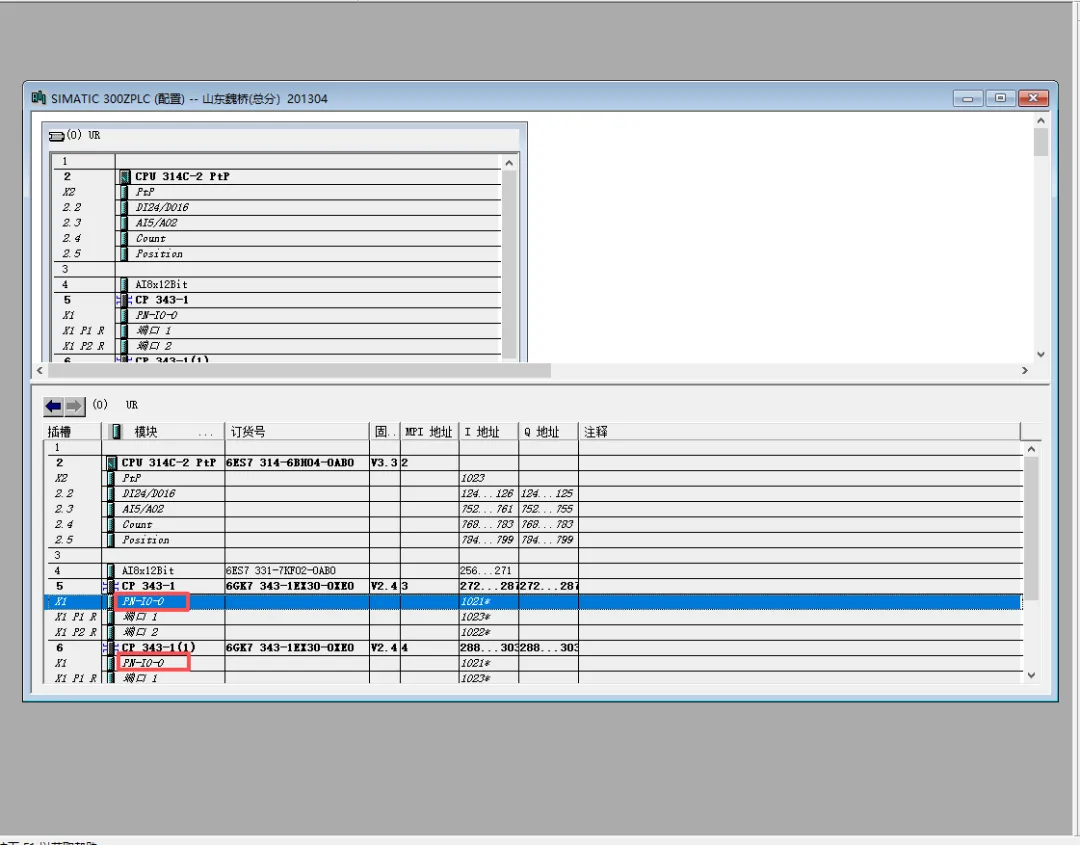
5.分别双击CP 343-1和CP 343-1(1)下方的PN-IO-0,弹出如下画面后-点击属性-弹出右侧画面后,即可修改IP地址-修改完成后点击确定。 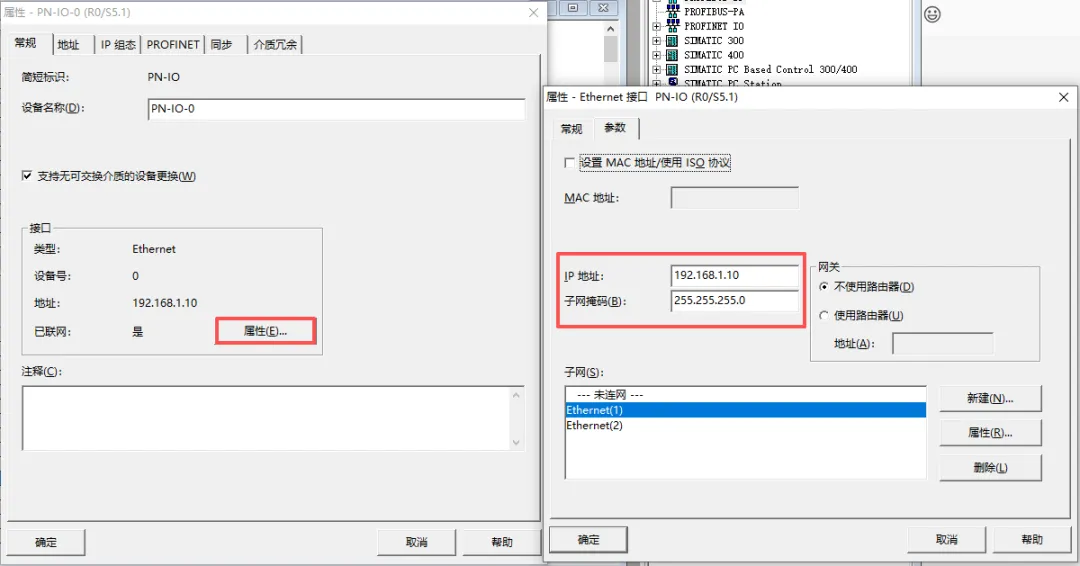
6.点击下载到编程模块。 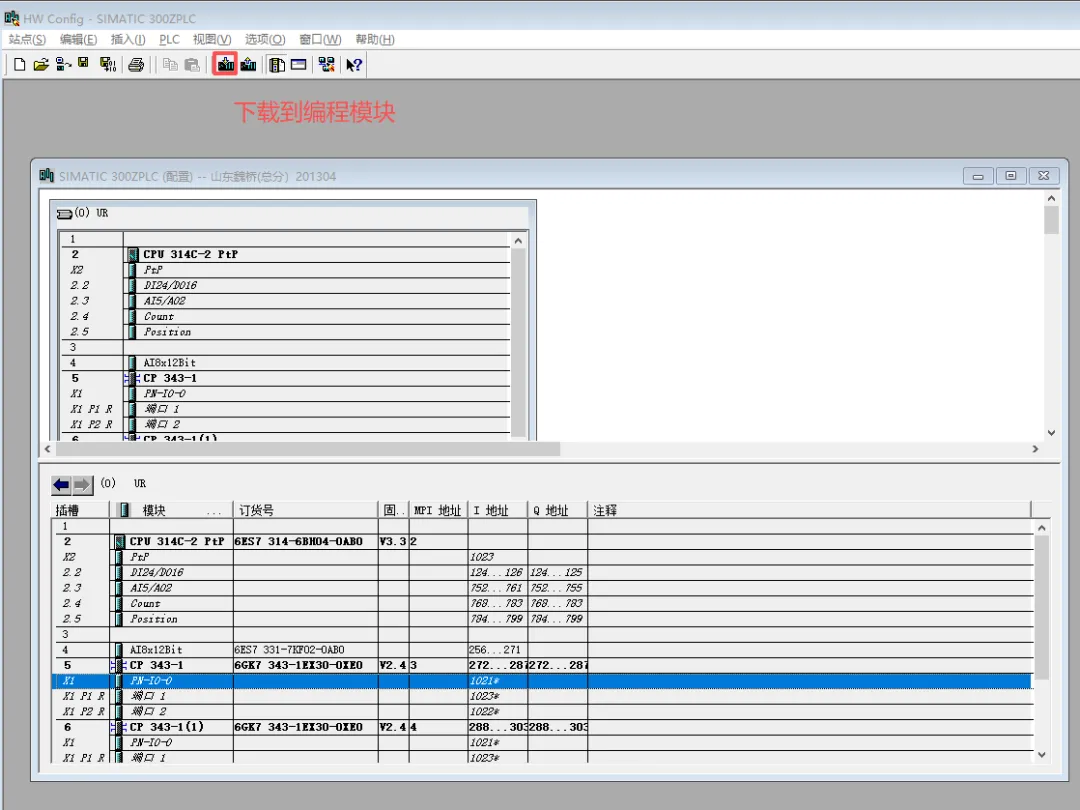
7.选择CPU模块型号-点击确定-再次弹出一个画面,点击更新-选择更新后的网络拓展模块,点击确定即可完成PLC的IP地址修改。 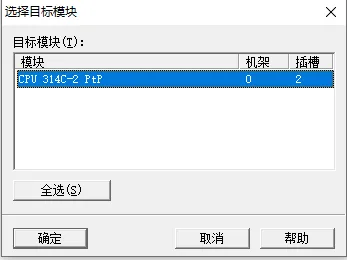
8.如果不确定是否修改成功,可以连接网线ping一下,下载完成后,切记将PLC的模式由stop模式打回至run模式。 方法二:使用网线下载(前提是要知道PLC的IP地址) 1.使用网线连接PLC和电脑。 2.将PLC打至stop模式。 3.点击选项-设置PG/PC接口-选择已经激活的TCP/IP-Realtek。 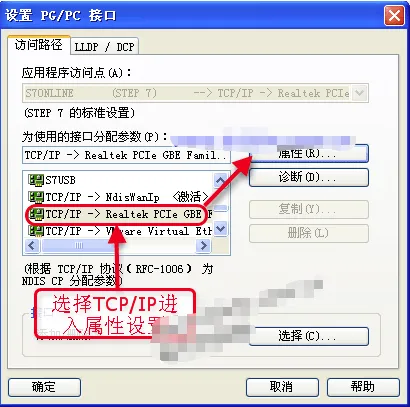
4.进入属性设定界面。 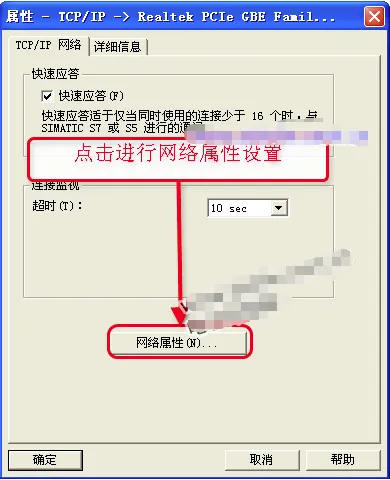
5.设置本地连接属性。 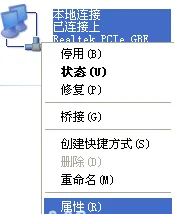
6.选择TCP/IP属性 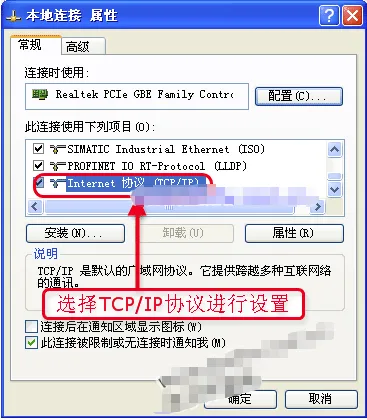
7.设置电脑的IP地址与PLC的IP地址保持在同一网段,所谓同一个网段指的是四位IP地址中前三位相同。 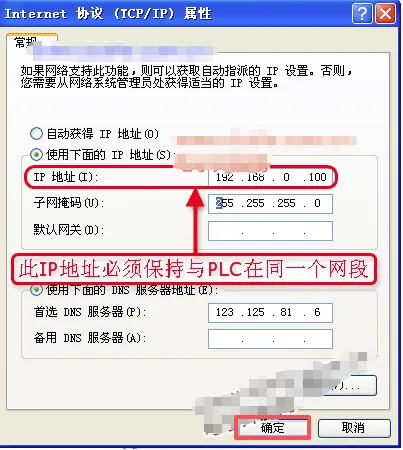
8.选中工程后-选择PLC-点击下载-弹出是否彻底删除可编程控制器上的系统数据,并用离线系统数据替换-选择是-选择All-等待全部块下载完成,(下载中途需要选择PLC的IP地址),下载完成后切记将PLC的stop模式切回run模式,修改PLC的IP地址同MPI方式一致。 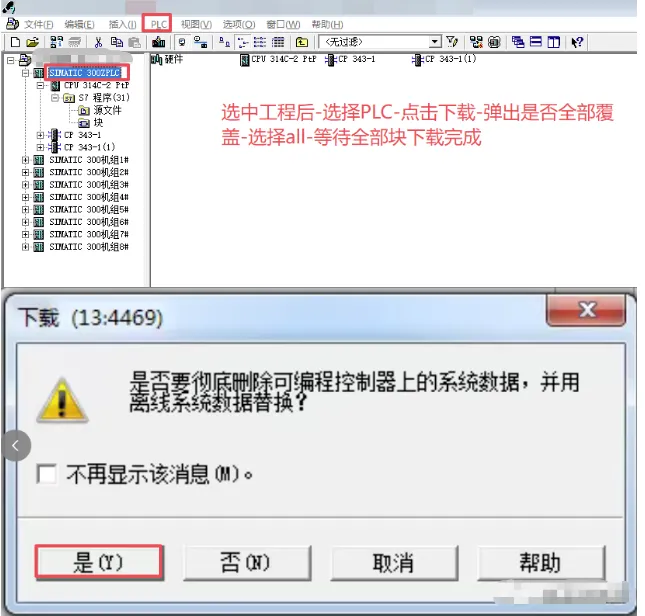
二、上传程序 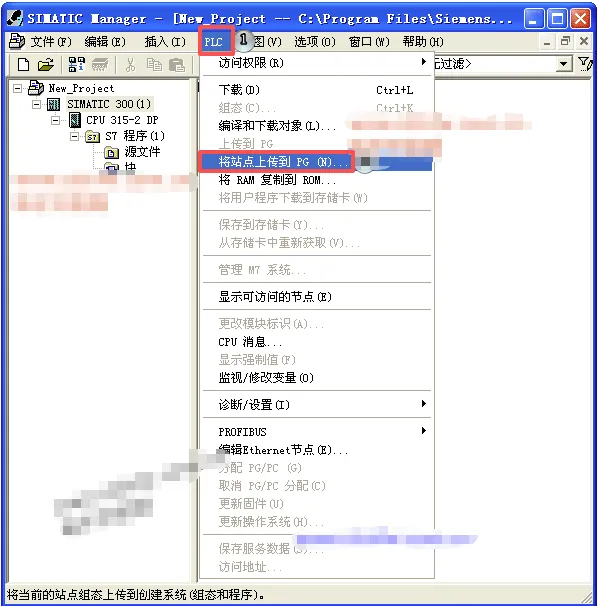
5.选择可访问的节点进行上载,选择路径保存即可。 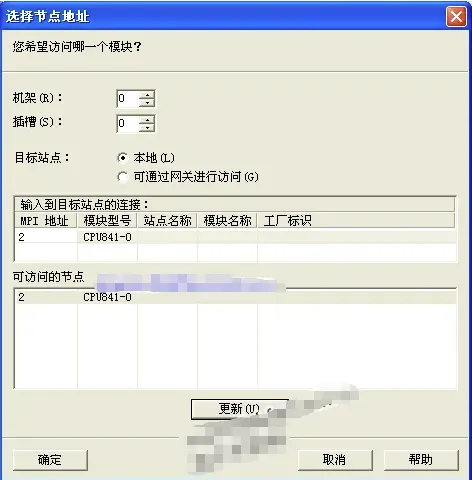
6.上载完成后切记将PLC的stop模式切换回run模式。
1.使用MPI下载器连接PLC和电脑。
2.将PLC打至stop模式。
3.点击选项-设置PG/PC接口-选择已经激活的PC Adapter(MPI)。
4.选择PLC-选择将站点上传到PG。
本文来自网友投稿或网络内容,如有侵犯您的权益请联系我们删除,联系邮箱:wyl860211@qq.com 。

