CAD2020软件安装包资源免费下载以及安装教程
- 2026-09-17 16:49:25

CAD2020软件安装包下载
PE系统下载地址
[名称]:Auto CAD2020
[大小]:1.94G
[网盘下载地址]:往下浏览见文末!
[远程安装]:☛在线一对一远程软件安装服务☚
下载及安装过程中疑问请点击☛下载及安装问题解决办法汇总☚
CAD学习教程

CAD全套学习视频课件教程2025/2024/23/22零基础到精通CAD自学课程
软件介绍
AutoCAD是目前计算机辅助设计领域最流行的CAD软件,此软件功能强大、使用方便,在国内外广泛应用于机械、建筑、家居、纺织等诸多行业。
CAD2020新增功能:
1.全新的暗色主题,提供更柔和的视觉和更清晰的视界。
2.保存速度只需 0.5 秒,比上一代整整快了 1 秒。固态硬盘安装时间缩短了 50%。
3.“快速测量”工具允许通过移动/悬停光标来动态显示对象的尺寸,距离和角度数据。
4.增加新块调色板,可以提高查找和插入多个块的效率。
5.重新设计的清理工具更新过后更实用和人性化。
6.在一个窗口中比较图纸的修订DWG Compare 功能已经得到增强。
7.云存储应用程序集成AutoCAD 2020 已经支持 Dropbox,OneDrive 和 Box 等多个云平台,这些选项在文件保存和打开的窗口中提供。
安装步骤:
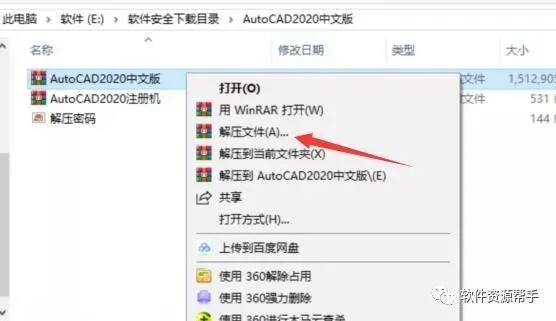
1,解压下载的安装包,不要双击直接打开。
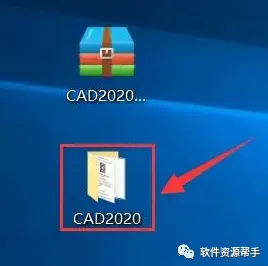
 2,双击打开【CAD2020】文件夹
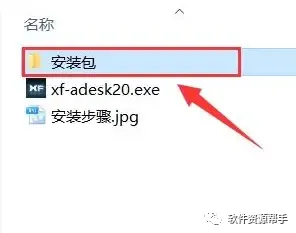
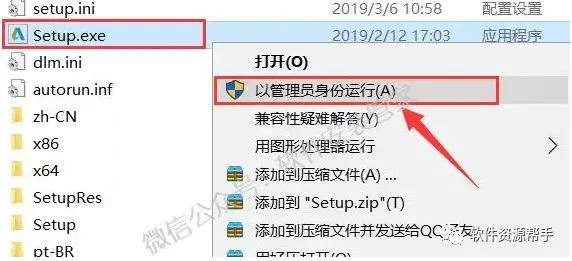
3,双击打开【安装包】文件夹。选中【Setup】可执行文件,鼠标右击选择【以管理员身份运行】。
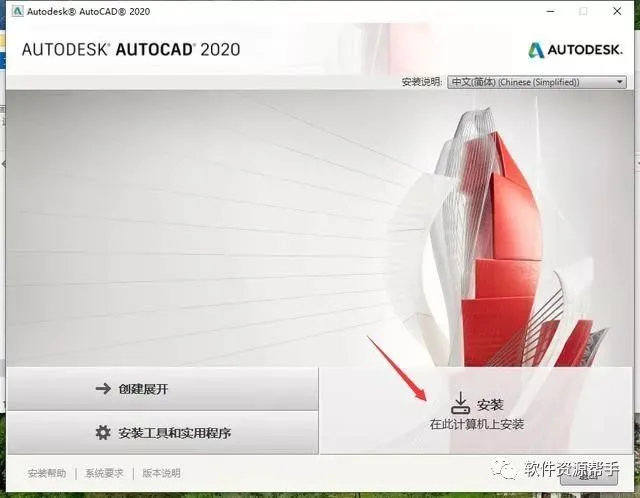
 4,我们点击安装
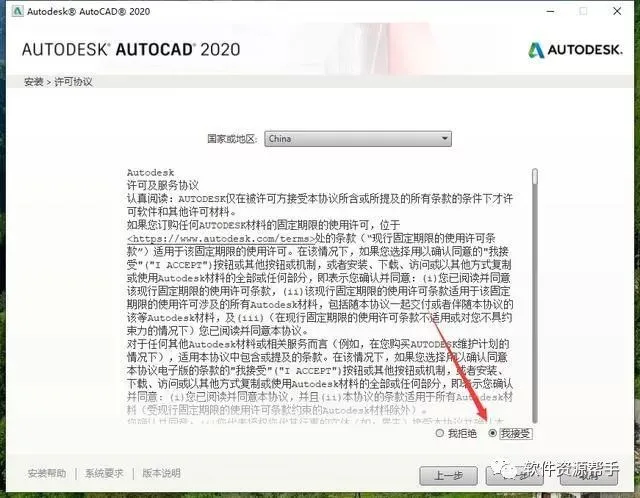
 5,点击我同意,在下一步
 6,更改一下安装路径,不要出现中文,点击安装
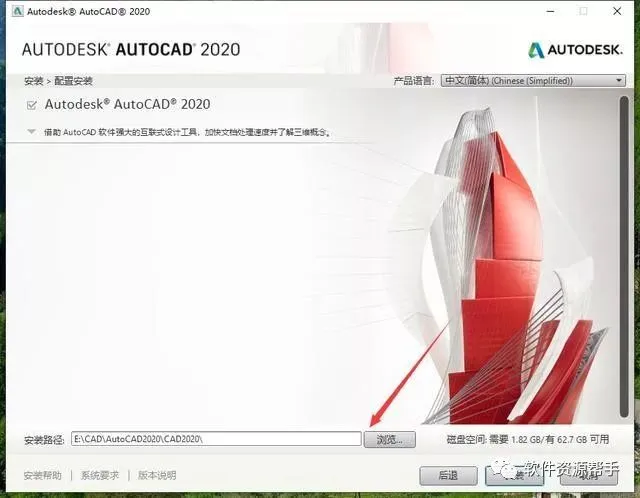 7,开始安装,大概二十分钟时间
 8,安装完成
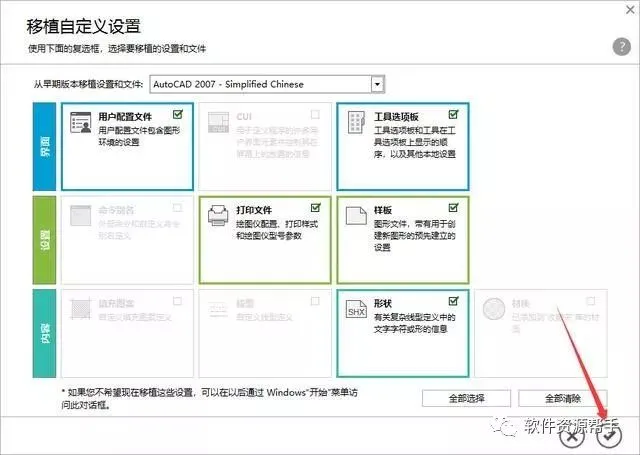
 9,有低版本,会提示你是否移植低版本设置,我们建议移植,可以直接把低版本经典模式移植过来。
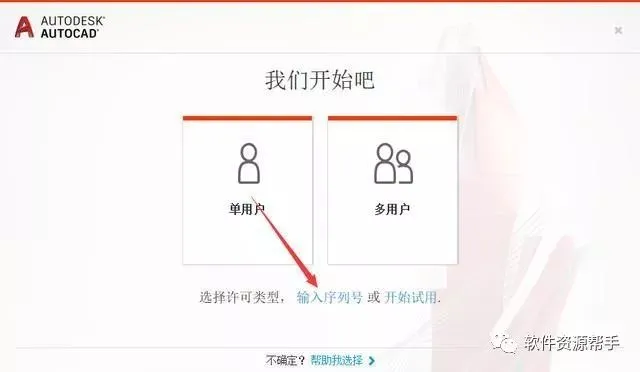
 10,进入CAD,点击输入序列号
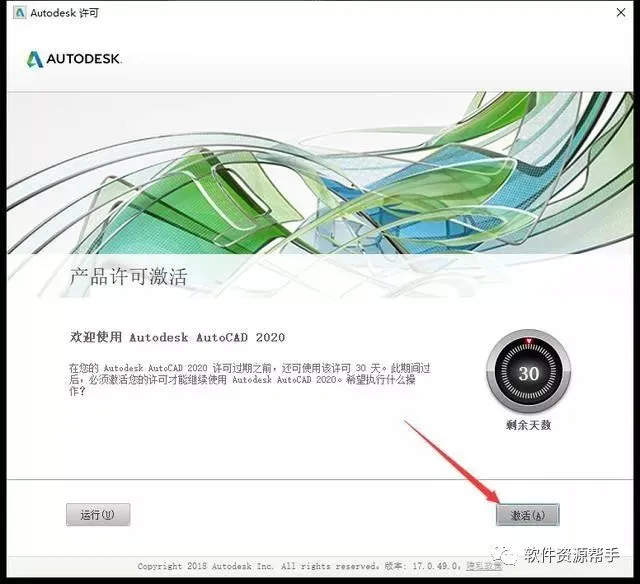
 11,点击激活
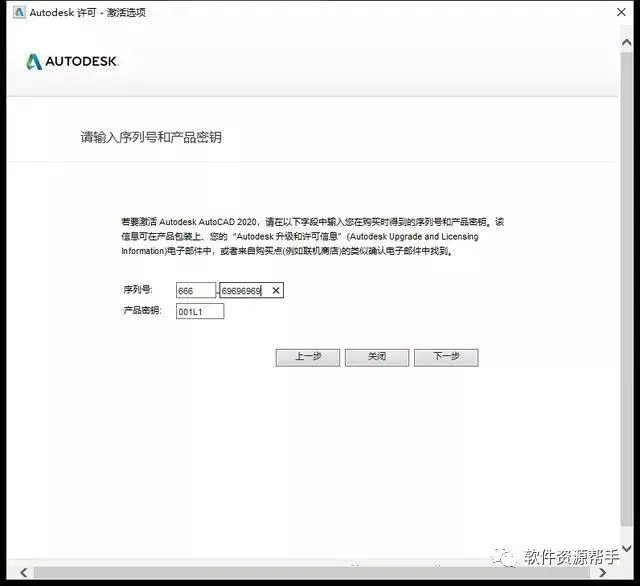
 12,输入序列号:666—6969696969 密钥:001L1
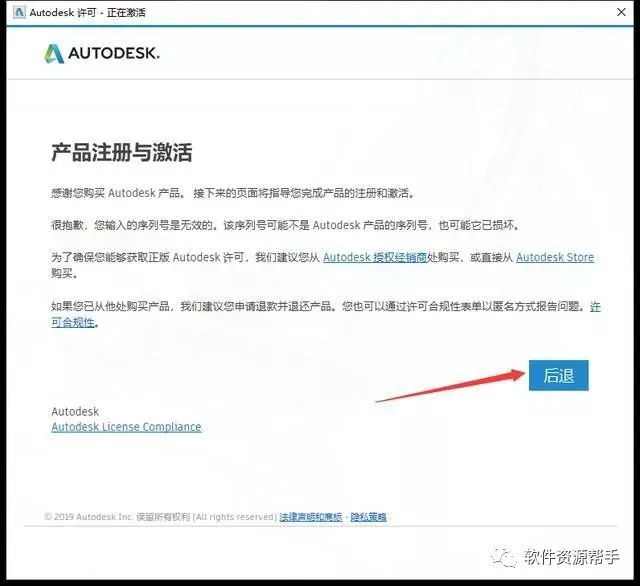
 13,出现这个提示,点击后退,重新点击激活
 14,点击我具有AutoDesk提供的激活码。
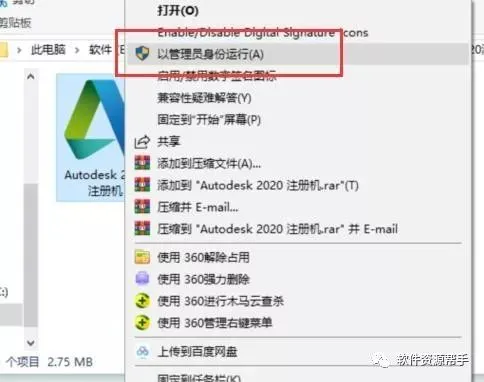
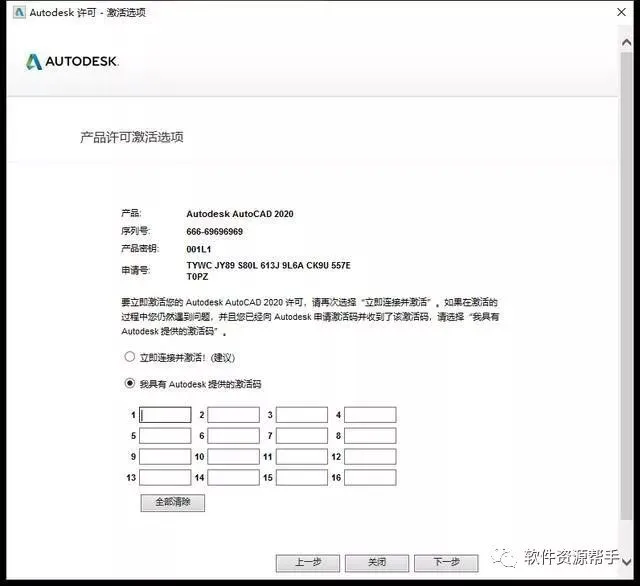 15,找到注册机,右键以管理员身份运行必须以管理员身份运行
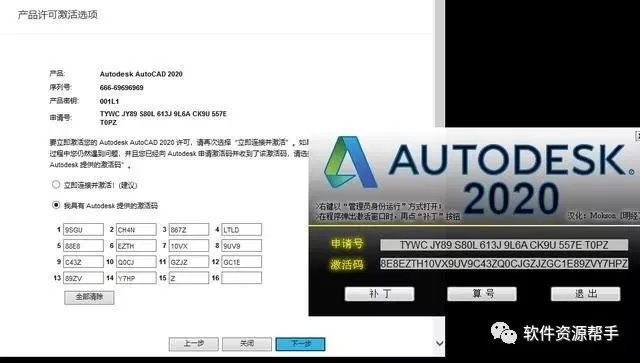
 16,复制申请码,粘贴进注册机第一栏,点击补丁,再点击注册机中间的按钮,然后在注册机第二栏就会生成激活码,复制激活码,粘贴进CAD里面,点击下一步。
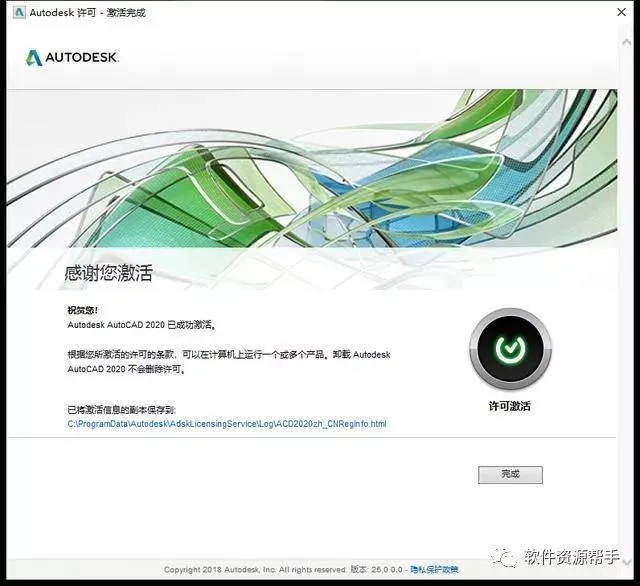
 17,激活成功!
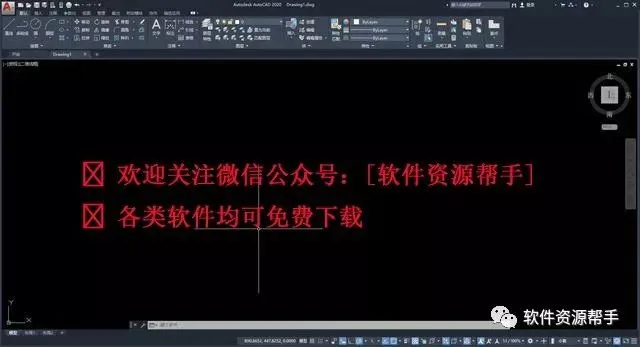
 18,进入CAD界面

下载地址
点击下方本公众号名片,关注公众号【软件资源帮手】,后台回复CAD即可免费下载!

 点击下方图片,成为VIP会员,获取海量资源