Microsoft Edge浏览器每次下载完都卡在最后一步的处理方法
- 2026-11-04 03:31:33
Microsoft Edge浏览器每次下载完都卡在最后一步的处理方法戳上方蓝字,点击右上角“...” → 点选“设为星标 ⭐️”就不会错过每篇好文章啦。 这时候,很多用户的第一反应可能就是怀疑网络出了问题。会下意识地检查自己的网络连接,看看是不是网络掉线了,或者信号不稳定。甚至会反复刷新网页,试图找到问题所在。最后才发现,只要耐心等待几分钟,浏览器就会提示下载完成, 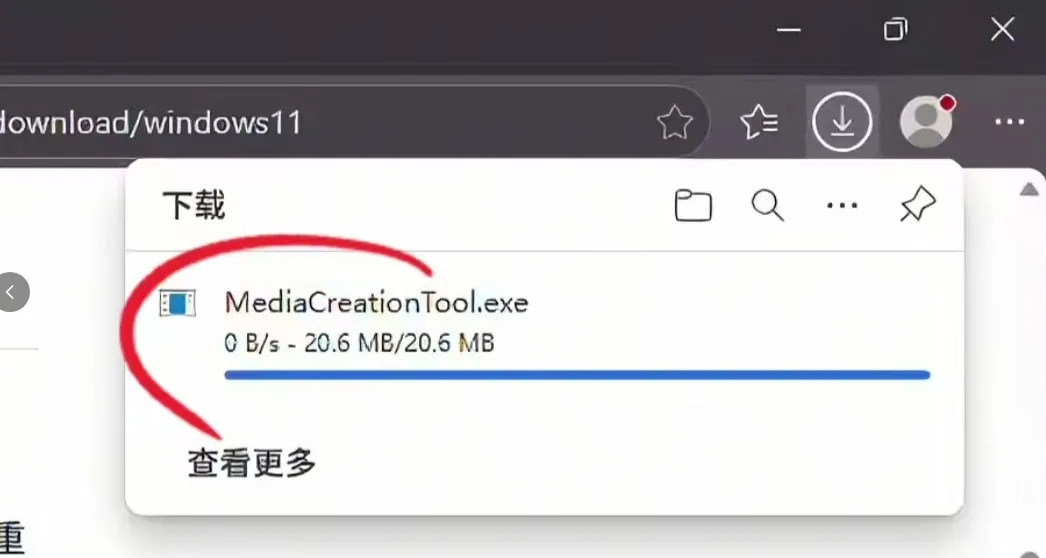
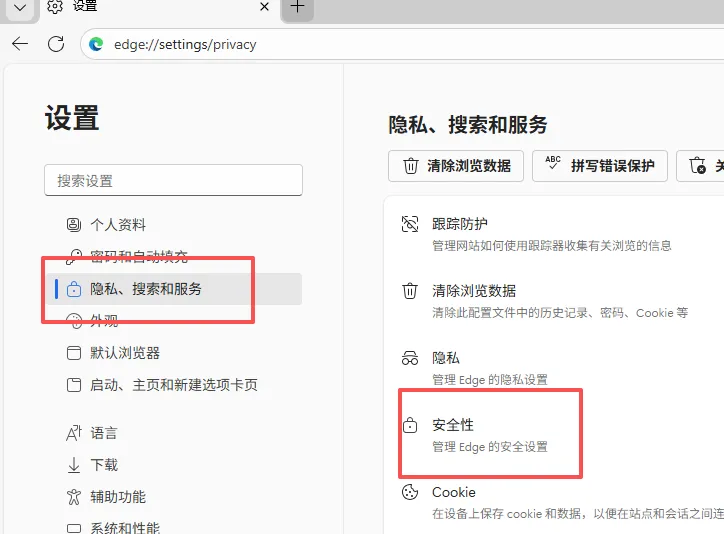
其实,那是浏览器在分析二进制文件数据,而从导致的卡顿。我们可以直接把这个检测给关掉,让浏览器下载完成后可以直接使用,不用浪费我们的时间一直在白等。下面,我来和大家分享一下设置的方法 。 首先,我们打开Microsoft Edge浏览器,点击软件右上角的三个点, 
相信众多使用过Microsoft Edge浏览器的小伙伴们,都曾遭遇过一个令人头疼的问题。每次当我们使用Microsoft Edge浏览器下载文件时,看着下载进度条一点点前进。
但是到了最后一步,也就是下载进度显示已经完成的时候,却出现了异常。整个下载界面就像是被按下了暂停键,进度条虽然显示100%完成,但文件却一动不动,这着实让人又气又无奈。
再点击【设置】,在打开的窗口中,我们选择左边的【隐私,搜索和服务】。在右边的窗口中,我们找到【安全性】选项。
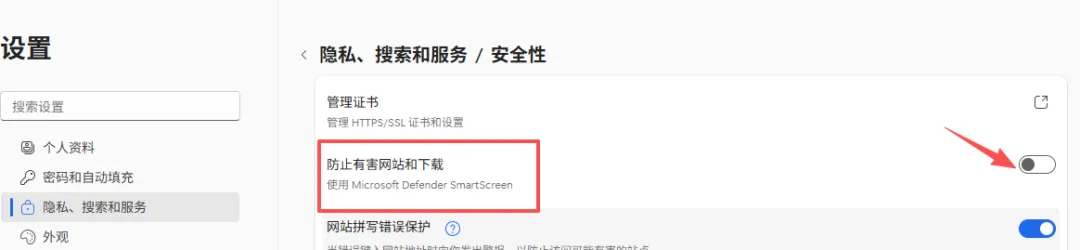
我们点击打开【安全性】,在打开的对话窗口中,我们把【防止有害网站和下载】,把后面的按钮给关闭了就可以了。
通过这样一个简单的操作,就能解决这个老是卡顿的问题,让你的电脑重新恢复正常,下次遇到这样的提示,用这个方法试试,说不定就好了呢。
相关文章
Windows11系统暂停更新的2种方法,其中第2种最实用灵活
干货分享:安装WIN11系统后必做的优化设置,新手小白也能操作
干货分享第2篇 :安装WIN11系统后必做的优化设置,新手小白也能操作
坚持分享不易,感谢点个关注,在看,赞
本文来自网友投稿或网络内容,如有侵犯您的权益请联系我们删除,联系邮箱:wyl860211@qq.com 。

