3dmax2025安装包免费下载教程🌹手慢无!
- 2026-11-04 00:30:46
3dmax2025安装包免费下载教程🌹手慢无!
💥速来!3dmax2026安装包免费获取攻略,错过等一年!
还在苦苦寻觅3dmax安装包吗?别再四处奔波啦!
今天由我精心整理了3dmax 2015-2025全版本安装包🎁,并附上超详细的手把手安装指南📖,就算是零基础的小白也能轻松上手。哪怕从未接触过安装流程,跟着步骤走,也能顺利完成安装!
📌软件安装全流程
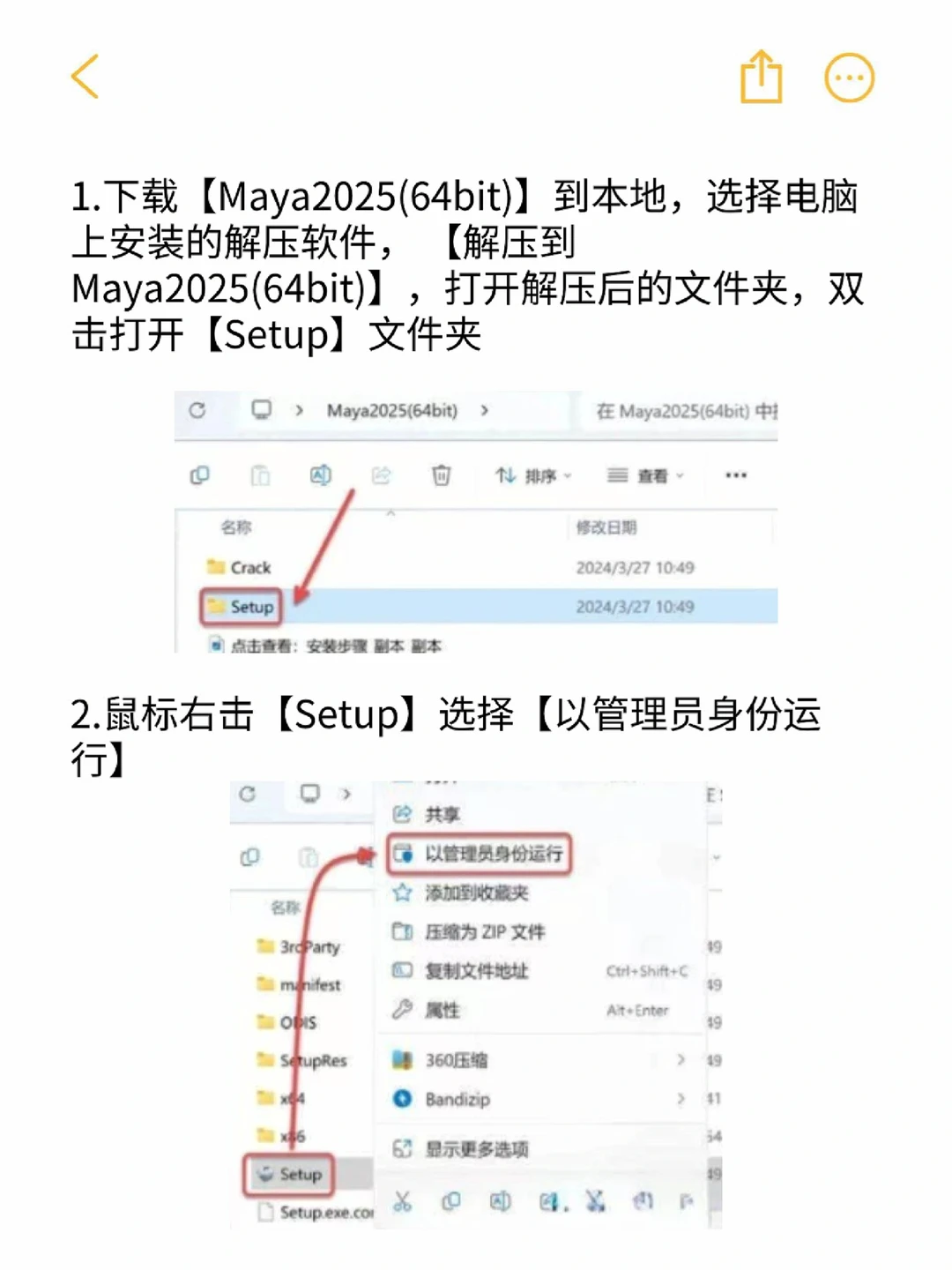
第①步:把软件安装包下载到电脑本地,接着选中安装包,单击鼠标右键,利用解压工具解压打开
第②步:找到Setup安装程序,右键选择以管理员身份运行
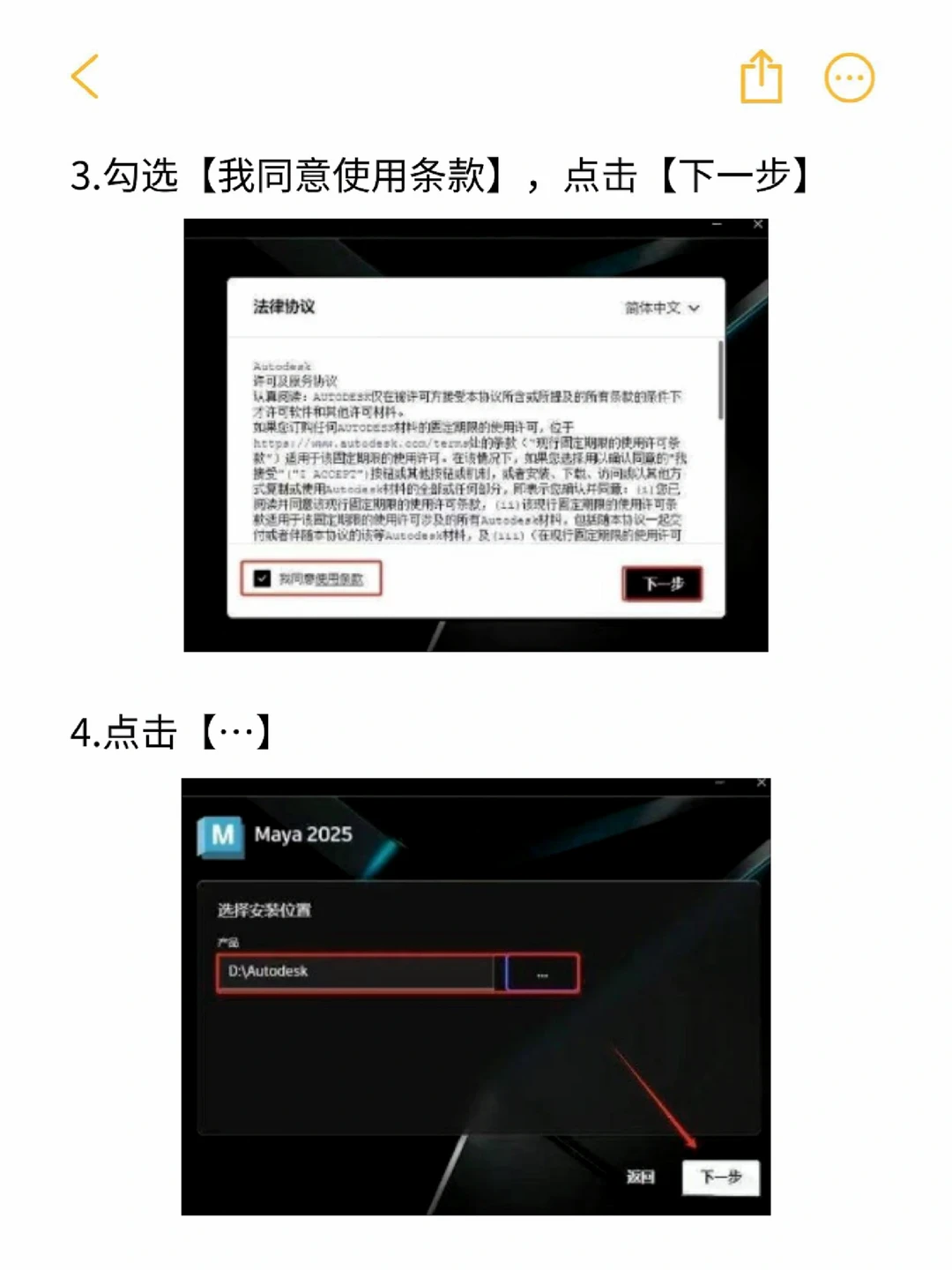
第③步:在软件许可协议界面,勾选【我同意使用条款】,再点击【下一步】按钮
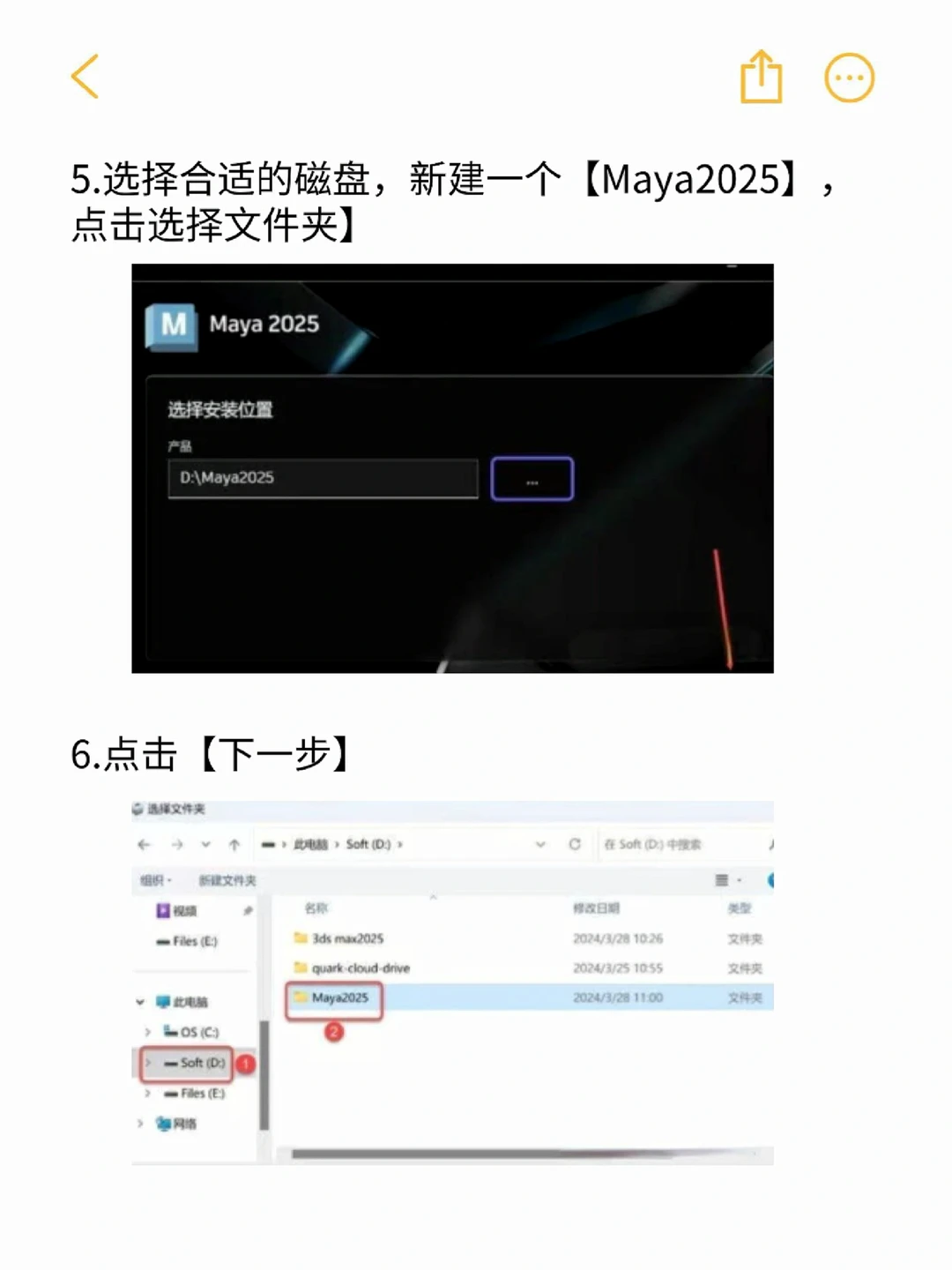
第④步:进行安装位置设置,点击路径后的【…】,进入界面修改安装路径(特别提醒:安装路径不能包含中文和特殊符号),修改好后点击【安装】
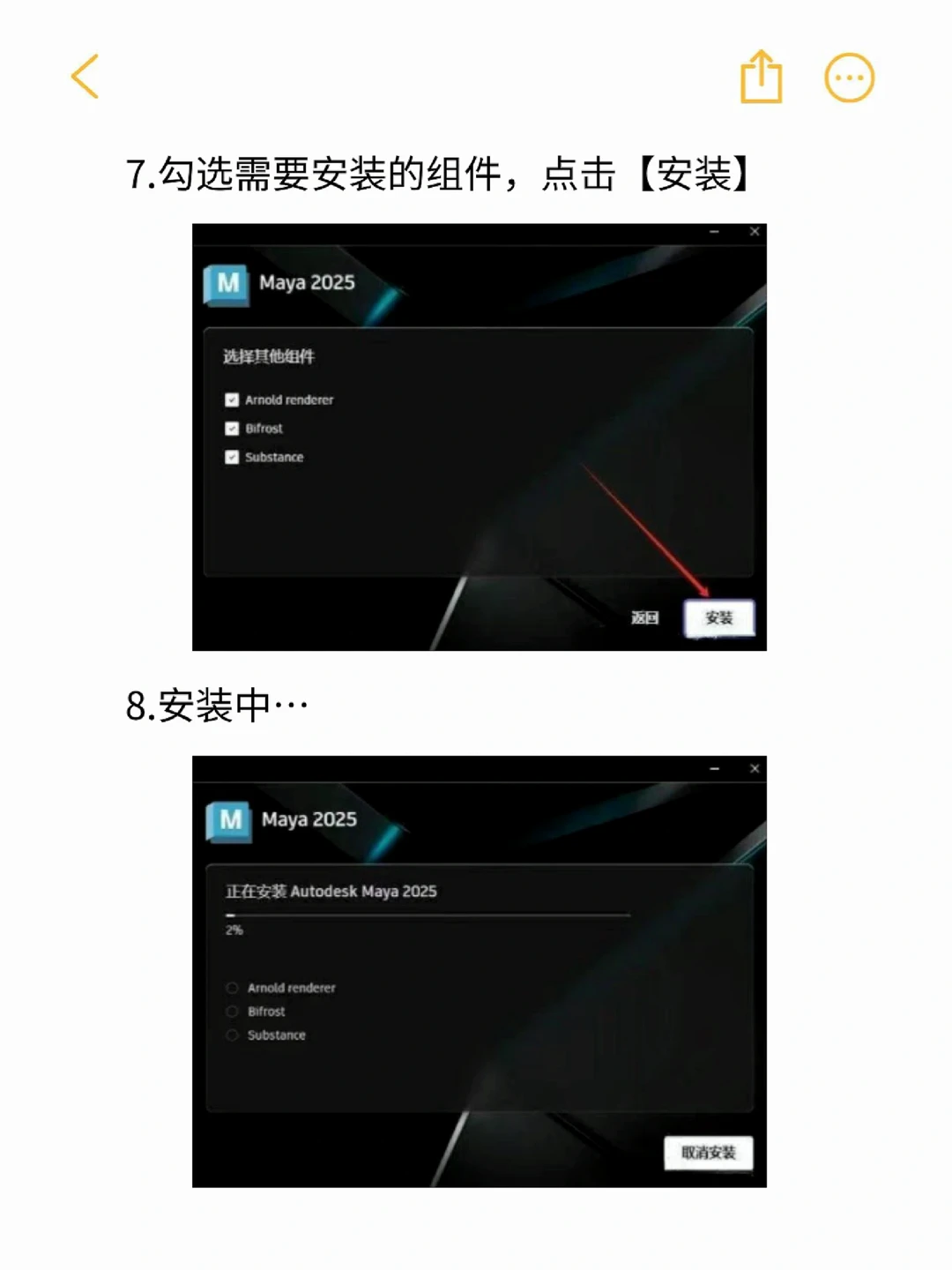
第⑤步:选择需要安装的其他组件,根据个人需求勾选,然后点击安装
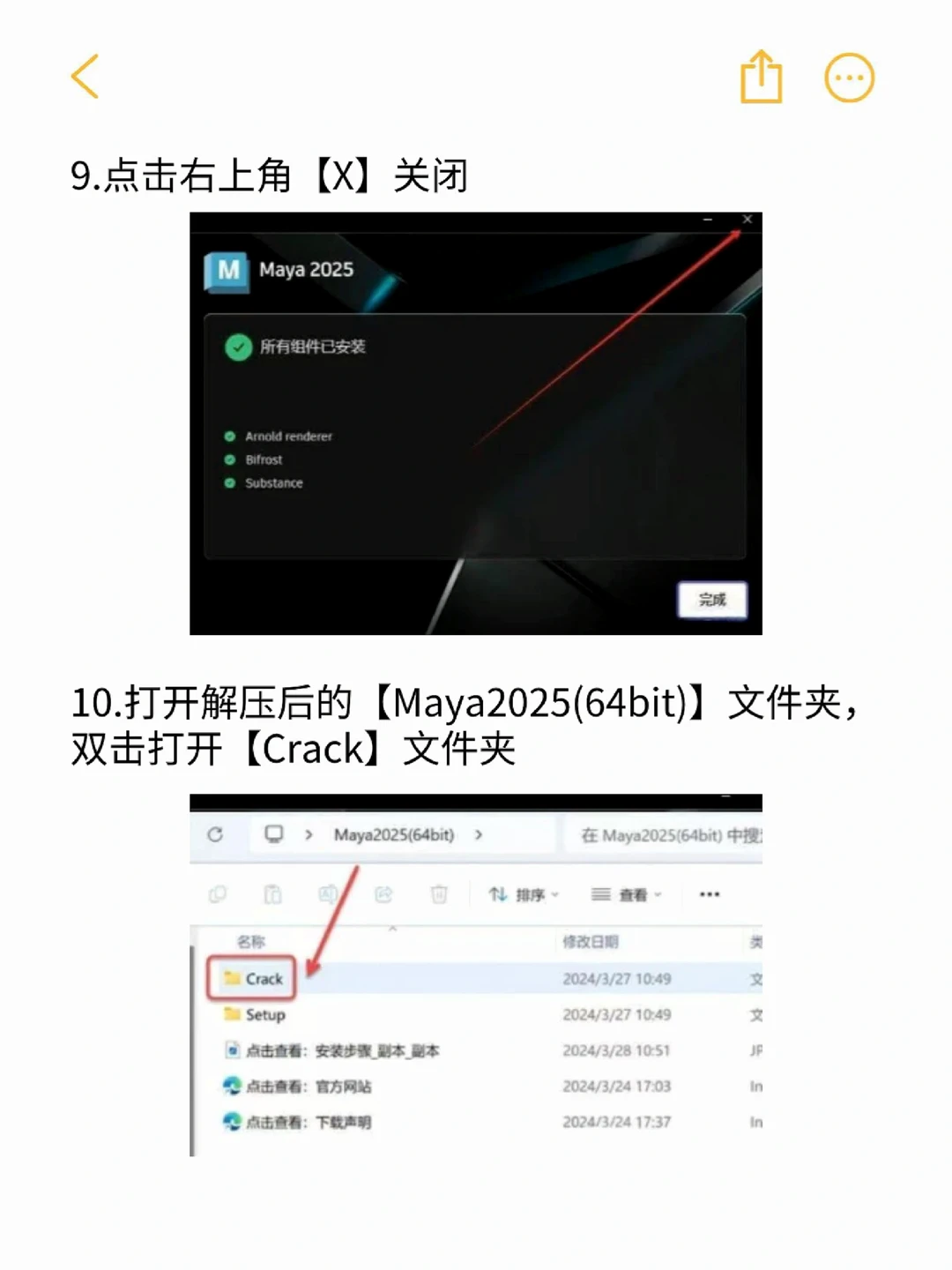
第⑥步:等待安装完成,点击界面右上角的【X】关闭窗口,注意!此时先别启动软件!
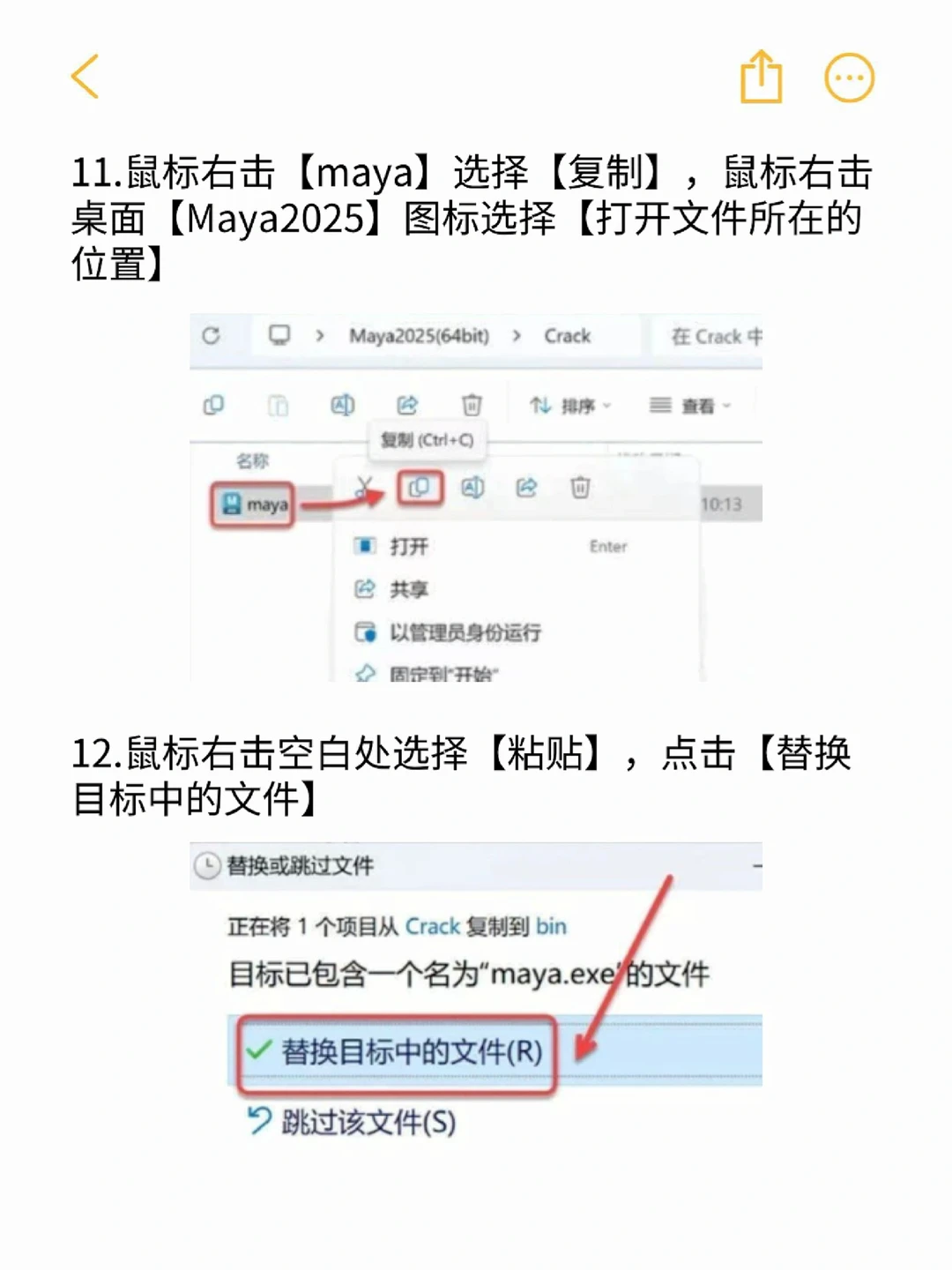
第⑦步:在电脑桌面找到3ds Max 2025软件图标,右键点击【打开文件所在的位置】,进入软件安装目录
第⑧步:将破解文件复制到刚打开的软件安装目录,出现替换提示框时,点击【替换目标中的文件】
第⑨步:在电脑左下角的开始菜单里找到【3ds Max 2026 - Simplified Chinese】,直接拖拽到桌面,生成中文版快捷方式
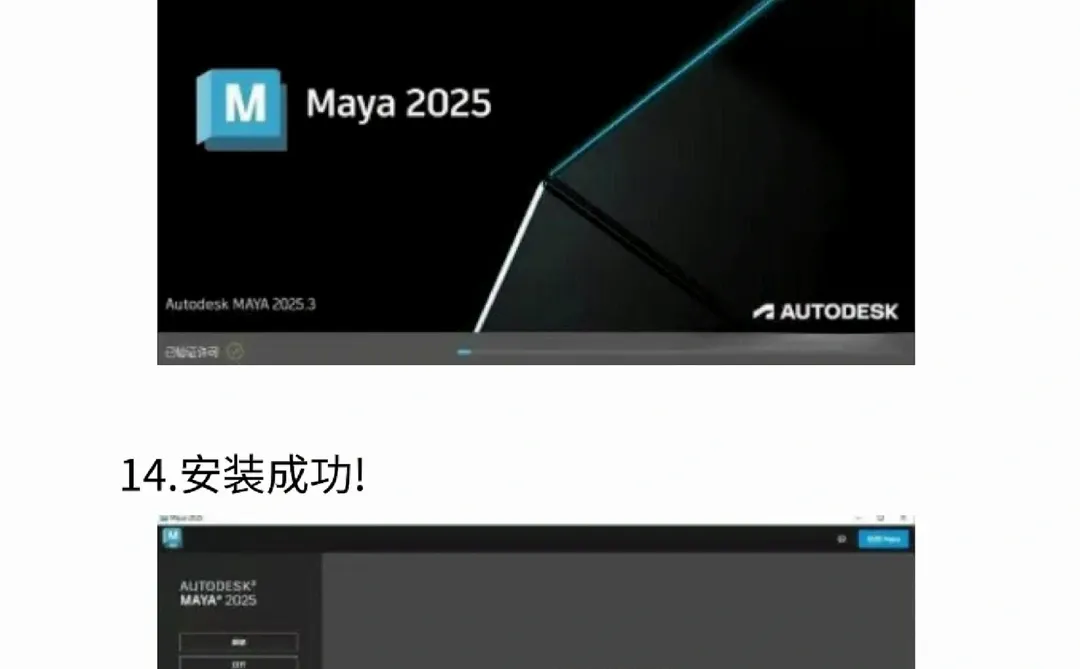
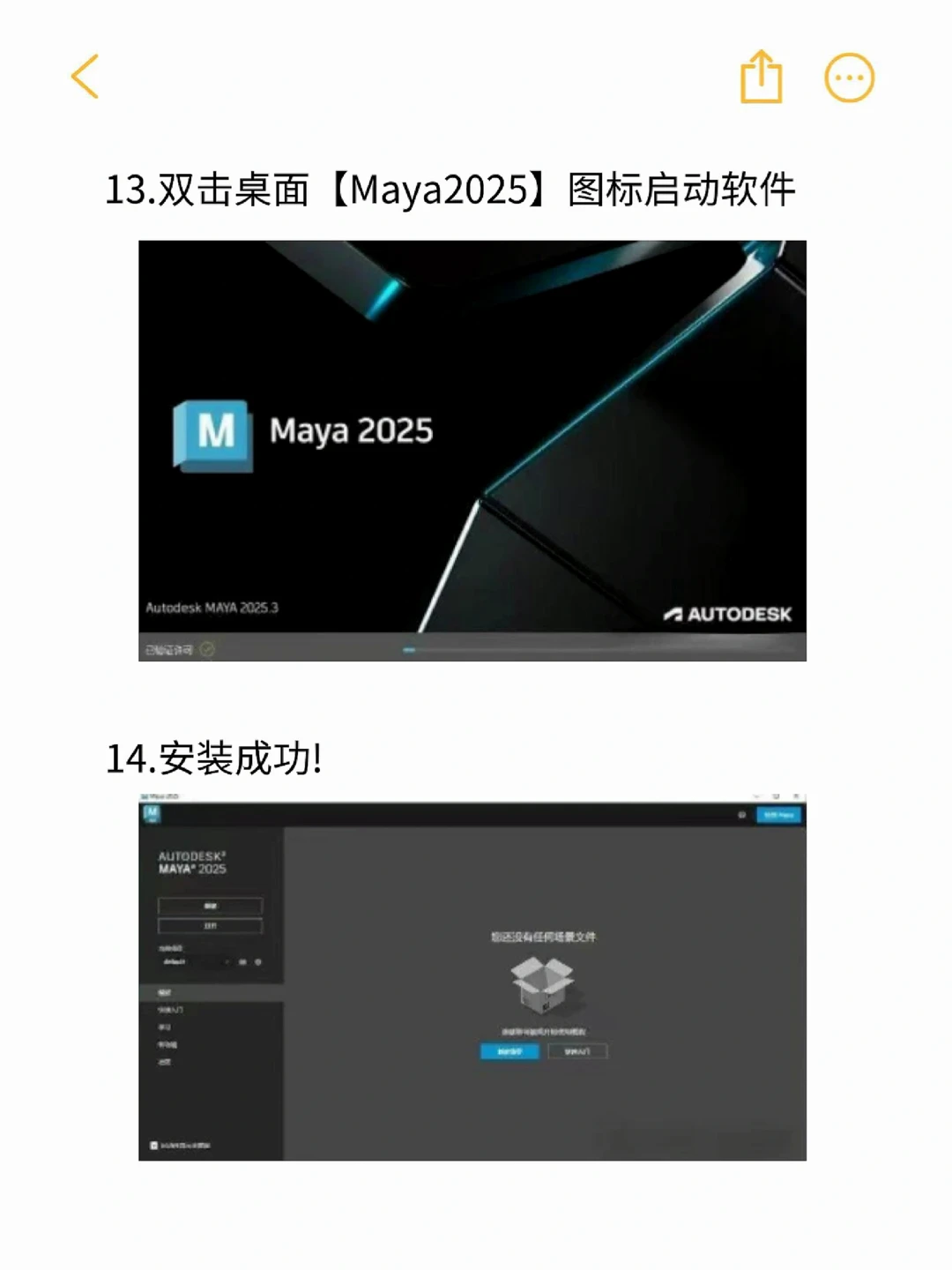
第⑩步:双击快捷方式,进入软件主界面,至此,就可以尽情使用3dmax软件啦~
#零基础学建模 #建模 #建模教程 #安装包 #3dmax #安装教程 #建模渲染 #干货分享 #3D建模 #渲染
还在苦苦寻觅3dmax安装包吗?别再四处奔波啦!
今天由我精心整理了3dmax 2015-2025全版本安装包🎁,并附上超详细的手把手安装指南📖,就算是零基础的小白也能轻松上手。哪怕从未接触过安装流程,跟着步骤走,也能顺利完成安装!
📌软件安装全流程
第①步:把软件安装包下载到电脑本地,接着选中安装包,单击鼠标右键,利用解压工具解压打开
第②步:找到Setup安装程序,右键选择以管理员身份运行
第③步:在软件许可协议界面,勾选【我同意使用条款】,再点击【下一步】按钮
第④步:进行安装位置设置,点击路径后的【…】,进入界面修改安装路径(特别提醒:安装路径不能包含中文和特殊符号),修改好后点击【安装】
第⑤步:选择需要安装的其他组件,根据个人需求勾选,然后点击安装
第⑥步:等待安装完成,点击界面右上角的【X】关闭窗口,注意!此时先别启动软件!
第⑦步:在电脑桌面找到3ds Max 2025软件图标,右键点击【打开文件所在的位置】,进入软件安装目录
第⑧步:将破解文件复制到刚打开的软件安装目录,出现替换提示框时,点击【替换目标中的文件】
第⑨步:在电脑左下角的开始菜单里找到【3ds Max 2026 - Simplified Chinese】,直接拖拽到桌面,生成中文版快捷方式
第⑩步:双击快捷方式,进入软件主界面,至此,就可以尽情使用3dmax软件啦~
#零基础学建模 #建模 #建模教程 #安装包 #3dmax #安装教程 #建模渲染 #干货分享 #3D建模 #渲染
本文来自网友投稿或网络内容,如有侵犯您的权益请联系我们删除,联系邮箱:wyl860211@qq.com 。

