AutoCAD2010 安装教程/步骤(附带安装包)
- 2026-10-11 12:18:58
AutoCAD2010 安装教程/步骤(附带安装包)

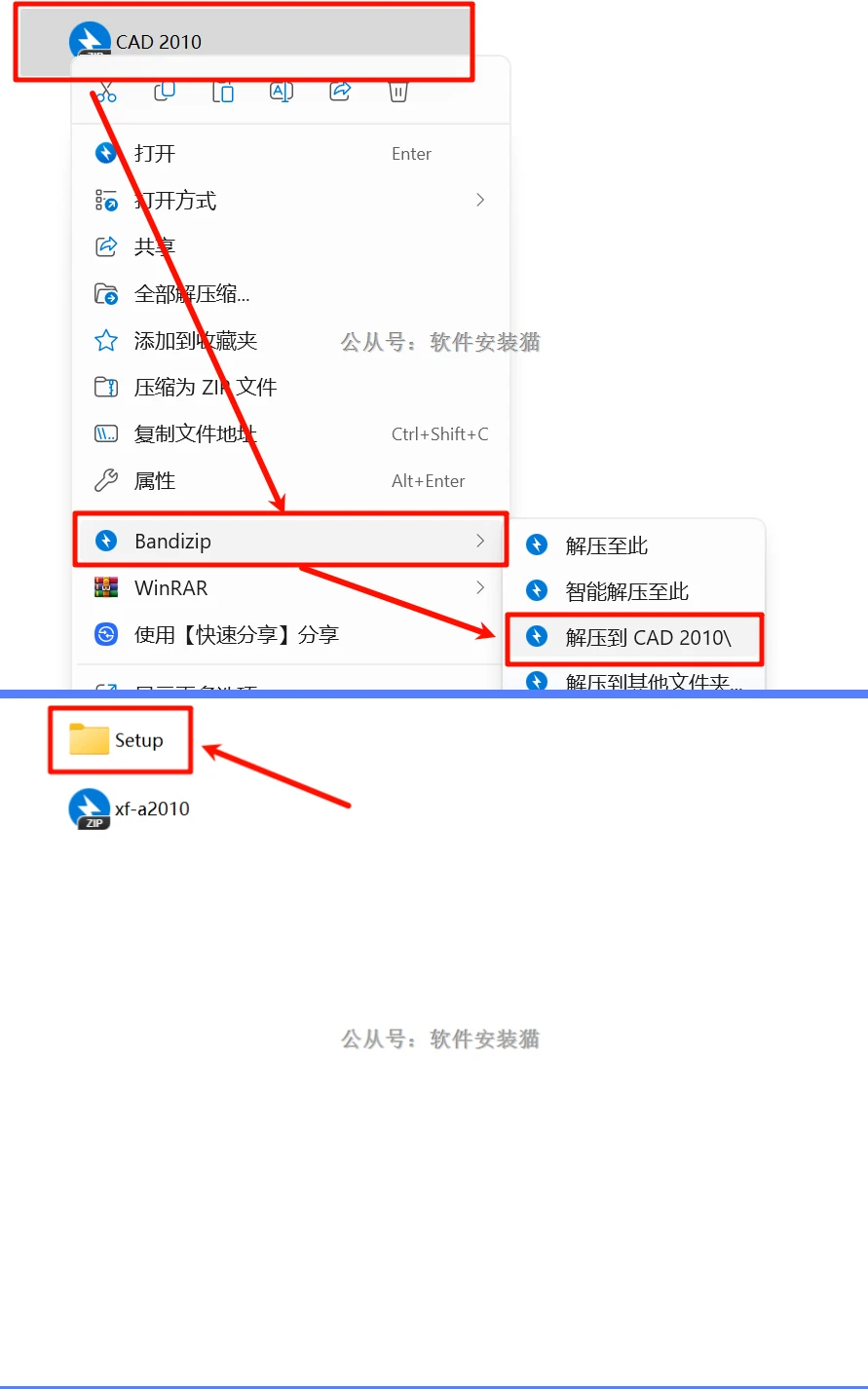
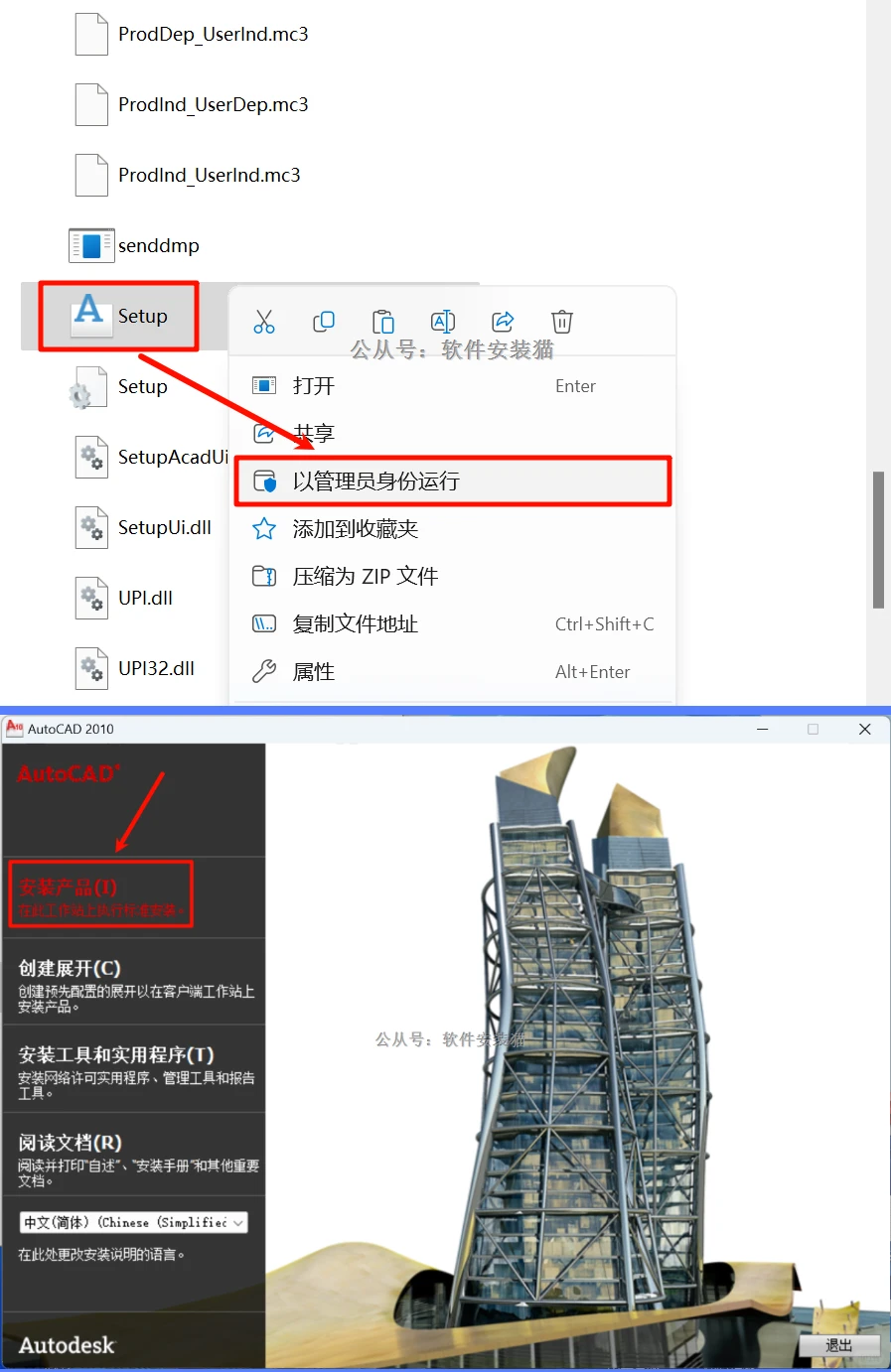
1.右键解压
2.双击运行【Setup】
3.选中【Setup】右键【以管理员...】
4.点【安装产品】
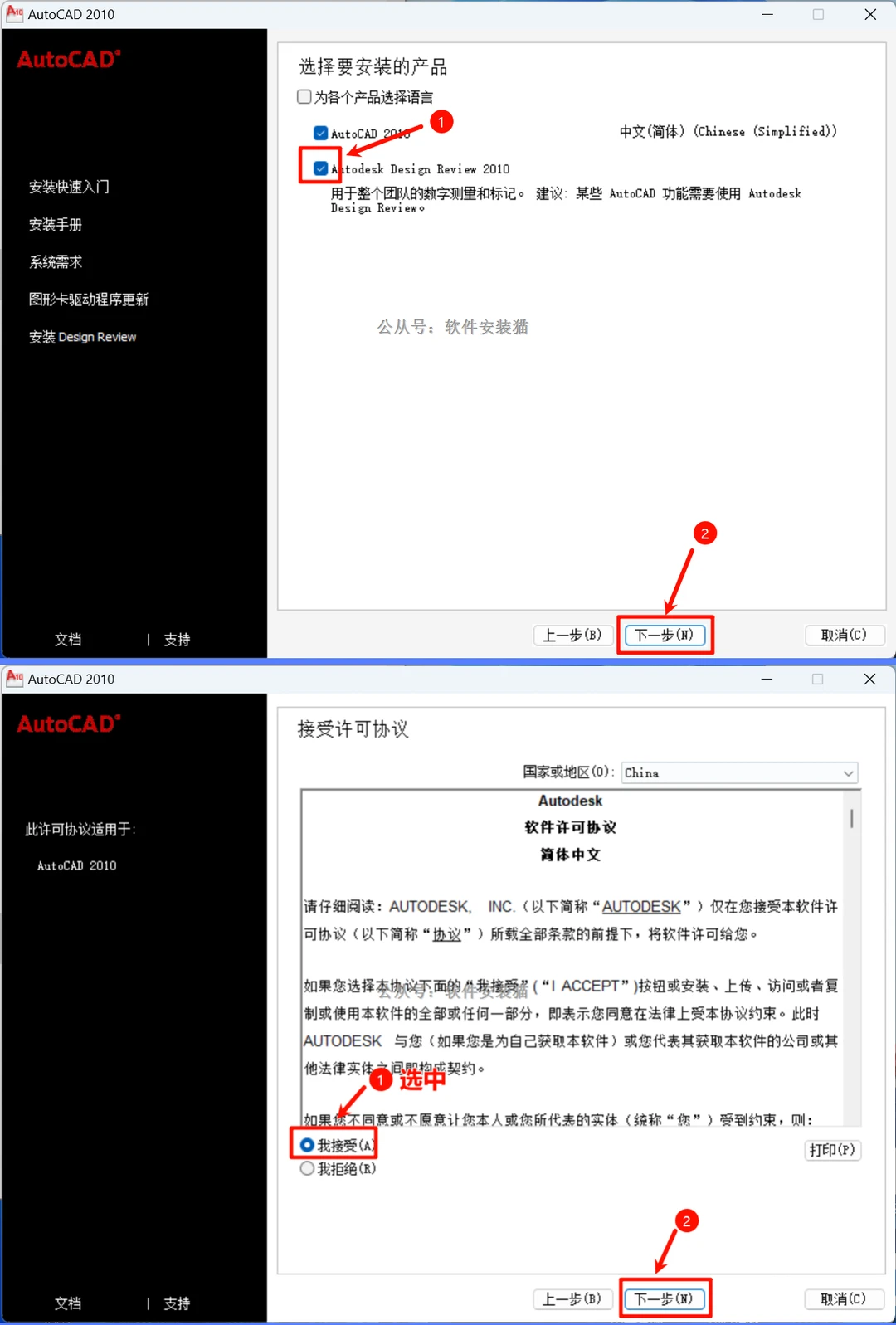
5.勾选【Autodesk Design...】,点【下一步】
6.勾选【我接受】,点【下一步】
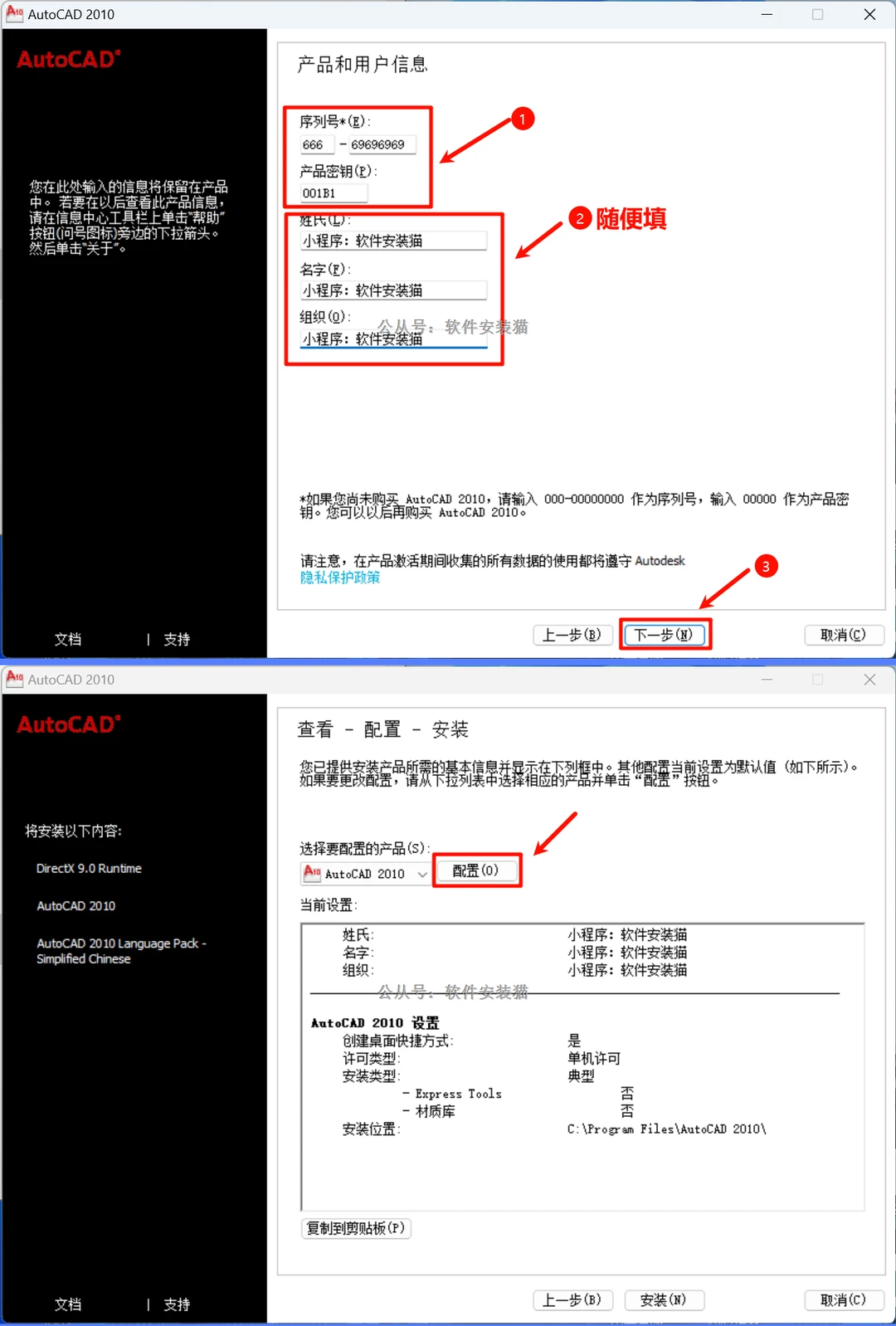
7.姓氏、名称、组织随便填,序列号:666-69696969,产品密钥:001B1,点击【下一步】
8.点【配置】
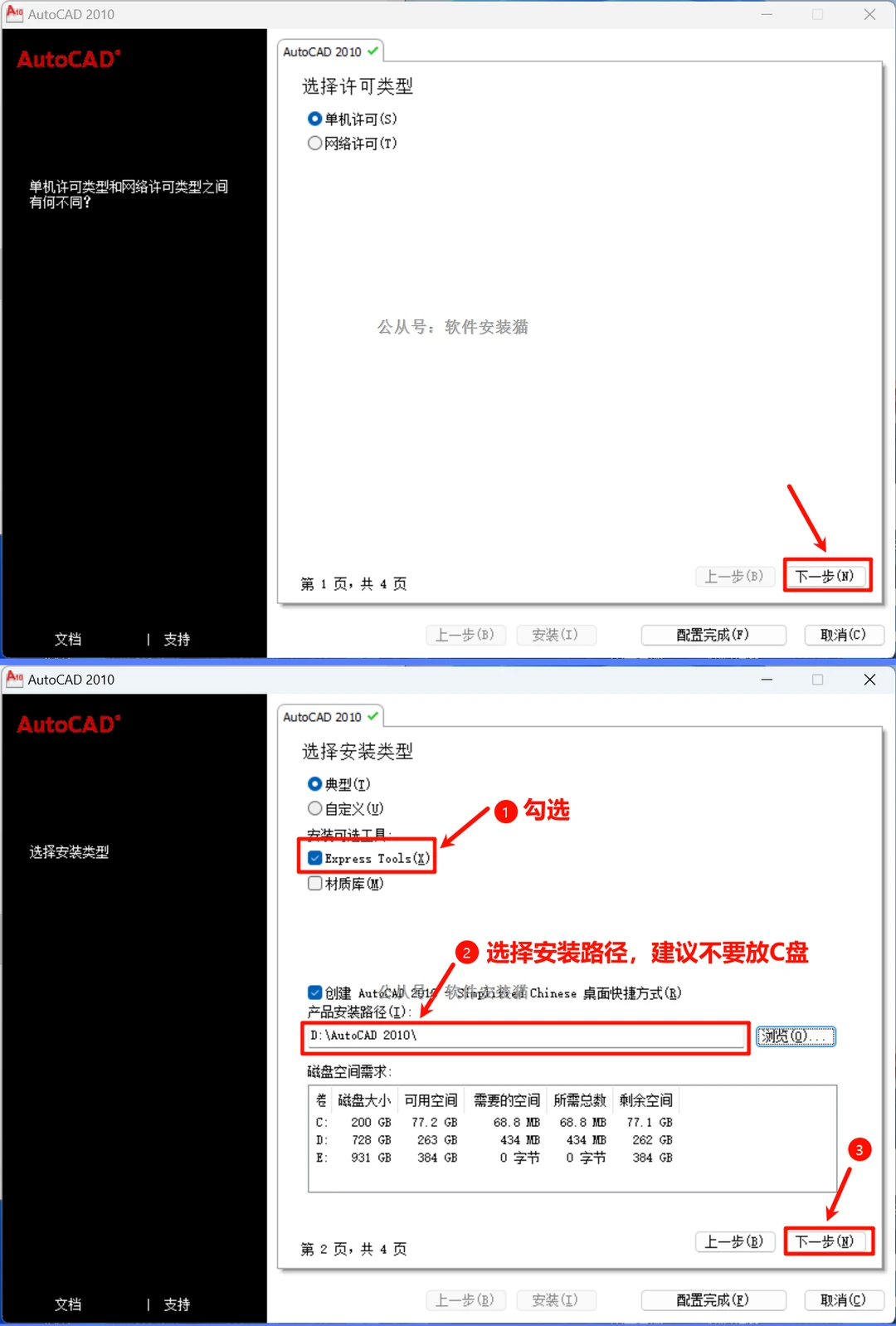
9.点【下一步】
10.勾选【Express Tools】,选择安装路径,点【下一步】
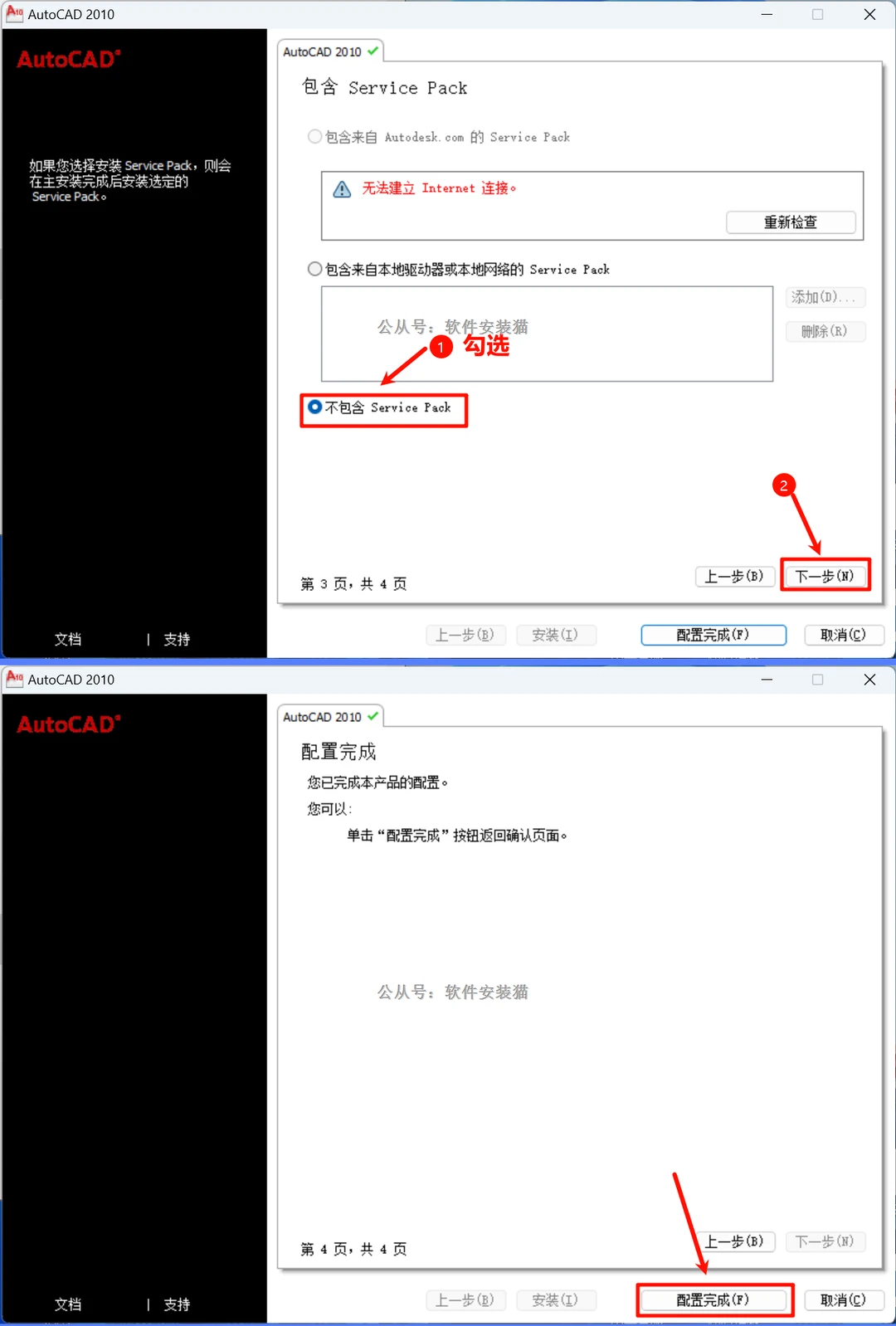
11.勾选【不包含Service Pack】;点【下一步】
12.点【配置完成】
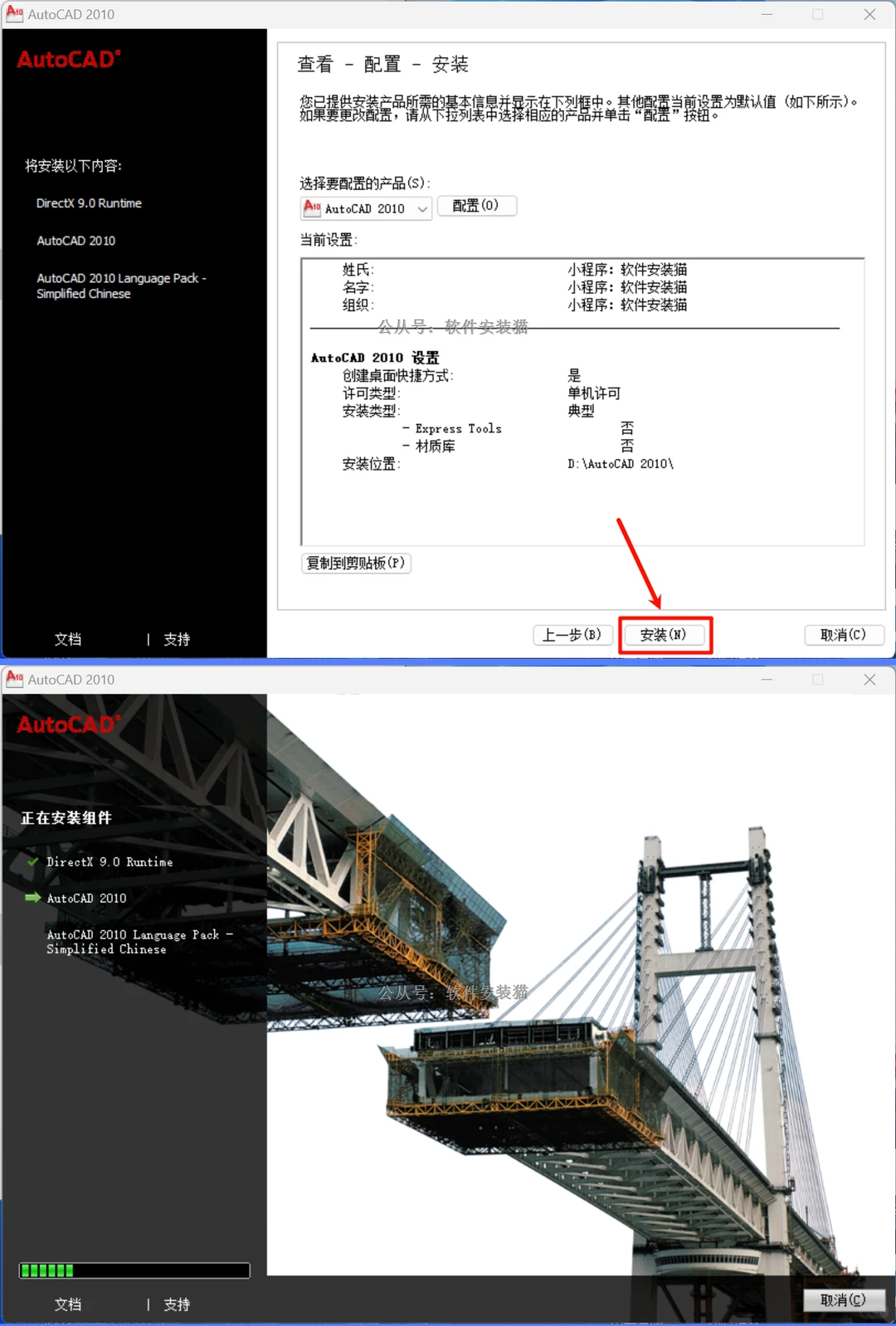
13.点【安装】
14.安装中...
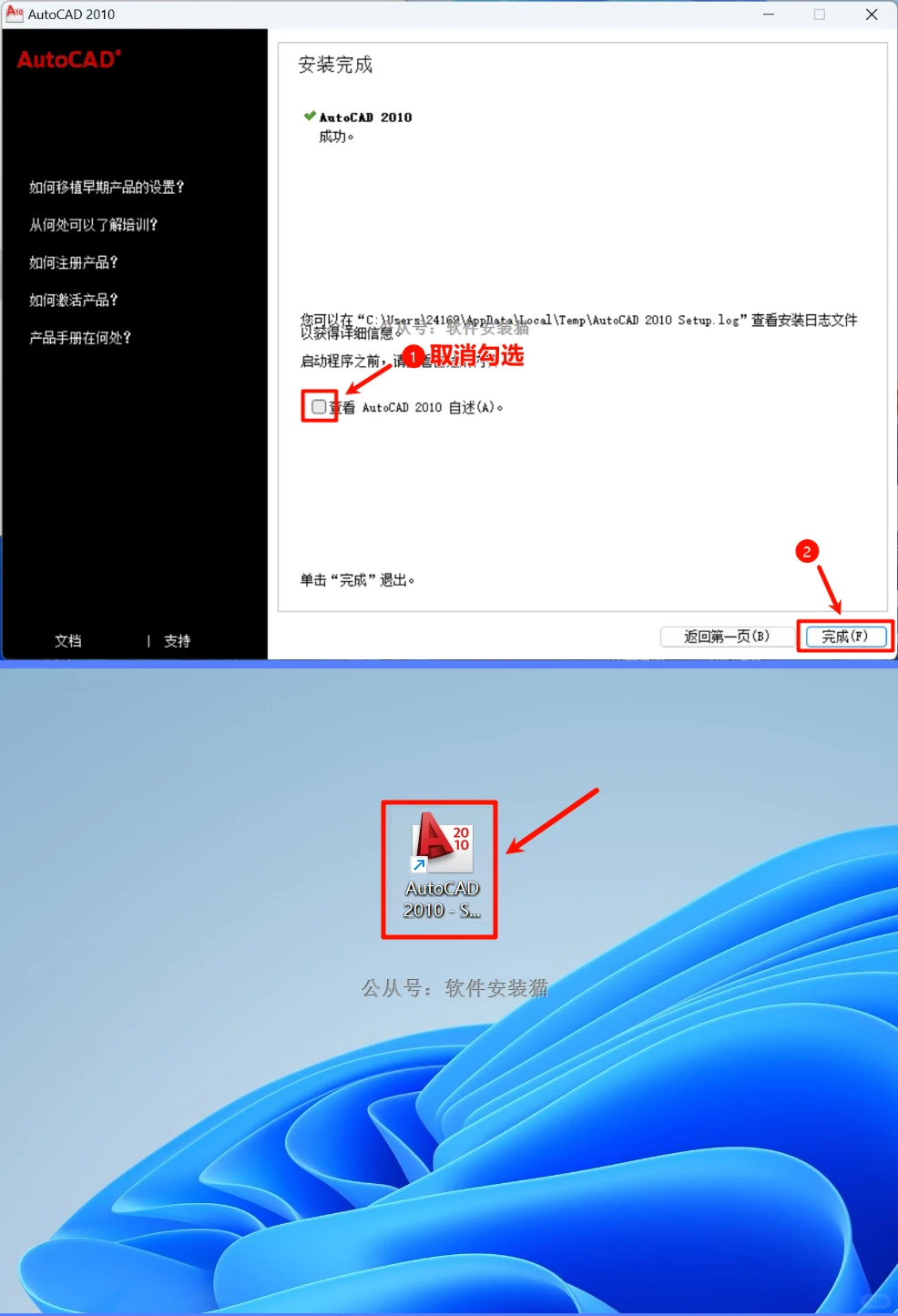
15.取消勾选这两项,点【完成】
16.双击【AutoCAD 2011图标】
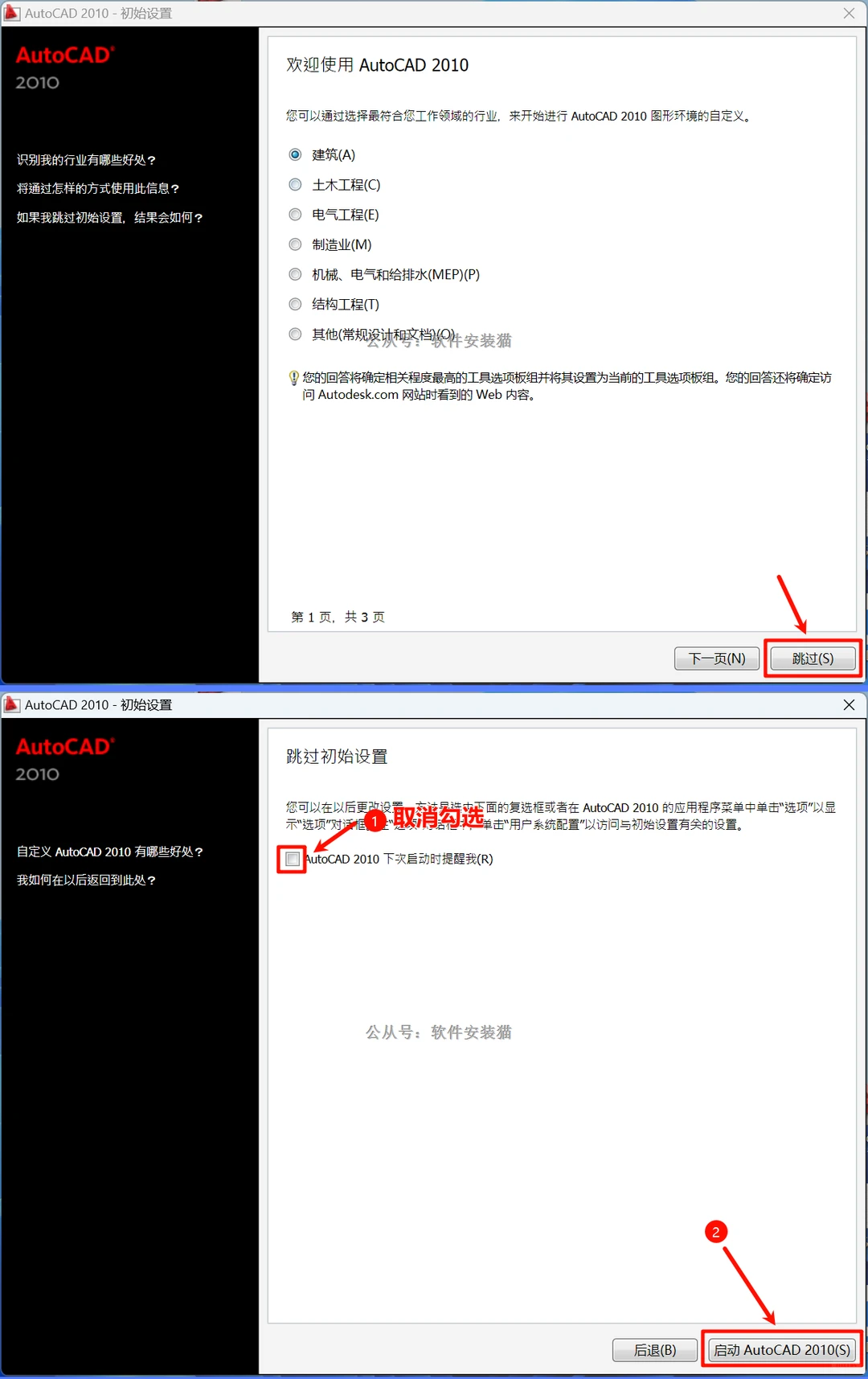
17.点【跳过】
18.取消勾选【AutoCAD 2010下次...】;点【启动AutoCAD 2010】
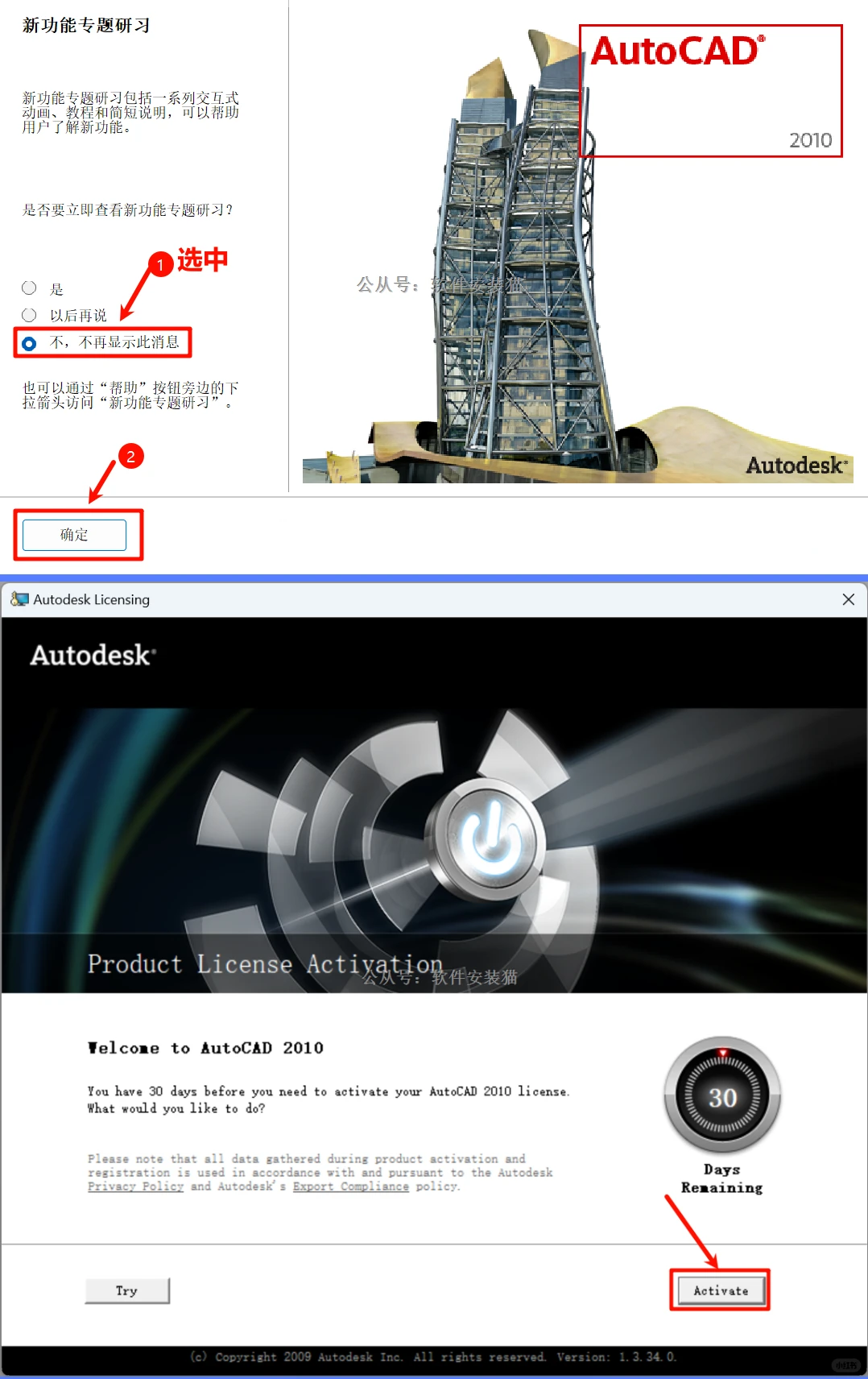
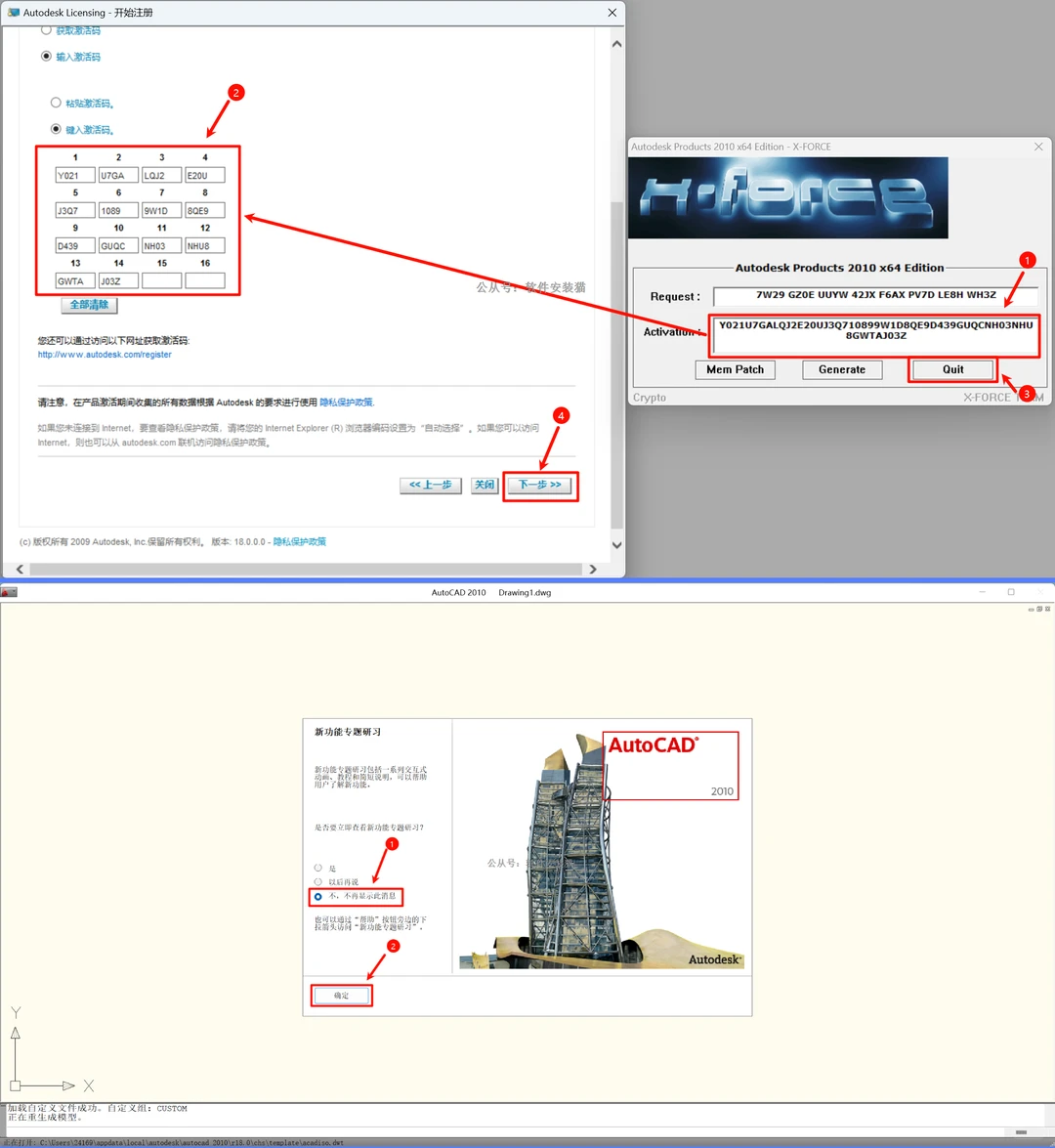
19.点【不,不再显示此消息】;点【确定】
20.点【Activate】
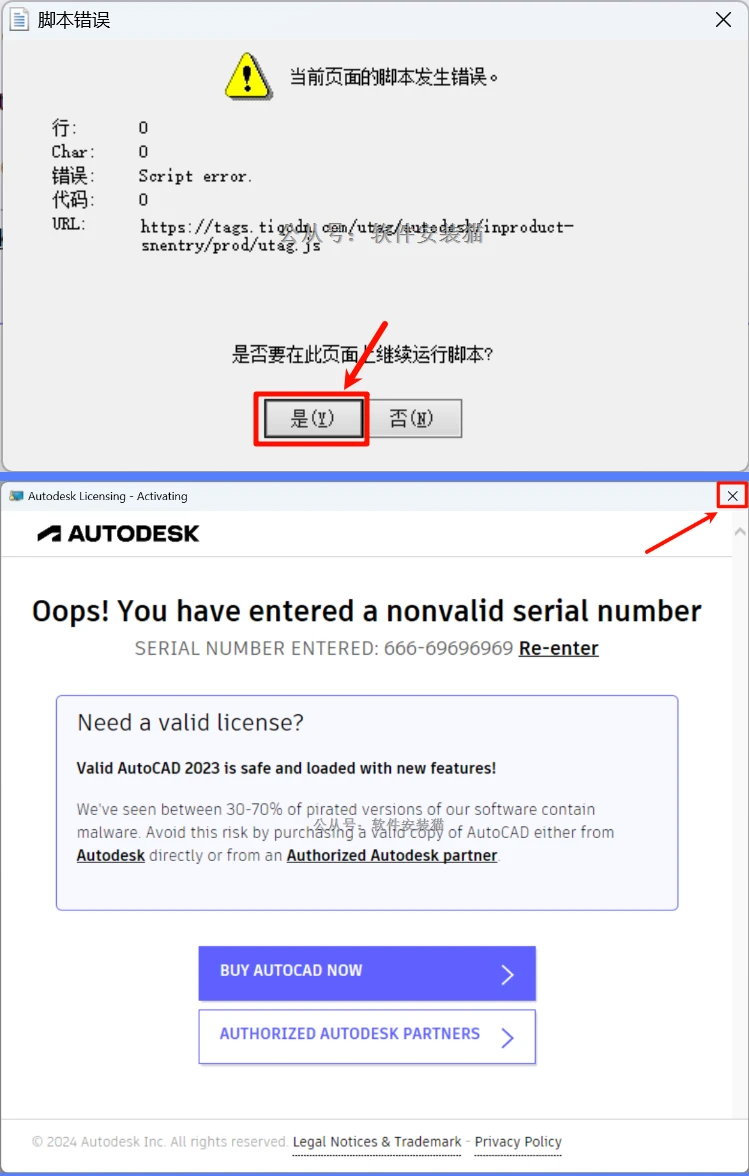
21.点【是】
22.点【X】
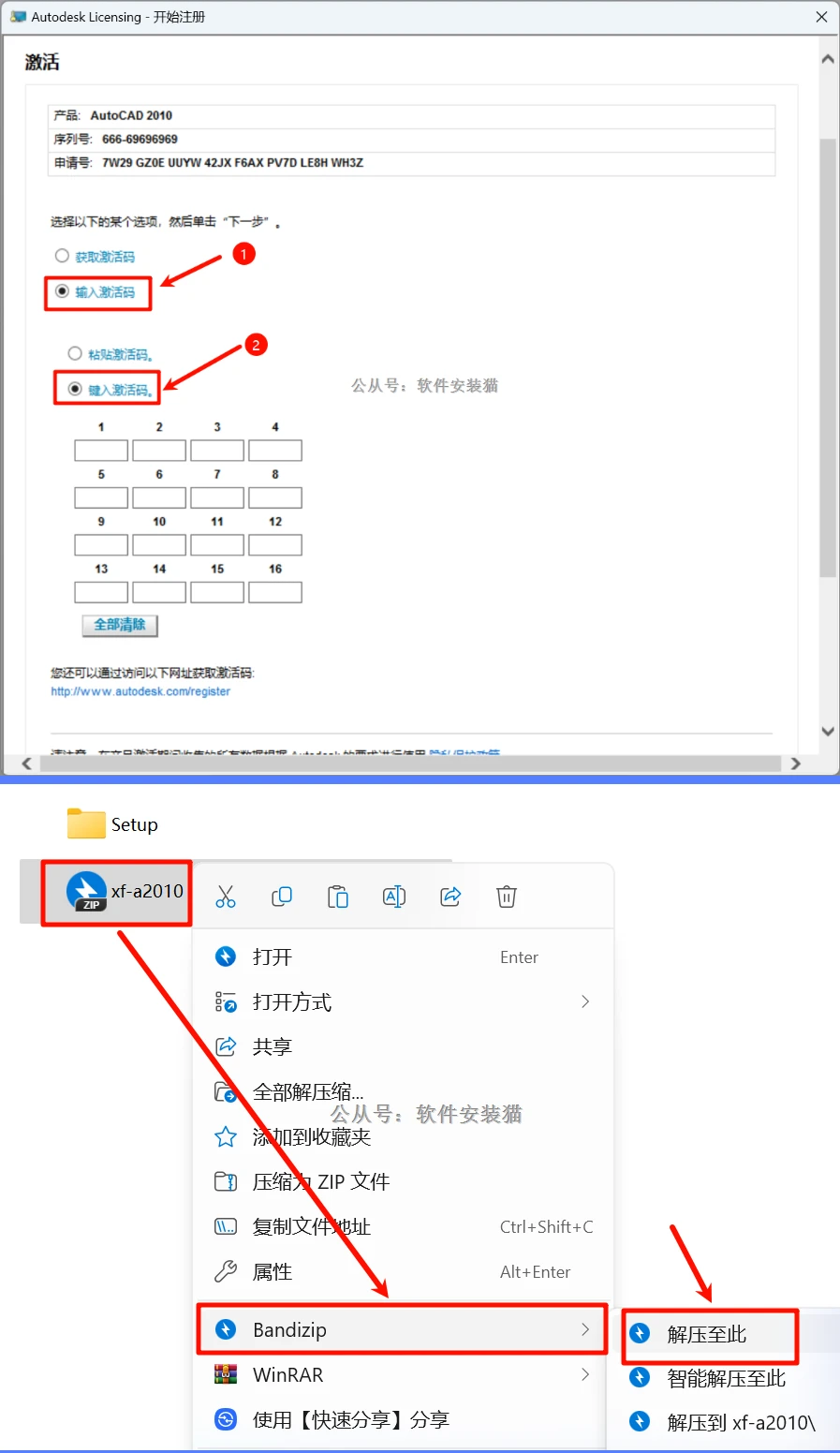
23.选择【输入激活码】;选择【输入激活码】
24.解压【xf-a2010】文件夹并打开
25.选中【xf-a2010】右键【以管理员...】
26.将申请号复制到Request输入框中 !注:复制和粘贴只能用快捷键【Ctrl+C】和【Ctrl+V】;点击【Men Patch】,再点击【Generate】
27.将生成的激活码复制到激活码输入框,点【下一步】注:复制和粘贴只能用快捷键【Ctrl+C】和【Ctrl+V】
28.选【不,不再显示...】,点【确定】
30.安装成功!
#cad #autocad #cad安装 #cad安装包 #cad软件下载 #cad软件安装 #AutoCAD #cad2010安装包 #远程安装cad #cad远程安装
2.双击运行【Setup】
3.选中【Setup】右键【以管理员...】
4.点【安装产品】
5.勾选【Autodesk Design...】,点【下一步】
6.勾选【我接受】,点【下一步】
7.姓氏、名称、组织随便填,序列号:666-69696969,产品密钥:001B1,点击【下一步】
8.点【配置】
9.点【下一步】
10.勾选【Express Tools】,选择安装路径,点【下一步】
11.勾选【不包含Service Pack】;点【下一步】
12.点【配置完成】
13.点【安装】
14.安装中...
15.取消勾选这两项,点【完成】
16.双击【AutoCAD 2011图标】
17.点【跳过】
18.取消勾选【AutoCAD 2010下次...】;点【启动AutoCAD 2010】
19.点【不,不再显示此消息】;点【确定】
20.点【Activate】
21.点【是】
22.点【X】
23.选择【输入激活码】;选择【输入激活码】
24.解压【xf-a2010】文件夹并打开
25.选中【xf-a2010】右键【以管理员...】
26.将申请号复制到Request输入框中 !注:复制和粘贴只能用快捷键【Ctrl+C】和【Ctrl+V】;点击【Men Patch】,再点击【Generate】
27.将生成的激活码复制到激活码输入框,点【下一步】注:复制和粘贴只能用快捷键【Ctrl+C】和【Ctrl+V】
28.选【不,不再显示...】,点【确定】
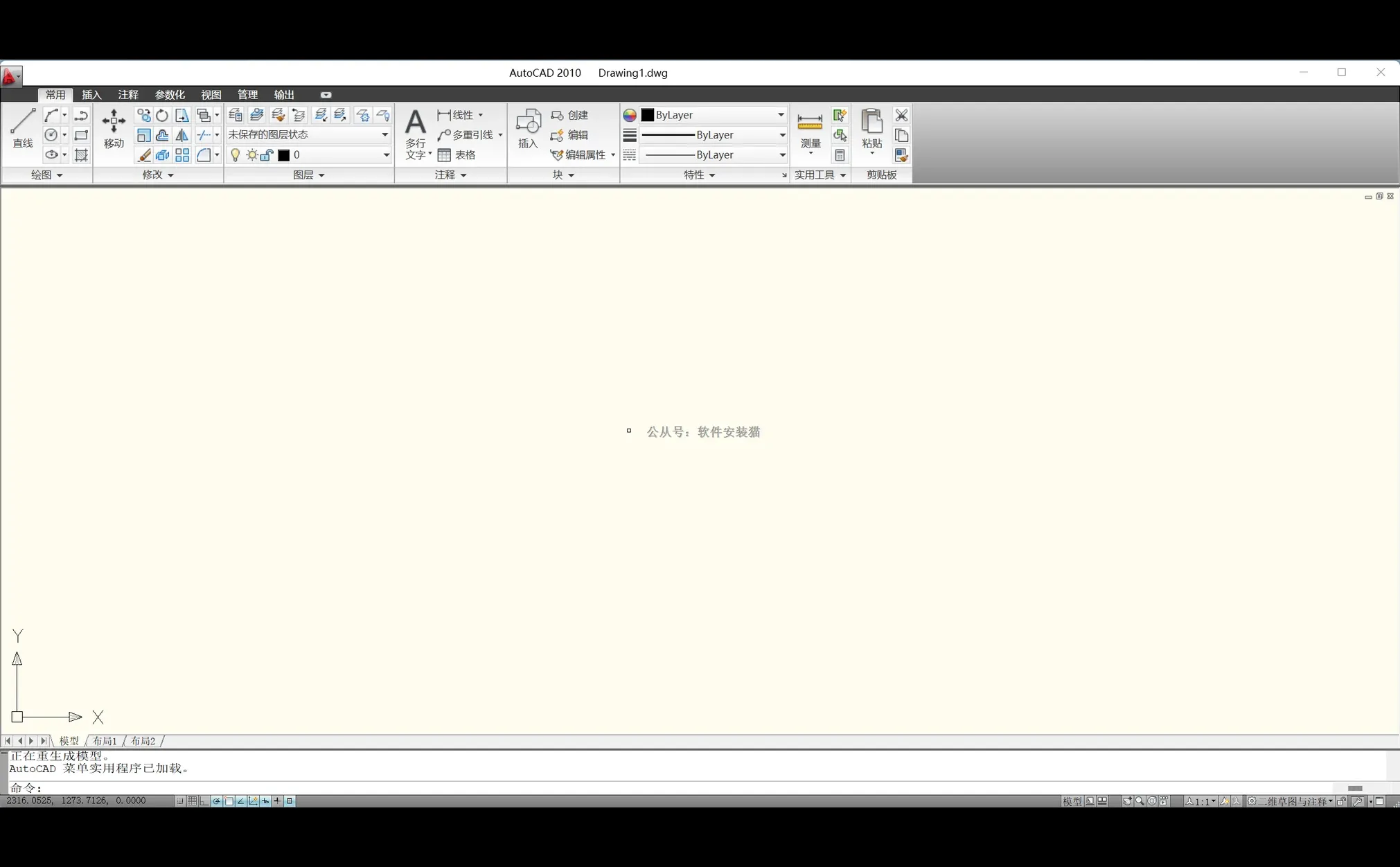
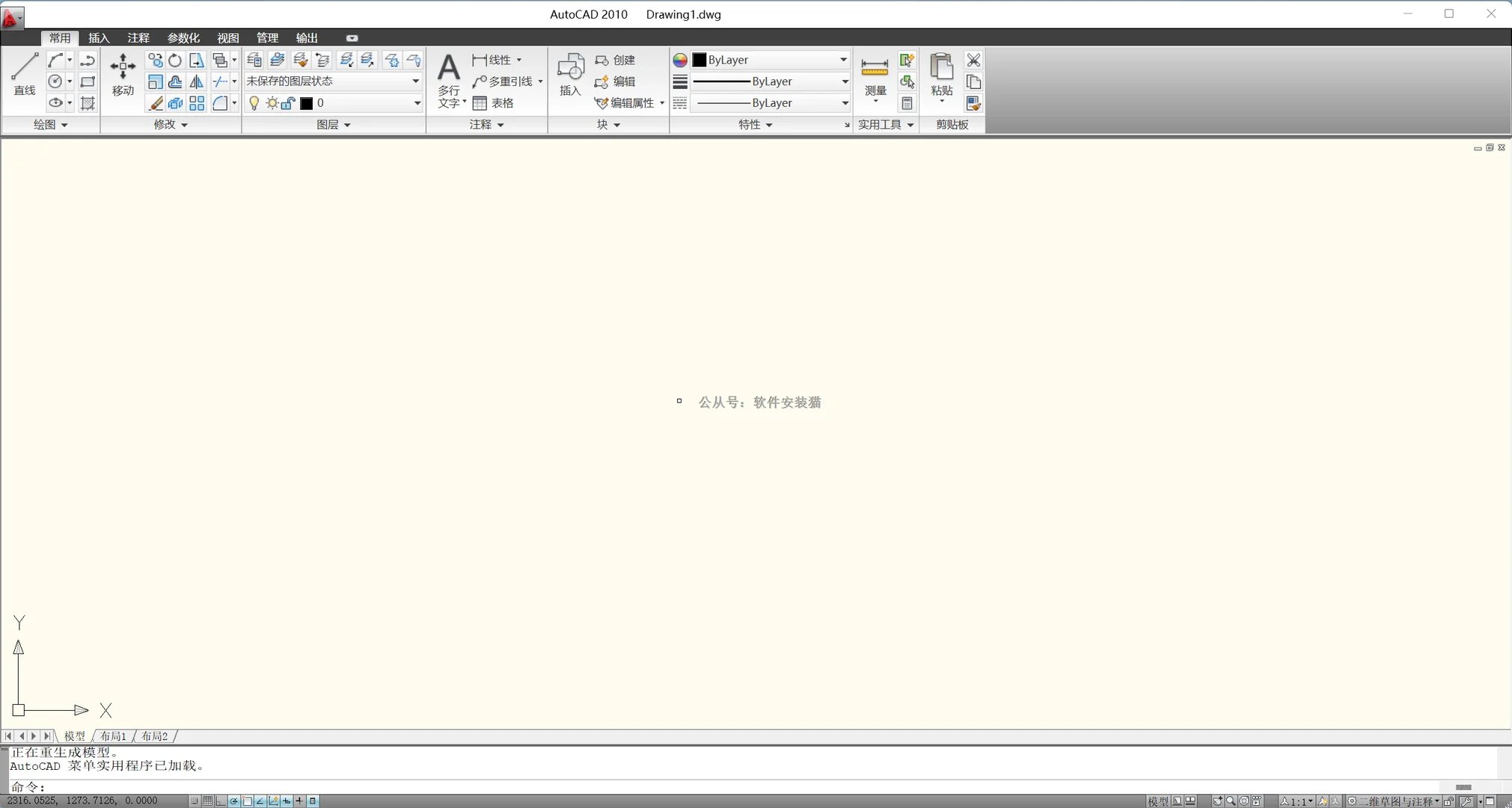
30.安装成功!
#cad #autocad #cad安装 #cad安装包 #cad软件下载 #cad软件安装 #AutoCAD #cad2010安装包 #远程安装cad #cad远程安装
本文来自网友投稿或网络内容,如有侵犯您的权益请联系我们删除,联系邮箱:wyl860211@qq.com 。

