3dmax安装教程|轻松搞定3dmax安装!
- 2026-10-09 11:04:33
3dmax安装教程|轻松搞定3dmax安装!
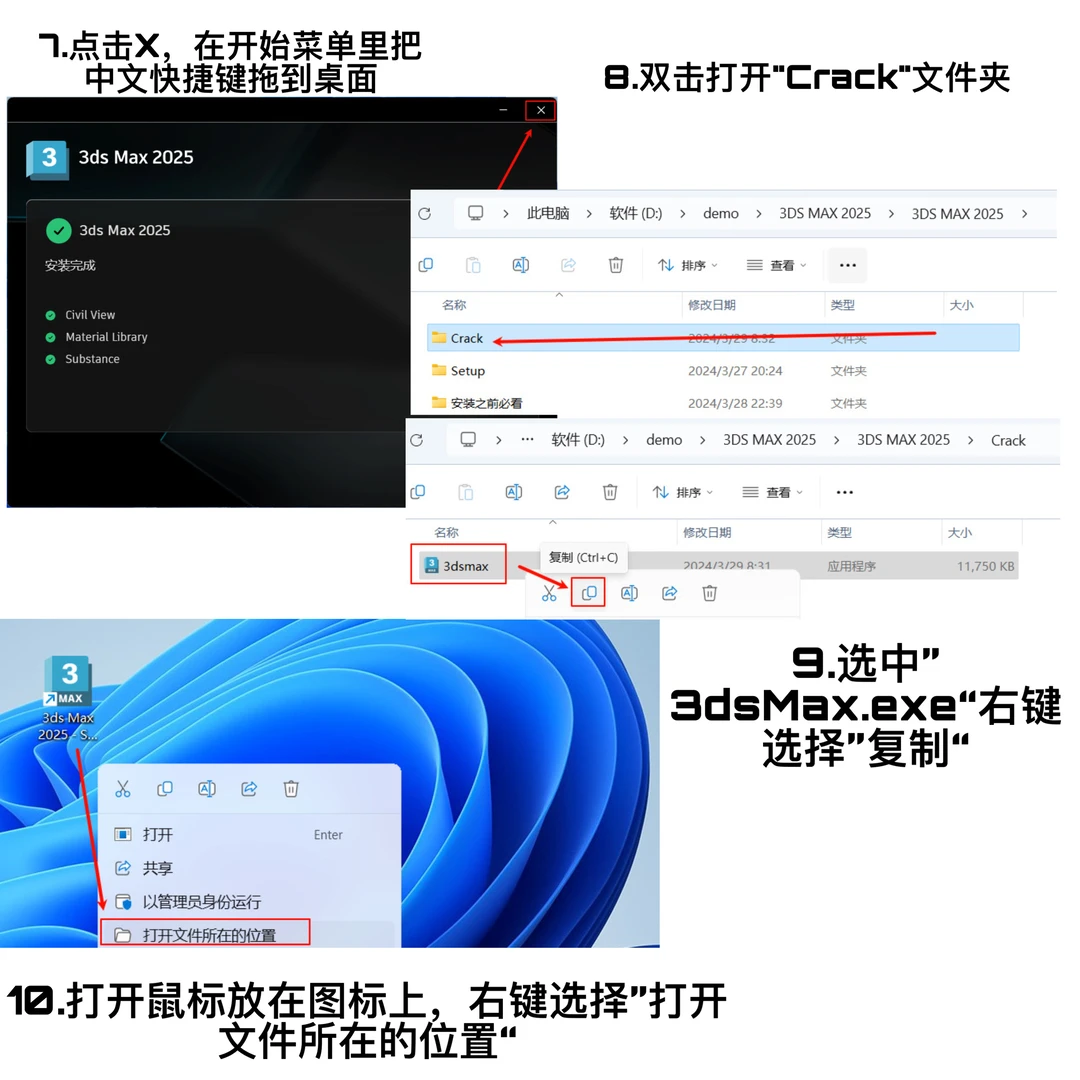
小伙伴们,大家好!今天给大家分享一篇超详细的3dmax安装教程,保证你看完就能轻松搞定!
一、准备工作:
1. 确认电脑配置,确保电脑硬件、操作系统符合3dmax的最低配置要求。
2. 下载3dmax安装包,可以去官网或者可靠的第三方网站下载最新版本。
二、安装步骤:
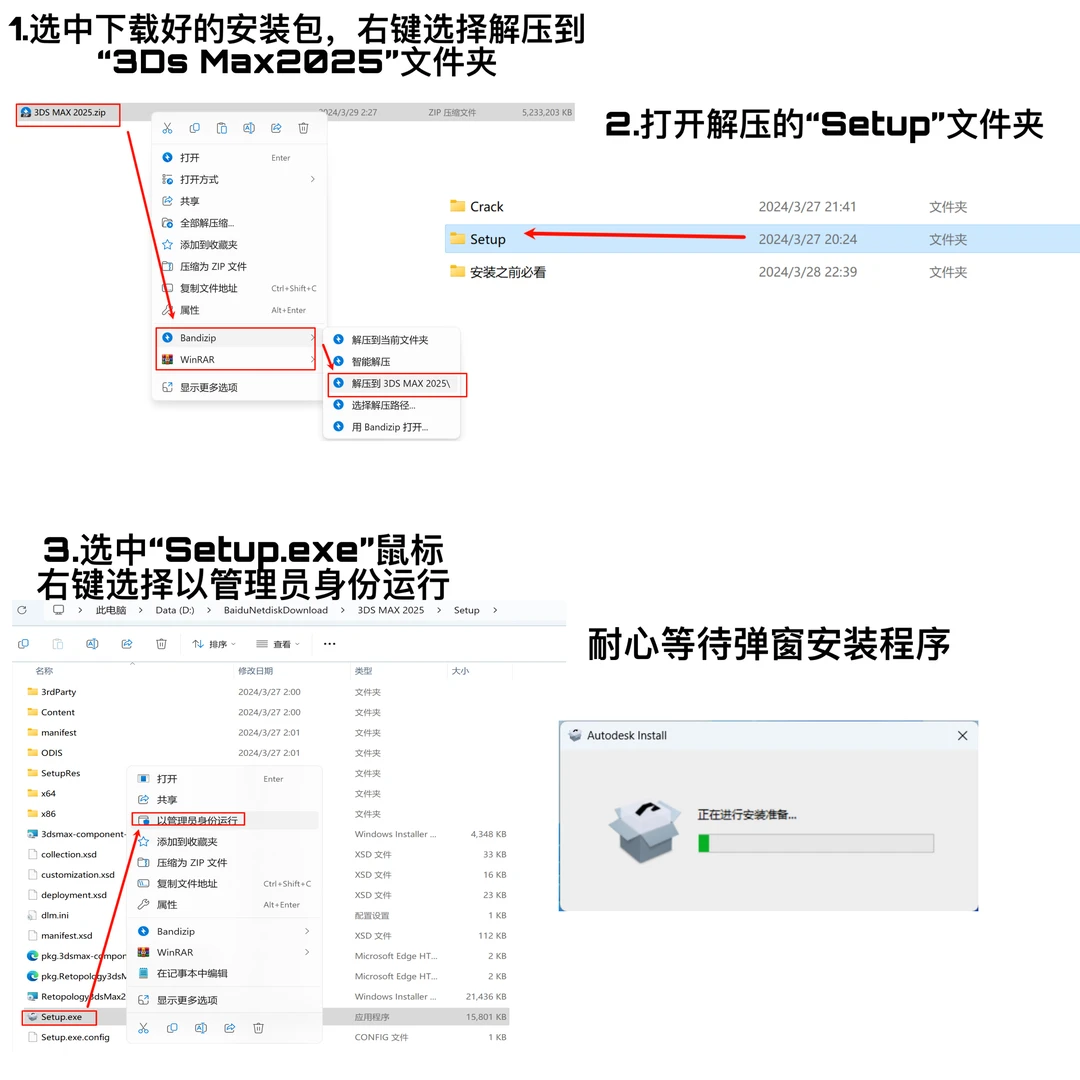
1. 解压安装包:把下载好的安装包解压到一个方便找到的位置。
2. 运行安装程序:双击解压后的安装程序,开始安装。
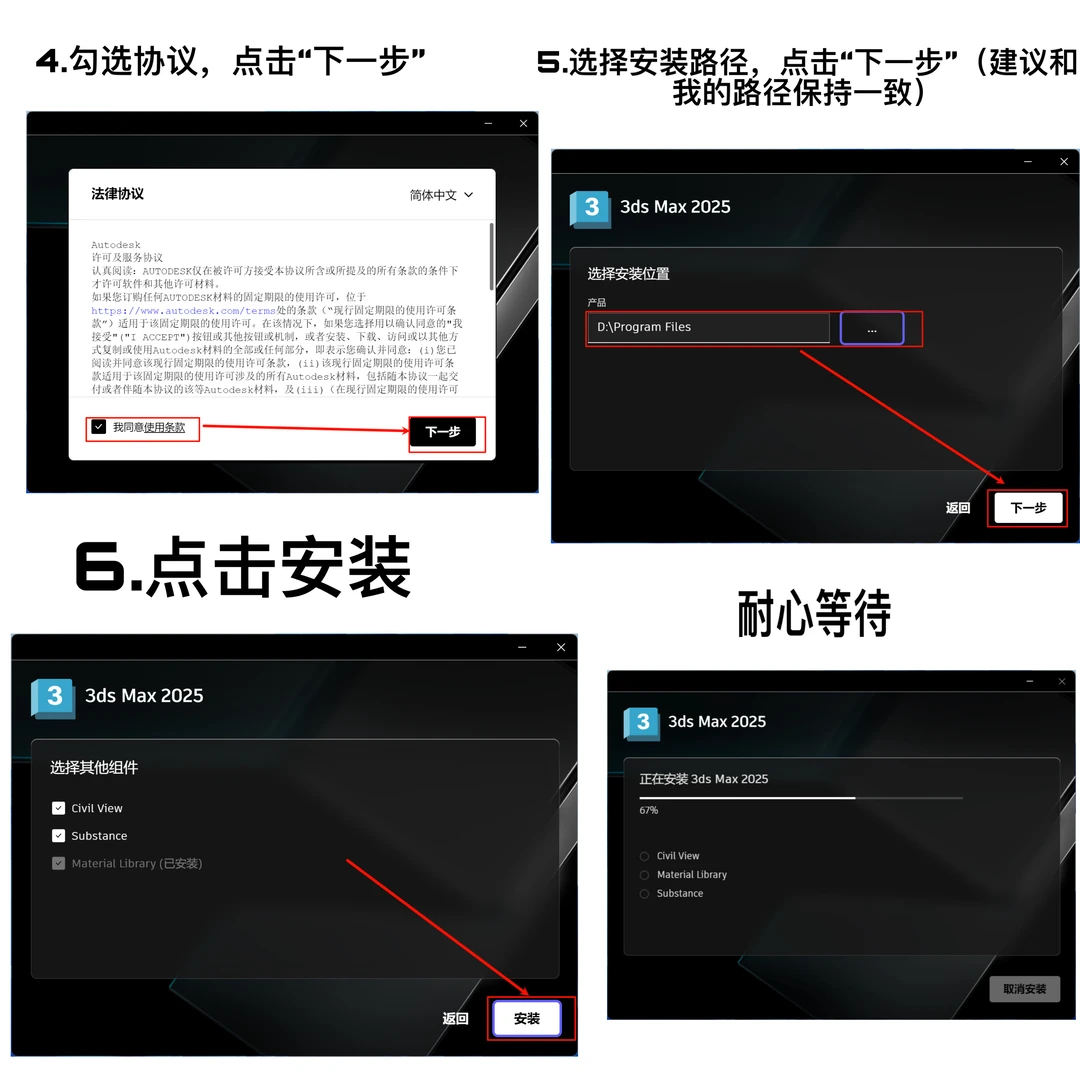
3. 选择安装路径:安装程序会提示你选择安装路径,建议选择默认路径或者一个空间充足的磁盘。
4. 同意协议:阅读并同意软件许可协议,点击“下一步”继续。
5. 选择安装组件:根据自己的需求选择需要安装的组件,建议初学者可以默认全选,点击“安装”。
6. 等待安装:此时安装程序会自动安装3dmax和所选的组件,根据电脑配置不同,安装时间也不一样,请耐心等待。
7. 完成安装:安装完成后,点击“完成”按钮,安装程序会提示你重启电脑,建议选择重启以应用所有设置。
三、激活3dmax:
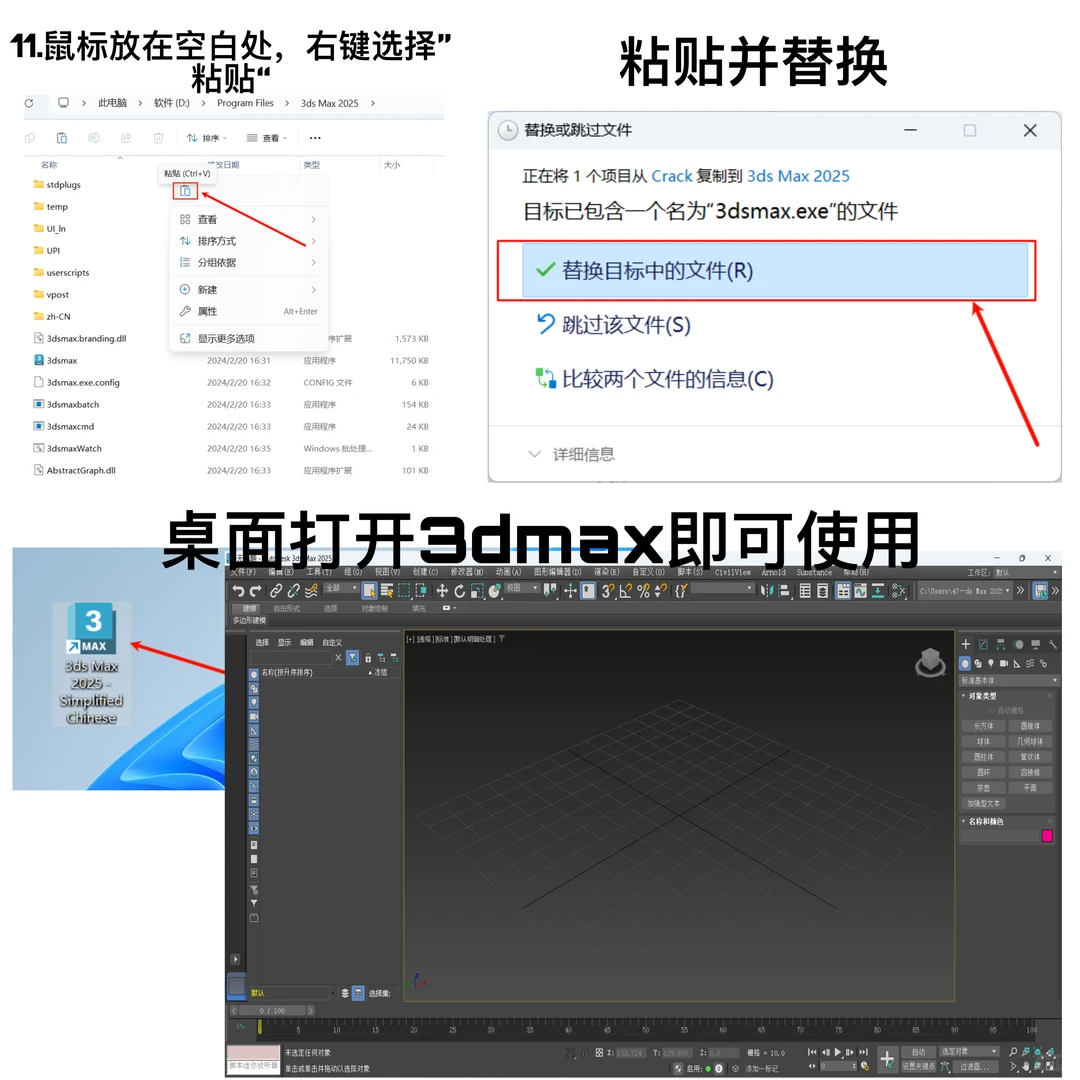
1. 启动软件:安装完成后,双击桌面的3dmax图标启动软件。
2. 登陆或注册:首次启动3dmax会提示你登陆或注册autodesk账号,可以使用已有账号登陆或新建一个账号。
3. 激活软件:登陆后,根据提示输入序列号及产品密钥(如果是试用版,可以选择试用期限)。
四、常见问题解决:
1. 安装失败:检查电脑是否符合配置要求,重新下载安装包,确保下载完整。
2. 启动报错:尝试以管理员身份运行软件,或检查软件是否完整安装。
3. 许可证验证失败:确认输入的序列号与产品密钥是否正确,或联系官方客服解决。
希望这篇教程对大家有所帮助,能够顺利安装3dmax!如果有任何问题,欢迎在评论区留言,我会第一时间回复大家哦!
一、准备工作:
1. 确认电脑配置,确保电脑硬件、操作系统符合3dmax的最低配置要求。
2. 下载3dmax安装包,可以去官网或者可靠的第三方网站下载最新版本。
二、安装步骤:
1. 解压安装包:把下载好的安装包解压到一个方便找到的位置。
2. 运行安装程序:双击解压后的安装程序,开始安装。
3. 选择安装路径:安装程序会提示你选择安装路径,建议选择默认路径或者一个空间充足的磁盘。
4. 同意协议:阅读并同意软件许可协议,点击“下一步”继续。
5. 选择安装组件:根据自己的需求选择需要安装的组件,建议初学者可以默认全选,点击“安装”。
6. 等待安装:此时安装程序会自动安装3dmax和所选的组件,根据电脑配置不同,安装时间也不一样,请耐心等待。
7. 完成安装:安装完成后,点击“完成”按钮,安装程序会提示你重启电脑,建议选择重启以应用所有设置。
三、激活3dmax:
1. 启动软件:安装完成后,双击桌面的3dmax图标启动软件。
2. 登陆或注册:首次启动3dmax会提示你登陆或注册autodesk账号,可以使用已有账号登陆或新建一个账号。
3. 激活软件:登陆后,根据提示输入序列号及产品密钥(如果是试用版,可以选择试用期限)。
四、常见问题解决:
1. 安装失败:检查电脑是否符合配置要求,重新下载安装包,确保下载完整。
2. 启动报错:尝试以管理员身份运行软件,或检查软件是否完整安装。
3. 许可证验证失败:确认输入的序列号与产品密钥是否正确,或联系官方客服解决。
希望这篇教程对大家有所帮助,能够顺利安装3dmax!如果有任何问题,欢迎在评论区留言,我会第一时间回复大家哦!
本文来自网友投稿或网络内容,如有侵犯您的权益请联系我们删除,联系邮箱:wyl860211@qq.com 。

