手把手教你安装CAD,CAD安装教程安装包
- 2026-11-05 21:32:27
手把手教你安装CAD,CAD安装教程安装包



#CAD安装包 #cad安装 #cad安装教程 #安装教程 #CAD #远程安装cad 学习CAD没软件的同学可以私信我需要安装包哦,不会安装的同学点赞私信我远程帮助安装,CAD安装教程如下从一到十教会你安装CAD
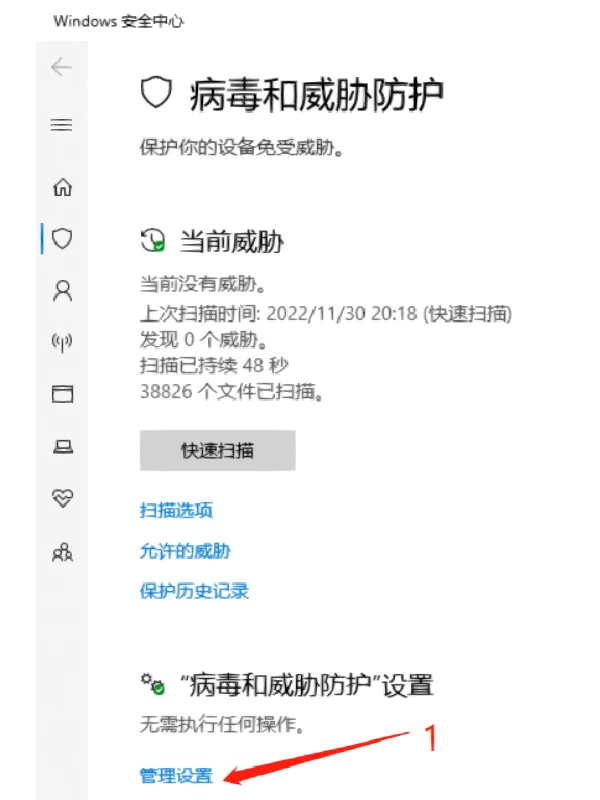
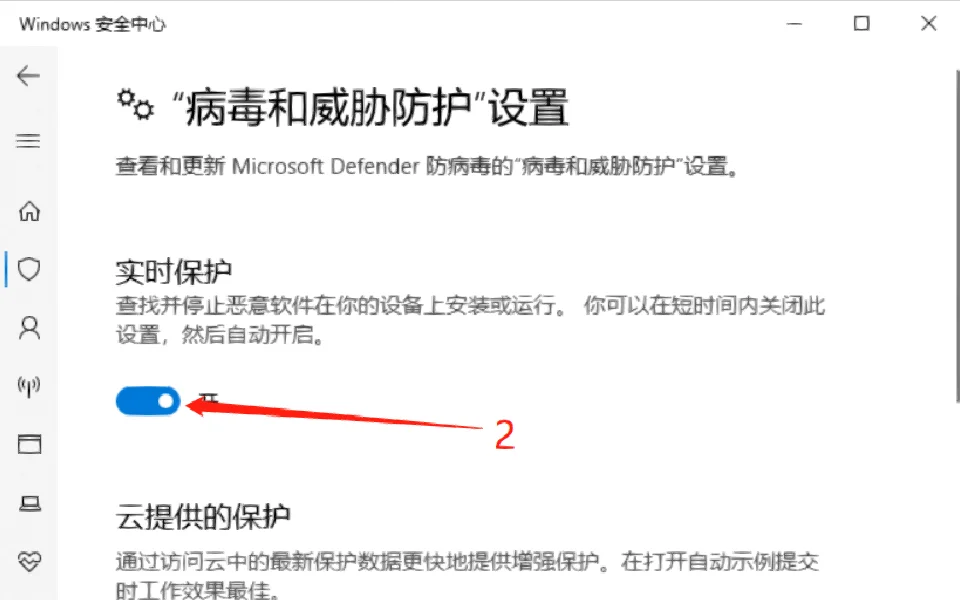
1、软件安装过程中需要关闭杀毒软件或停用实时保护,例如Windows Defender的实时保护需要关闭,不然个别关键文件会被删除。
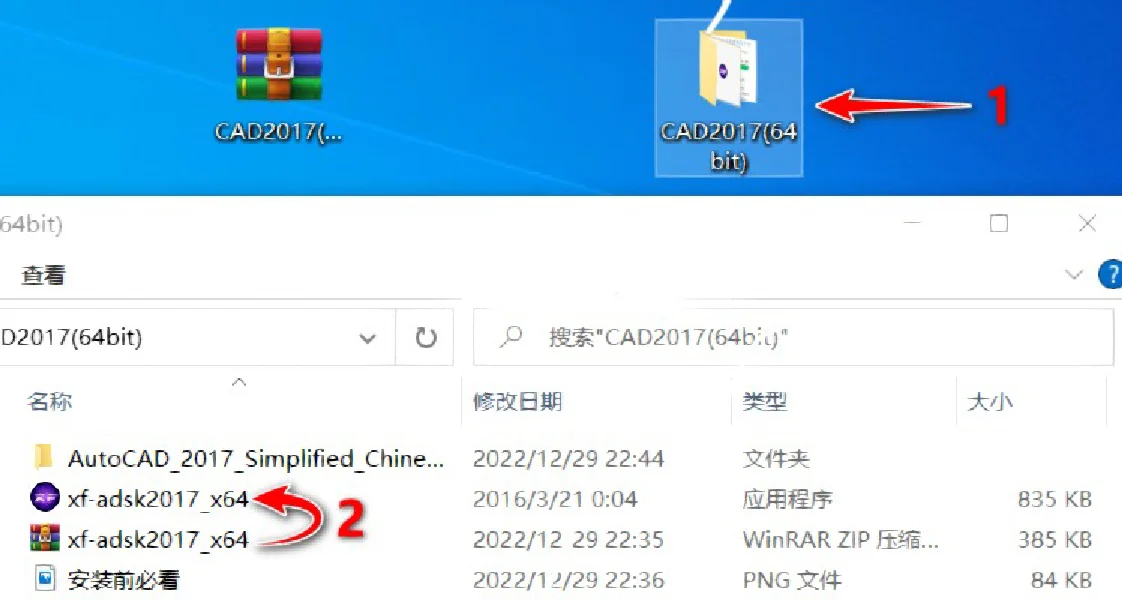
2、打开解压后的“CAD2017(64bit)”文件夹,将“xf-adsk2017”也解压备用。
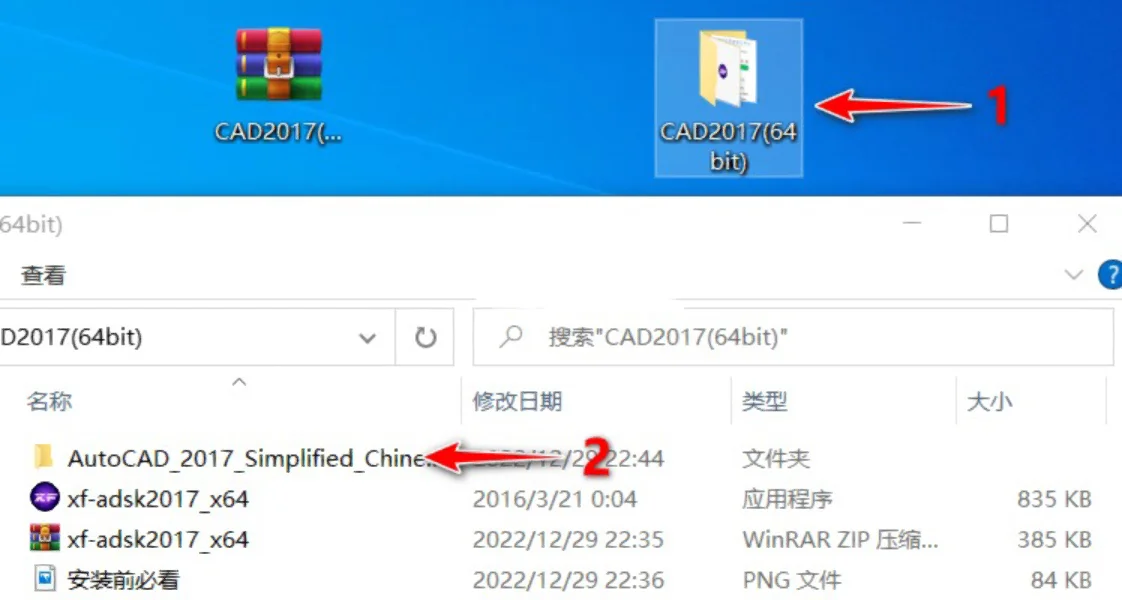
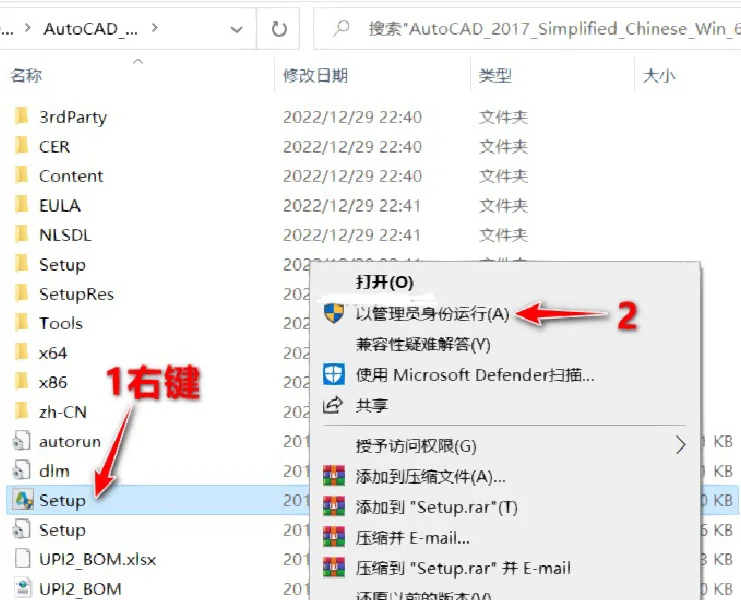
3、依次打开解压后的“CAD2017(64bit)”文件夹,“AutoCAD_2017_Simplified_Chinese_Win_64bit”文件夹。
4、右键Setup,以管理员身份运行。
5、点击安装。
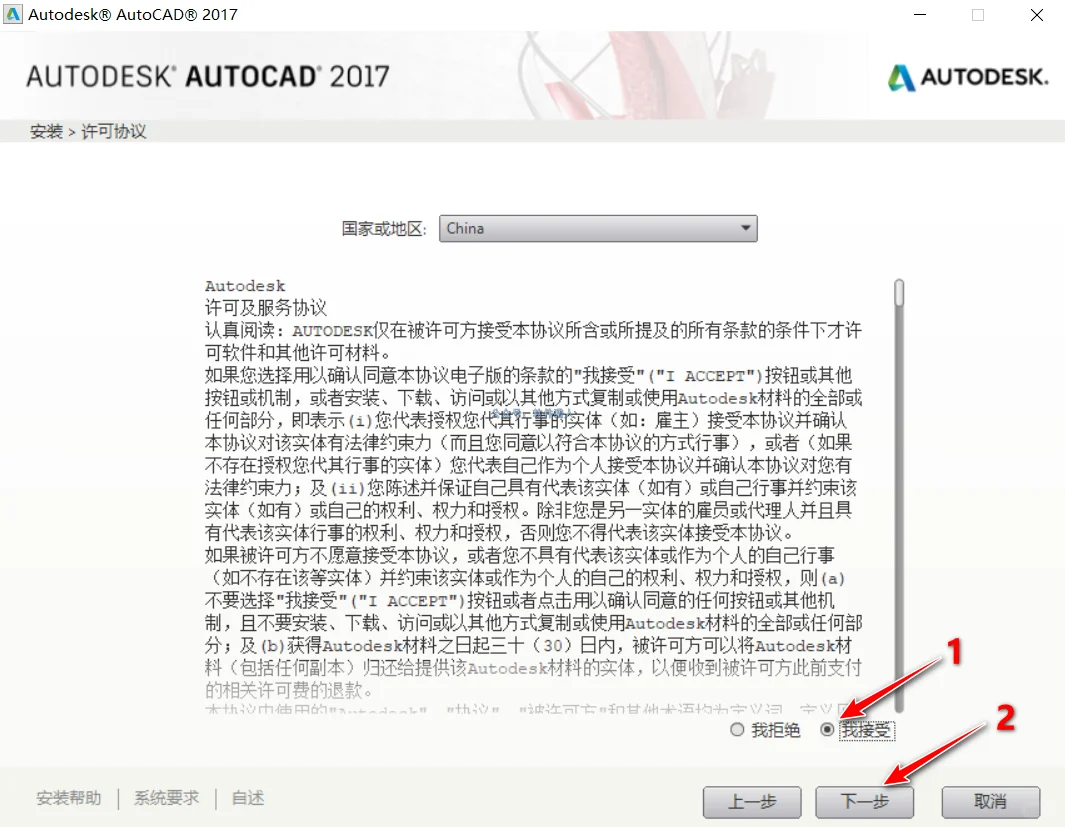
6、接受协议,下一步。
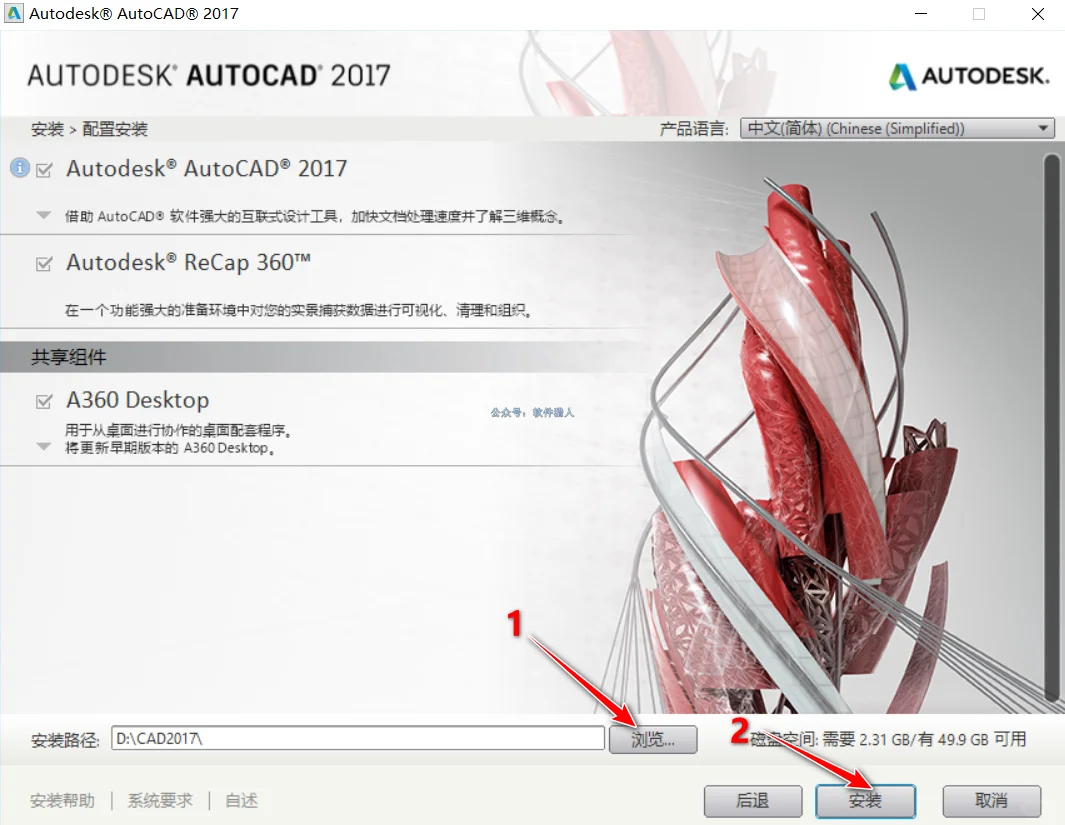
7、自定义自己想要的软件安装位置后安装,注意安装路径不可出现中文。小编这里在D盘中新建了名为CAD2017的文件夹,并将安装位置设置在该文件夹下。
8、安装结束后点完成。
9丶安装完成
1、软件安装过程中需要关闭杀毒软件或停用实时保护,例如Windows Defender的实时保护需要关闭,不然个别关键文件会被删除。
2、打开解压后的“CAD2017(64bit)”文件夹,将“xf-adsk2017”也解压备用。
3、依次打开解压后的“CAD2017(64bit)”文件夹,“AutoCAD_2017_Simplified_Chinese_Win_64bit”文件夹。
4、右键Setup,以管理员身份运行。
5、点击安装。
6、接受协议,下一步。
7、自定义自己想要的软件安装位置后安装,注意安装路径不可出现中文。小编这里在D盘中新建了名为CAD2017的文件夹,并将安装位置设置在该文件夹下。
8、安装结束后点完成。
9丶安装完成
本文来自网友投稿或网络内容,如有侵犯您的权益请联系我们删除,联系邮箱:wyl860211@qq.com 。

