🔥【一看就会】3dmax最新版详细安装教程
- 2026-11-05 14:57:03
🔥【一看就会】3dmax最新版详细安装教程
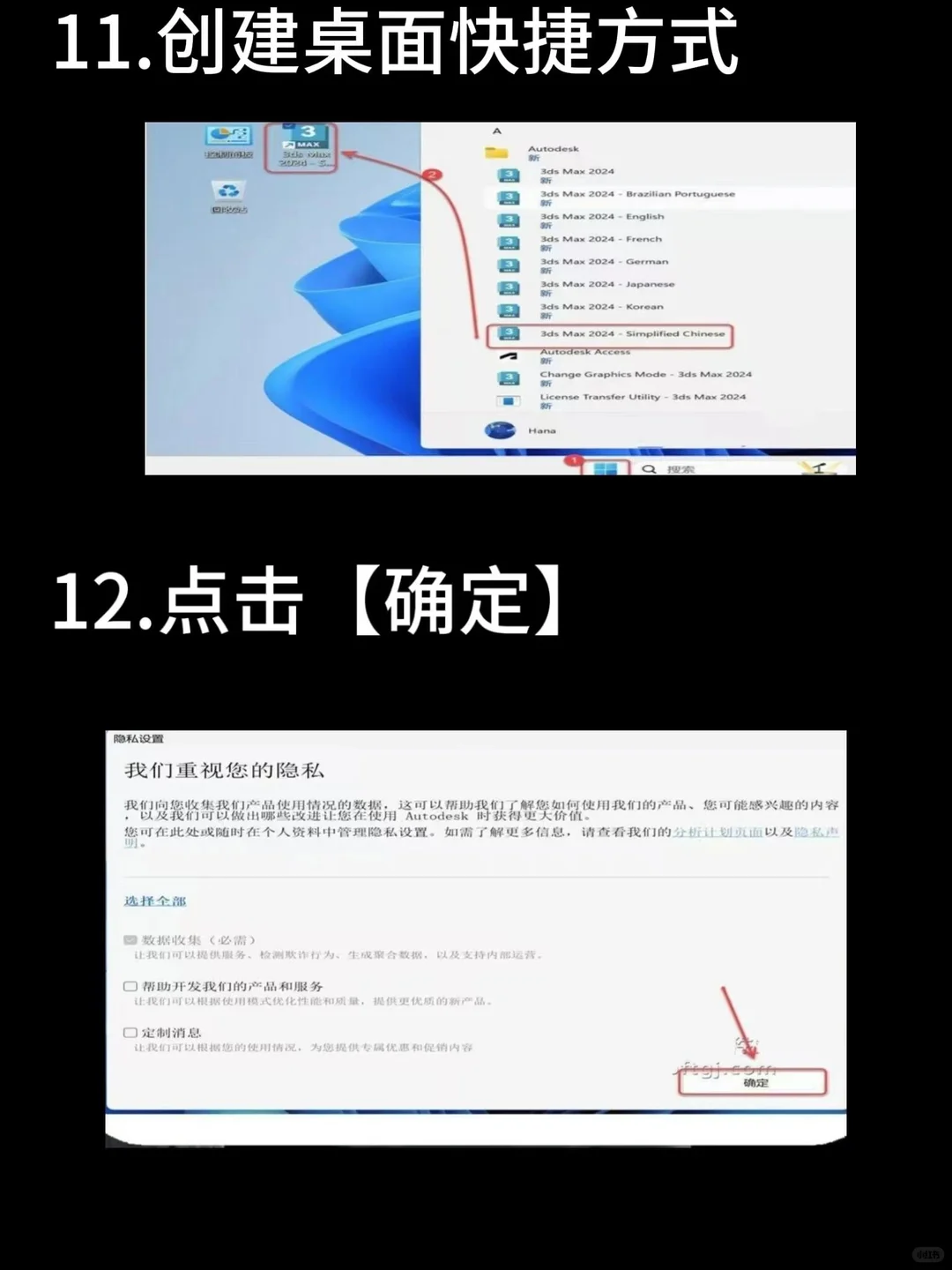
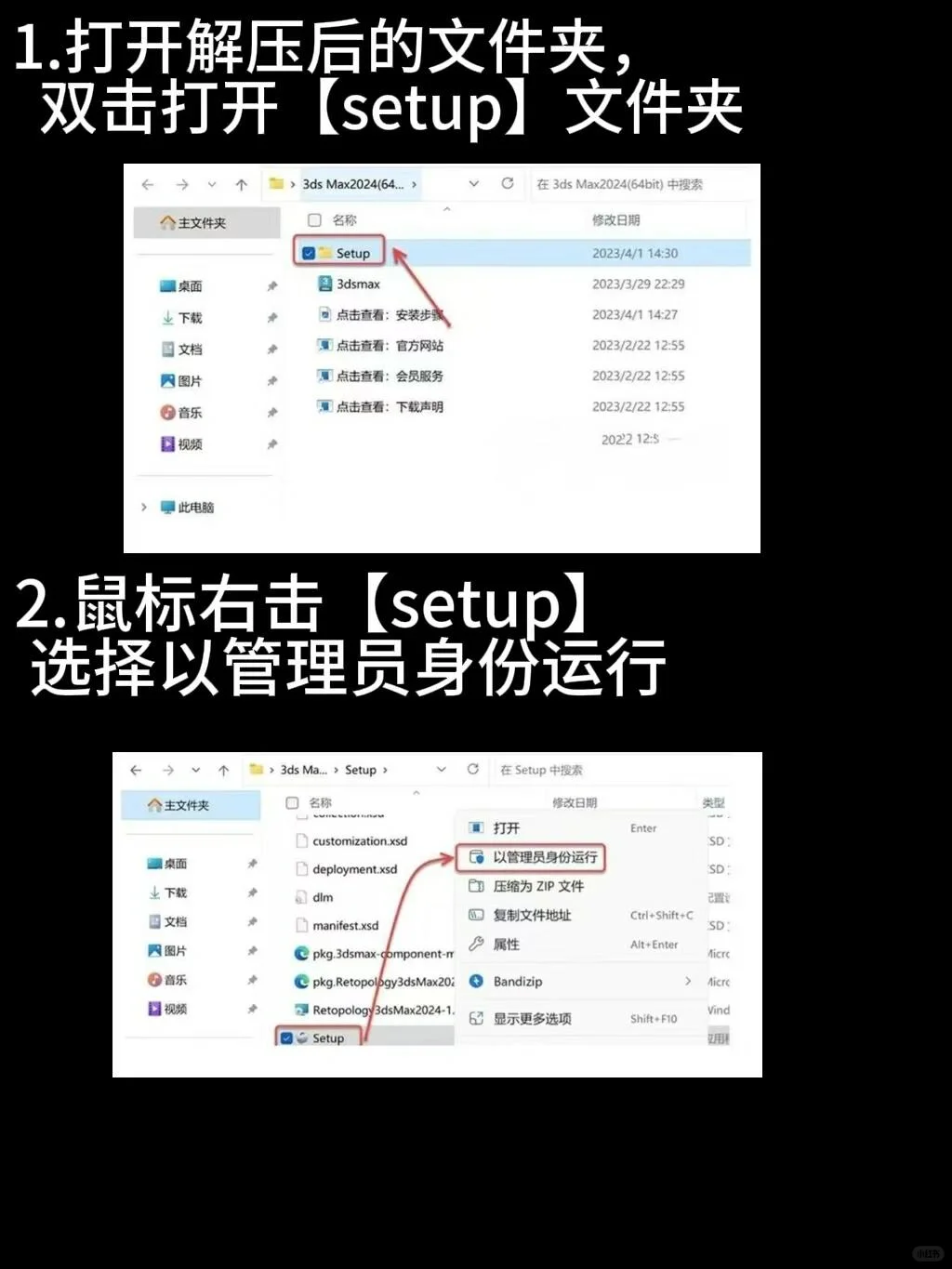
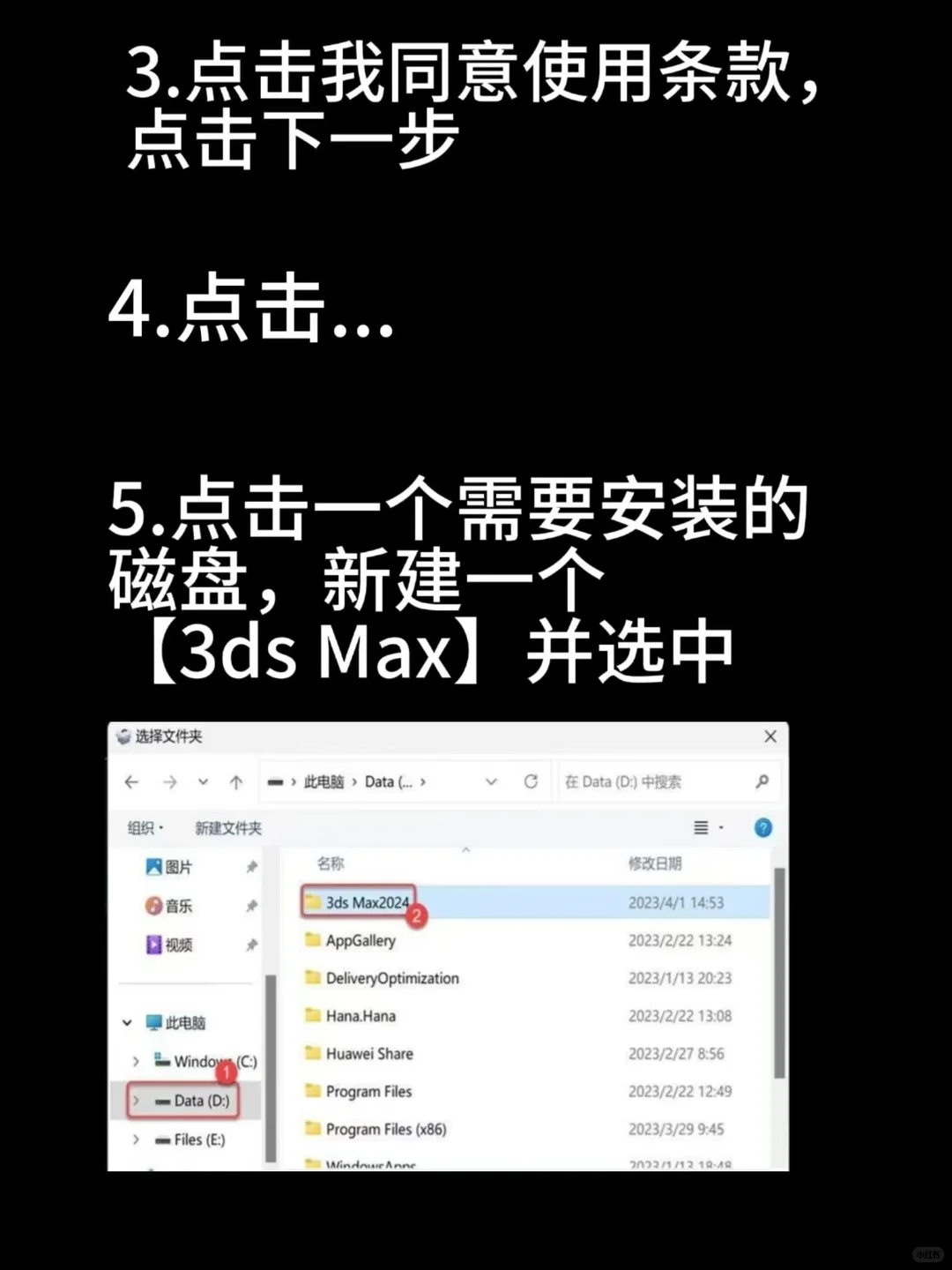
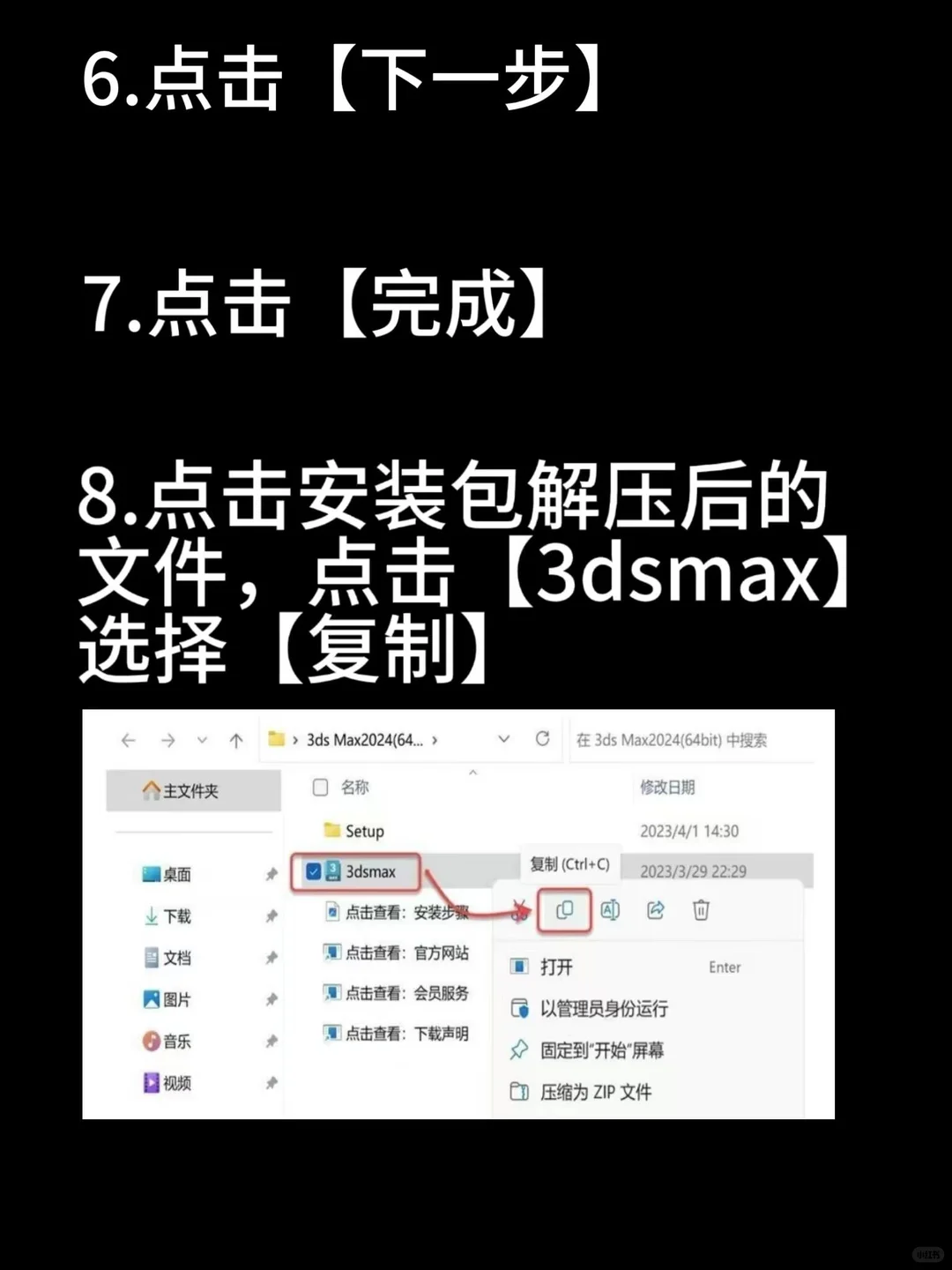
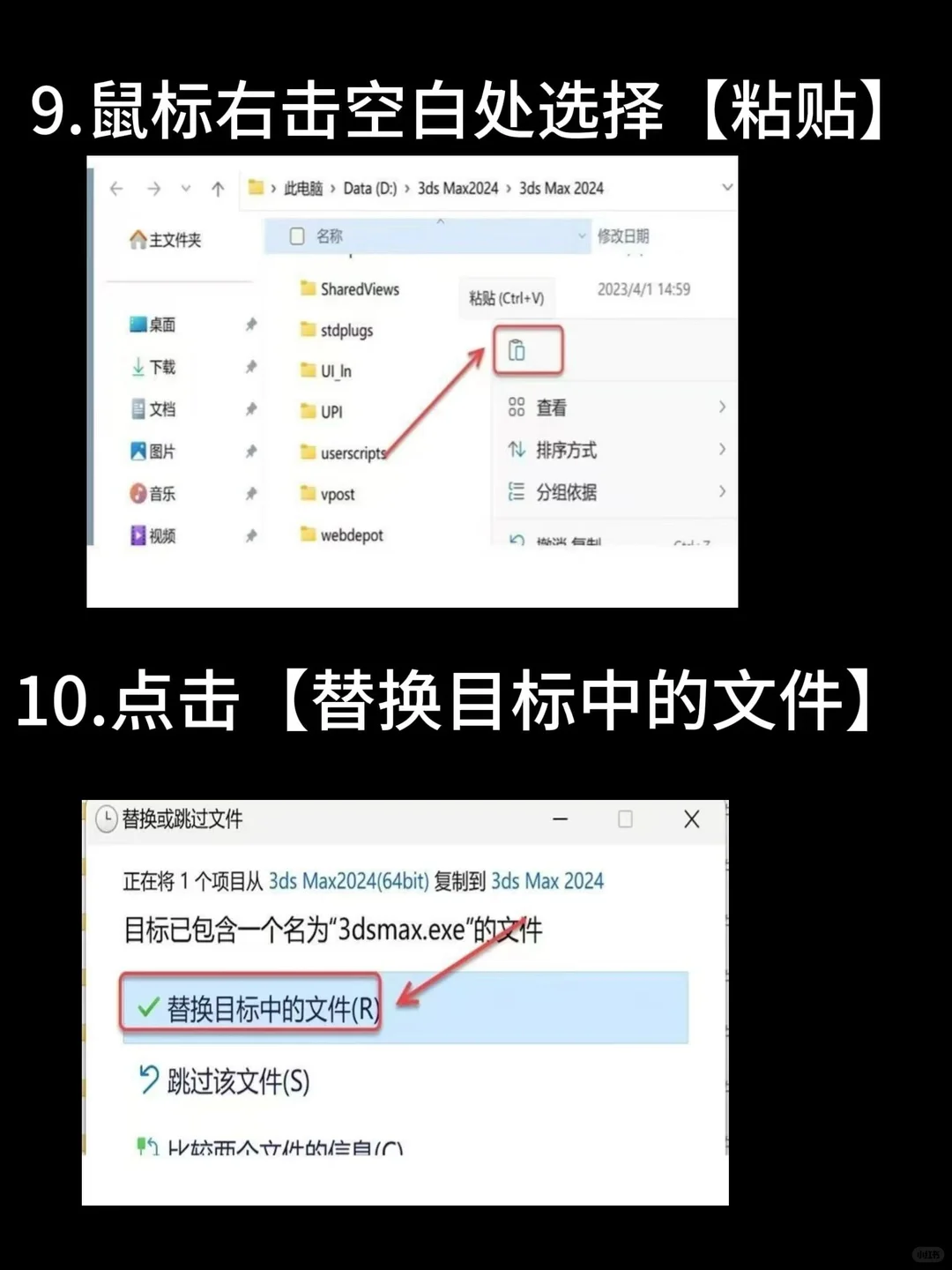
今天就来教大家如何安装 3DMAX,让你轻松上手,成为建模大神!💪💪
首先,我们需要做好安装前的准备工作。确保你的电脑系统满足 3DMAX 的安装要求,比如操作系统版本、内存、显卡等。🤔🤔
接下来,就可以开始安装啦!💻💻
第 1 步:找到下载好的安装文件,双击运行。😀😀
第 2 步:弹出安装向导,点击“下一步”继续。🖱️🖱️
第 3 步:阅读并接受软件许可协议,然后点击“下一步”。🙌🙌
第 4 步:选择安装目录,建议选择默认目录或自定义一个合适的目录。📂📂
第 5 步:选择安装组件,根据你的需求选择需要安装的组件,然后点击“下一步”。🚀🚀
第 6 步:等待安装程序完成安装过程。⏳⏳
安装完成后,会弹出安装成功的提示框,点击“完成”退出安装向导。🎊🎊
#3dmax #安装包 #设计干货 #游戏建模 #插件 #干货分享 #次世代建模 #安装教程 #教程 #自我提升
首先,我们需要做好安装前的准备工作。确保你的电脑系统满足 3DMAX 的安装要求,比如操作系统版本、内存、显卡等。🤔🤔
接下来,就可以开始安装啦!💻💻
第 1 步:找到下载好的安装文件,双击运行。😀😀
第 2 步:弹出安装向导,点击“下一步”继续。🖱️🖱️
第 3 步:阅读并接受软件许可协议,然后点击“下一步”。🙌🙌
第 4 步:选择安装目录,建议选择默认目录或自定义一个合适的目录。📂📂
第 5 步:选择安装组件,根据你的需求选择需要安装的组件,然后点击“下一步”。🚀🚀
第 6 步:等待安装程序完成安装过程。⏳⏳
安装完成后,会弹出安装成功的提示框,点击“完成”退出安装向导。🎊🎊
#3dmax #安装包 #设计干货 #游戏建模 #插件 #干货分享 #次世代建模 #安装教程 #教程 #自我提升
本文来自网友投稿或网络内容,如有侵犯您的权益请联系我们删除,联系邮箱:wyl860211@qq.com 。

